Comment encaisser sur deux caisses à la fois avec Counter Billing
Quand la file s’allonge, une caisse ne suffit plus : l’un s’occupe des tables, l’autre de l’emporter ou des commandes en ligne. Avec Counter Billing, un deuxième appareil encaisse en même temps. Votre première caisse devient la caisse principale : elle garde le menu et les prix et voit tous les tickets. La deuxième a sa propre numérotation (par exemple O2026-0001) : deux tickets n’ont jamais le même numéro, même sans Wi-Fi.
Les caisses se parlent directement par une liaison chiffrée, comme l’écran cuisine. Rien ne passe par SpriteSplit.
Étapes
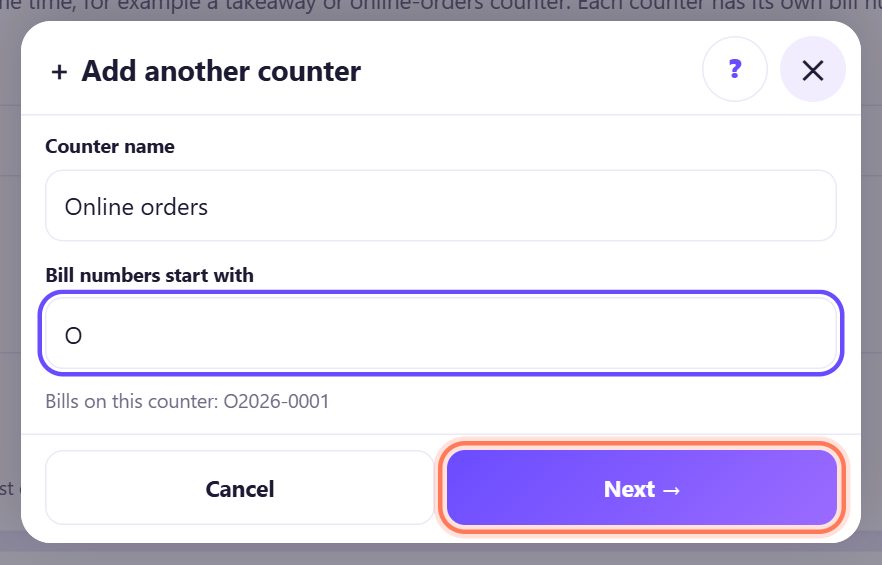
1Sur la caisse principale : Add another counter
Sur la caisse principale, ouvrez ⚙️ Settings (réglages) et trouvez 🖥 Counters (caisses). Touchez + Add another counter (ajouter une caisse). Donnez un Counter name que votre équipe comprend (Online orders, À emporter) et choisissez le début des numéros dans Bill numbers start with : une à trois lettres ou chiffres, comme O. Le premier numéro s’affiche dessous. Touchez Next →.
💡 Astuce : Chaque caisse a ses propres lettres. L’app refuse celles déjà utilisées dans la boutique et celles qui ressembleraient aux numéros d’une autre caisse.
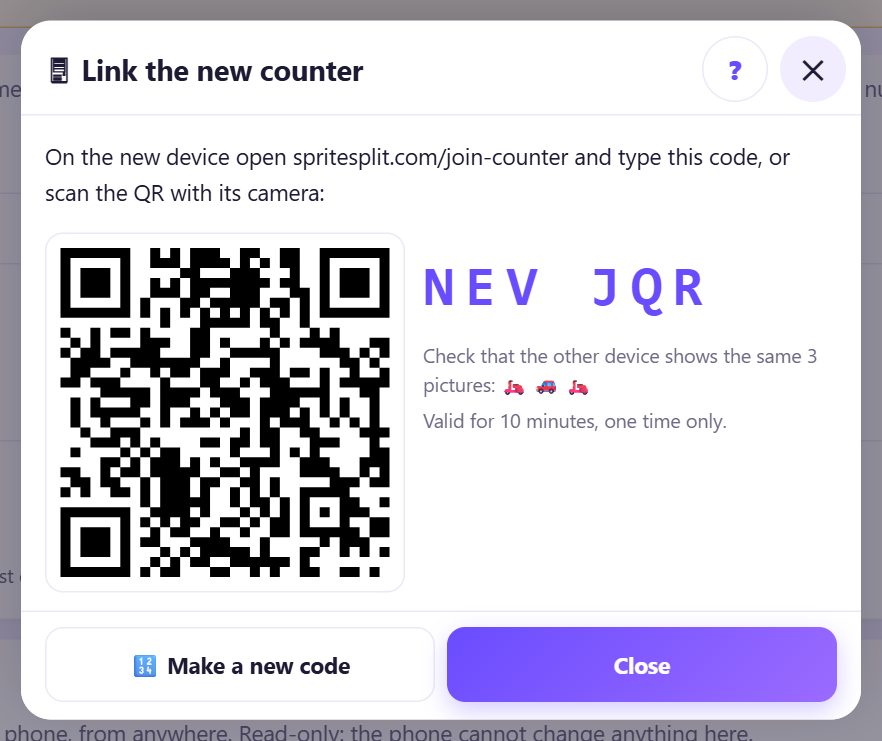
2Le code, le QR et 3 images
La caisse principale affiche un QR, un code à 6 caractères et 3 images. Le code sert une fois, pendant 10 minutes ; après 5 essais faux, la caisse en crée un nouveau.
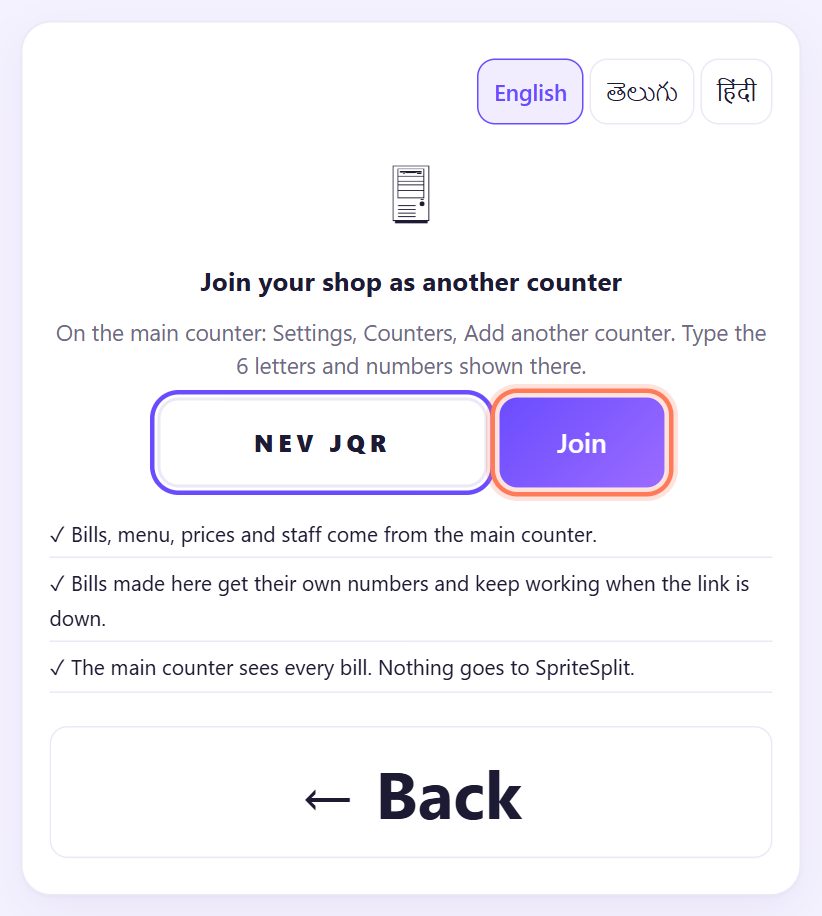
3Sur le nouvel appareil : ouvrez la page pour rejoindre et tapez le code
Sur le deuxième téléphone, la tablette ou le PC, ouvrez spritesplit.com/join-counter (ou scannez le QR avec son appareil photo). Tapez les 6 lettres et chiffres puis Join (rejoindre).
Prenez un appareil sans tickets à lui : la caisse qui rejoint démarre vide et reçoit le menu, les prix et l’équipe de la caisse principale.
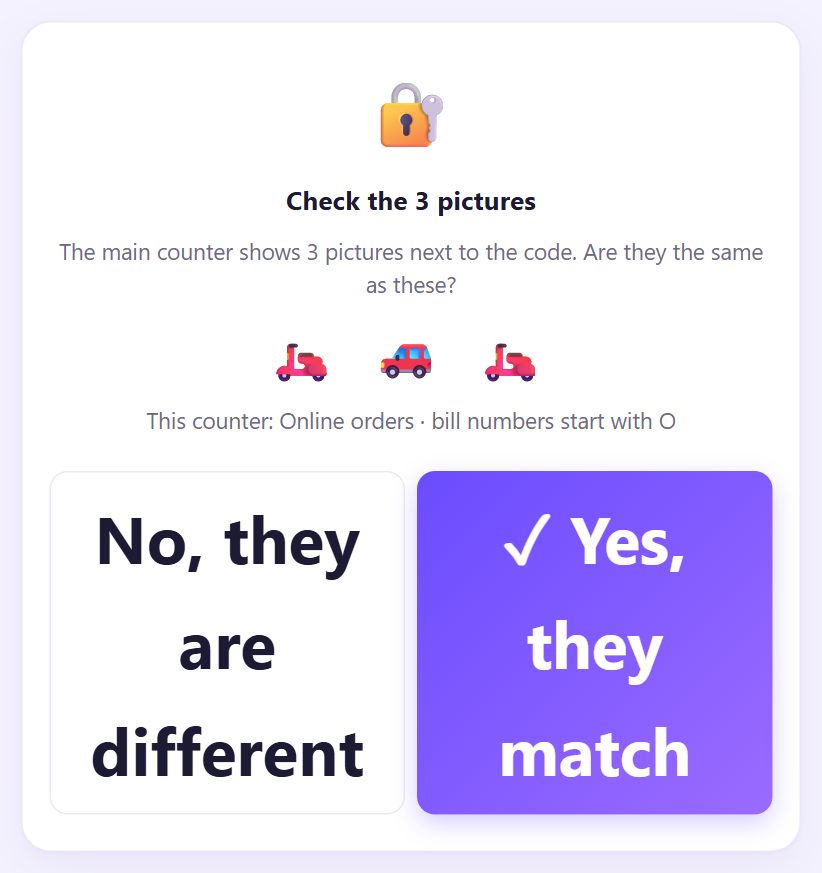
4Comparez les 3 images
Le nouvel appareil affiche 3 images. Si ce sont les mêmes que sur la caisse principale, touchez ✓ Yes, they match (oui, identiques). Sinon, touchez No et créez un autre code : l’appareil parle à quelqu’un d’autre.
5Encaissez sur la deuxième caisse avec sa propre numérotation
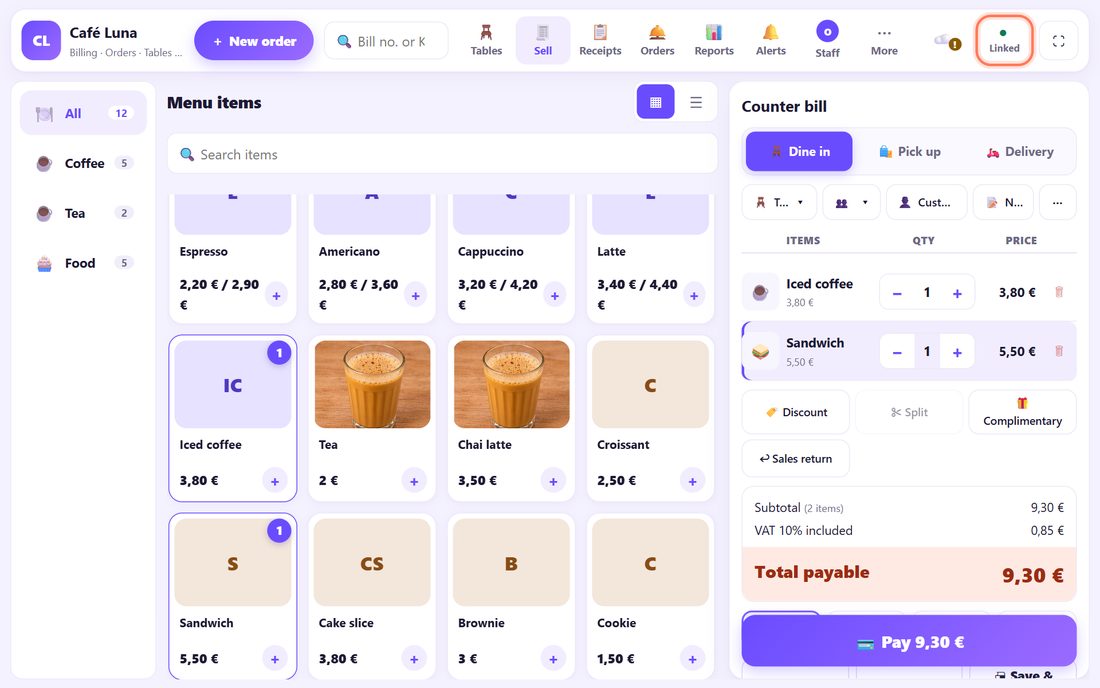
La nouvelle caisse s’ouvre avec le même menu, les prix, les tables et l’équipe. En haut : ● Linked (reliée). Encaissez comme d’habitude : ses tickets sont O2026-0001, O2026-0002…, la caisse principale garde les siens.
Chaque ticket arrive aussitôt sur la caisse principale. Le menu et les prix se changent sur la principale et arrivent tout seuls.

6Si le Wi-Fi tombe, on continue d’encaisser
Sans liaison, la pastille devient ○ Offline · will sync 3 bills (hors ligne, enverra 3 tickets). Continuez : la numérotation est celle de cette caisse, rien ne peut se croiser. Dès le retour de la liaison, les tickets partent seuls vers la principale, chacun une seule fois.
7Une commande de table se modifie sur une seule caisse à la fois
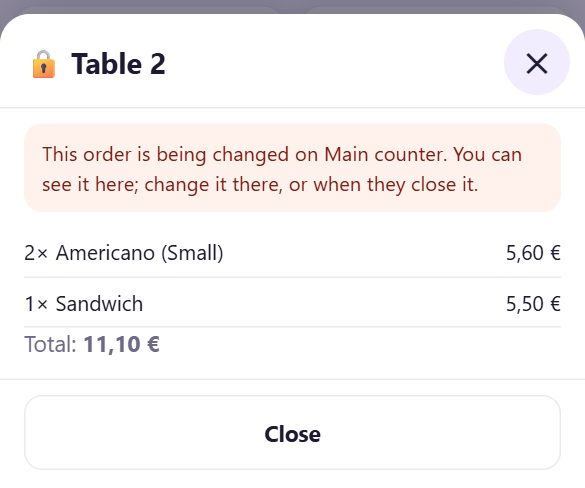
Les commandes en cours et les tables sont partagées. Quand une caisse a une commande ouverte, les autres la voient en lecture seule : This order is being changed on Main counter. Une fois fermée, n’importe quelle caisse peut l’ouvrir.
💡 Astuce : Si la caisse qui avait la commande ouverte est hors ligne depuis plus de 2 minutes, la principale peut toucher Take over (reprendre).
8Les bons des deux caisses arrivent en cuisine
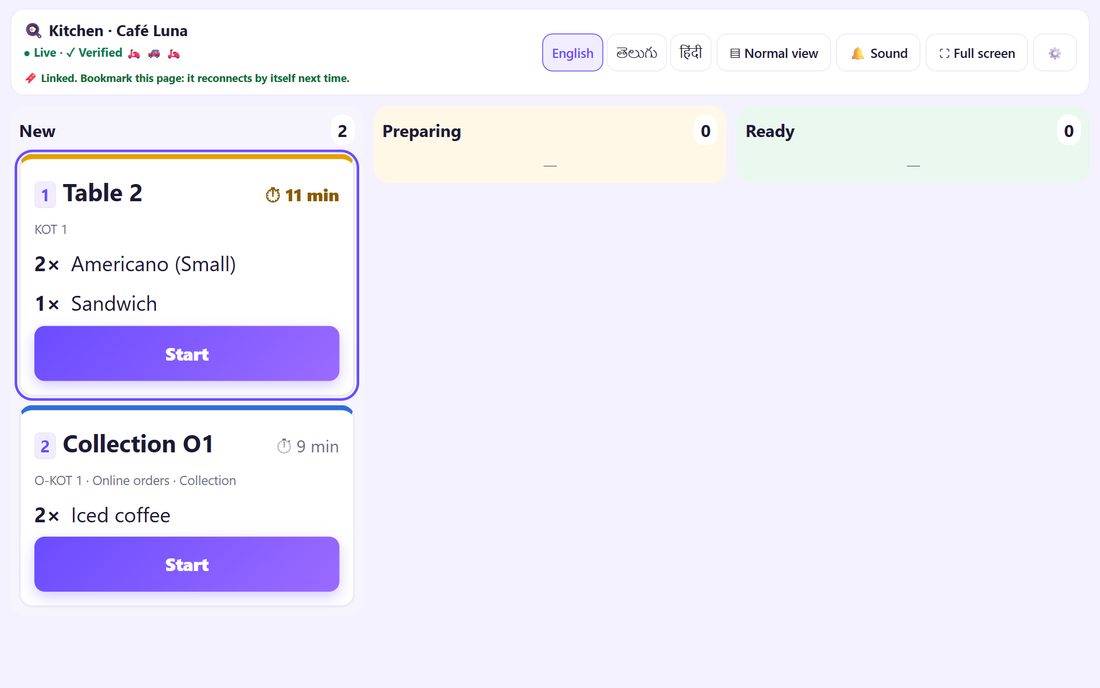
Un bon de la deuxième caisse passe par la principale, qui l’affiche sur tous les écrans cuisine : O-KOT 1, avec le nom de la caisse. Quand la cuisine touche Ready, la 🔔 sonne sur la caisse qui l’a envoyé.
Un écran bar ou desserts peut n’afficher que ses catégories : ⚙️ de l’écran, Show on this screen, Only these.
9Rapports par caisse, et une clôture par caisse
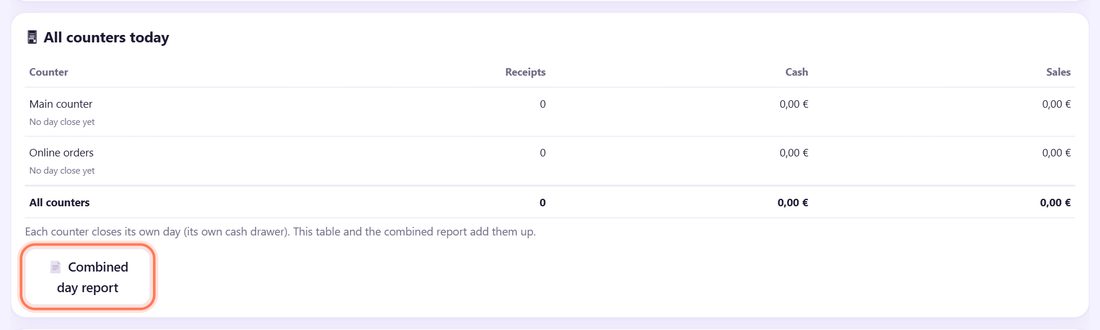
Chaque caisse clôture sa journée avec son propre tiroir. Sur la principale, Close day montre aussi 🖥 All counters today et le Combined day report (rapport commun). Dans Reports, choisissez All counters ou une caisse : les caisses font toujours le total.
💡 La suite : Vous avez terminé la série. Ouvrez votre caisse et mettez-la au travail ; revenez à n’importe quelle partie depuis la liste plus bas.
📝 Exemple : les commandes en ligne du Café Luna
À midi, le Café Luna reçoit beaucoup de commandes par téléphone et par appli. Lucía relie une tablette comme Online orders avec la lettre O. Pablo encaisse les tables sur le PC principal ; Lucía les commandes en ligne sur la tablette. Leurs bons vont au même écran cuisine.
À 14 h le Wi-Fi coupe dix minutes. Lucía continue ; la pastille indique Offline · will sync 6 bills. Au retour, les six tickets arrivent sur la principale.
🛠 En cas de problème
« No main counter is waiting with this code »
Le code est ancien ou mal tapé. Sur la principale, touchez Make a new code et tapez-le dans les 10 minutes.
« This device already has its own bills »
La caisse qui rejoint doit être vide. Prenez un autre appareil, ou sauvegardez celui-ci et effacez-le d’abord.
La pastille reste Offline
Les appareils ont besoin d’internet une fois pour se trouver ; le même Wi-Fi est idéal. Continuez : les tickets passent au retour de la liaison.
Je ne peux pas annuler sur la principale un ticket d’une autre caisse
C’est voulu : un ticket s’annule ou se rembourse sur la caisse qui l’a fait, pour que deux appareils ne modifient jamais le même ticket.
Le deuxième appareil est perdu ou cassé
Sur la principale : Counters, New device (nouvel appareil). Il reçoit de nouvelles lettres ; les tickets déjà envoyés restent.
Un autre appareil affiche « Another device is using this counter »
Une caisse ne peut être qu’un appareil. Reliez cet appareil comme nouvelle caisse depuis la principale.
🔒 La confidentialité, simplement
- Les caisses se relient directement par une connexion chiffrée. Tickets, menu et équipe ne vont jamais chez SpriteSplit.
- Les PIN de l’équipe ne voyagent que sous forme de codes salés par cette liaison chiffrée, jamais dans les sauvegardes.
- La caisse principale garde une copie de tous les tickets de toutes les caisses ; sauvegardez-la comme d’habitude.
Questions fréquentes
Deux caisses peuvent-elles donner le même numéro ?
Non. Chaque caisse a sa série (D…, O…), même hors ligne. L’app refuse les lettres qui pourraient se ressembler.
Combien de caisses puis-je ajouter ?
Jusqu’à 10 caisses reliées par caisse principale. Une ou deux suffisent en général.
La deuxième caisse peut-elle changer les prix ?
Non. Menu, prix, taxes et équipe se changent uniquement sur la caisse principale.
Ça marche sans internet ?
Chaque caisse continue d’encaisser sans internet. Pour transmettre les tickets il faut une connexion ; le même Wi-Fi est idéal.
📚 Counter Billing pas à pas
Les 10 parties
Autres séries pas à pas
 📚
Gratuit · sans inscription · sans app
Lien court à taper : spritesplit.com/bill