Comment encaisser une vente avec Counter Billing : articles, remise, espèces, carte
Une vente avec Counter Billing, c’est trois gestes : les articles, Pay (encaisser) et le mode de paiement. L’app fait l’addition, indique la monnaie à rendre et enregistre le ticket avec le numéro suivant.
Voici chaque bouton : tailles, quantités, notes, remises, espèces, carte et paiement partagé entre espèces et carte.
Étapes
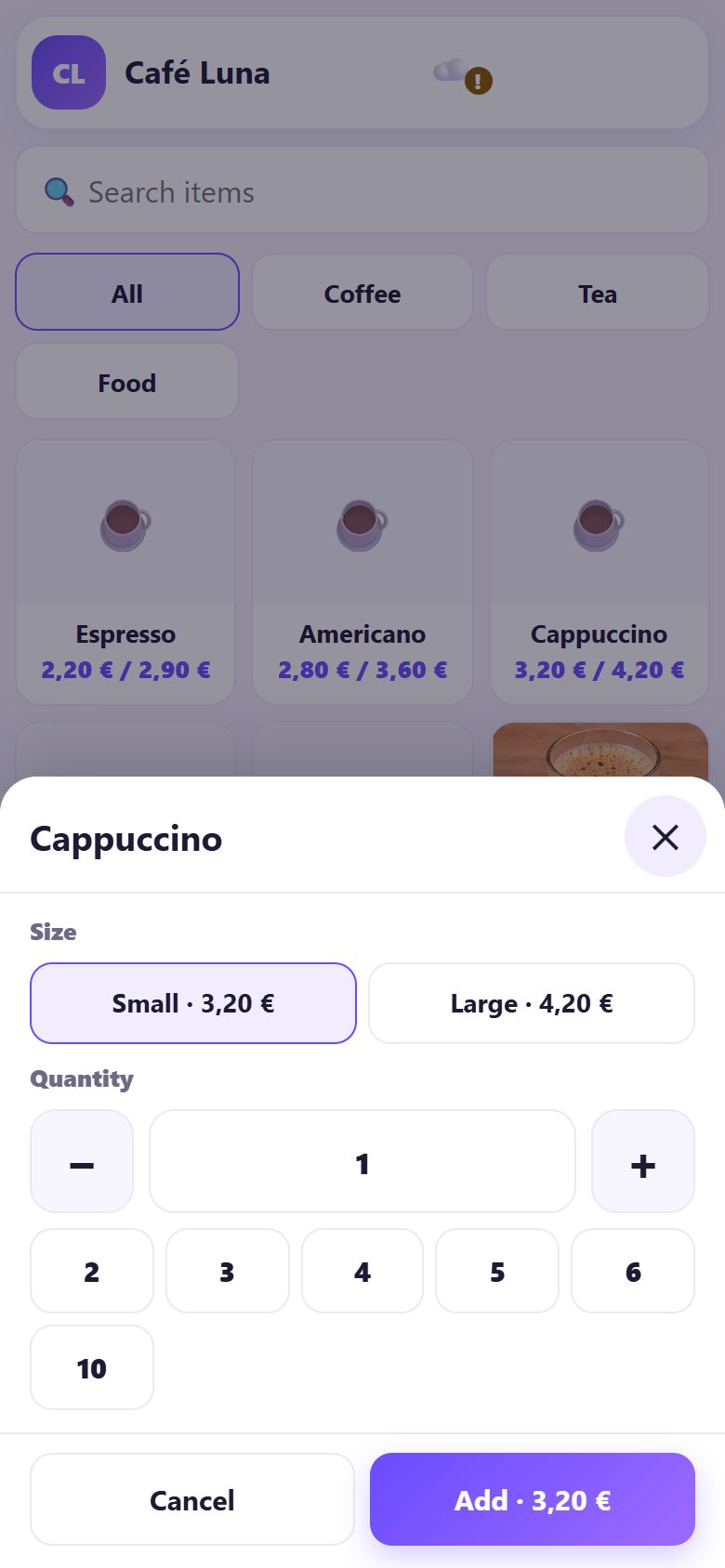
1Touchez les articles (et choisissez la taille)
Touchez un article une fois par unité ; un petit chiffre sur la case indique combien il y en a. Search items ou les catégories (All, Coffee, Food) aident pour un long menu.
Les articles avec tailles ou suppléments ouvrent une fenêtre : choisissez la Size (taille), la Quantity (quantité), puis Add (ajouter).
💡 Astuce : Un article hors menu ? Touchez Custom amount (montant libre) et tapez le prix.
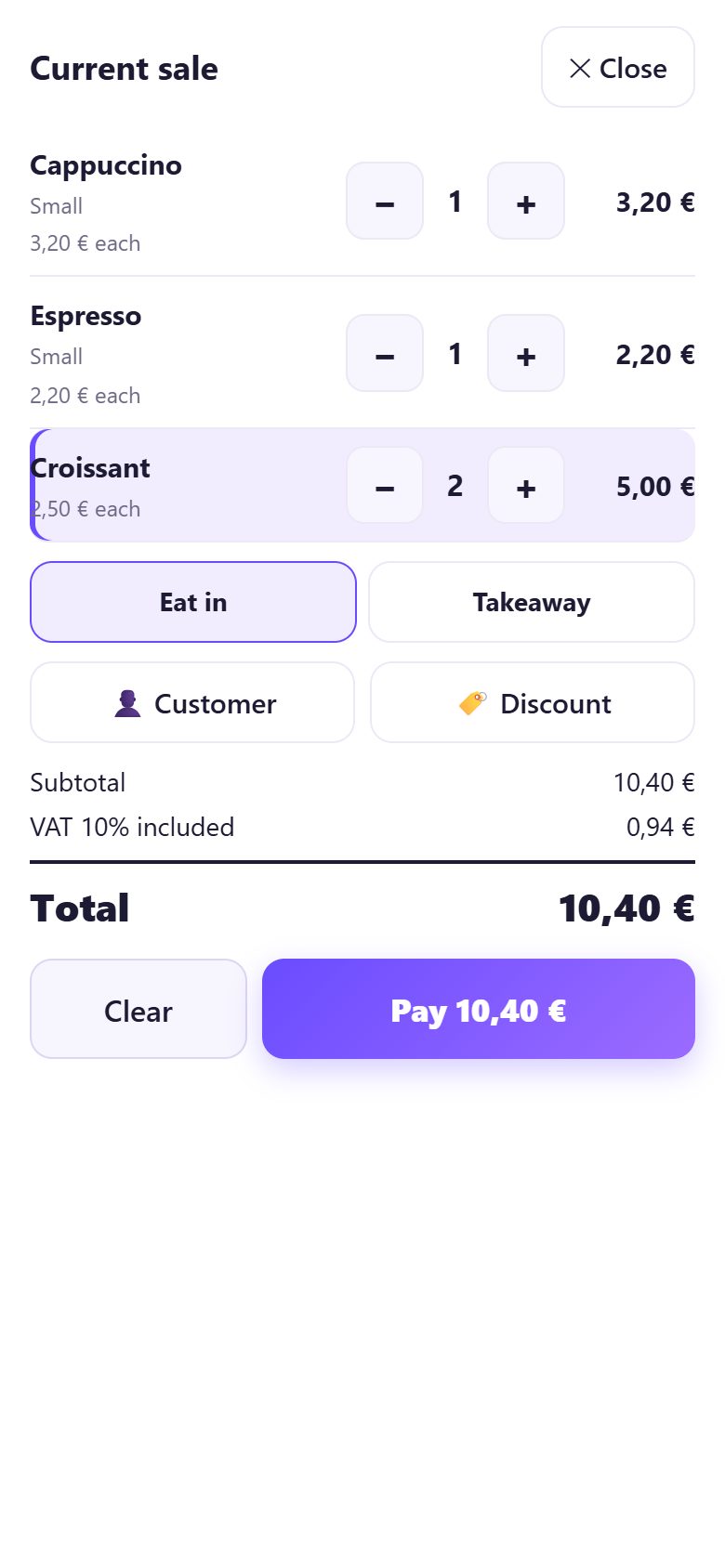
2Ouvrez la vente et ajustez les quantités
Touchez la barre du bas pour ouvrir la Current sale (vente en cours). − et + changent les quantités ; choisissez Eat in (sur place) ou Takeaway (à emporter).
La vente affiche VAT 10% included (TVA incluse). Sur tablette ou PC, la vente reste ouverte à droite.
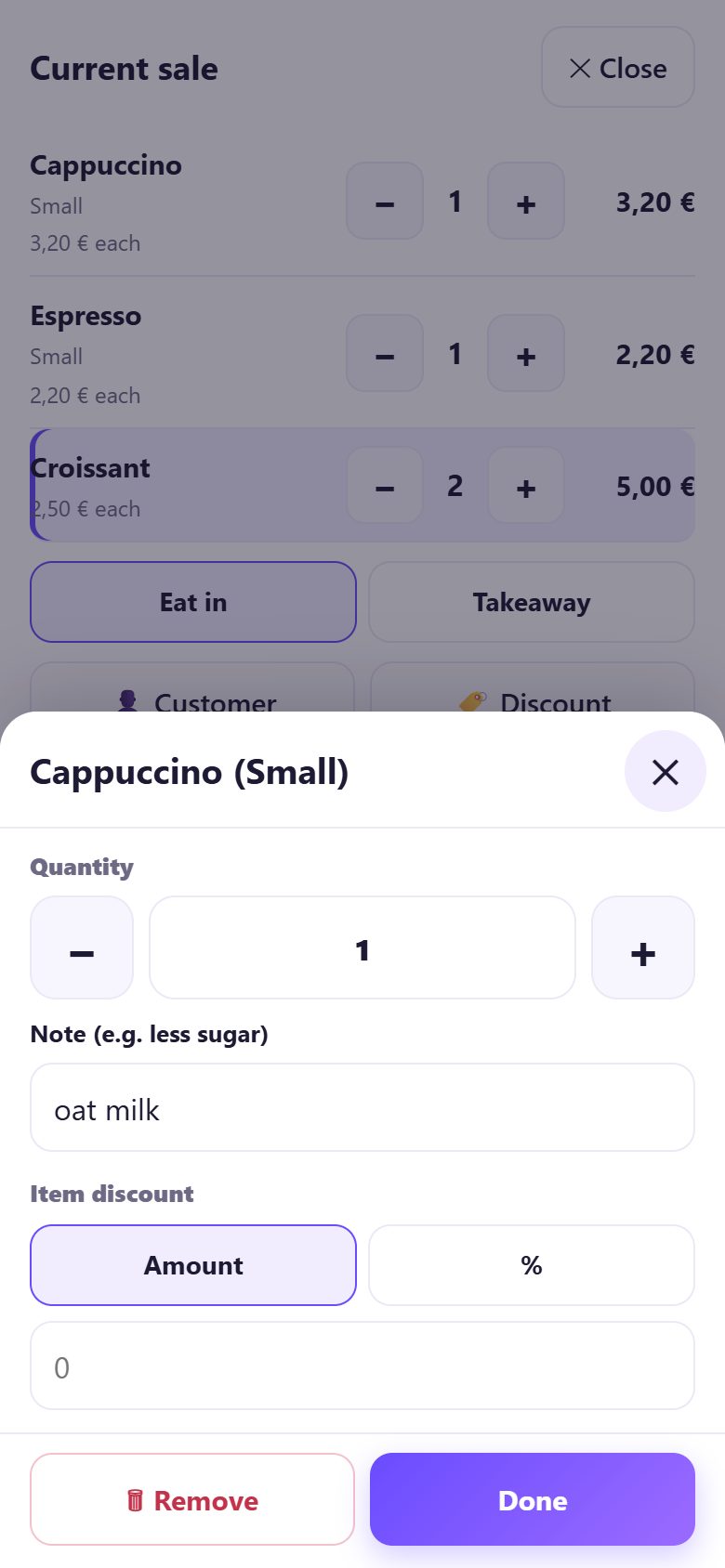
3Une note ou une remise sur un article
Touchez le nom de l’article dans la vente. Tapez une Note (« lait d’avoine »), une Item discount en montant (Amount) ou en %, ou Remove (retirer). Touchez Done.
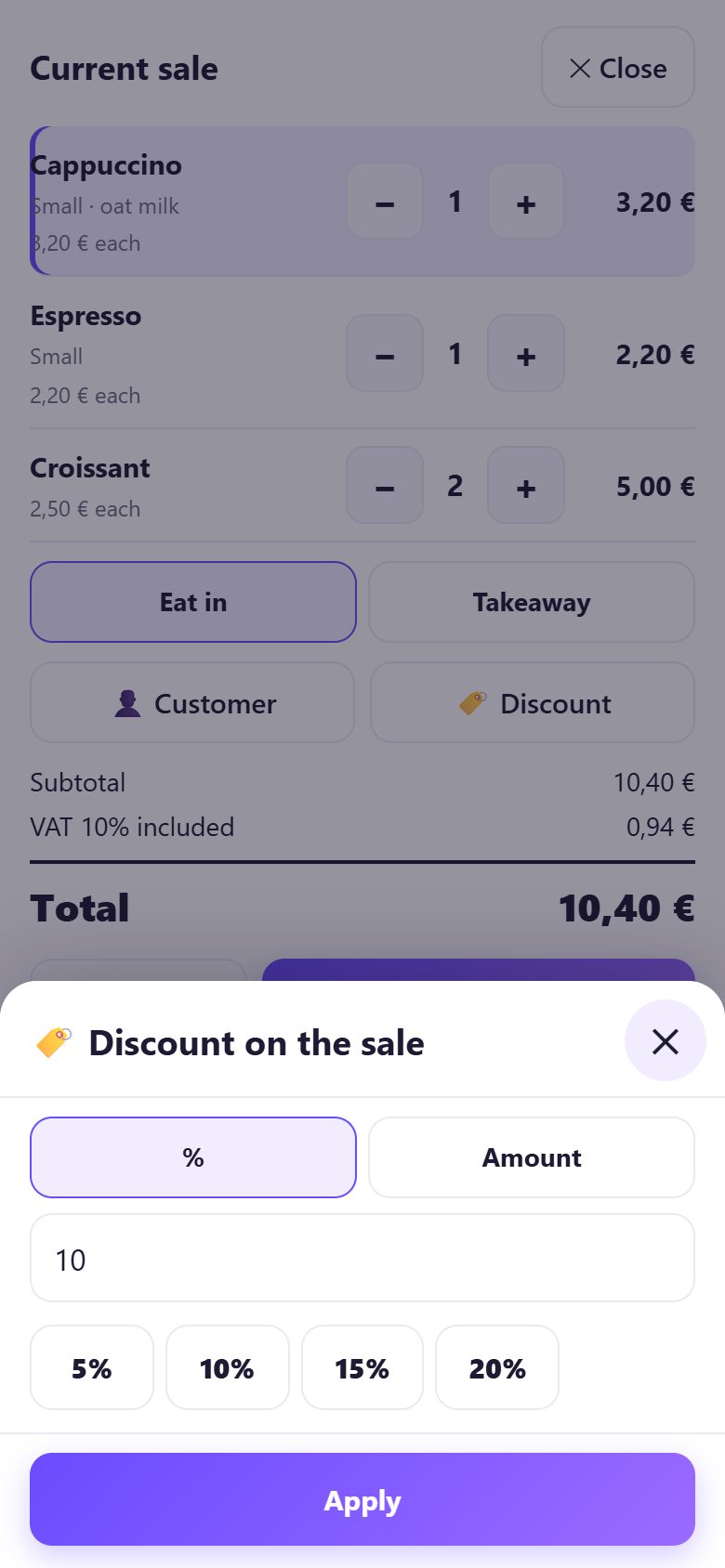
4Une remise sur toute la vente
Touchez Discount, choisissez % ou Amount, tapez-la ou touchez 5%, 10%, 15%, 20%, puis Apply (appliquer). Elle figure sur le ticket et dans les rapports.
5Espèces : l’app calcule la monnaie
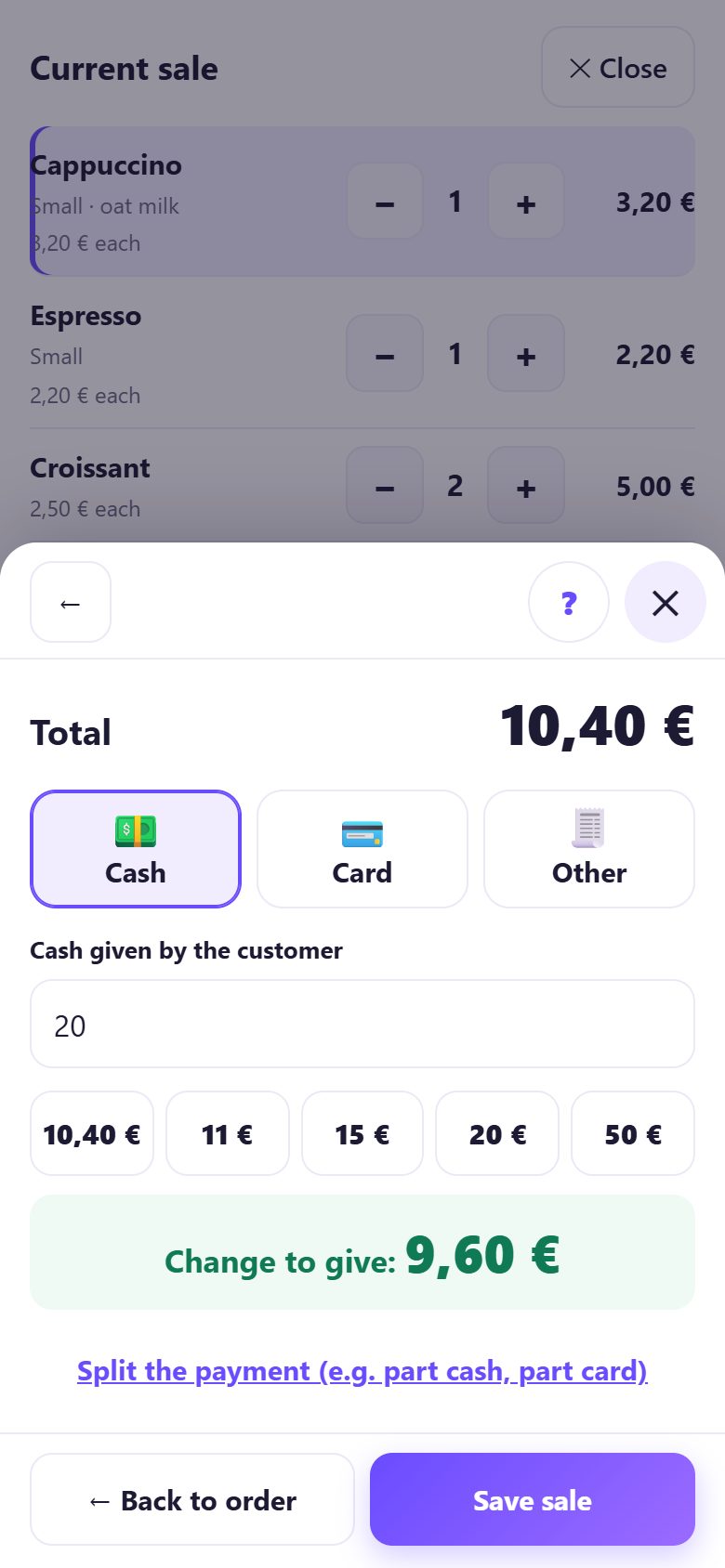
Touchez Pay. Cash (espèces) est choisi. Touchez le billet reçu (10 €, 20 €, 50 €) ou tapez-le dans Cash given by the customer : l’encadré vert affiche Change to give (monnaie à rendre). Touchez Save sale (enregistrer).
6Carte, Other, ou paiement partagé
Paiement au terminal : touchez Card (carte) et enregistrez. Autre moyen (ticket-restaurant…) : Other. L’app n’encaisse rien : elle note seulement le mode de paiement.
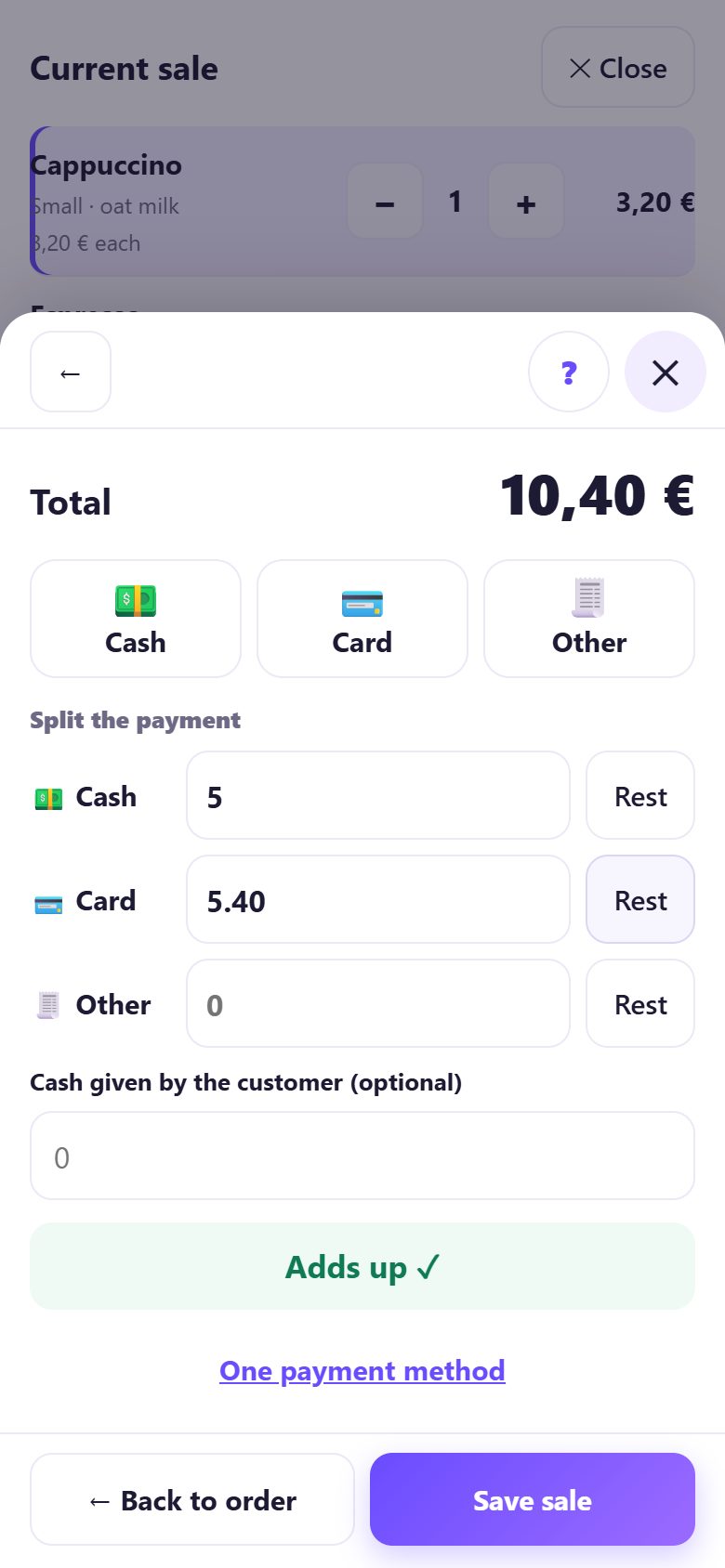
Une partie en espèces, le reste par carte ? Touchez le lien de paiement partagé, tapez les espèces et touchez Rest (le reste) à côté de Card. Enregistrez quand Adds up ✓ s’affiche.
7La vente est enregistrée avec son numéro
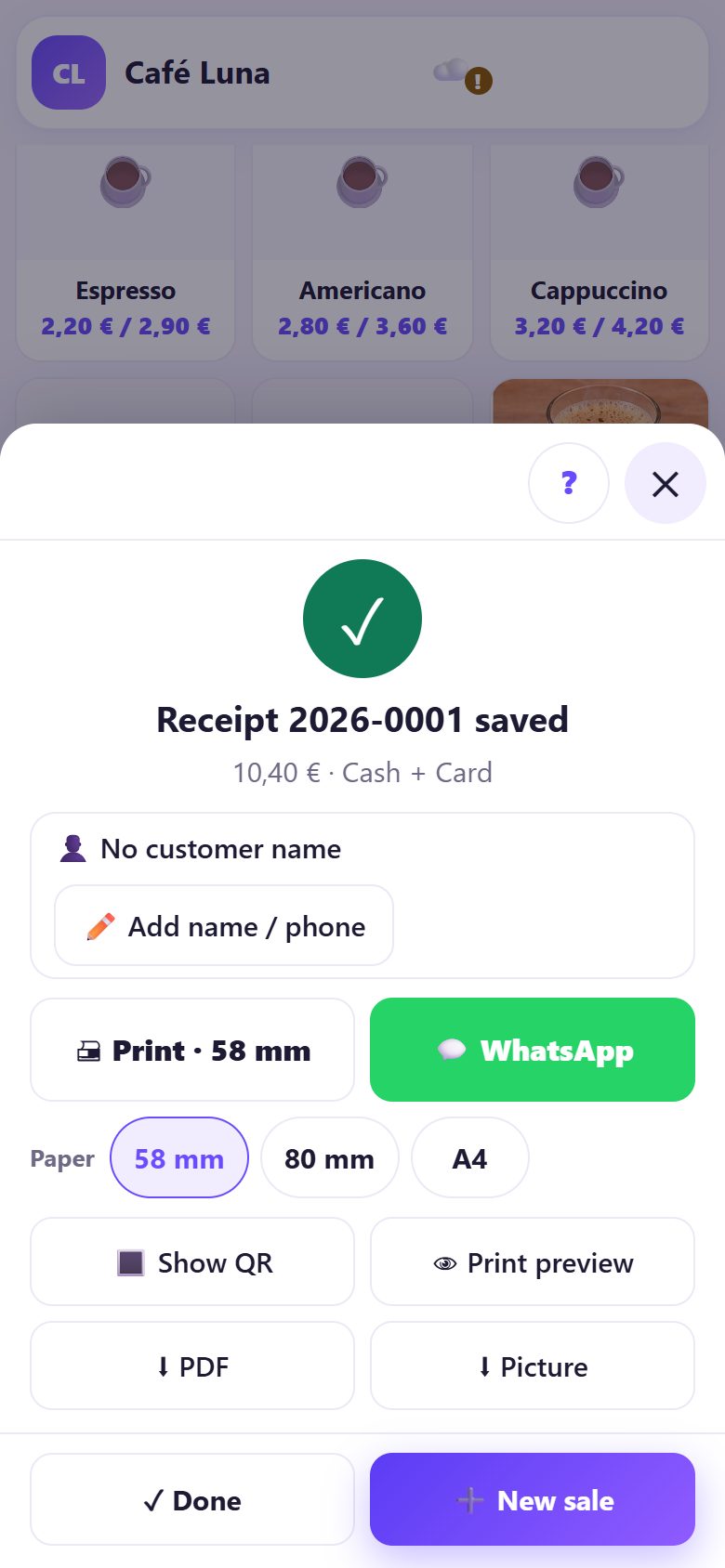
L’écran affiche Receipt 2026-0001 saved avec le montant et le mode de paiement. Imprimez, envoyez sur WhatsApp, montrez le QR (partie 4) ou touchez New sale.
Une vente enregistrée ne se modifie pas : en cas d’erreur, annulez-la depuis Receipts avec un motif.
💡 La suite : Donnez maintenant une copie au client : ticket thermique, facture A4, WhatsApp ou un QR avec le reçu.
📝 Exemple : un petit-déjeuner au café
Un couple commande un petit cappuccino au lait d’avoine, un espresso et deux croissants. Claire touche Cappuccino (Small), Espresso et deux fois Croissant, et ajoute la note « oat milk ». Total : 10,40 €. Ils paient 5 € en espèces et le reste par carte.
Claire touche Pay, partage le paiement, tape 5 en Cash et touche Rest à côté de Card : 5,40 € au terminal. Adds up ✓, elle enregistre : ticket 2026-0001, Cash + Card.
🛠 En cas de problème
« The customer gave less than the bill »
Les espèces tapées sont inférieures au total. Corrigez le montant ou partagez le paiement si le reste est payé autrement.
Un article a un mauvais prix
Corrigez-le dans Menu. Les ventes déjà enregistrées gardent leur prix ; les nouvelles prennent le nouveau.
Je veux recommencer la vente
Touchez Clear dans la vente : tout est retiré et aucun numéro n’est utilisé.
J’ai enregistré par erreur
Ouvrez Receipts, ouvrez la vente et annulez-la avec le motif. Elle reste barrée dans l’historique, hors des totaux.
Le lien de paiement partagé parle d’« UPI »
C’est un moyen de paiement indien ; hors d’Inde vous ne voyez que Cash, Card et Other. Ignorez ce mot.
🔒 La confidentialité, simplement
- Le menu, les ventes et les rapports restent dans le navigateur de cet appareil. Rien n’est envoyé à SpriteSplit.
- Counter Billing n’encaisse rien et ne voit aucun paiement : il note seulement comment le client a payé (espèces, carte, autre).
- Le nom et le téléphone du client ne sont enregistrés que si vous les tapez.
- Tout vit sur un seul appareil : faites une sauvegarde depuis Settings (un fichier ou votre propre Google Drive). Sans sauvegarde, un téléphone perdu, ce sont des ventes perdues.
- En France, où un logiciel de caisse certifié est obligatoire, Counter Billing ne le remplace pas : utilisez-le comme carnet de commandes et copie pour le client.
Questions fréquentes
L’app encaisse-t-elle la carte ?
Non. Vous encaissez avec votre terminal comme d’habitude ; Counter Billing note seulement « carte ».
Puis-je modifier une vente enregistrée ?
Non, pour des chiffres fiables. Annulez-la avec un motif dans Receipts et refaites-la.
Peut-on payer en partie en espèces et en partie par carte ?
Oui, avec le paiement partagé ; Rest complète ce qui manque.
Puis-je vendre un article hors menu ?
Oui, avec Custom amount, ou ajoutez-le au Menu pour la prochaine fois.
Le numéro de ticket repart-il chaque jour ?
Non, il se suit sur l’année (2026-0001, 0002…). La clôture de journée regroupe les ventes par jour.
📚 Counter Billing pas à pas
Gratuit · sans inscription · sans app
Lien court à taper : spritesplit.com/bill