Cómo hacer copia de seguridad de Counter Billing, restaurarla en otro móvil o PC y bloquearla con PIN
Counter Billing guarda tus ventas en el dispositivo, no en nuestros servidores. Es bueno para la privacidad, pero un móvil perdido, un reinicio o borrar los datos del navegador se llevan las ventas, salvo que tengas copia. Esta guía la deja lista en minutos y enseña a recuperarlo todo en otro móvil o PC.
También muestra el Owner PIN (PIN del dueño), para que el personal cobre pero no vea informes, no cambie precios ni anule tickets.
Pasos
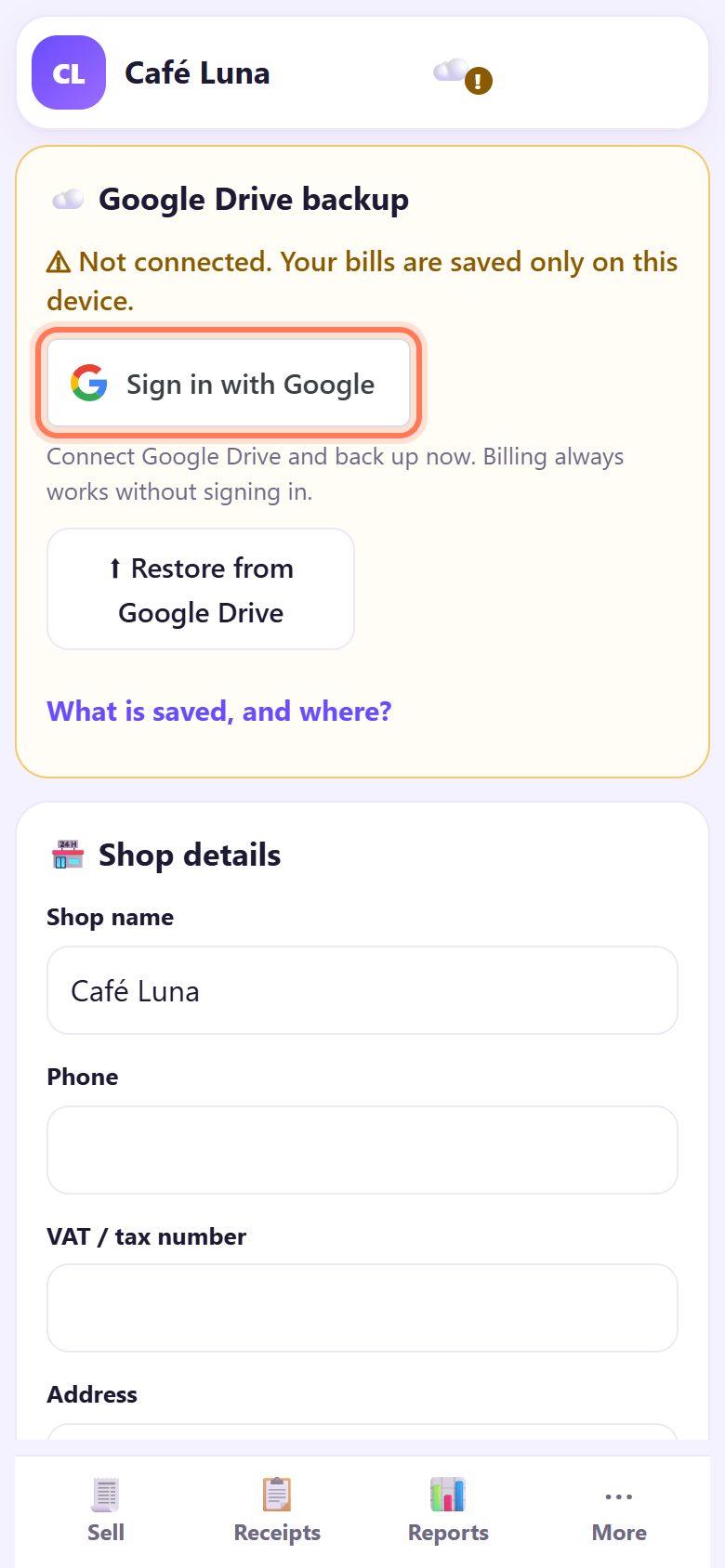
1Lo mejor: activa la copia en Google Drive
Abre ⋯ More › ⚙️ Settings. Arriba, ☁️ Google Drive backup dice Not connected (no conectado). Toca Sign in with Google y da permiso. Desde entonces la caja hace copia sola: después de cada cierre y cada 30 minutos tras nuevas ventas, con internet.
La copia va a una carpeta privada de la app en tu propio Google Drive; SpriteSplit no puede verla. La primera vez elige una 🔑 Backup password (contraseña de copia, mínimo 6 caracteres): cada copia en Drive queda cifrada con ella y solo la escribes al restaurar en un móvil o PC nuevo. Puedes apuntarla en papel en la tienda; nadie puede recuperarla, ni siquiera SpriteSplit. Se puede vender siempre sin iniciar sesión; hasta entonces verás un aviso amarillo con Sign in with Google y Later (más tarde).
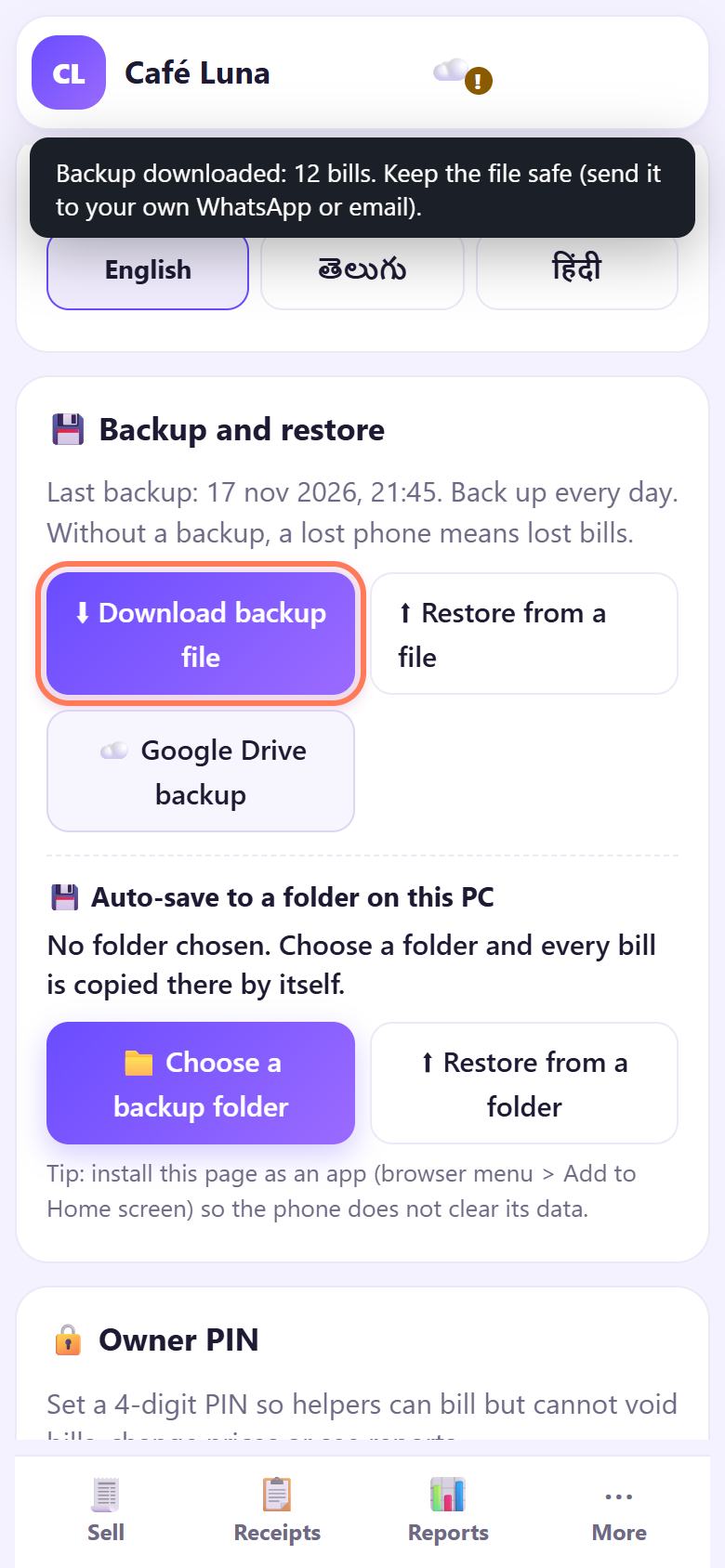
2Guarda también un archivo de copia
En 💾 Backup and restore toca ⬇ Download backup file. El aviso dice cuántas ventas se han descargado y que guardes el archivo (envíatelo a tu WhatsApp o correo); Last backup muestra la hora.
Hazlo cada noche tras el cierre, o al menos una vez por semana.
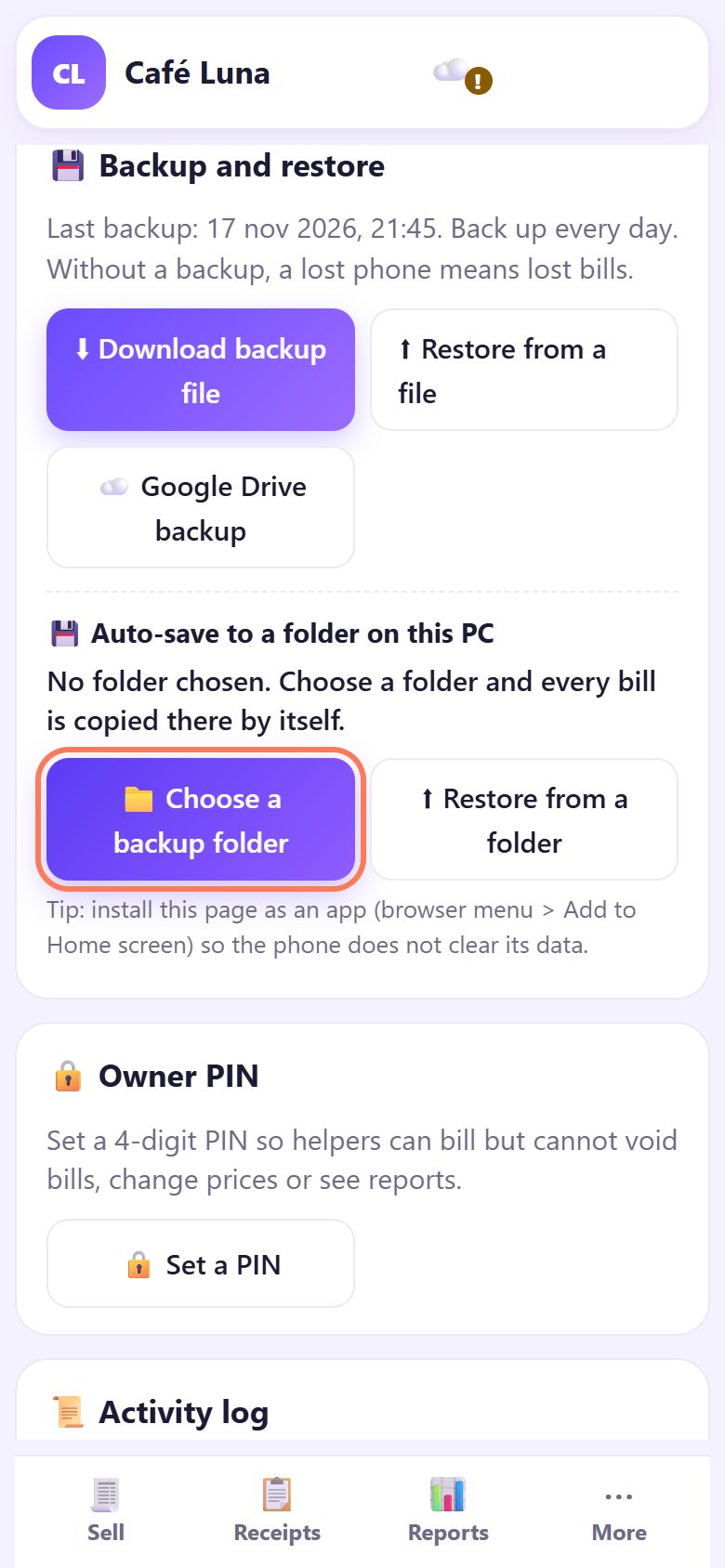
3En un PC: guardado automático en una carpeta
En un PC con Chrome o Edge puedes usar además 💾 Auto-save to a folder on this PC. Toca 📁 Choose a backup folder (por ejemplo una carpeta en otro disco o en un pendrive) y da permiso: cada venta se copia allí sola.
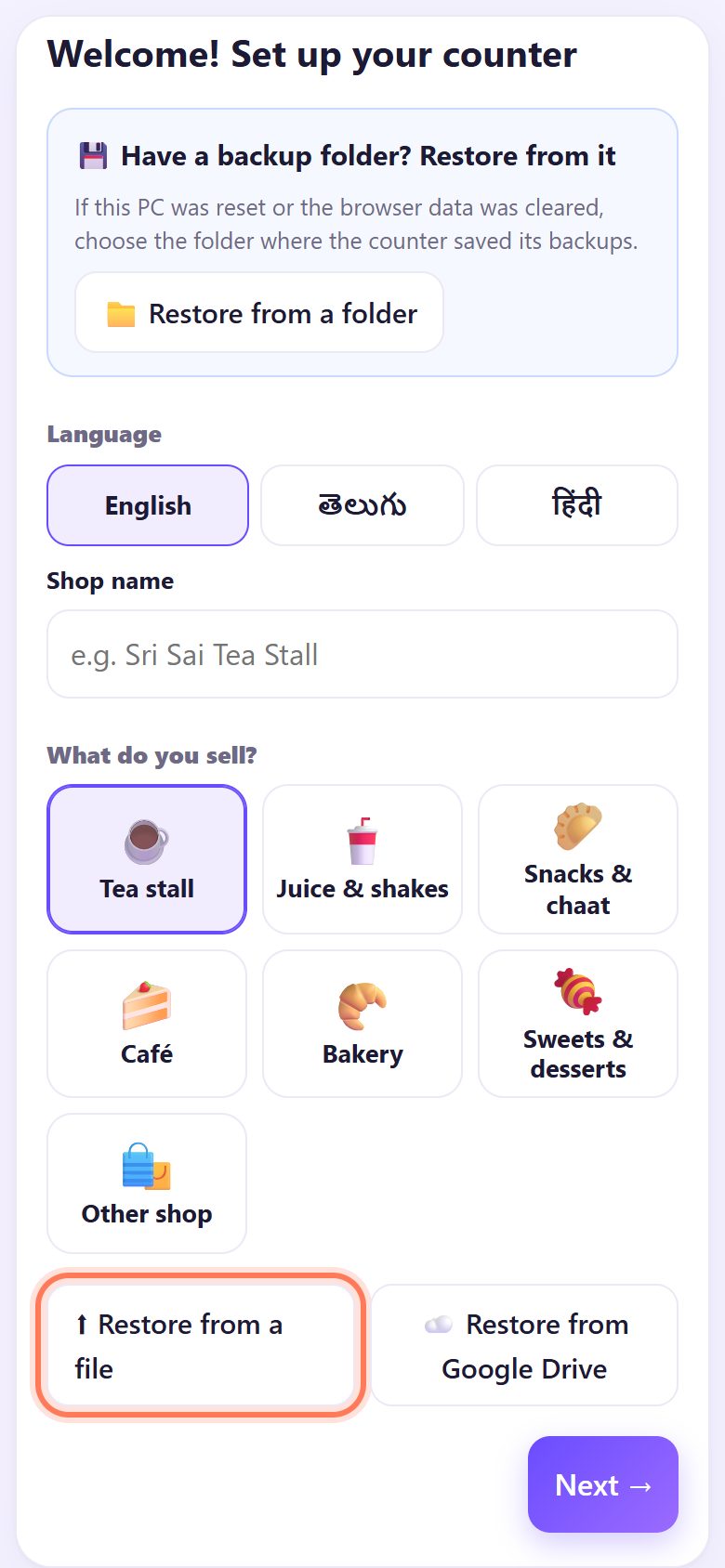
4Móvil nuevo: restaura en la primera pantalla
En el móvil o PC nuevo abre spritesplit.com/bill. En Welcome! Set up your counter no lo configures de nuevo: toca ⬆ Restore from a file y elige tu archivo, o ☁️ Restore from Google Drive e inicia sesión con la misma cuenta. En un PC con carpeta de copia usa 📁 Restore from a folder arriba.
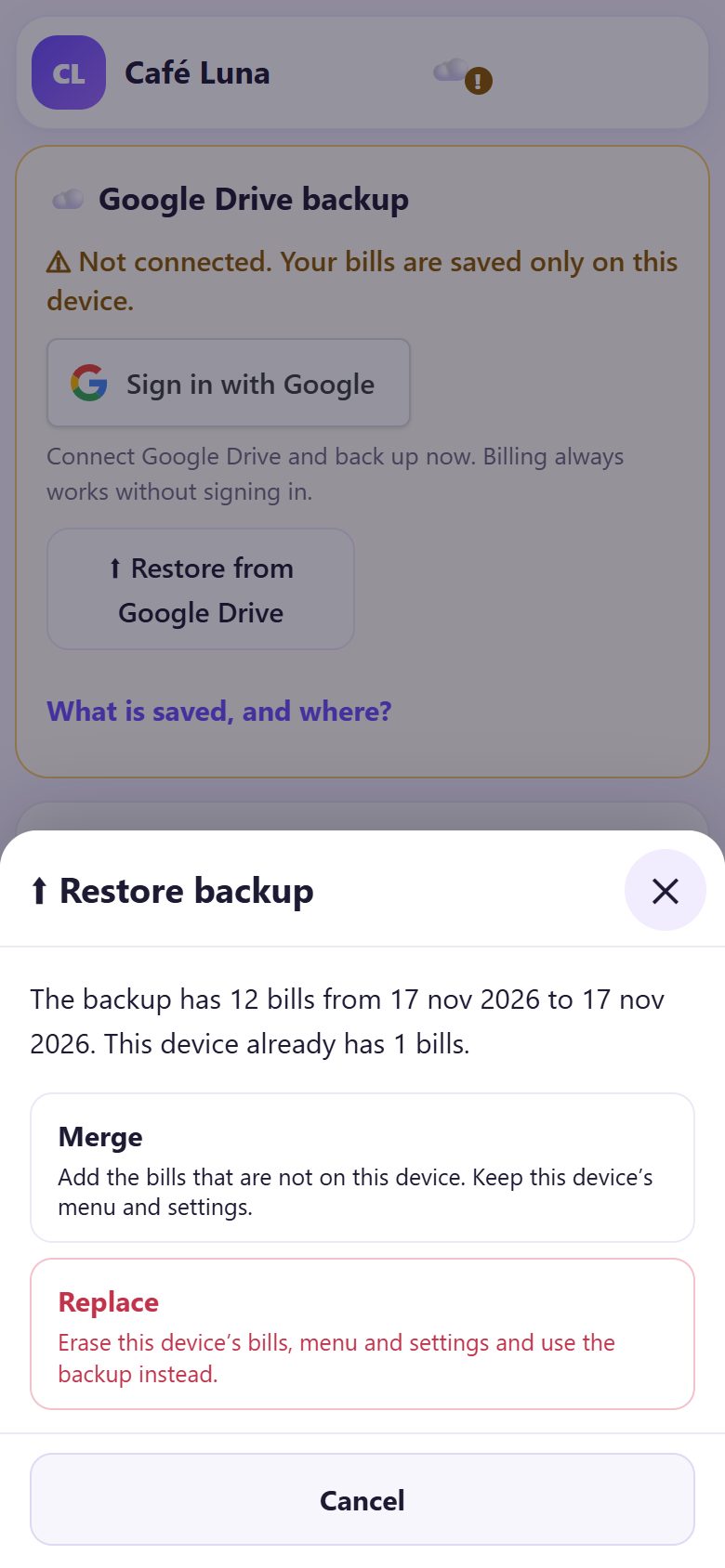
5Merge o Replace
Si el dispositivo ya tiene ventas, Restore backup pregunta qué hacer. Merge (unir) añade las ventas que faltan y mantiene la carta y los ajustes de este dispositivo. Replace (sustituir) borra lo de este dispositivo y usa la copia.
¿Cambias de móvil? Replace. ¿Juntas ventas de dos móviles? Merge.
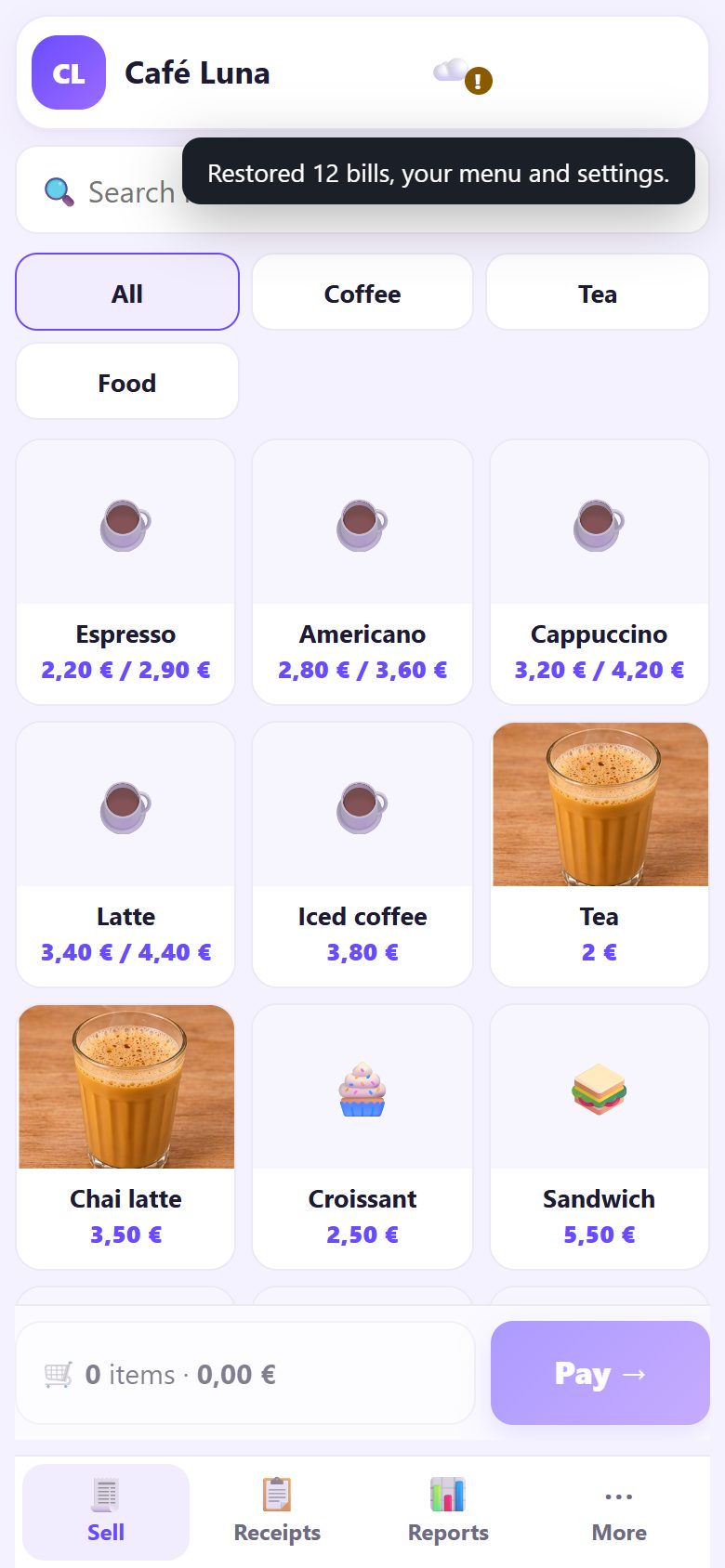
6Todo ha vuelto
La caja avisa de cuántas ventas, la carta y los ajustes se han restaurado. Precios, numeración e informes quedan como estaban y la siguiente venta sigue la misma numeración. Si algo no encaja dice Restore failed. Nothing was changed. (no se ha cambiado nada).
💡 Consejo: El PIN del dueño nunca va en la copia. Vuelve a ponerlo en el dispositivo nuevo.
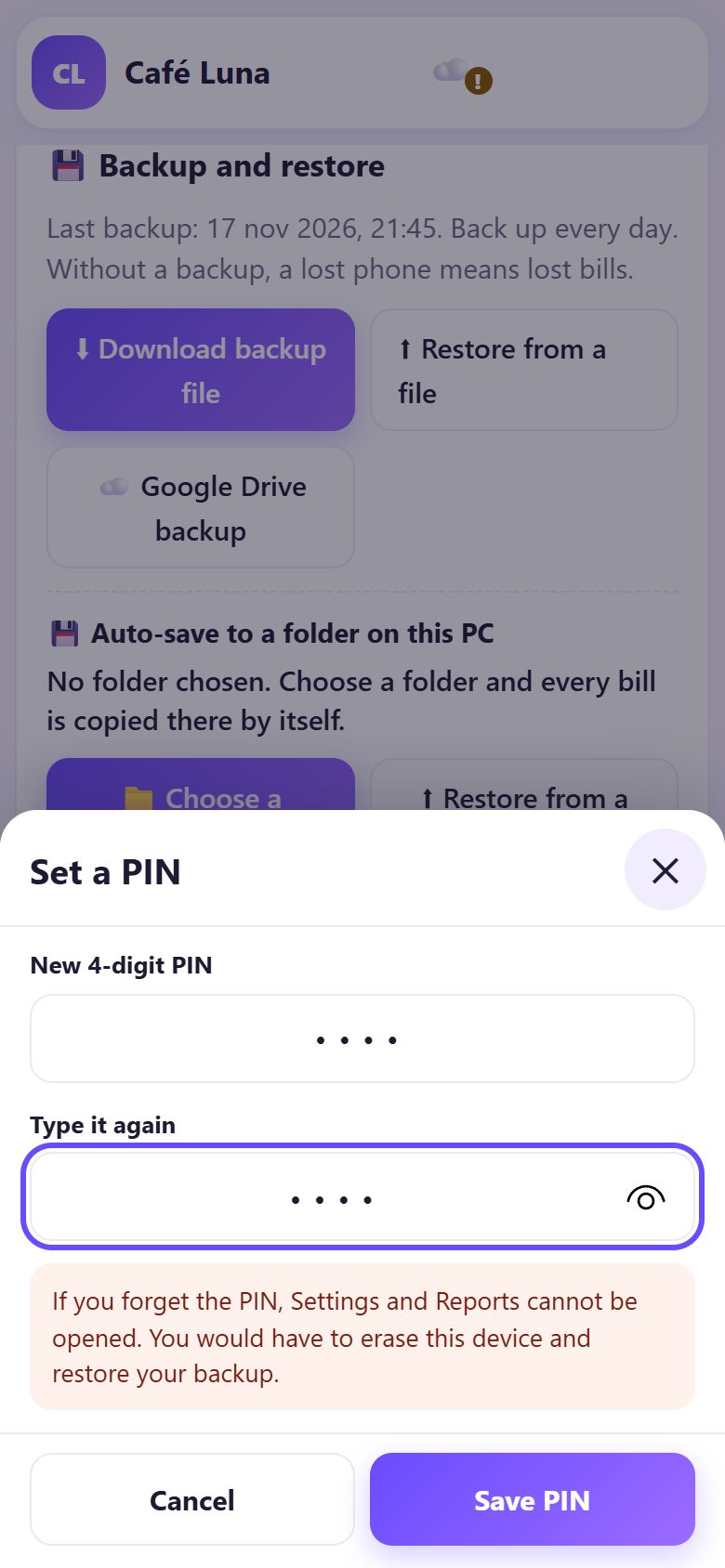
7Pon un PIN de dueño
En Settings, en 🔒 Owner PIN, toca 🔒 Set a PIN, escribe un New 4-digit PIN, repítelo en Type it again y toca Save PIN. Apúntalo en un sitio seguro: si lo olvidas, Settings y los informes no se abren y tendrías que borrar el dispositivo y restaurar la copia.
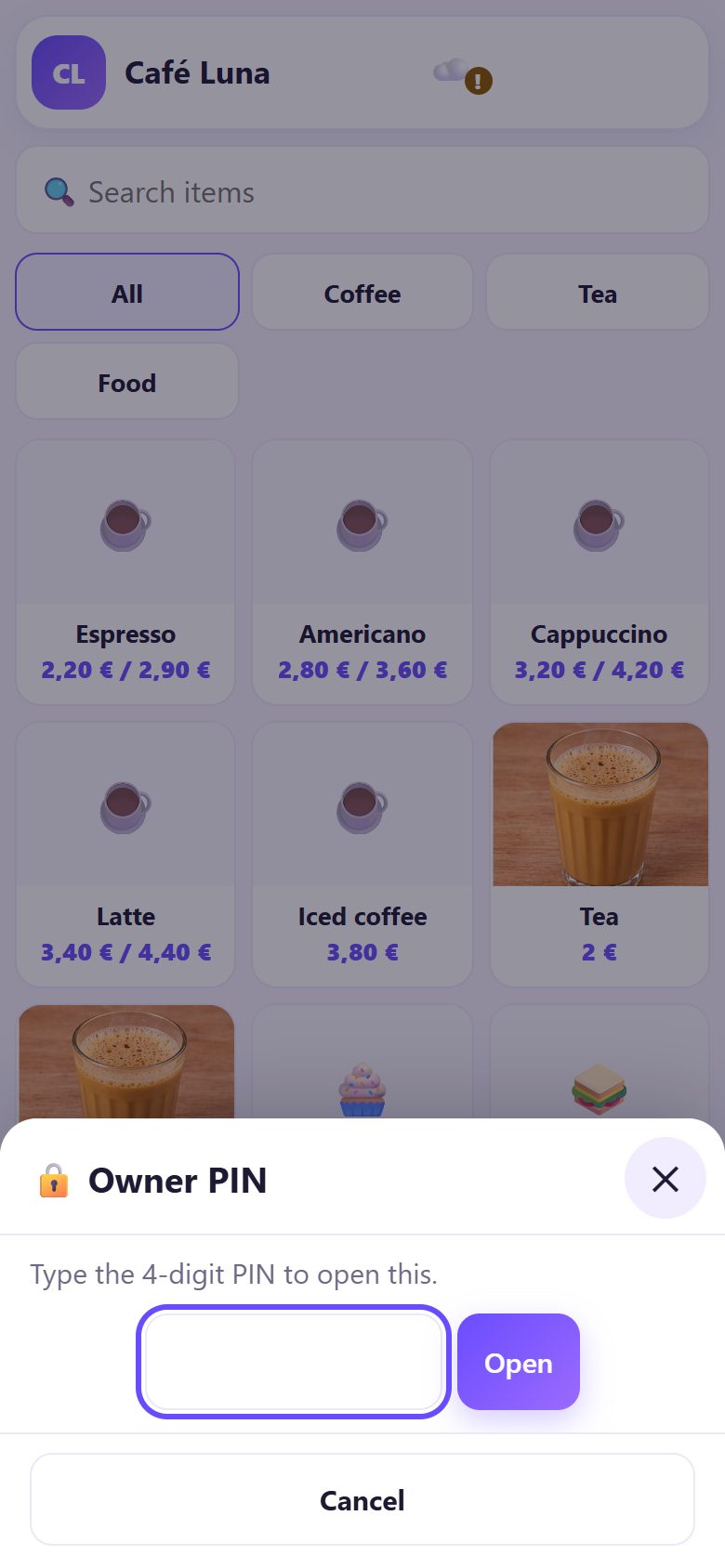
8El personal cobra, el PIN protege lo demás
Ahora Settings, Menu, Reports, End of day y anular tickets piden el PIN. Cobrar sigue abierto para todos. Usa 🔒 Lock now (bloquear ya) cuando te alejes; Change PIN y Remove PIN están en el mismo sitio.
💡 Lo que viene: ¿Tienes mesas o cocina? Activa el modo café y toma pedidos mesa por mesa.
📝 Ejemplo: un móvil al fregadero en Café Luna
Un sábado el móvil de la caja de Lucía cae al fregadero. Tenía tres meses de ventas. Por suerte, hace dos meses tocó Sign in with Google y además cada domingo se manda el archivo de copia por WhatsApp.
En el móvil nuevo abre spritesplit.com/bill, toca Restore from Google Drive, inicia sesión y vuelven todas las ventas, la carta y los ajustes. La numeración sigue donde se quedó. Vuelve a poner su PIN y en cinco minutos está cobrando.
🛠 Si algo sale mal
“This file is not a Counter Billing backup.”
Has elegido otro archivo. Busca uno llamado como counter-billing-backup….json en Descargas o en el chat donde te lo enviaste.
“No backup found in this Google Drive.”
Inicia sesión con la misma cuenta de Google de la copia. Solo aparece después de la primera copia en el dispositivo antiguo.
“Your Google Drive is full.”
Libera espacio en Google Drive o descarga un archivo de copia. Se puede seguir vendiendo.
“Wrong password. Try again.”
Escribe la contraseña de copia elegida en el dispositivo anterior (no la de Google ni el PIN). Nadie puede recuperarla si se pierde: restaura un archivo de copia anterior a la contraseña, si lo tienes.
“This backup was made by a newer version.”
Recarga la página (desliza hacia abajo o F5) para actualizar la caja y vuelve a restaurar.
He olvidado el PIN
No hay recuperación por SMS ni correo. Descarga un archivo de copia si aún puedes vender, borra el dispositivo en Settings (Erase all data), restaura la copia y pon un PIN nuevo.
Las ventas desaparecen a los pocos días
El navegador borró sus datos. Instala la página como app (menú del navegador › Añadir a pantalla de inicio), no uses ventanas privadas y activa la copia en Google Drive.
🔒 Privacidad, en pocas palabras
- Ventas, carta y ajustes se quedan en tu dispositivo. El archivo de copia lo descargas y lo guardas tú; SpriteSplit nunca lo recibe.
- La copia en Google Drive va a una carpeta privada de la app en tu propio Drive, cifrada con tu contraseña de copia. SpriteSplit no puede abrirla ni recuperar la contraseña, y tu contraseña de Google no se comparte.
- El PIN del dueño se guarda solo como código cifrado en el dispositivo y no va en las copias.
Preguntas frecuentes
¿Es obligatoria la copia en Google Drive?
No. Se vende sin iniciar sesión. Pero sin ninguna copia, perder el móvil es perder las ventas: usa Drive, el archivo o ambos.
¿Puedo usar la misma caja en dos móviles?
Cada dispositivo guarda sus ventas. Puedes unirlas con Merge, pero los números no deben repetirse; lo más seguro es un dispositivo por serie de tickets.
¿Cuánto ocupa una copia?
Poco: unos cientos de kilobytes para miles de ventas, algo más si añadiste muchas fotos propias.
¿La copia incluye los informes?
Sí: los informes salen de las ventas, y los cierres, la carta y los ajustes también van en la copia. Solo queda fuera el PIN.
Con PIN, ¿el personal ve las ventas?
No. Sin el PIN solo pueden cobrar. Informes, ajustes, carta, cierre y anulaciones piden el PIN.
📚 Counter Billing paso a paso
Gratis · sin registro · sin app
Enlace corto para escribir: spritesplit.com/bill