Cómo cobrar una venta en Counter Billing: productos, descuento, efectivo y tarjeta
Una venta en Counter Billing son tres toques: los productos, Pay (cobrar) y cómo pagó el cliente. La app suma, te dice el cambio en efectivo y guarda el ticket con el siguiente número.
Aquí ves cada botón: tamaños, cantidades, notas, descuentos, efectivo, tarjeta y dividir un pago entre efectivo y tarjeta.
Pasos
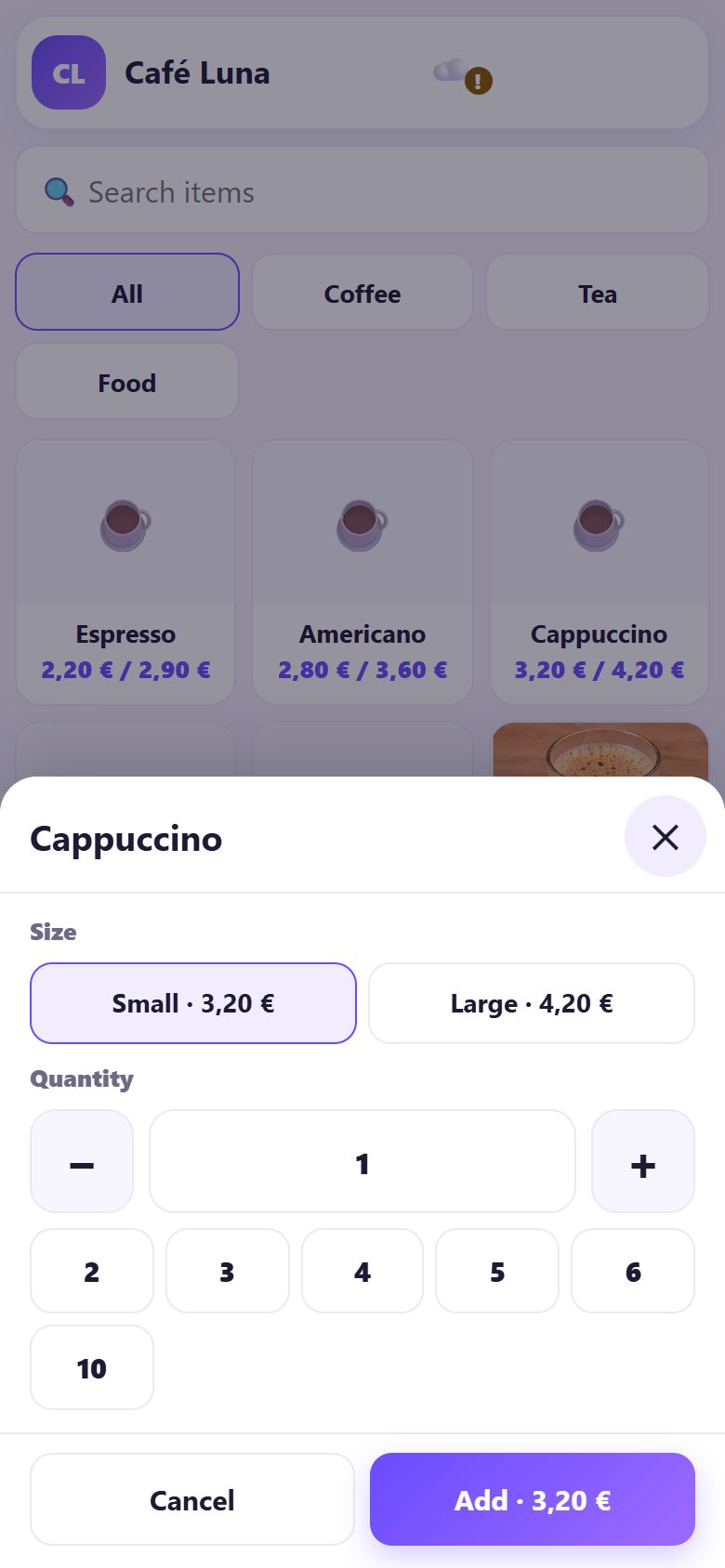
1Toca los productos (y elige el tamaño)
Toca un producto una vez por unidad. Un número pequeño en la casilla dice cuántos hay. Usa Search items o las categorías (All, Coffee, Food) en un menú largo.
Los productos con tamaños o extras abren una hoja: elige el Size (tamaño), la Quantity (cantidad) y toca Add (añadir).
💡 Consejo: ¿Algo que no está en el menú? Toca Custom amount (importe libre) y escribe el precio.
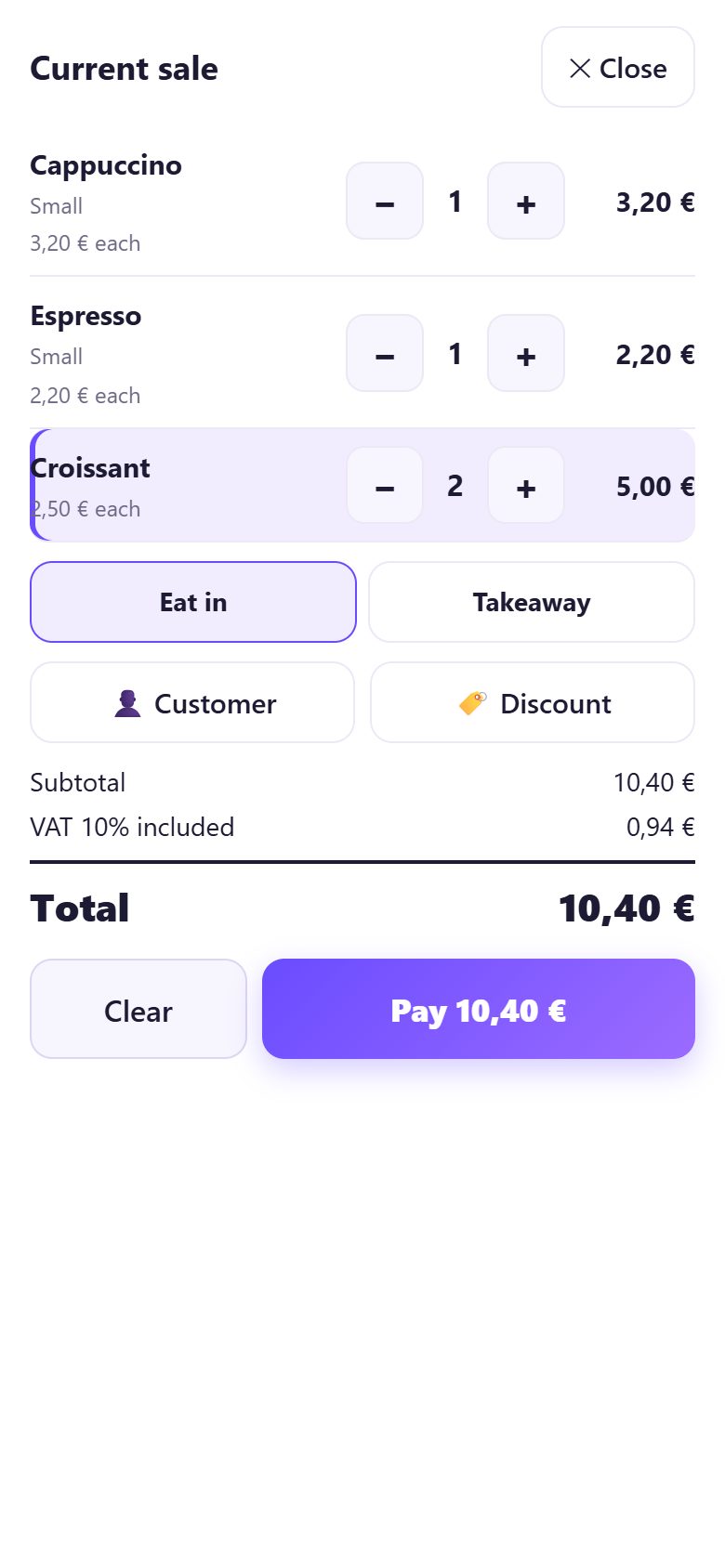
2Abre la venta y cambia cantidades
Toca la barra de abajo para abrir la Current sale (venta actual). Cambia cantidades con − y +; elige Eat in (tomar aquí) o Takeaway (para llevar).
La venta muestra el VAT 10% included (IVA incluido). En tableta u ordenador la venta está siempre abierta a la derecha.
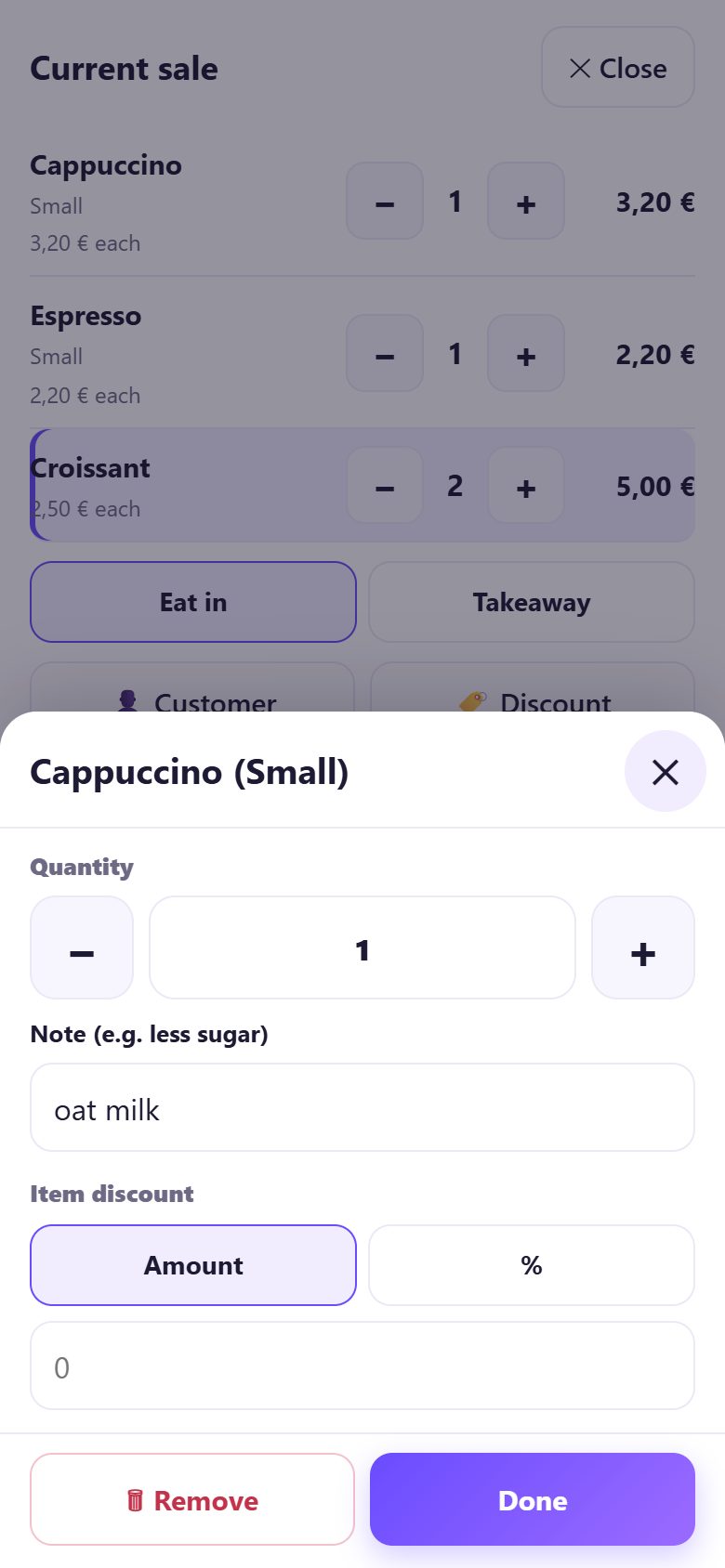
3Añade una nota o un descuento a un producto
Toca el nombre del producto en la venta. Escribe una Note (nota, p. ej. “leche de avena”), un Item discount en importe (Amount) o %, o toca Remove (quitar). Toca Done.
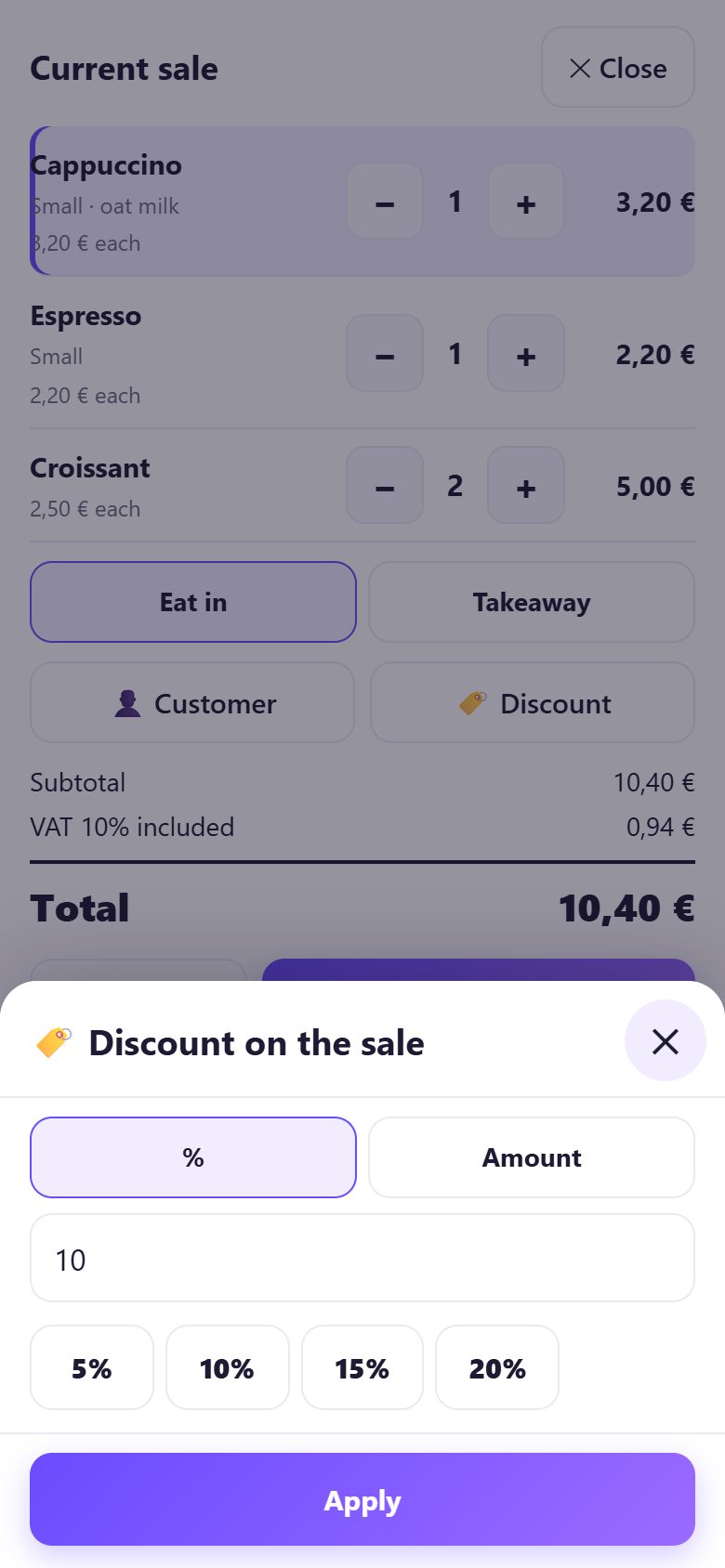
4Descuento en toda la venta
Toca Discount, elige % o Amount, escríbelo o toca 5%, 10%, 15% o 20%, y Apply (aplicar). Sale en el ticket y en los informes.
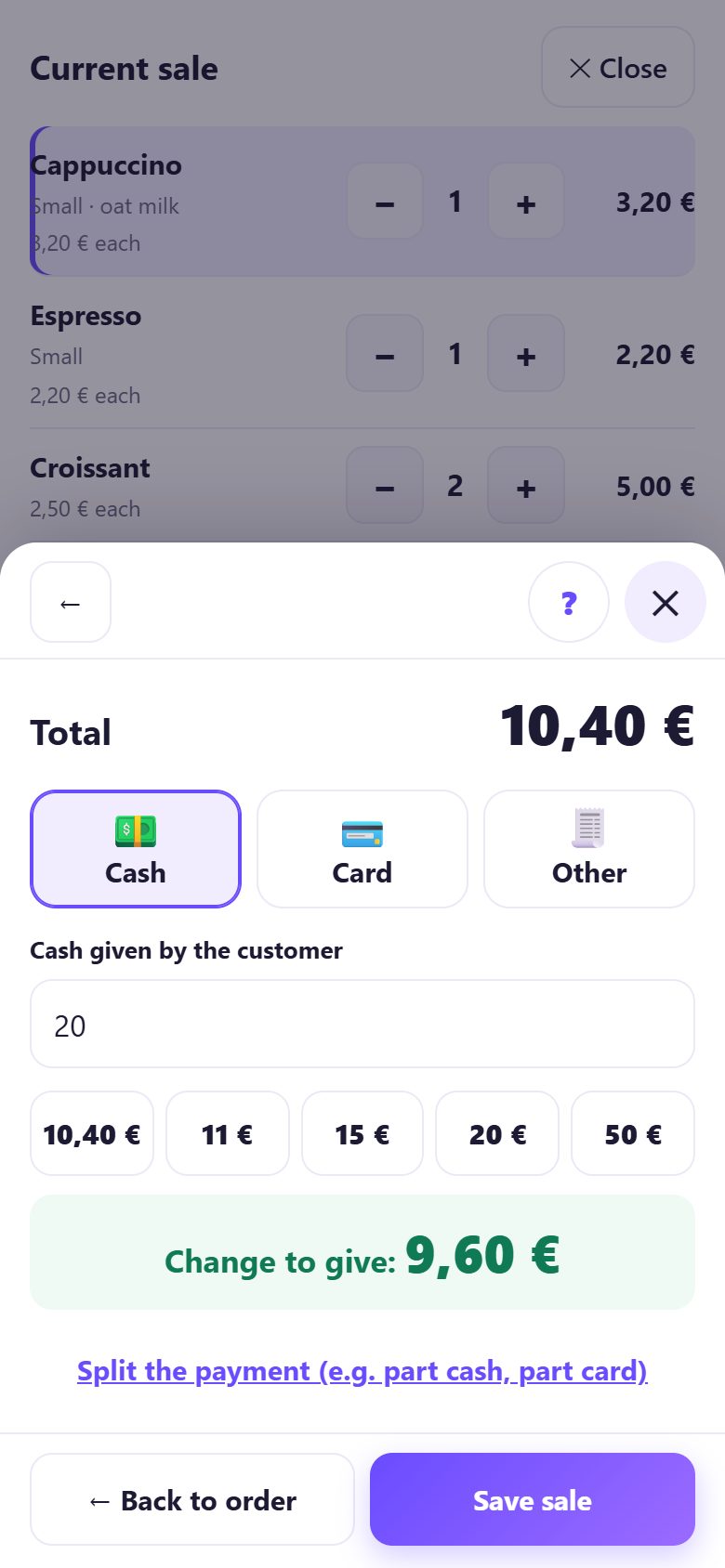
5Efectivo: la app te dice el cambio
Toca Pay. Cash (efectivo) está elegido. Toca el billete que te dan (10 €, 20 €, 50 €) o escríbelo en Cash given by the customer: el recuadro verde muestra Change to give (cambio). Toca Save sale (guardar venta).
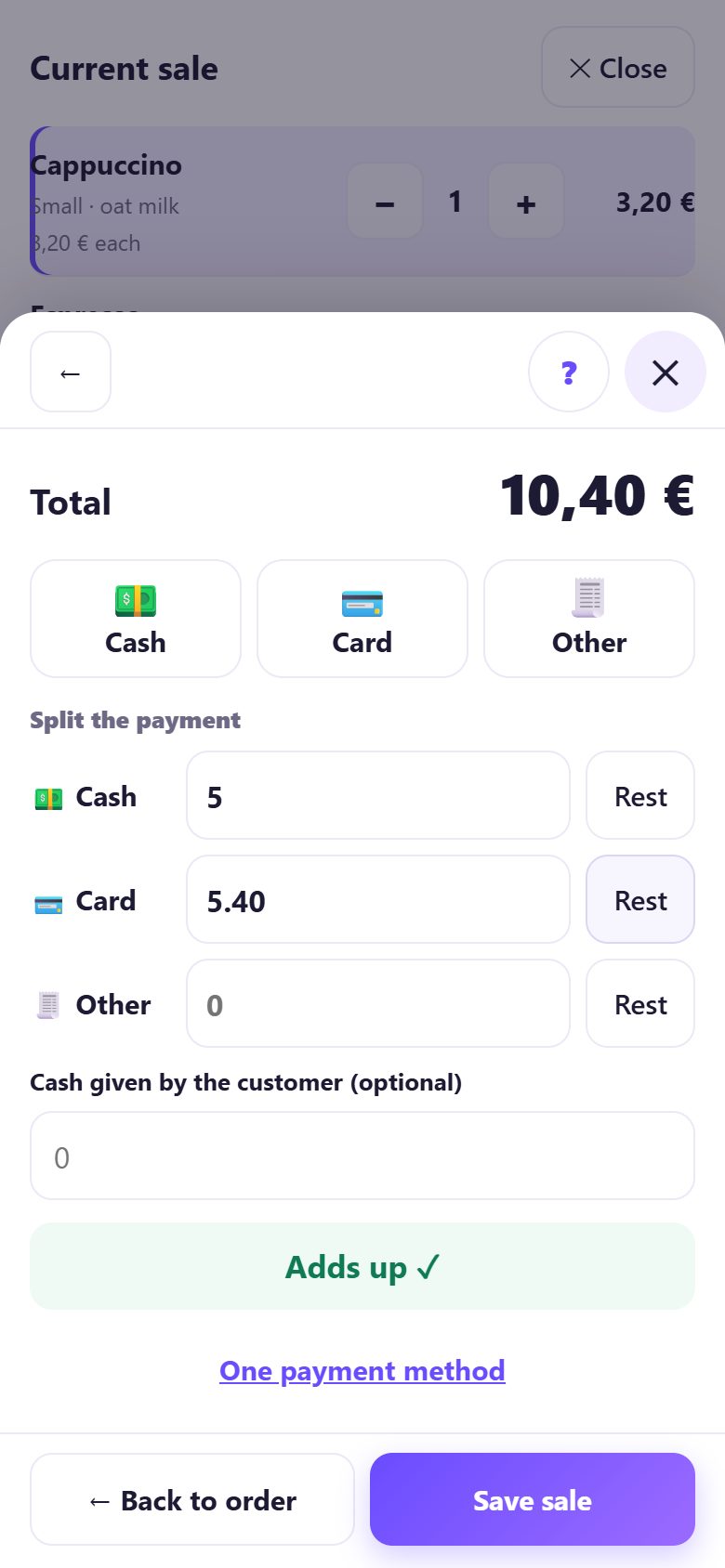
6Tarjeta, Other, o pago dividido
Pago con datáfono: toca Card (tarjeta) y guarda. Otro medio (vale, Bizum anotado a mano…): Other. La app no cobra: solo apunta cómo te pagaron.
¿Parte en efectivo y parte con tarjeta? Toca el enlace de dividir el pago, escribe el efectivo y toca Rest (el resto) junto a Card. Guarda cuando diga Adds up ✓.
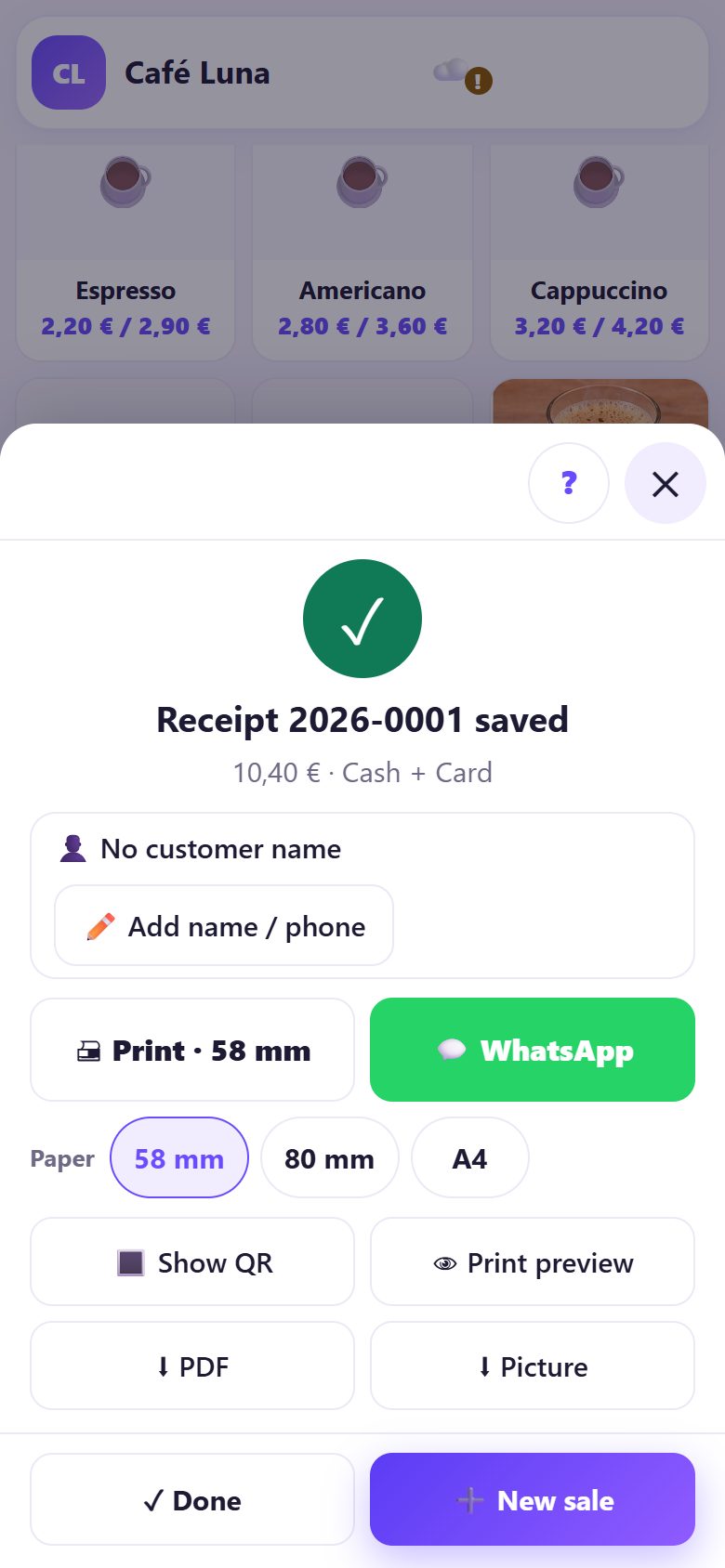
7La venta se guarda con su número
Verás Receipt 2026-0001 saved con el importe y la forma de pago. Ahora imprime, envía por WhatsApp, muestra el QR (parte 4) o toca New sale.
Una venta guardada no se cambia: si hubo un error, anúlala desde Receipts con un motivo.
💡 Lo que viene: Ahora entrega una copia al cliente: ticket térmico, factura A4, WhatsApp o un QR con el recibo.
📝 Ejemplo: un desayuno en Café Luna
Una pareja pide un cappuccino pequeño con leche de avena, un espresso y dos croissants. Lucía toca Cappuccino (Small), Espresso y Croissant dos veces, y añade la nota “oat milk”. Total: 10,40 €. Pagan 5 € en efectivo y el resto con tarjeta.
Lucía toca Pay, divide el pago, escribe 5 en Cash y toca Rest junto a Card: 5,40 € al datáfono. Adds up ✓, guarda, y el ticket 2026-0001 queda como Cash + Card.
🛠 Si algo sale mal
“The customer gave less than the bill”
El efectivo escrito es menor que el total. Corrige el importe o divide el pago si el resto se paga de otra forma.
Un producto tiene mal el precio
Corrígelo en Menu. Las ventas ya guardadas mantienen su precio; las nuevas usan el nuevo.
Quiero empezar la venta de nuevo
Toca Clear en la venta. Se quitan todos los productos y no se usa ningún número.
Me equivoqué y ya guardé
Abre Receipts, abre la venta y anúlala con el motivo. Queda tachada en tus registros y fuera de los totales.
El texto del pago dividido menciona UPI
Es un método de pago indio; fuera de la India solo verás Cash, Card y Other. Ignora esa palabra.
🔒 Privacidad, en pocas palabras
- El menú, las ventas y los informes se guardan solo en el navegador de este dispositivo. No se sube nada a SpriteSplit.
- Counter Billing no cobra ni ve pagos: anota cómo te pagaron (efectivo, tarjeta, otro).
- El nombre y el teléfono del cliente solo se guardan si los escribes.
- Como todo vive en un dispositivo, haz copia desde Settings (un archivo o tu propio Google Drive). Sin copia, un móvil perdido son ventas perdidas.
- En España y otros países con caja registradora certificada obligatoria, Counter Billing no sustituye a esa caja: úsalo como libreta de pedidos y copia para el cliente.
Preguntas frecuentes
¿La app cobra la tarjeta?
No. Cobras con tu datáfono como siempre; Counter Billing solo apunta que fue con tarjeta.
¿Puedo editar una venta guardada?
No, para que los números sean fiables. Anúlala con un motivo en Receipts y haz otra.
¿Se puede pagar parte en efectivo y parte con tarjeta?
Sí, con el pago dividido; Rest rellena lo que falta.
¿Puedo vender algo que no está en el menú?
Sí, con Custom amount, o añádelo al Menu para la próxima vez.
¿El número del ticket empieza cada día?
No, va seguido durante el año (2026-0001, 0002…). El cierre del día agrupa las ventas por día.
📚 Counter Billing paso a paso
Gratis · sin registro · sin app
Enlace corto para escribir: spritesplit.com/bill