Cómo imprimir o compartir un ticket: térmico 58/80 mm, A4, WhatsApp, QR y PDF
Después de Save sale, Counter Billing ofrece todas las formas de entregar el ticket: impresora térmica de 58 u 80 mm, factura A4, WhatsApp, un QR del ticket que el cliente escanea (sin papel), o PDF e imagen.
Recuerda: en España el ticket legal sale de tu caja certificada; estos tickets llevan Not a fiscal receipt.
Pasos
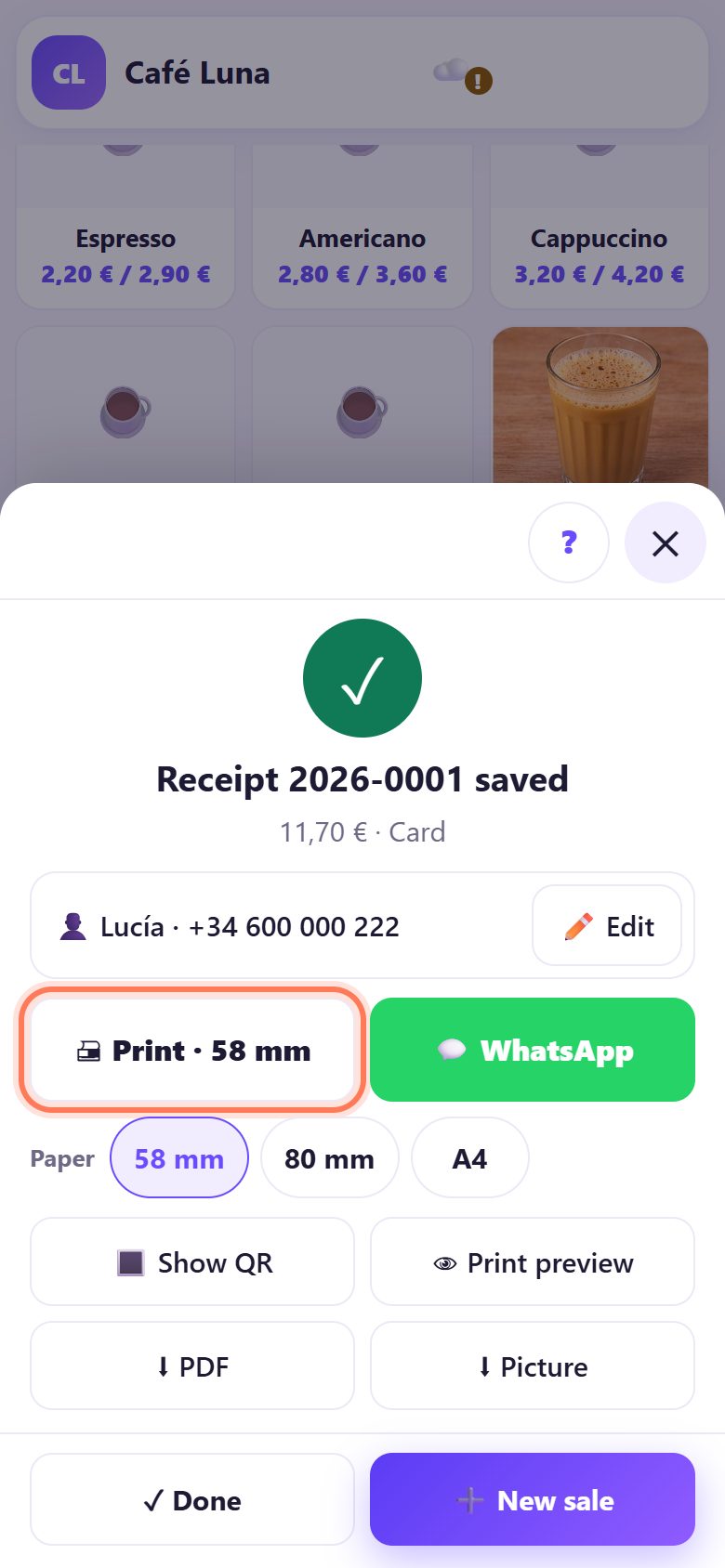
1Tras guardar: elige cómo dar el ticket
La hoja de venta guardada tiene Print · 58 mm (imprimir), WhatsApp, Show QR (mostrar QR), Print preview, PDF y Picture (imagen). Los botones Paper (58 mm, 80 mm, A4) cambian el tamaño de esta impresión.
Al tocar Print se abre la pantalla de impresión del móvil u ordenador: elige ahí la impresora.
💡 Consejo: En Settings, Receipt paper fija tu tamaño habitual y Print automatically after Pay imprime cada venta sin tocar nada más.
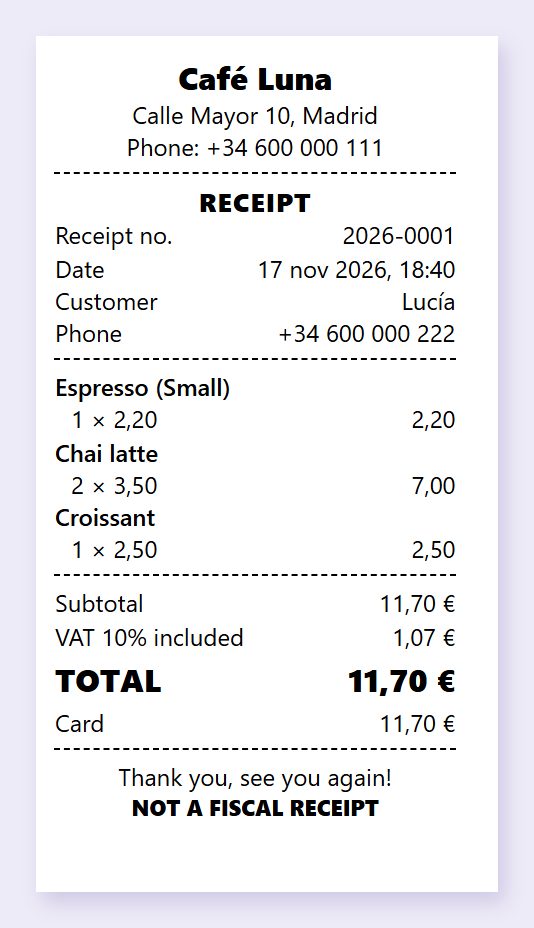
2Ticket térmico de 58 mm
El ticket de 58 mm cabe en las impresoras pequeñas de 2 pulgadas: nombre, dirección, número y fecha, productos, IVA incluido, total, forma de pago y tu nota. Abajo pone NOT A FISCAL RECEIPT: no es el ticket legal de una caja certificada.
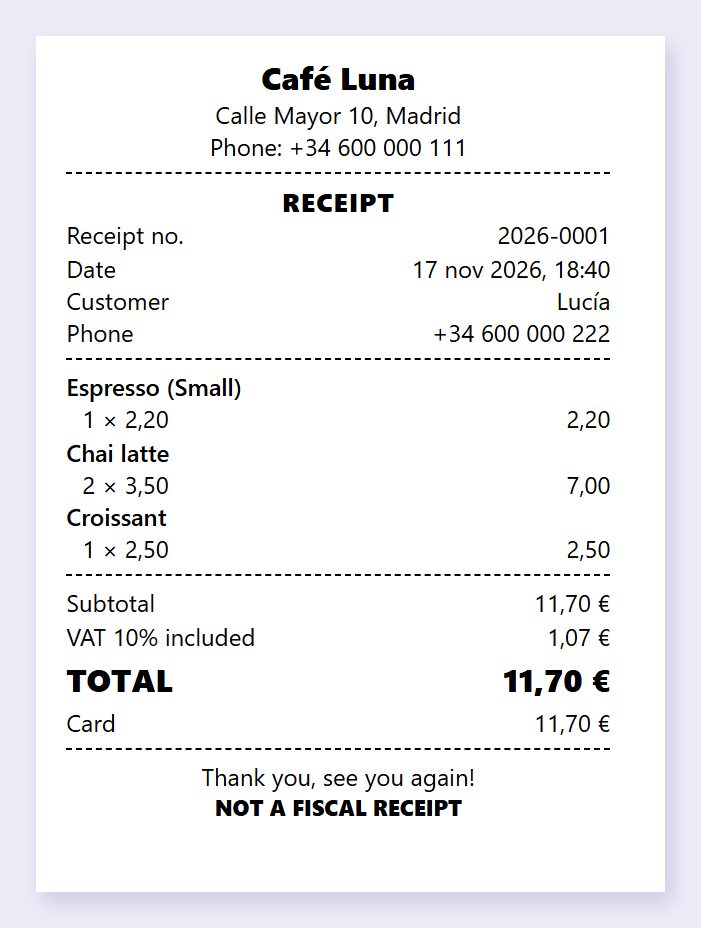
3Ticket de 80 mm
Toca 80 mm para impresoras de 3 pulgadas. Los mismos datos, más espacio para nombres largos.
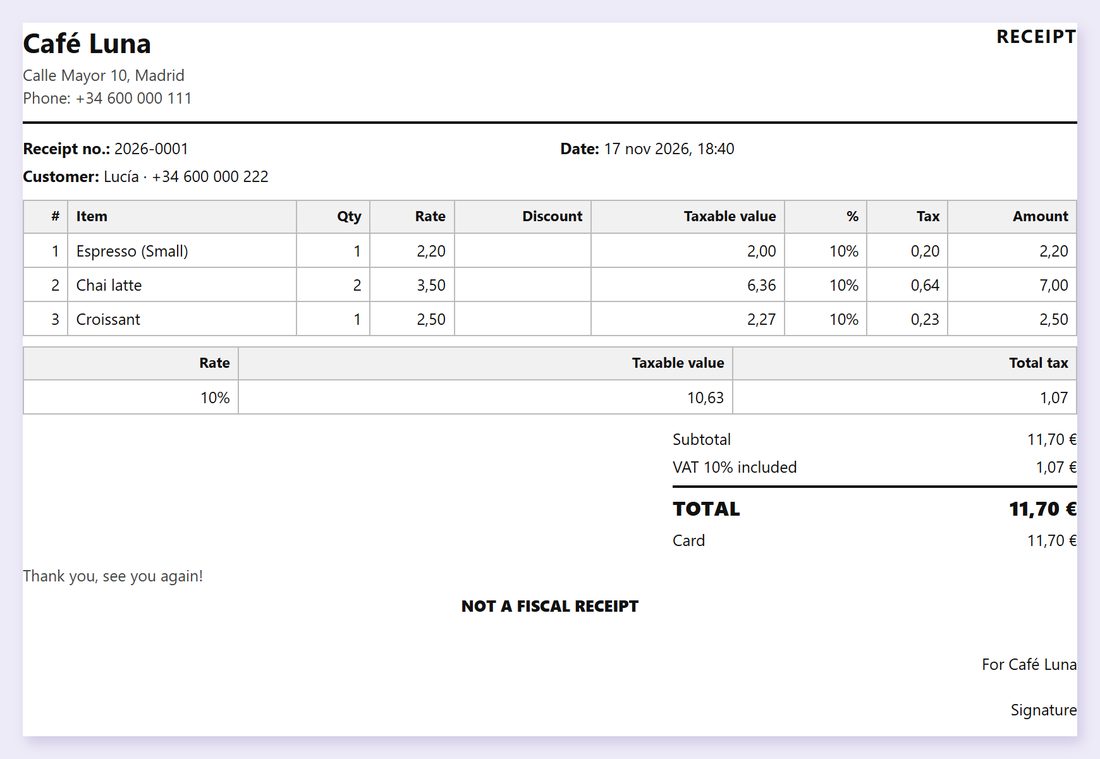
4Factura A4
Toca A4 para una página completa en cualquier impresora de oficina o guárdala en PDF. Útil para empresas y encargos.
5Para enviar por WhatsApp, añade el teléfono
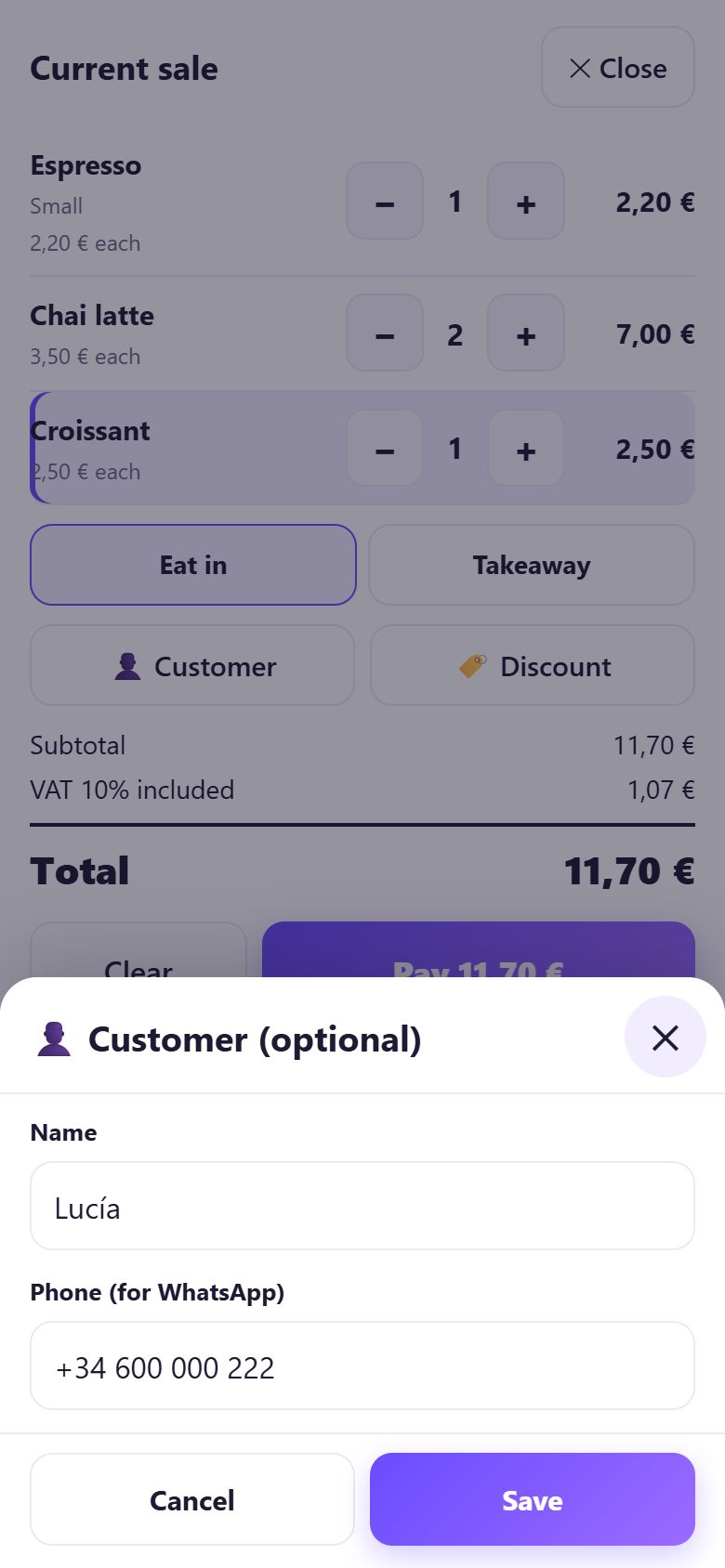
Antes de cobrar toca Customer y escribe Name y Phone (for WhatsApp). Tras guardar también puedes tocar Add name / phone.
WhatsApp abre WhatsApp con el ticket escrito y un enlace. Lo envías tú; la app no envía nada sola.
6¿Sin impresora? Muestra el QR del ticket
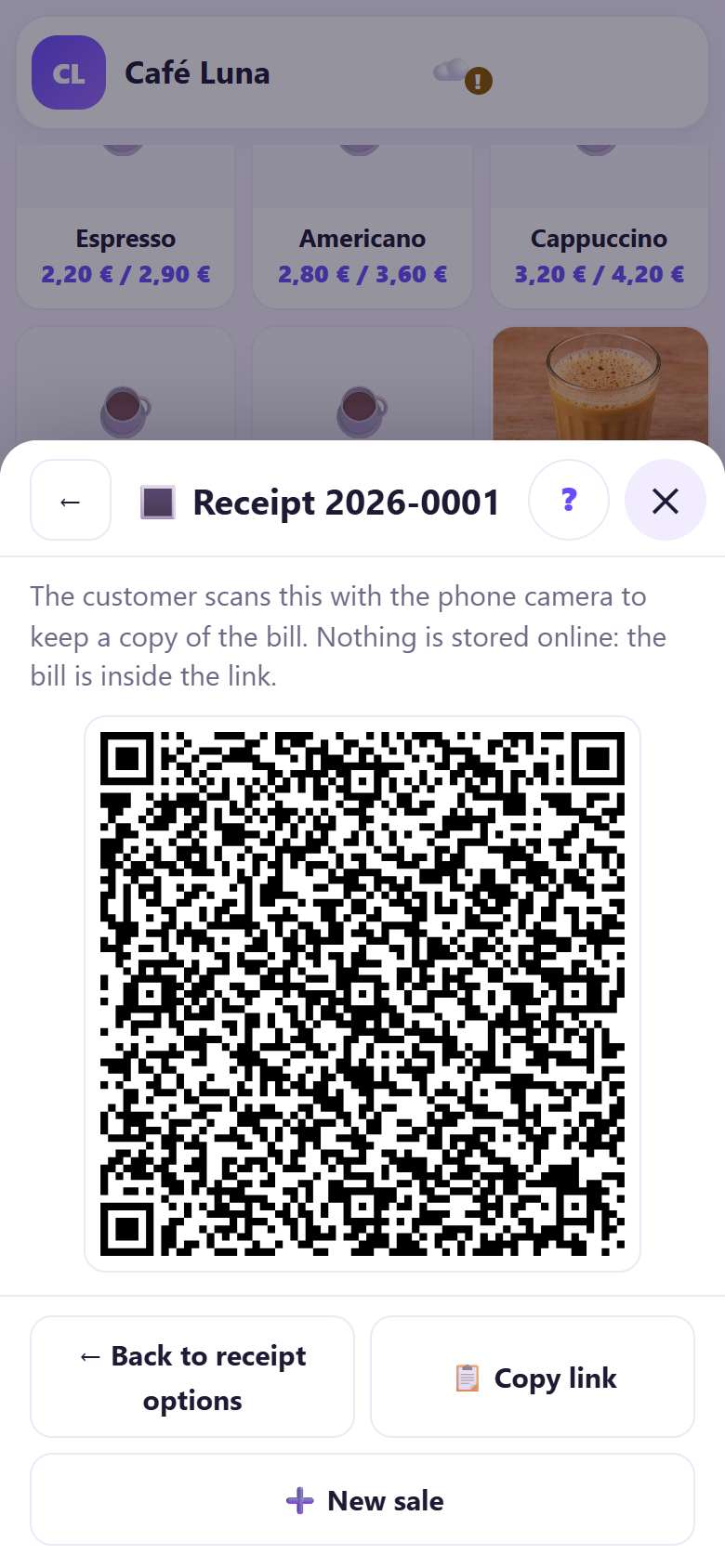
Toca Show QR y gira la pantalla hacia el cliente. Lo escanea con la cámara y el ticket se abre en su móvil. Todo el ticket va dentro del enlace: nada se guarda en internet.
7Lo que ve el cliente
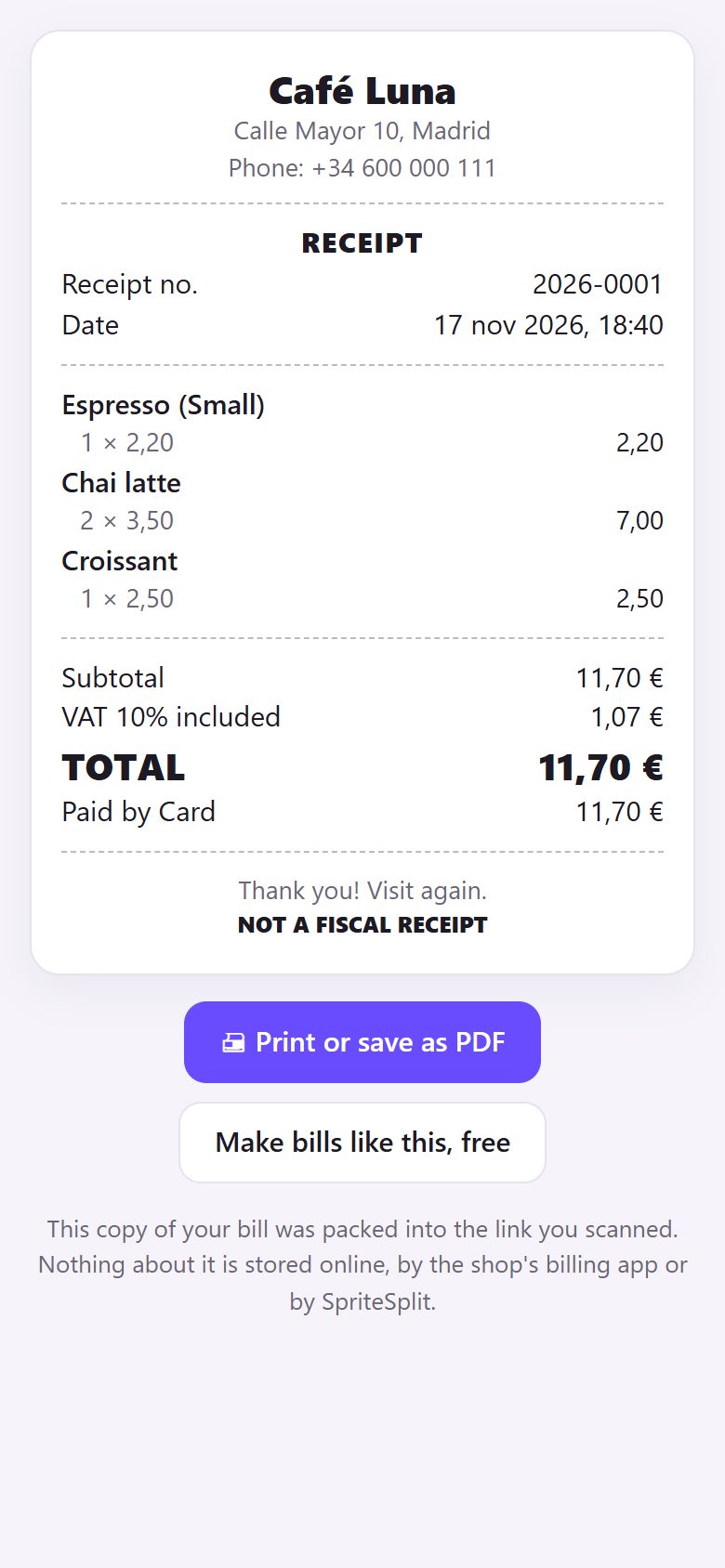
El cliente ve una página limpia con tu local, el número, los productos y el total, y puede guardarla en PDF.
8Reimprime o reenvía cualquier venta desde Receipts
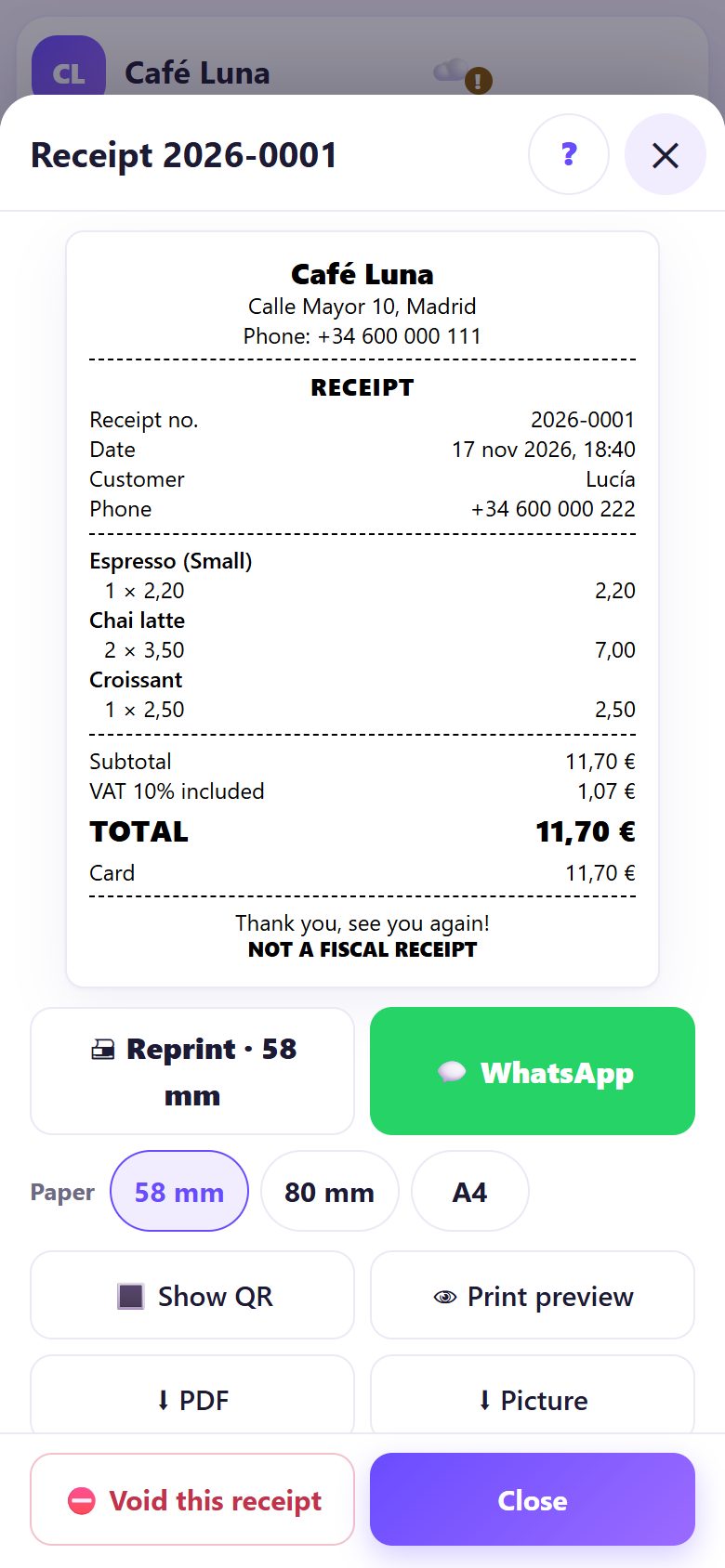
Abre Receipts, elige el día con ← y →, y toca la venta. Tienes los mismos botones: Reprint (reimprimir), WhatsApp, Show QR, PDF y Picture.
💡 Lo que viene: Ahora haz tuya la carta: tus productos, precios, fotos, tamaños y extras.
📝 Ejemplo: un pedido para llevar con ticket por WhatsApp
Lucía, una clienta habitual, pide un espresso, dos chai latte y un croissant para llevar a la oficina y quiere el ticket por WhatsApp. En Café Luna tocan Customer, escriben su nombre y teléfono, cobran con tarjeta y tocan WhatsApp: se abre con el ticket escrito y lo envían.
El siguiente cliente no quiere papel: escanea Show QR y guarda el ticket en PDF en su móvil.
🛠 Si algo sale mal
No empieza a imprimir
La pantalla de impresión es del móvil u ordenador, no de la app. Comprueba que la impresora está encendida y emparejada y elígela ahí, o saca un PDF e imprímelo. En Android, una impresora Bluetooth necesita el servicio de impresión de su fabricante.
El ticket sale pequeño o cortado
Elige el papel que coincide con el rollo (58 u 80 mm) y en la pantalla de impresión pon ese ancho sin márgenes.
WhatsApp no se abre
WhatsApp debe estar instalado (o WhatsApp Web abierto en el ordenador). Si el navegador bloquea ventanas emergentes, permítelas y vuelve a tocar.
La cámara del cliente no abre el QR
Que use Google Lens o el modo QR de la cámara, o toca Copy link y envía el enlace de otra forma.
“The PDF maker needs the internet the first time”
Conéctate una vez y vuelve a tocar PDF; después funciona sin conexión. O usa Picture.
🔒 Privacidad, en pocas palabras
- El menú, las ventas y los informes se guardan solo en el navegador de este dispositivo. No se sube nada a SpriteSplit.
- Counter Billing no cobra ni ve pagos: anota cómo te pagaron (efectivo, tarjeta, otro).
- El nombre y el teléfono del cliente solo se guardan si los escribes.
- Como todo vive en un dispositivo, haz copia desde Settings (un archivo o tu propio Google Drive). Sin copia, un móvil perdido son ventas perdidas.
- En España y otros países con caja registradora certificada obligatoria, Counter Billing no sustituye a esa caja: úsalo como libreta de pedidos y copia para el cliente.
El QR y el enlace de WhatsApp llevan el ticket dentro del propio enlace; no se guarda en ningún servidor. El mensaje de WhatsApp lo envías tú desde tu WhatsApp.
Preguntas frecuentes
¿Qué impresora térmica sirve?
Cualquiera de 58 u 80 mm en la que tu móvil u ordenador pueda imprimir: USB o Wi-Fi en ordenador con la pantalla normal de impresión; Bluetooth en Android con el servicio del fabricante.
¿Puedo imprimir automáticamente cada venta?
Sí: Settings → Print automatically after Pay.
¿El ticket por WhatsApp sale de vuestro servidor?
No. WhatsApp se abre en tu móvil con el texto y lo envías desde tu número.
¿Es un ticket fiscal válido?
No. En países con caja certificada obligatoria, el ticket legal sale de esa caja; Counter Billing imprime “Not a fiscal receipt”.
¿El QR del ticket necesita internet?
Mostrarlo funciona sin conexión tras la primera vez; el cliente necesita internet para abrir el enlace.
📚 Counter Billing paso a paso
Gratis · sin registro · sin app
Enlace corto para escribir: spritesplit.com/bill