Cómo enviar comandas a cocina y seguirlas hasta servirlas
Una comanda (en la app, KOT: kitchen order ticket) dice a la cocina qué preparar. En Counter Billing la envías con un toque desde el pedido; aparece en la pantalla de cocina, se imprime en papel o las dos cosas. Cada vez solo va lo nuevo, lo anulado va como comanda roja y el Ready del cocinero vuelve a la caja.
Pasos
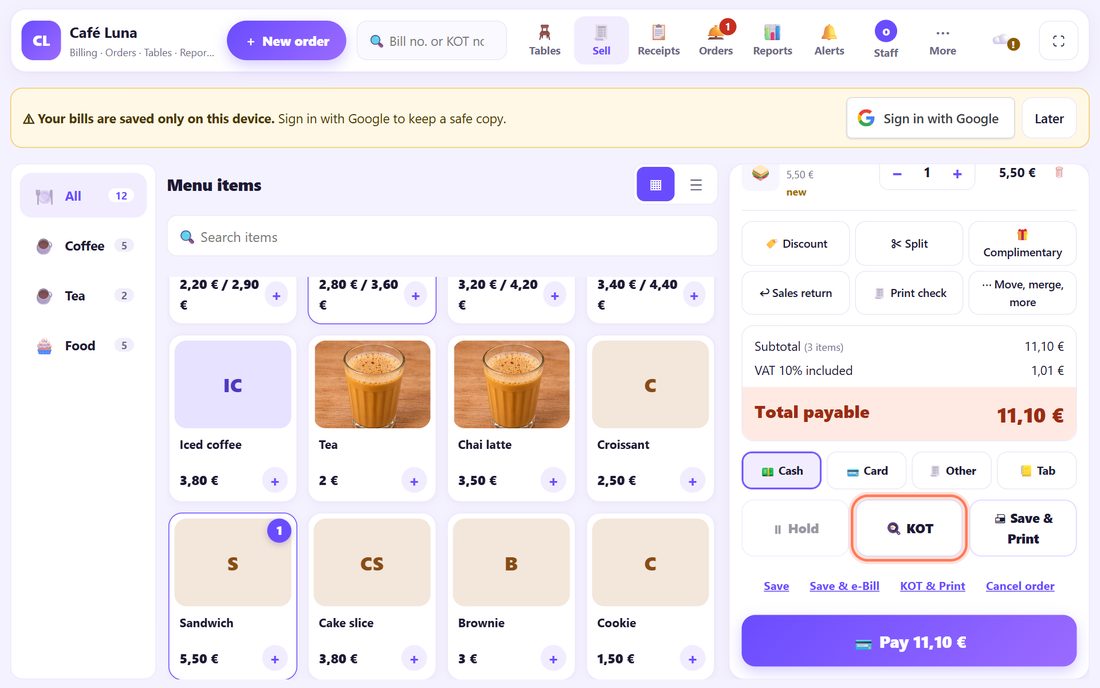
1Toma el pedido y pulsa 🍳 KOT
Abre la mesa y añade los productos (las notas como sin azúcar van en el producto). Lo no enviado dice new. Pulsa 🍳 KOT (enviar comanda): la caja dice KOT 1 sent to the kitchen. y los productos pasan a ✓ sent. La mesa se pone amarilla (Running KOT).
Los números de comanda empiezan de nuevo cada día. Puedes buscar cualquier número en el buscador de arriba.
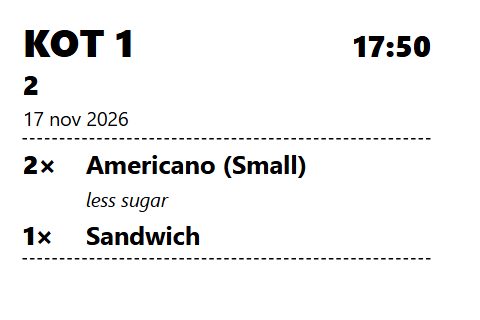
2KOT & Print: también en papel
KOT & Print (el enlace pequeño bajo los botones) envía la comanda y la imprime en la impresora de tiques de la caja: número grande, mesa, hora, productos y notas, sin precios.
¿Sin pantalla de cocina? Usa KOT & Print y pasa el papel a la cocina. Elige 80 mm o 58 mm en KOT paper (Settings › Café mode). Also print each KOT here en la pestaña Kitchen guarda copia en papel de las comandas enviadas desde otros sitios.
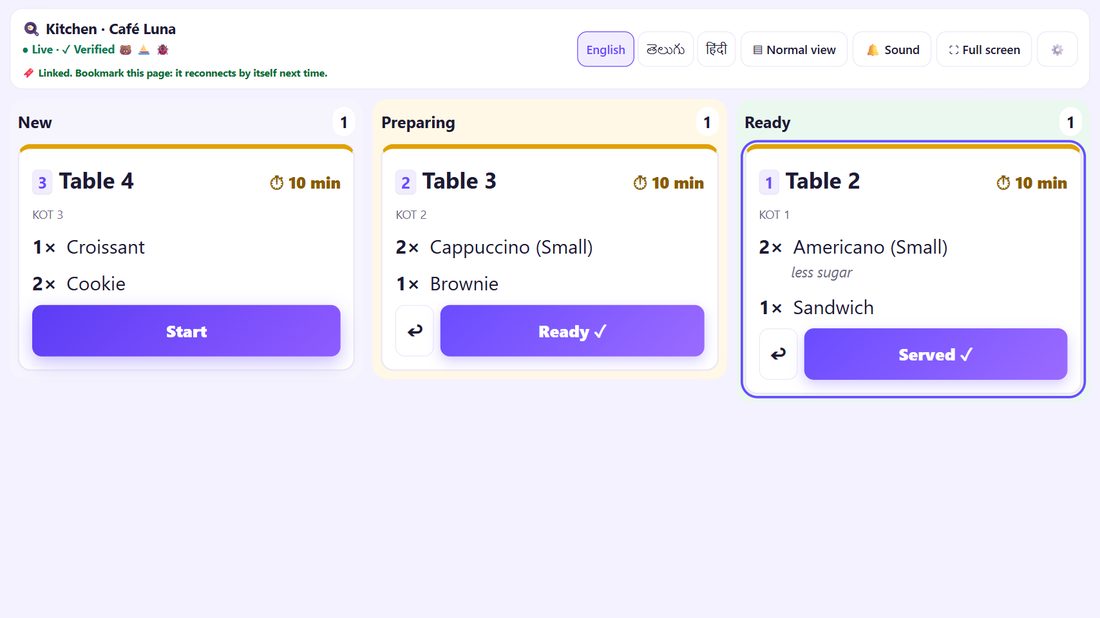
3Cocina: Start y luego Ready ✓
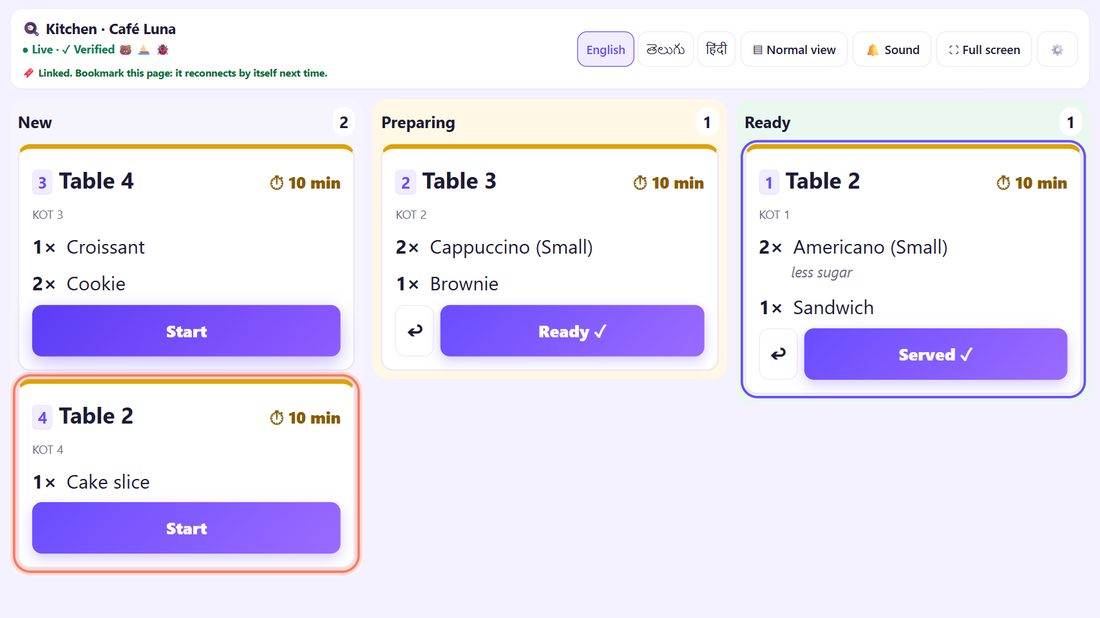
En la pantalla de cocina cada comanda empieza en New (nuevas). El cocinero pulsa Start (pasa a Preparing, en preparación) y Ready ✓ cuando sale el plato. ↩ la devuelve un paso atrás si se pulsó por error.
Cada comanda muestra los minutos desde que se envió; se pone ámbar y luego roja si espera demasiado.
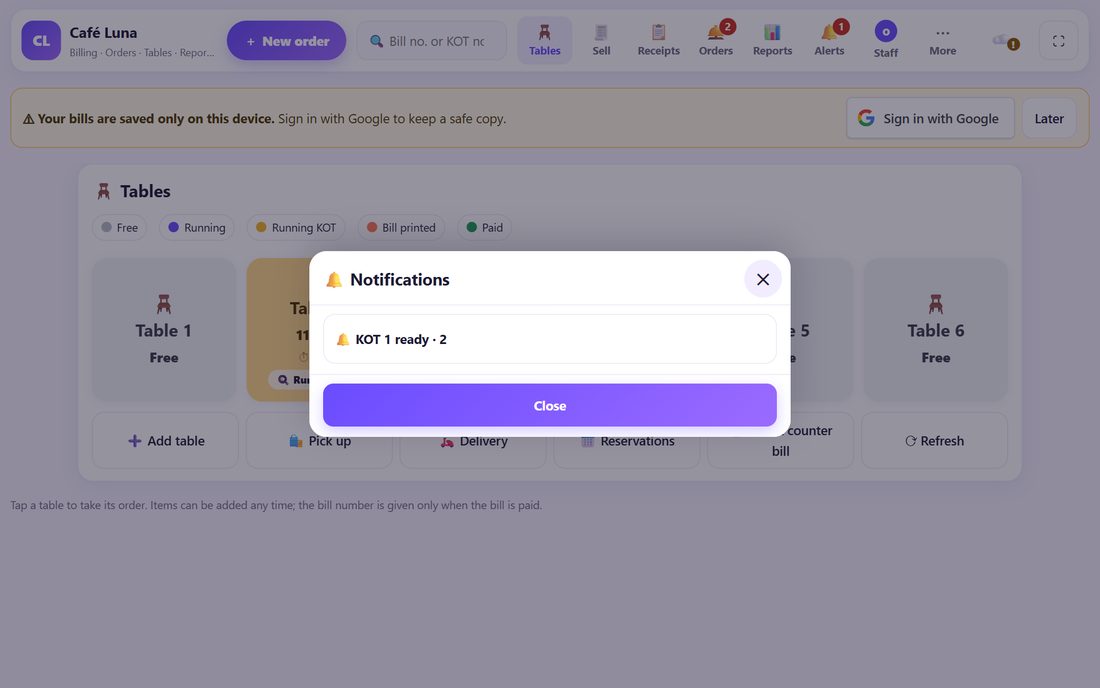
4Caja: la mesa avisa cuando está listo
Cuando la cocina pulsa Ready, la caja muestra un aviso (KOT 1 ready · 2), la mesa lleva una 🔔 y 🔔 Alerts lo cuenta. Pulsa Alerts para ver qué espera y que el camarero lo lleve caliente.
5Más productos después: comanda de añadido
¿La misma mesa pide luego una porción de tarta? Abre la mesa, añádela y pulsa otra vez 🍳 KOT. Solo va lo nuevo, en una comanda nueva (KOT 4 de la mesa 2). La cocina nunca prepara dos veces lo primero.
¿Nada nuevo? La caja dice Nothing new to send to the kitchen.
6Anular algo ya enviado: comanda VOID
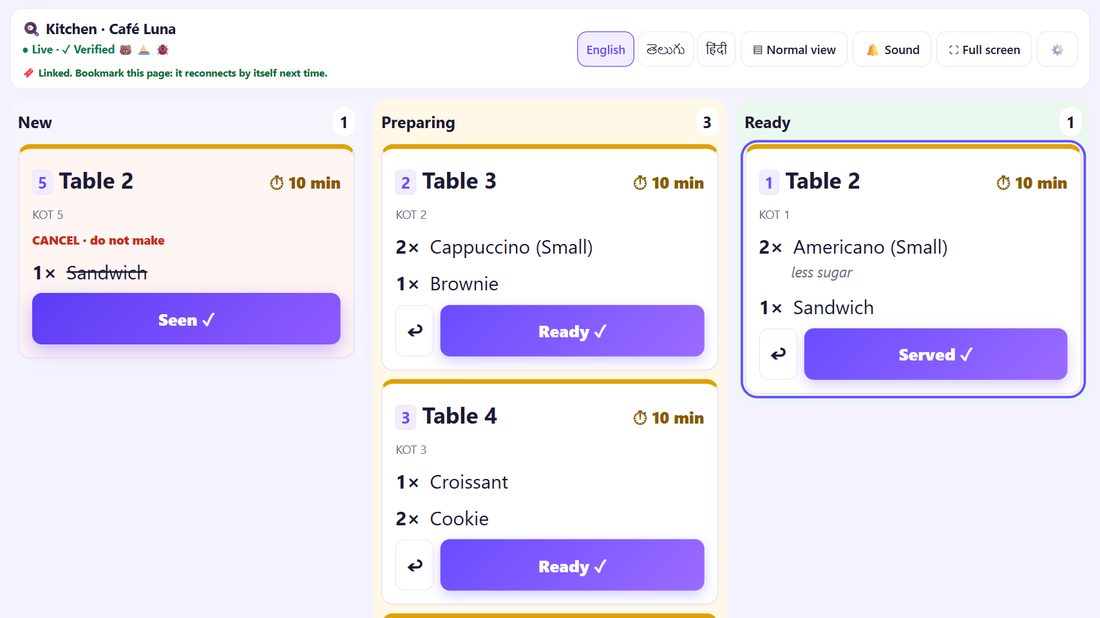
¿Anulan el sándwich? En el pedido baja su cantidad (o 🗑) y pulsa 🍳 KOT. La cocina recibe una comanda roja CANCEL · do not make (anulado, no preparar) con el producto tachado. El cocinero pulsa Seen ✓ (visto).
Con los accesos del personal activados, anular algo enviado puede pedir permiso, y aparece en el informe del dueño.
7Cocina: Served ✓, sonido y tiempos
Cuando el camarero se lleva el plato, pulsa Served ✓ (servido): la comanda sale de la pantalla y la caja la marca servida. 🔔 Sound suena con cada comanda nueva; 🖥 Big screen muestra tres columnas en una pantalla ancha.
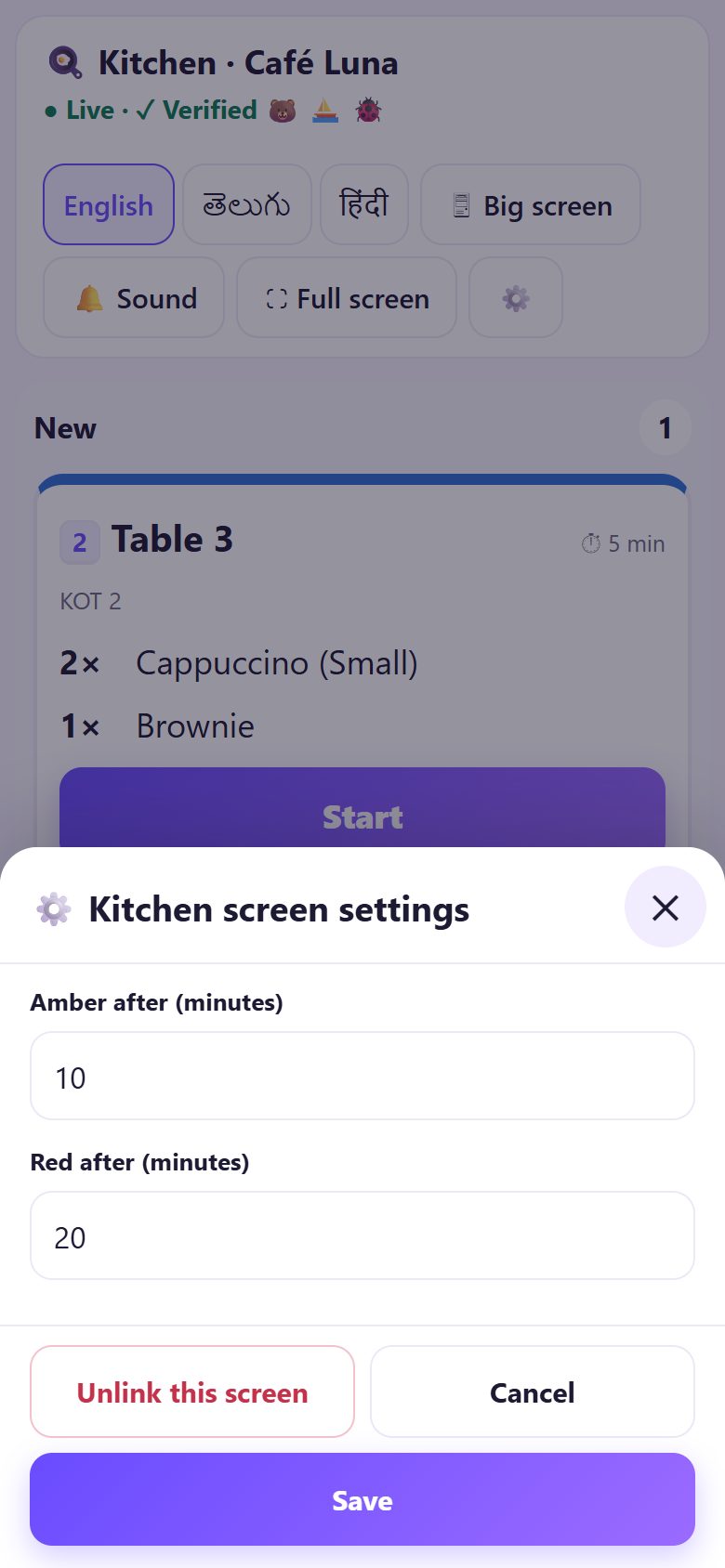
⚙️ abre Kitchen screen settings: Amber after (minutes) y Red after (minutes) (minutos para ámbar y rojo) y Unlink this screen.
8Caja: Kitchen tickets today
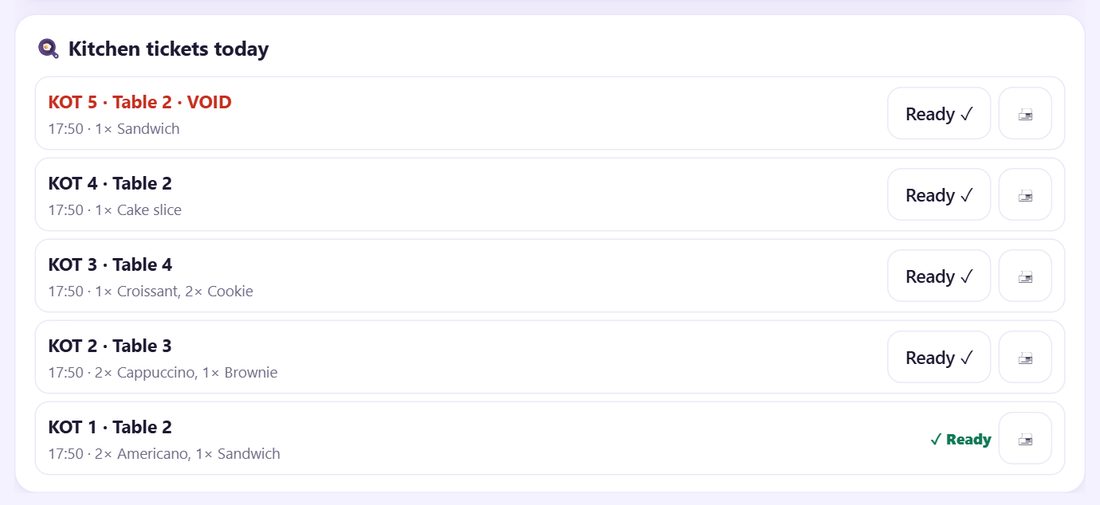
La lista 🍳 Kitchen tickets today (comandas de hoy) en la pestaña Kitchen de la caja muestra cada comanda con su mesa, hora y productos. Sin pantalla de cocina, pulsa aquí mismo Ready ✓; 🖨 la vuelve a imprimir.
💡 Lo que viene: ¿Mucha cola a mediodía? Añade una segunda caja en un móvil o tableta, con su propia numeración.
🍳 Buenas costumbres
- Notas en el producto, no a gritos: “poco picante”, “sin cebolla”, “para llevar” salen en la comanda tal cual.
- Envía a menudo: primero bebidas, luego platos. Cada comanda lleva solo lo nuevo.
- Mira los colores: las comandas ámbar y rojas son las que los clientes esperan.
- Control del dueño: el informe muestra comandas anuladas, cambiadas tras enviarse y comandas nunca cobradas.
📝 Ejemplo: la mesa 2 del Café Luna
A las 17:50 la mesa 2 pide dos americanos (sin azúcar) y un sándwich. Lucía pulsa KOT & Print: suena el móvil de cocina y sale un papel para la barra de café. Andrés pulsa Start y luego Ready; la tableta de la caja avisa “KOT 1 ready · 2” y el camarero lo lleva.
A las 18:05 añaden una porción de tarta (KOT 4, solo la tarta) y luego anulan el sándwich: la cocina ve un CANCEL · do not make rojo y pulsa Seen. Por la noche el informe de Lucía muestra una comanda anulada, con su hora, y ninguna comida tirada.
🛠 Si algo sale mal
🍳 KOT está gris
No hay nada nuevo que enviar o el pedido está vacío. Añade un producto. Si acabas de añadirlo y sigue gris, tócalo una vez más o cambia Dine in / Pick up y vuelve.
La comanda no llegó a la pantalla de cocina
Mira la pestaña Kitchen de la caja: ¿dice Kitchen screen connected? Si dice Kitchen link offline, usa KOT & Print y vuelve a conectar la cocina. Lo enviado mientras tanto llega al volver.
No imprime nada
Usa KOT & Print y elige la impresora de tiques en la ventana de impresión. La impresora debe estar instalada en este dispositivo.
La cocina preparó algo dos veces
Cada comanda lleva solo lo nuevo. Si el cocinero lee una comanda vieja, que pulse Served ✓ en las terminadas para dejar en pantalla solo lo pendiente.
Tengo que anular todo el pedido
En el pedido, ⋯ Move, merge, more › 🗑 Cancel this order. No se cobra nada; lo enviado recibe una comanda VOID.
Una comanda se puso roja
Lleva más tiempo que Red after (minutes). Ajusta los minutos en ⚙️ de la pantalla de cocina a tu ritmo.
🔒 Privacidad, en pocas palabras
- Las comandas van directamente de la caja a la pantalla de cocina por un enlace cifrado, o a tu propia impresora. No se sube nada a SpriteSplit.
- Las comandas no llevan precios ni datos del cliente: solo mesa, productos y notas.
- El historial de comandas se queda en la caja, con tus ventas.
Preguntas frecuentes
¿Qué es un KOT?
Una comanda (kitchen order ticket): lo que la cocina debe preparar para una mesa, con notas y sin precios. No es un tique de venta.
¿Puedo imprimir comandas sin pantalla de cocina?
Sí. Usa KOT & Print; elige papel de 80 o 58 mm en KOT paper, en Settings.
¿La comanda usa número de tique?
No. Las comandas tienen su propia numeración, que empieza cada día. El número de tique llega solo al pagar.
¿Cómo sabe la caja que el plato está listo?
La cocina pulsa Ready ✓; la caja muestra un aviso, una campana en la mesa y una alerta.
¿La cocina puede volver atrás una comanda?
Sí, ↩ la devuelve un paso (por ejemplo de Ready a Preparing).
📚 Counter Billing paso a paso
Gratis · sin registro · sin app
Enlace corto para escribir: spritesplit.com/bill