Cómo añadir y editar productos de la carta en Counter Billing (precios, fotos, tamaños, extras)
La carta lista de la configuración es solo un punto de partida. Tus precios son otros, vendes cosas que no están, y algunos productos van por tamaños o con extras. Esta guía recorre la pantalla Menu (carta): añadir un producto, ponerle foto, tamaños como Small / Large, extras como “Oat milk” (leche de avena), categorías y un tipo de IVA distinto para un producto.
La app se ve en inglés; aquí ponemos el botón tal como aparece y su traducción. Los cambios se guardan al momento en este dispositivo y los tickets ya hechos nunca cambian.
Pasos
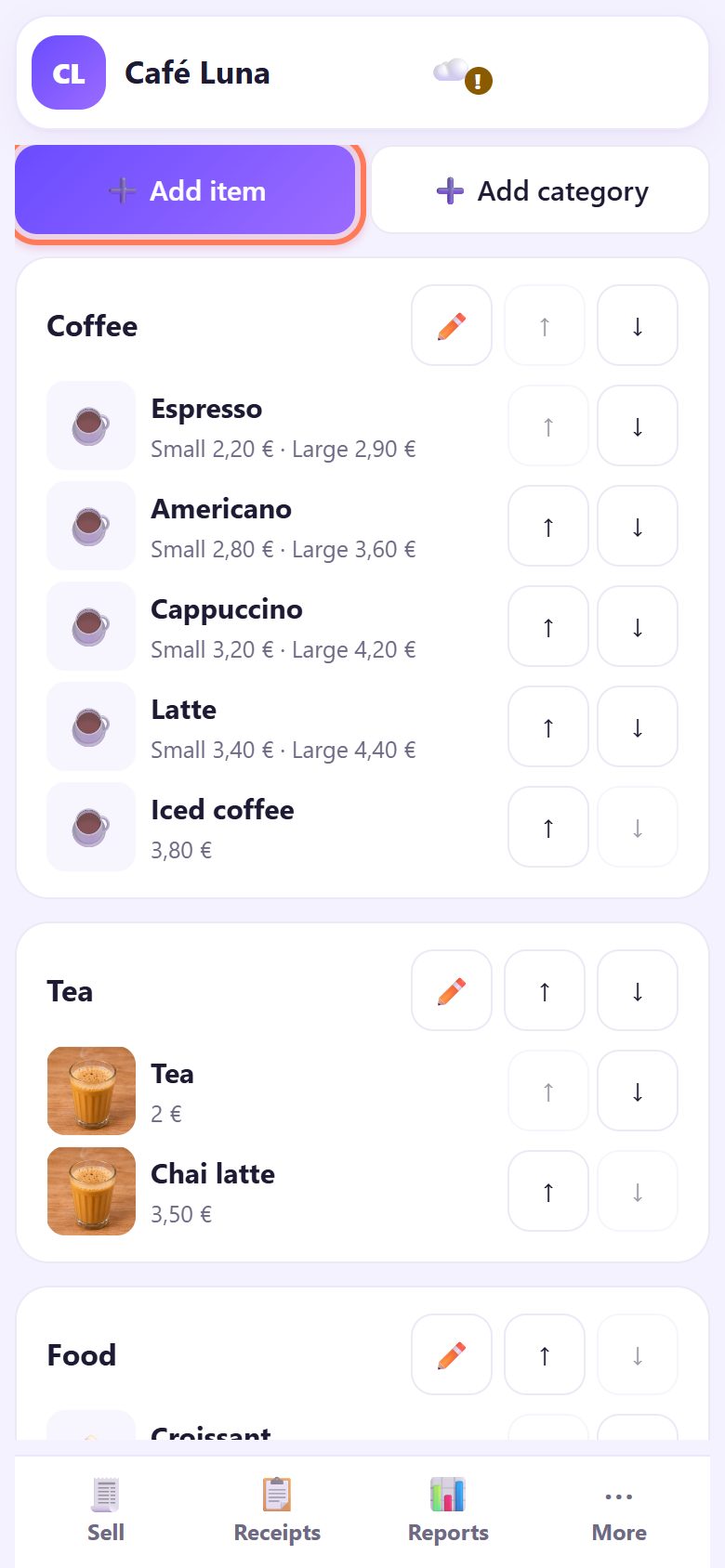
1Abre Menu (la carta)
En la caja a pantalla completa toca ⋯ More (más) abajo y luego 🍽️ Menu. En un PC, o en la página normal de Counter Billing, Menu es una pestaña propia. Ves cada categoría con sus productos y precios.
Si pusiste un PIN de dueño, primero lo pide: los ayudantes pueden cobrar pero no cambiar precios.
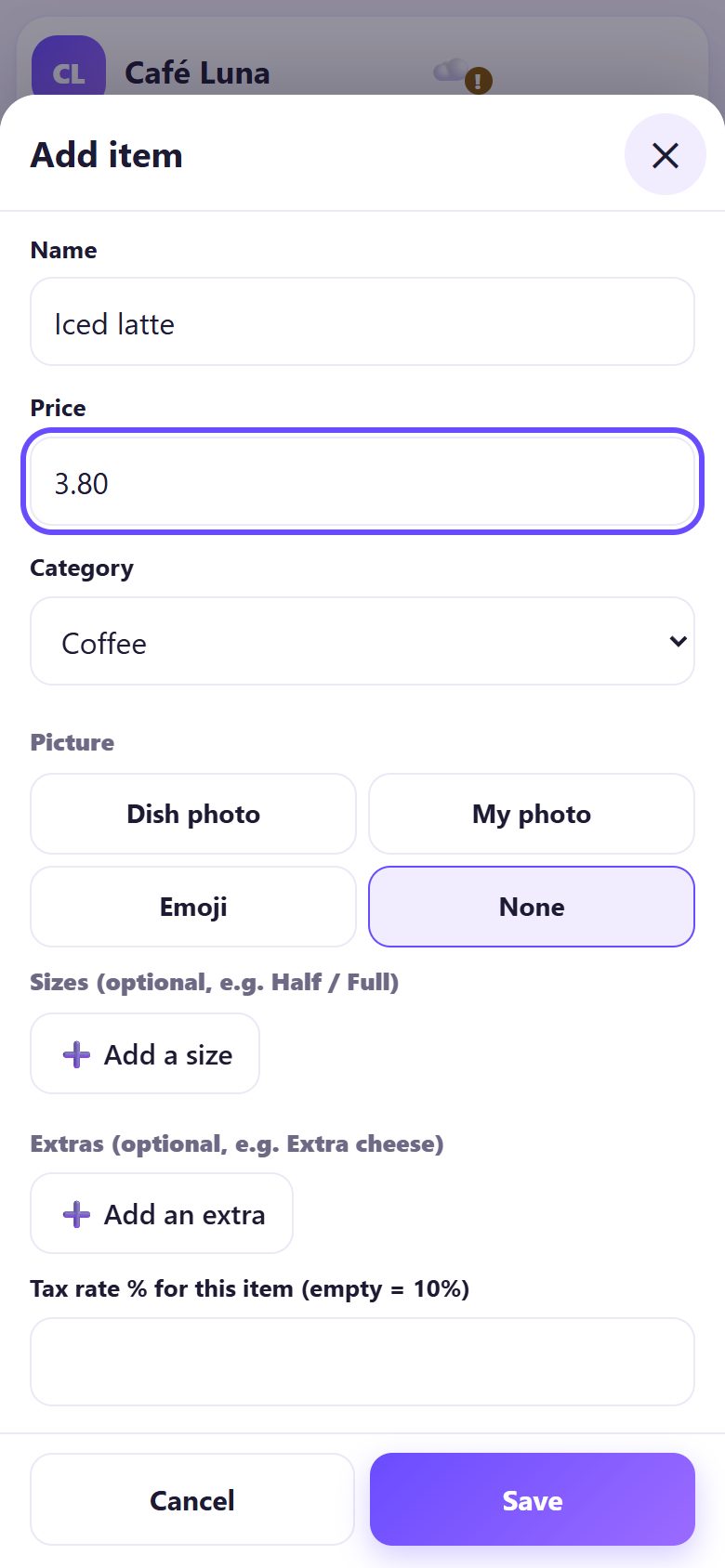
2Toca “Add item” y escribe nombre y precio
Toca ➕ Add item (añadir producto). Escribe el Name (nombre) tal como quieres verlo en el ticket y el Price (precio, por ejemplo 3.80). Elige la Category o ➕ New category al final de la lista.
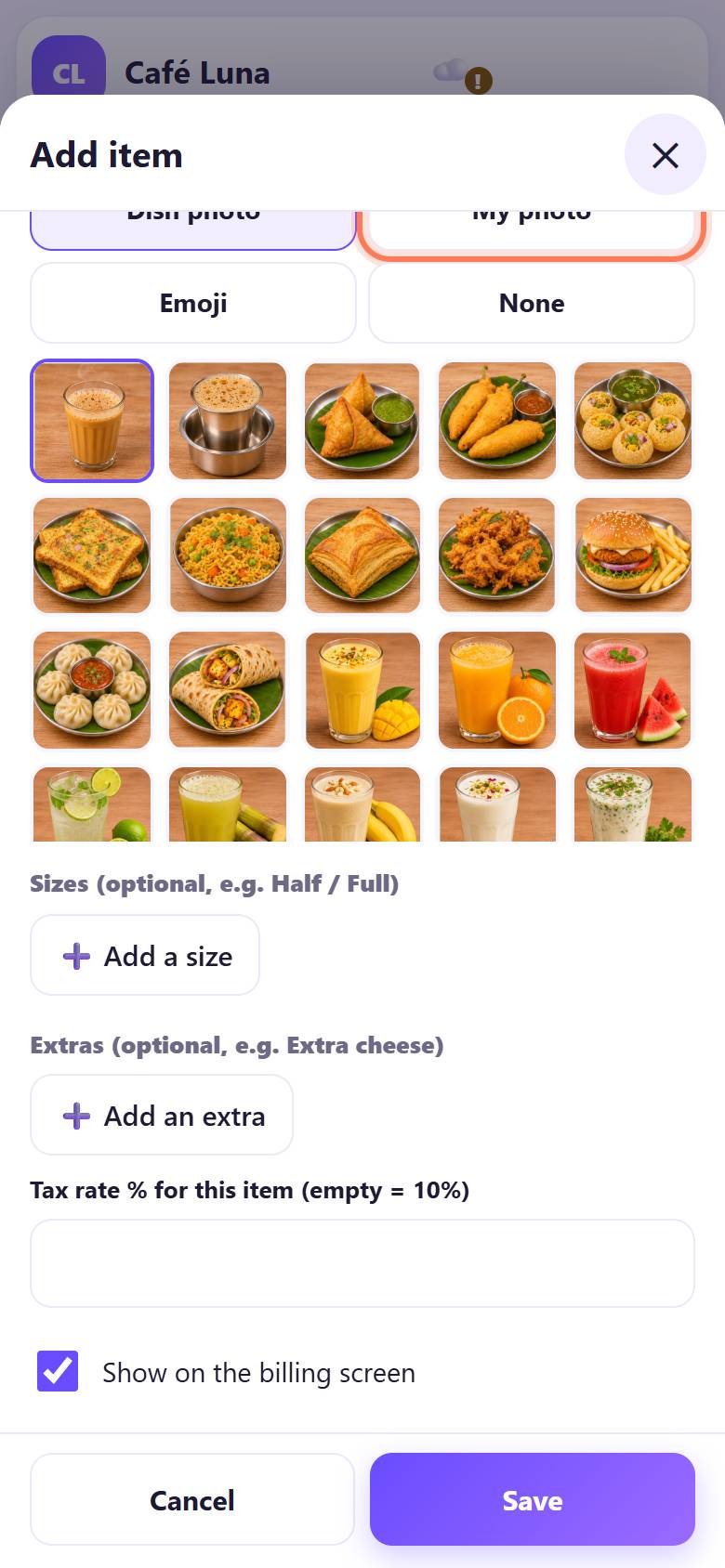
3Ponle una foto
En Picture elige Dish photo (foto de plato) y toca una de las fotos listas, o My photo para usar una foto tuya (se queda en este dispositivo), Emoji o None. Con fotos, el personal encuentra los productos más rápido en la hora punta.
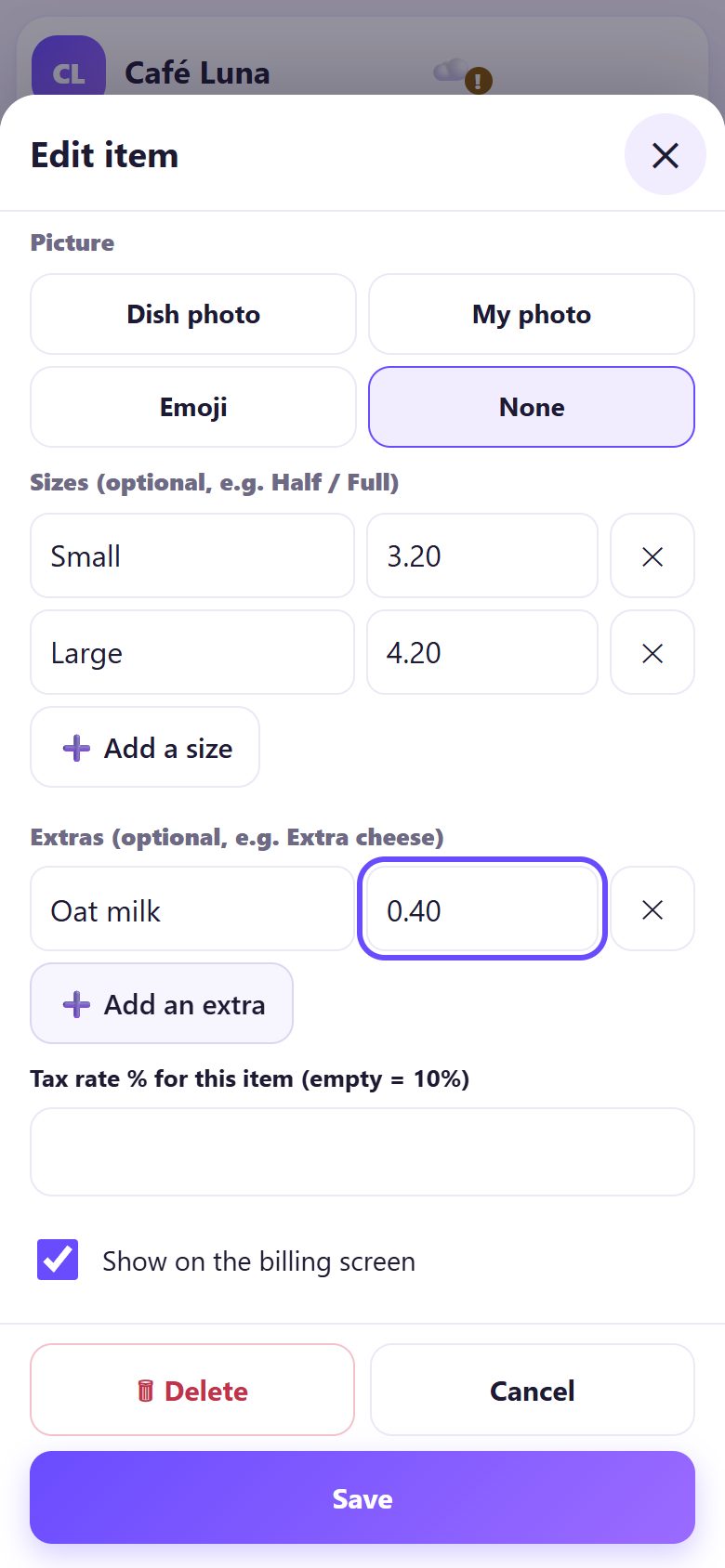
4Tamaños y extras (opcional)
Para un producto con tamaños, toca ➕ Add a size una vez por tamaño y escribe nombre y precio (como Small · 3.20 y Large · 4.20). En Extras toca ➕ Add an extra para cosas como Oat milk · 0.40.
Desmarca Show on the billing screen para ocultar algo agotado hoy. Toca Save (guardar).
💡 Consejo: Oculta, no borres, los productos de temporada: sus ventas siguen en los informes.
5Mira cómo se cobra
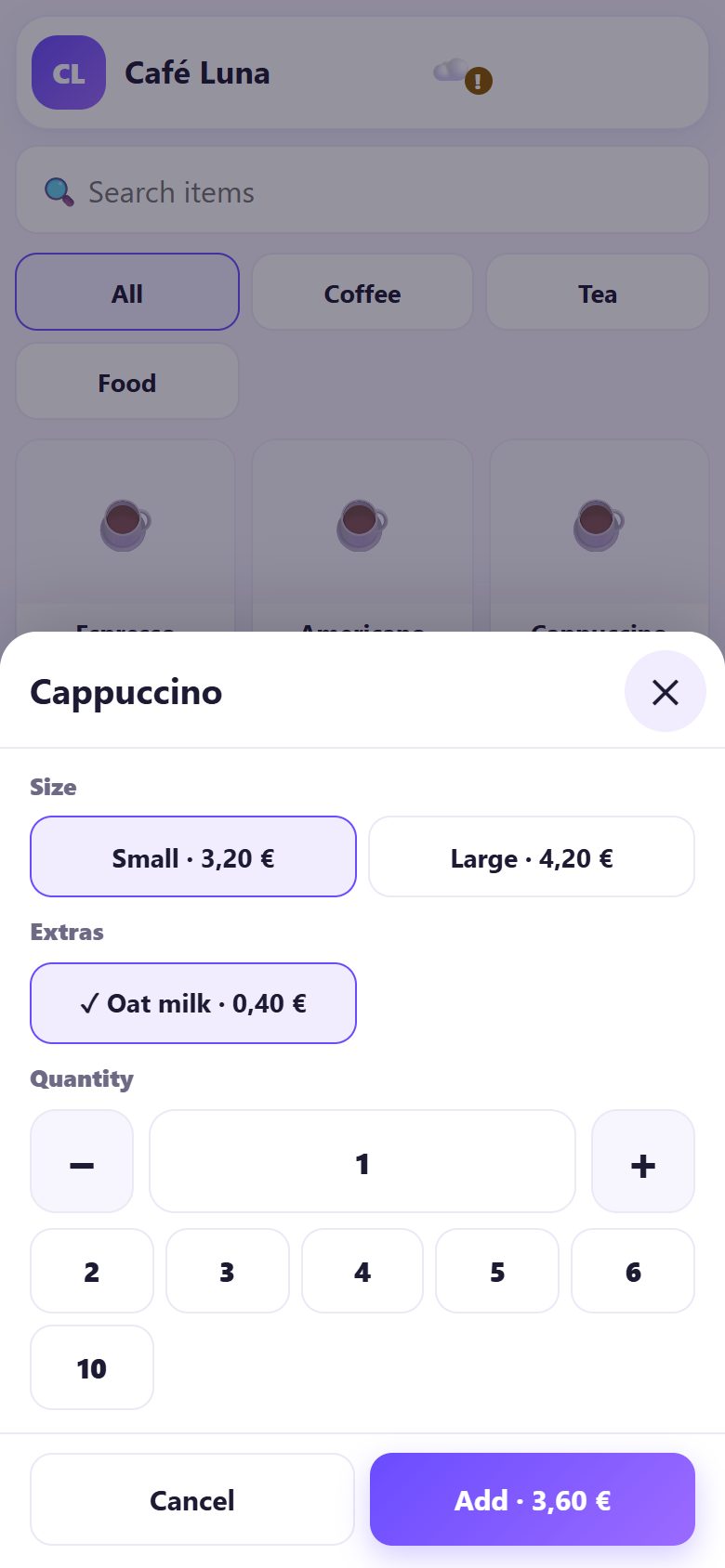
En la pantalla Sell (vender) toca el producto. Si tiene tamaños o extras se abre una hoja: elige Size, toca los Extras, pon la Quantity y toca Add. El botón muestra el precio con los extras.
6Añade, renombra y ordena categorías
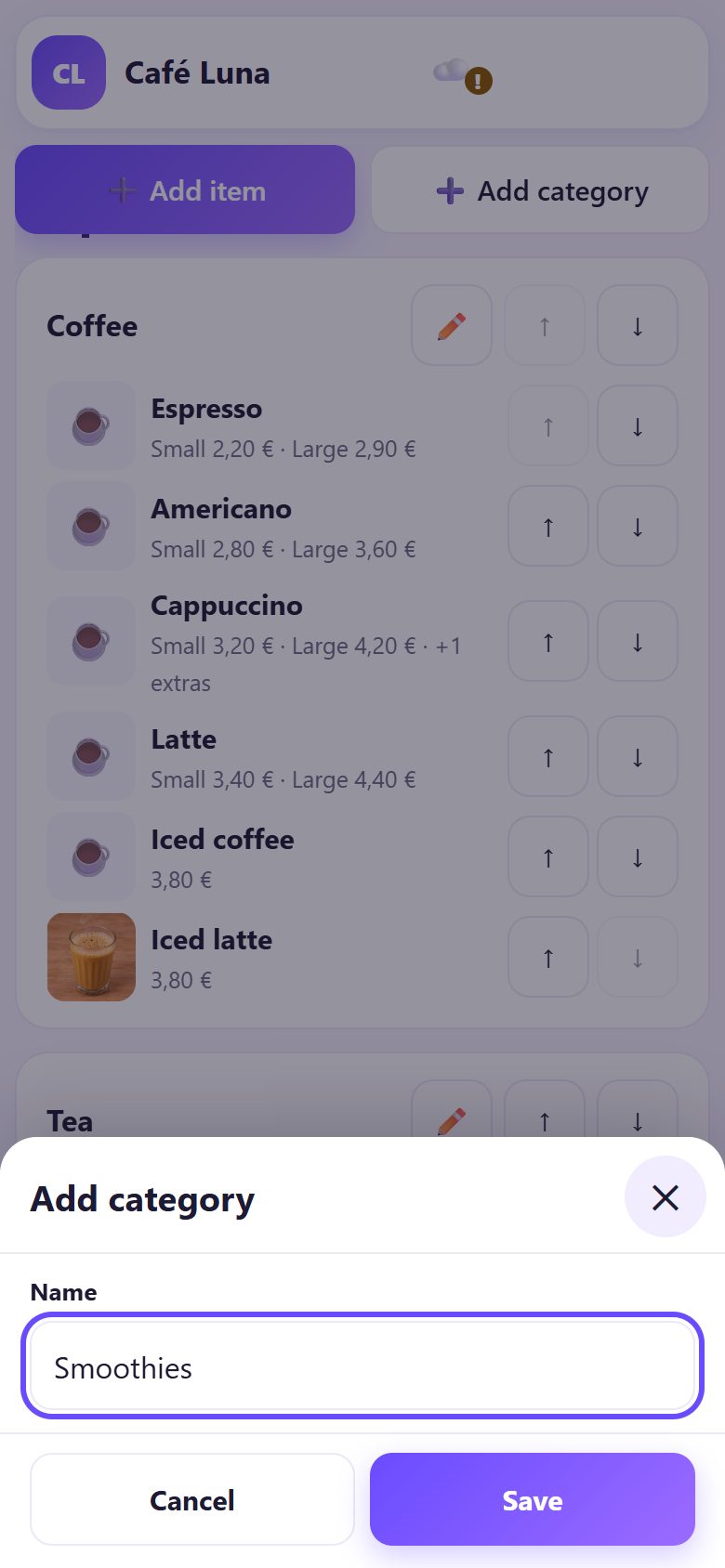
Toca ➕ Add category, escribe un nombre como Smoothies y toca Save. En la carta, ✏️ renombra una categoría y las flechas ↑ ↓ cambian el orden de categorías y productos, que es el orden en la pantalla de venta.
Una categoría solo se puede borrar vacía: mueve o borra antes sus productos.
7Un tipo de IVA distinto para un producto
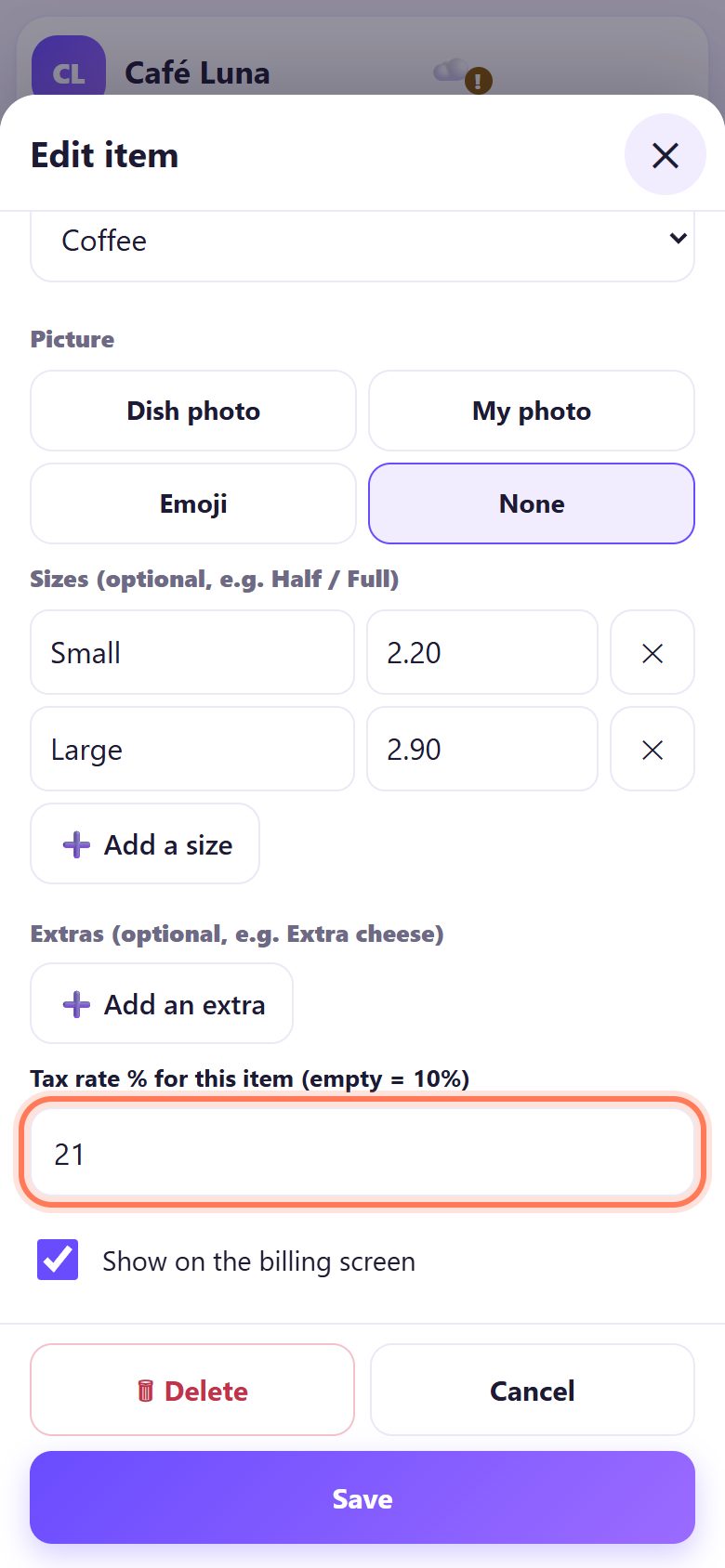
Si tu tienda cobra IVA, cada producto tiene la casilla Tax rate % for this item (empty = 10%) (tipo para este producto; vacío = tu tipo normal). Déjala vacía casi siempre y escribe otro tipo solo para lo que tribute distinto, según te diga tu gestor.
💡 Lo que viene: Al cerrar, haz el cierre del día: cuenta la caja y guarda el informe Z.
☕ Modo cafetería: grupos de opciones
Con el modo cafetería activado (Settings, parte 7 de esta serie en español), el editor tiene Option groups en lugar de tamaños simples: cada grupo con un mínimo y un máximo (por ejemplo, elegir 1 tamaño, o hasta 2 extras), y Copy groups from… para copiarlos de otro producto. También puedes poner notas rápidas para cocina como “sin azúcar, sin hielo”.
📝 Ejemplo: Café Luna añade leche de avena
Lucía lleva Café Luna, una cafetería pequeña en Madrid. Muchos clientes piden leche de avena, así que el lunes abre Menu, toca Cappuccino y añade el extra Oat milk · 0.40. También crea Iced latte · 3.80 con una foto de la lista.
A media mañana su ayudante toca Cappuccino, elige Large y Oat milk, y la venta marca 4,60 € sin hacer cuentas. Los tickets de la semana pasada siguen con los precios de entonces.
🛠 Si algo sale mal
“Please type a correct price, like 15 or 15.50.”
Escribe solo el número, con punto para los céntimos: 3.80, sin € ni espacios.
“Each size needs a name and a price.”
Una fila de tamaño está a medias. Rellena las dos casillas o toca ✕ en la fila que sobra.
No puedo borrar una categoría
Todavía tiene productos. Cámbialos de categoría (abre cada uno y cambia Category) o bórralos, y luego borra la categoría.
El producto no sale en la pantalla de venta
Ábrelo y marca Show on the billing screen. Mira también la categoría correcta, o toca All.
Menu pide un PIN
Hay un PIN de dueño. Escríbelo; sin PIN el personal cobra pero no cambia la carta. Mira la parte 6 (copias y PIN).
Quiero volver a la carta lista
En Menu usa Start again from a ready menu. Sustituye tus productos; los tickets ya hechos no cambian.
🔒 Privacidad, en pocas palabras
- Tu carta, precios y fotos se guardan solo en este dispositivo, en el navegador. No se sube nada a SpriteSplit.
- Una foto puesta con My photo se reduce y se guarda en el dispositivo; solo va a tus propias copias de seguridad.
- Los cambios de precio quedan en el Activity log de Settings, solo en este dispositivo.
Preguntas frecuentes
¿Cambiar un precio cambia los tickets antiguos?
No. Cada ticket conserva los nombres y precios con los que se hizo. Solo las ventas nuevas usan el precio nuevo.
¿Cuántos productos puedo añadir?
No hay un límite fijo. Funciona bien con cientos; usa categorías y el buscador de la pantalla de venta.
¿Puedo vender algo que no está en la carta?
Sí. Toca ✏️ Custom amount (importe libre) en la pantalla de venta y escribe el importe.
¿Puede cada producto tener su IVA?
Sí: escribe el tipo en Tax rate % for this item. Vacío significa tu tipo normal.
¿Es un TPV fiscal?
No. En España el ticket legal debe salir de una caja registradora certificada o fiscal. Counter Billing sirve como comanda y copia para el cliente, y cada ticket lo dice.
📚 Counter Billing paso a paso
Gratis · sin registro · sin app
Enlace corto para escribir: spritesplit.com/bill