Cómo configurar Counter Billing en tu cafetería o puesto (primera vez)
Counter Billing es una caja gratuita que funciona en el navegador: tocas los productos, cobras en efectivo o tarjeta, imprimes o compartes el ticket y cierras el día. Sin registro y sin instalar nada. Antes de la primera venta hace cuatro preguntas cortas: tu local, el impuesto, qué va en el ticket y tu menú.
Seguimos a Café Luna, en Madrid. La app está en inglés: aquí verás cada botón tal como aparece, con su significado. Todo se puede cambiar después en Settings.
Pasos
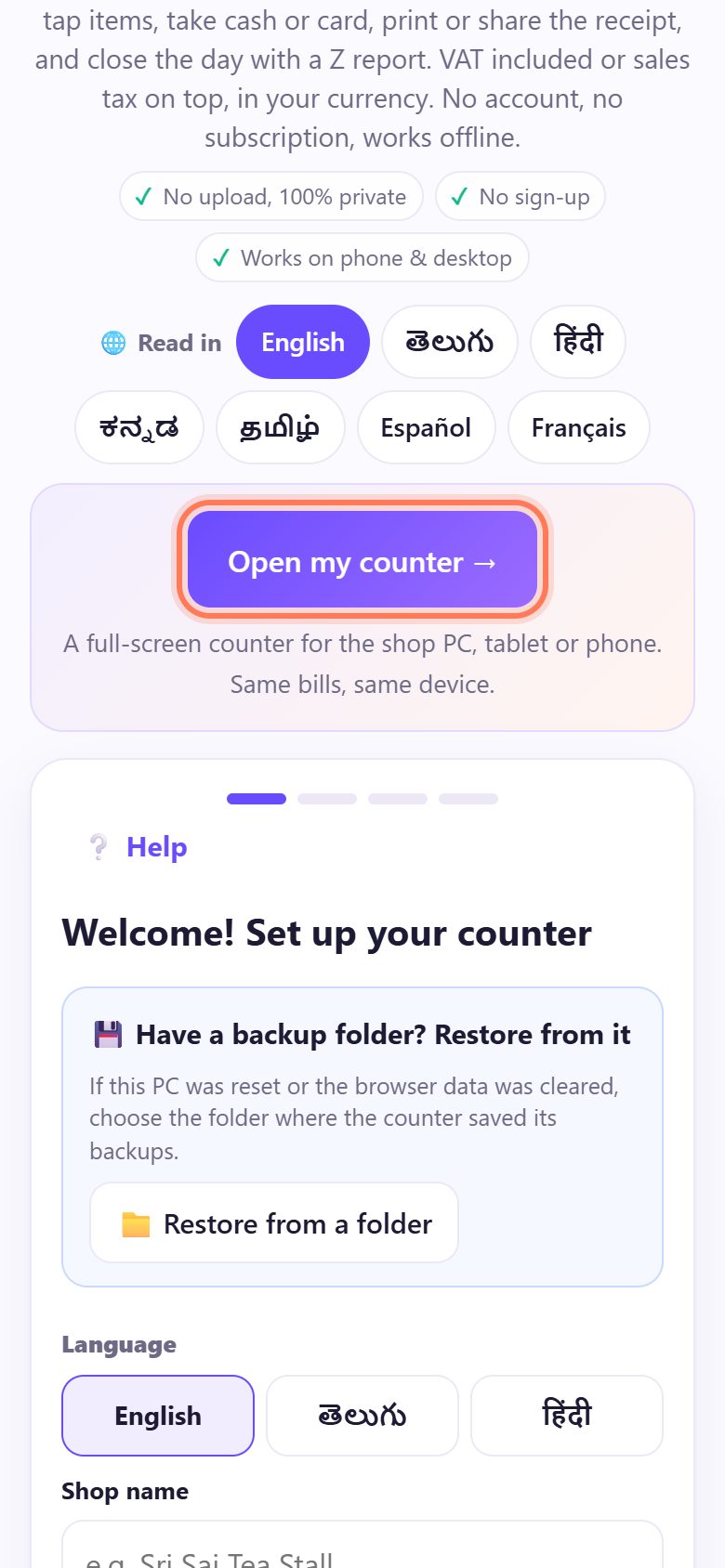
1Abre spritesplit.com/bill y toca “Open my counter”
En el móvil o la tableta del mostrador abre spritesplit.com/bill en Chrome, Edge o Safari y toca Open my counter → (abrir mi caja): la caja se abre a pantalla completa.
También puedes rellenar la tarjeta de configuración en la misma página: es la misma caja con las mismas ventas.
💡 Consejo: Usa el dispositivo que se queda en el mostrador. Las ventas se guardan en su navegador, no en internet.
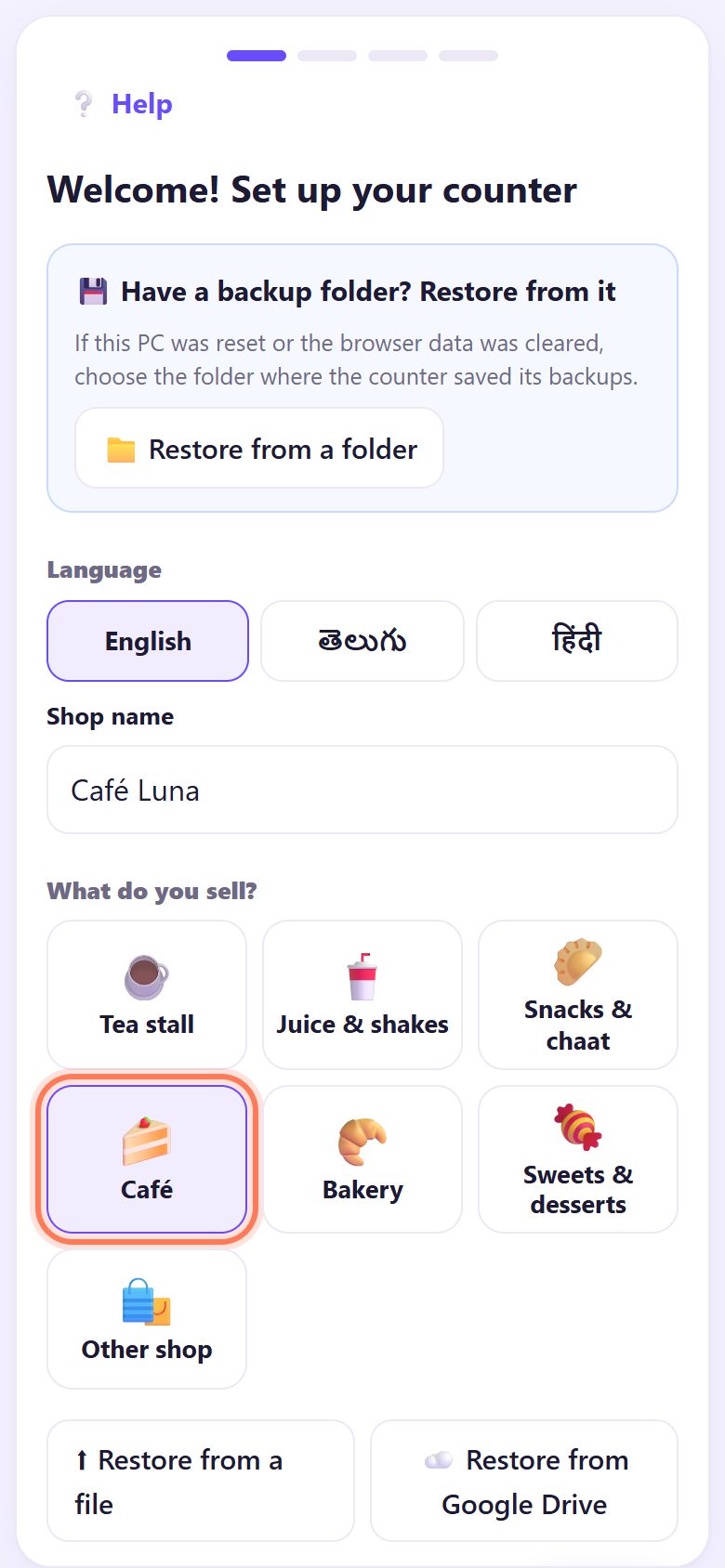
2Nombre del local y qué vendes
En Welcome! Set up your counter escribe el Shop name (nombre del local) tal como debe salir en el ticket y toca lo que vendes en What do you sell?: Café, Bakery (panadería), Juice & shakes, Other shop… Toca Next →.
El tipo de local decide el menú de ejemplo que recibes al final.
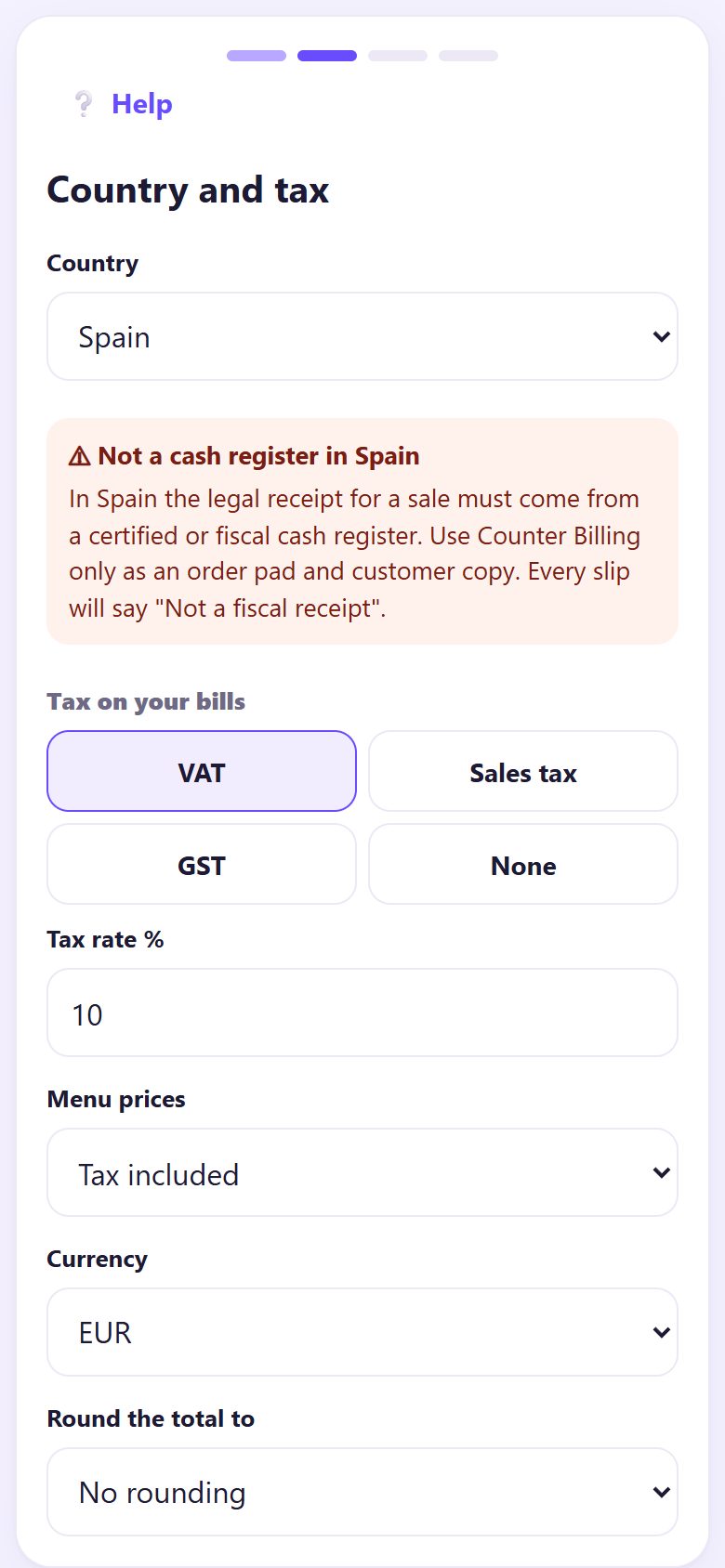
3País e impuesto: IVA incluido en el precio
En Country and tax elige Spain (o tu país). La app avisa: Not a cash register in Spain. En España el ticket legal de una venta debe salir de una caja certificada; usa Counter Billing como libreta de pedidos y copia para el cliente, y cada ticket dirá Not a fiscal receipt.
En Tax on your bills deja VAT (IVA), escribe el Tax rate % (10 en hostelería), Menu prices: Tax included si tus precios ya llevan IVA, y la moneda EUR.
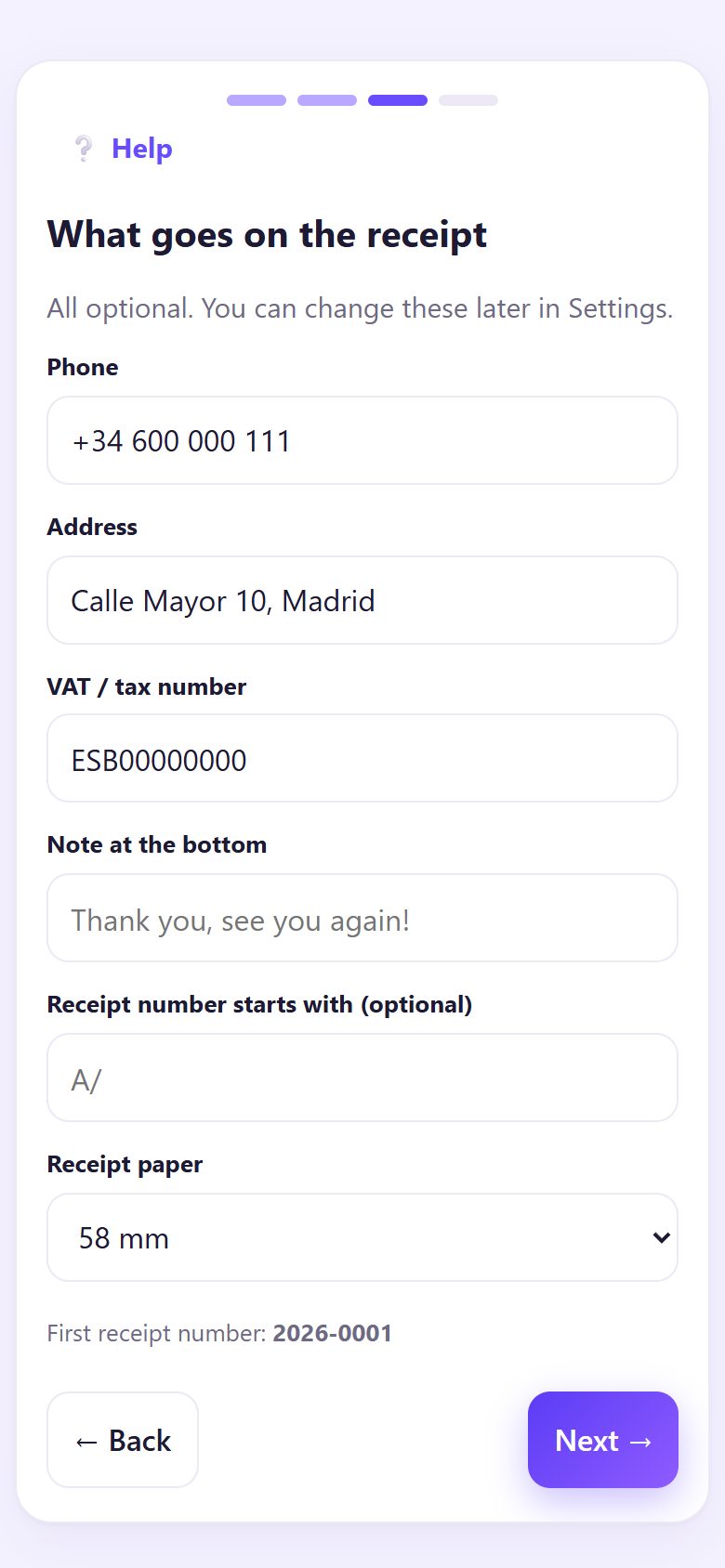
4Lo que sale en el ticket
En What goes on the receipt añade el Phone, la Address, tu VAT / tax number (NIF), una Note at the bottom (nota al pie) y el Receipt paper: 58 mm, 80 mm, A4 o A5. Los números van 2026-0001, 2026-0002… Todo es opcional.
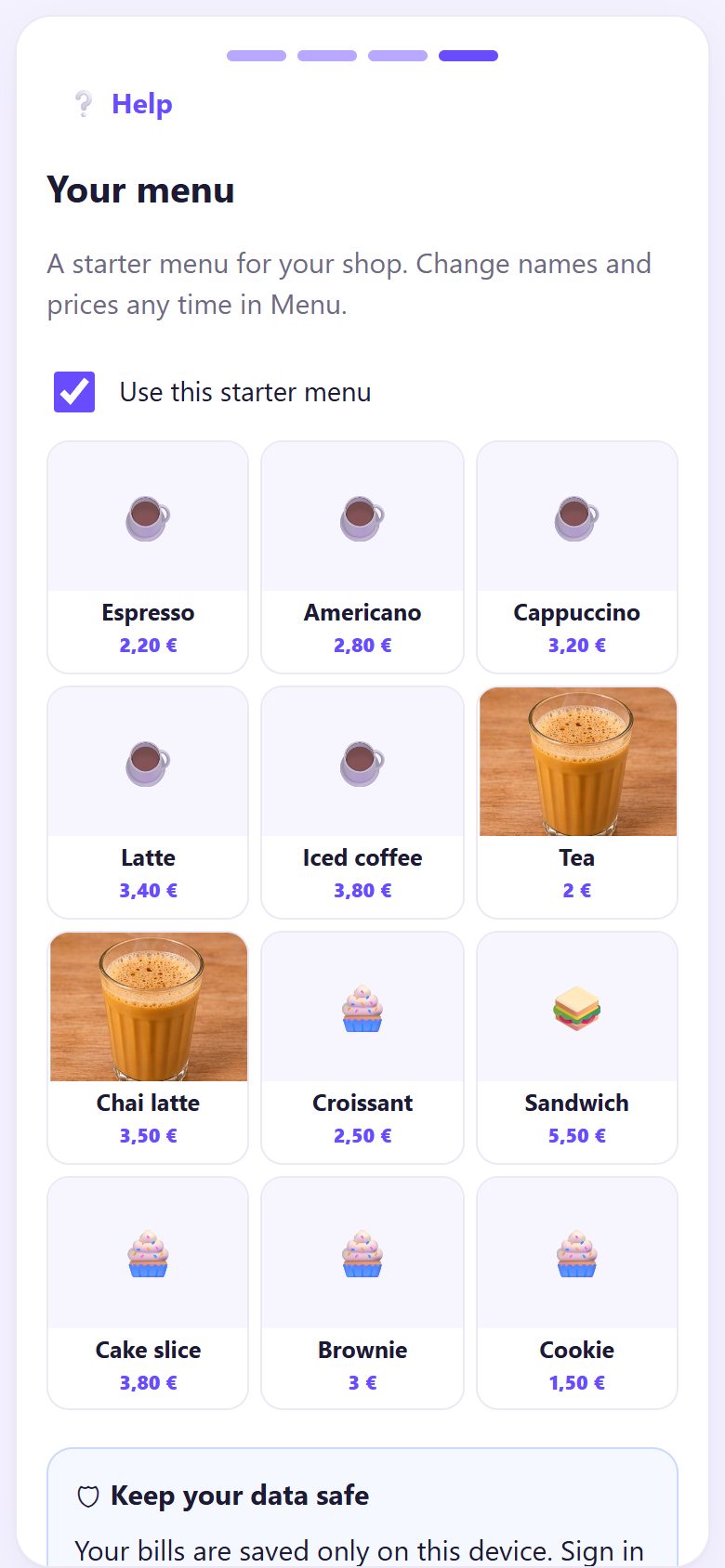
5Deja el menú de ejemplo y toca “Start billing”
Your menu muestra un menú de ejemplo para tu tipo de local, con precios en euros. Deja Use this starter menu marcado o desmárcalo para empezar vacío; cambia nombres y precios cuando quieras en Menu.
Keep your data safe ofrece guardar una copia en tu propio Google Drive. Después toca Start billing.
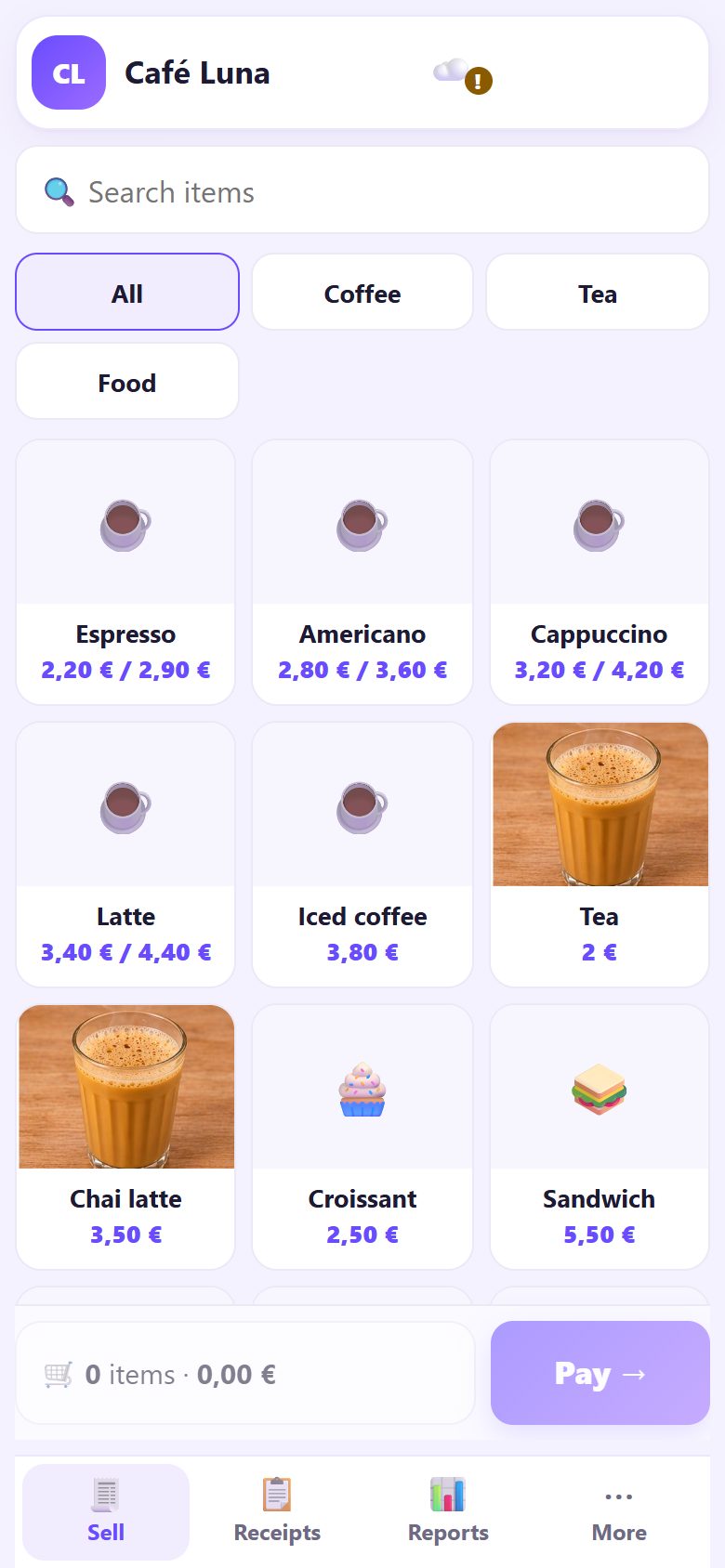
6Tu caja está lista
Esta es la pantalla de venta: toca productos y luego Pay (cobrar). Abajo están Sell (vender), Receipts (tickets), Reports (informes) y More (cierre del día, menú, ajustes y ayuda).
Añádela a la pantalla de inicio (menú del navegador, Añadir a pantalla de inicio) para abrirla como una app.
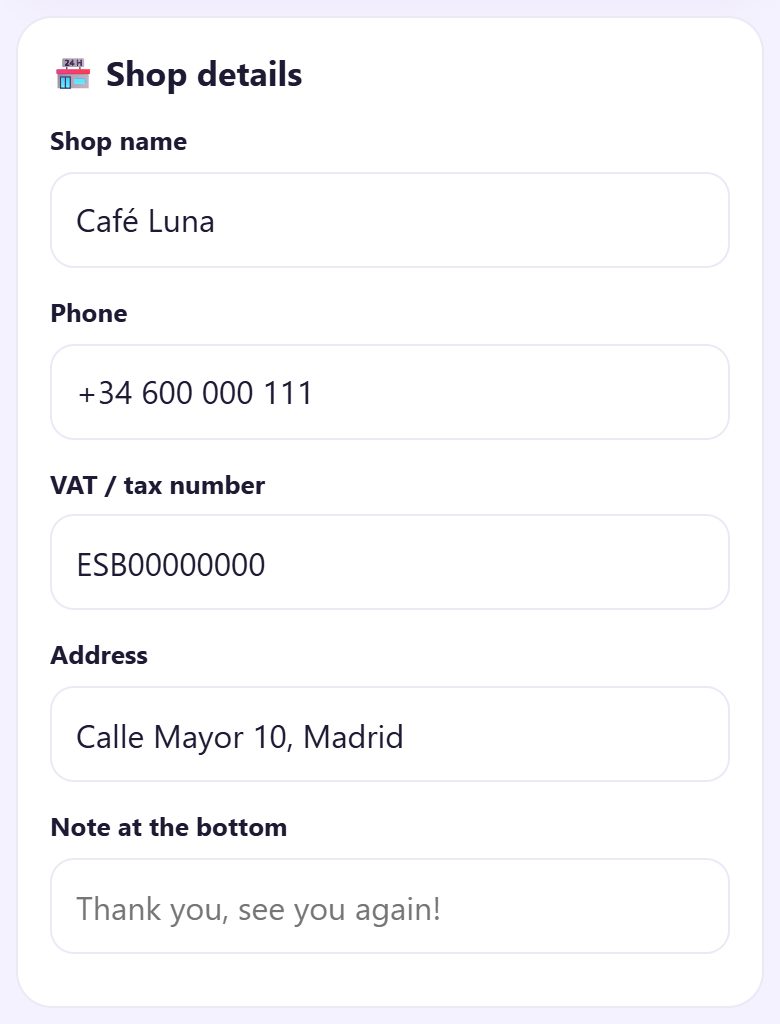
7Cambia lo que quieras en Settings
Abre More → Settings (ajustes). En Shop details cambias nombre, teléfono, dirección y nota. Más abajo: impuesto, papel del ticket, idioma, modo cafetería, copia de seguridad y PIN del dueño. Toca Save settings tras un cambio.
💡 Lo que viene: Tu caja está lista. Ahora haz tu primera venta: productos, cambio en efectivo, tarjeta y pago dividido.
📝 Ejemplo: Lucía abre Café Luna con una caja nueva
Lucía abre Café Luna, una cafetería pequeña en el centro de Madrid. Su caja certificada da el ticket legal, pero quiere algo rápido para tomar pedidos en la barra y ver qué se vende. A las 7:30 abre spritesplit.com/bill en una tableta, escribe “Café Luna”, toca Café y elige Spain, IVA 10 % incluido y euros.
Mantiene el menú de ejemplo, cambia el croissant a 1,80 € y añade “Tostada con tomate 2,50 €”. A las 7:40 ya ha cobrado el primer café con leche.
🛠 Si algo sale mal
La app está en inglés
Counter Billing tiene pantallas en inglés, telugu e hindi. Esta guía explica cada botón; la app también se puede traducir con el traductor del navegador.
“This browser cannot save bills”
Las ventanas privadas / de incógnito bloquean el almacenamiento. Abre la página en una ventana normal de Chrome, Edge o Safari.
Elegí el país o el impuesto equivocado
Cámbialo en Settings → Bill type and tax. Las ventas ya hechas no cambian.
“Counter Billing is open in another tab”
Vender en dos pestañas podría mezclar los números. Cierra la otra o toca Use it here.
Ya usaba Counter Billing en otro dispositivo
En la primera pantalla toca Restore from a file o Restore from Google Drive y elige tu copia.
🔒 Privacidad, en pocas palabras
- El menú, las ventas y los informes se guardan solo en el navegador de este dispositivo. No se sube nada a SpriteSplit.
- Counter Billing no cobra ni ve pagos: anota cómo te pagaron (efectivo, tarjeta, otro).
- El nombre y el teléfono del cliente solo se guardan si los escribes.
- Como todo vive en un dispositivo, haz copia desde Settings (un archivo o tu propio Google Drive). Sin copia, un móvil perdido son ventas perdidas.
- En España y otros países con caja registradora certificada obligatoria, Counter Billing no sustituye a esa caja: úsalo como libreta de pedidos y copia para el cliente.
Preguntas frecuentes
¿Counter Billing es gratis?
Sí. Sin registro, sin cuenta y sin límite de ventas ni productos.
¿Sustituye a mi caja registradora certificada?
No. En España (y otros países con caja fiscal obligatoria) el ticket legal debe salir de la caja certificada. Counter Billing sirve como libreta de pedidos, copia para el cliente e informes, y cada ticket dice “Not a fiscal receipt”.
¿Necesito internet para vender?
Solo la primera vez que abres la página. Después funciona sin conexión; compartir por WhatsApp, el primer PDF y la copia en Google Drive necesitan internet.
¿Puedo poner el IVA aparte, como impuesto añadido?
Sí. En Menu prices elige que el impuesto se sume al precio (Tax added on top) en lugar de Tax included.
¿Funciona en ordenador o tableta?
Sí, en cualquier dispositivo. Cada uno guarda sus propias ventas: vende en uno y haz la copia desde ese.
📚 Counter Billing paso a paso
Gratis · sin registro · sin app
Enlace corto para escribir: spritesplit.com/bill