Cómo conectar una pantalla de cocina: móvil o tableta con QR, o un PC con código
Gritar los pedidos a la cocina o llevar comandas de papel de un lado a otro es donde se pierden los pedidos. Una pantalla de cocina muestra cada comanda nueva (KOT) en cuanto la envías, y el cocinero pulsa Ready para avisar a la caja. Cualquier móvil, tableta, portátil o tele con navegador sirve. Sin app y sin cuenta.
Hay dos formas de conectar: escanear un QR (móvil o tableta con cámara) o escribir un código de 6 caracteres en spritesplit.com/kitchen (PC o tele sin cámara). Aquí están las dos, paso a paso y en las dos pantallas. La app muestra sus botones en inglés: te damos el nombre exacto y lo que significa.
Pasos
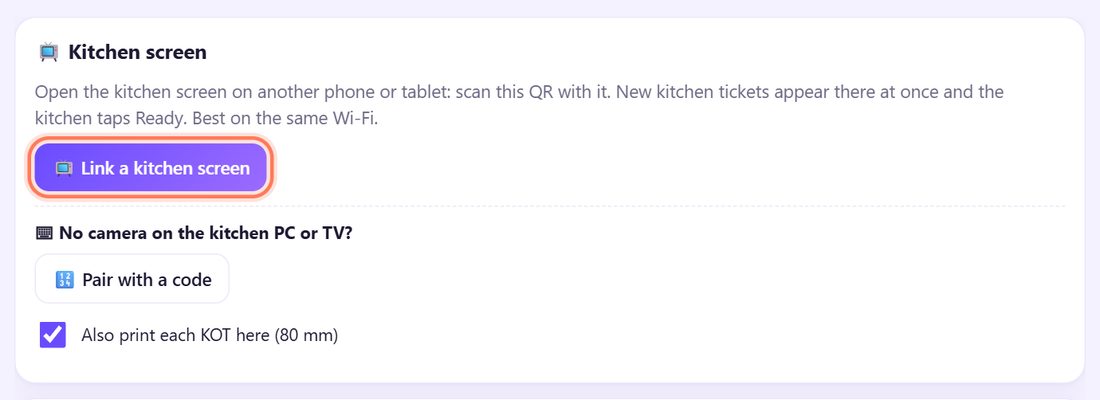
1Caja: abre la pestaña Kitchen
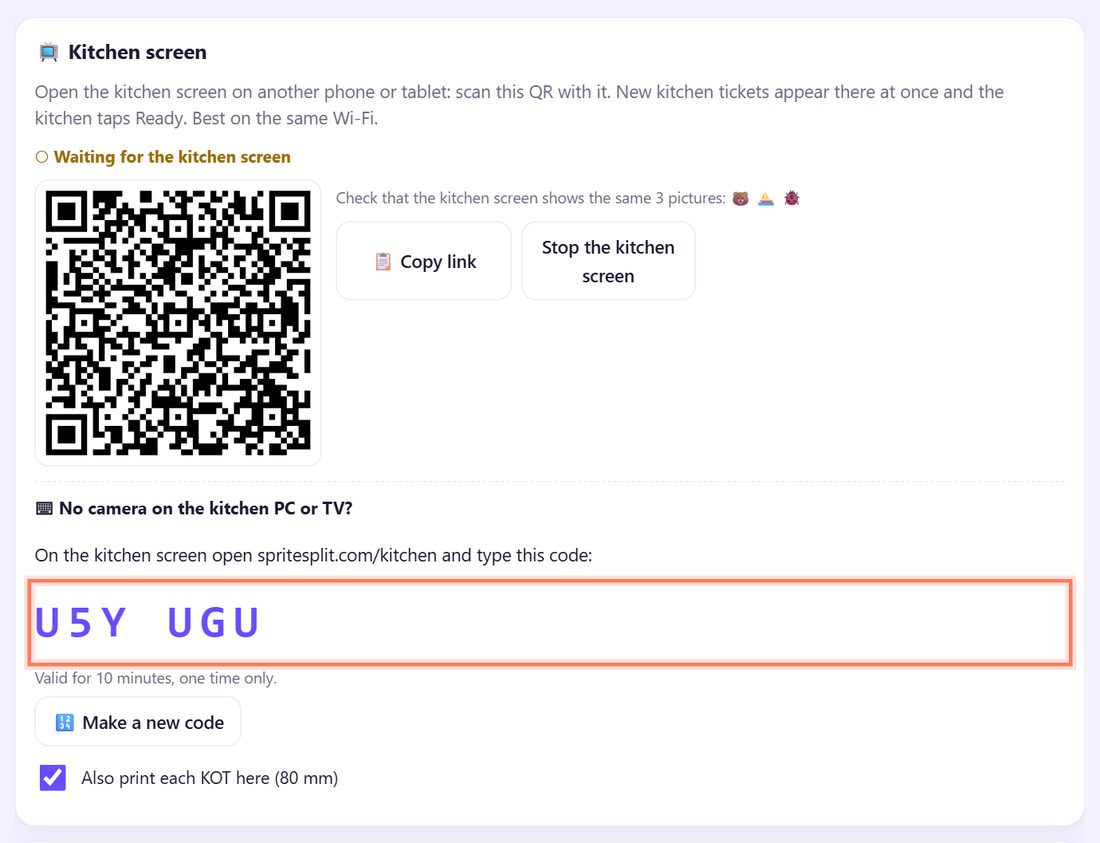
En la caja abre 🍳 Kitchen (en la caja a pantalla completa está dentro de ⋯ More). El recuadro 📺 Kitchen screen tiene dos botones: 📺 Link a kitchen screen (con QR, para un móvil o tableta) y, bajo No camera on the kitchen PC or TV?, 🔢 Pair with a code (con código).
¿Móvil o tableta en cocina? Pulsa 📺 Link a kitchen screen. ¿PC o tele? Ve al paso 5.
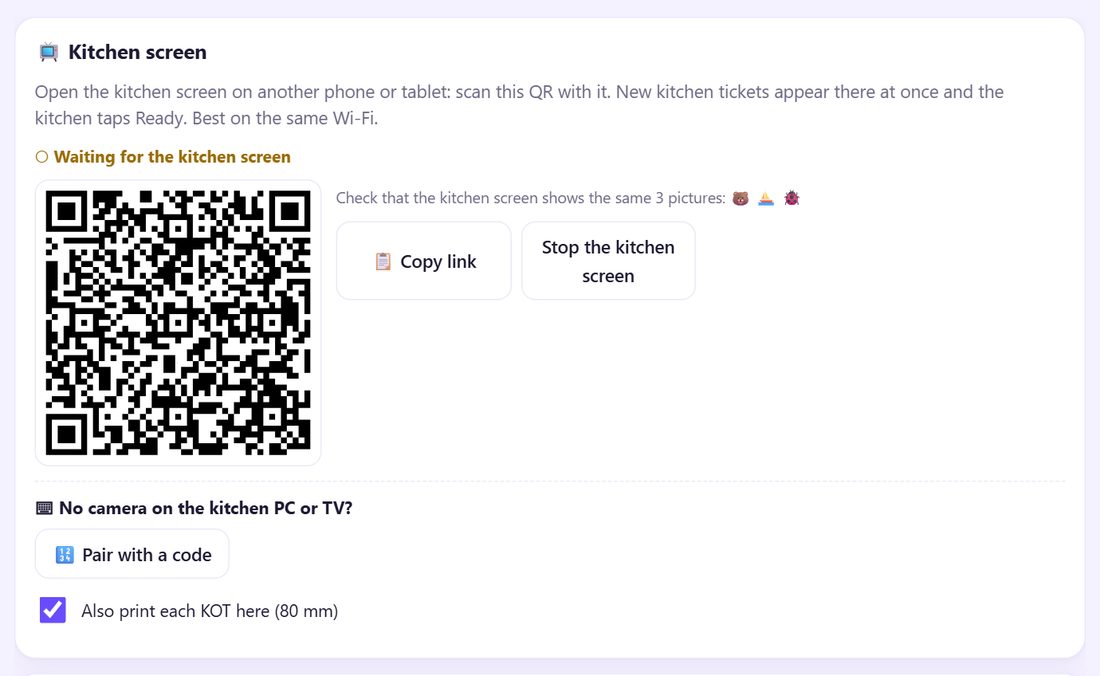
2Caja: aparecen un QR y 3 dibujos
Sale un QR con ○ Waiting for the kitchen screen (esperando a la cocina) y la línea Check that the kitchen screen shows the same 3 pictures: con tres dibujos pequeños. Recuérdalos: demuestran que la cocina se ha unido a tu caja.
¿El móvil de cocina no tiene cámara? Pulsa 📋 Copy link y envíale el enlace tú mismo.
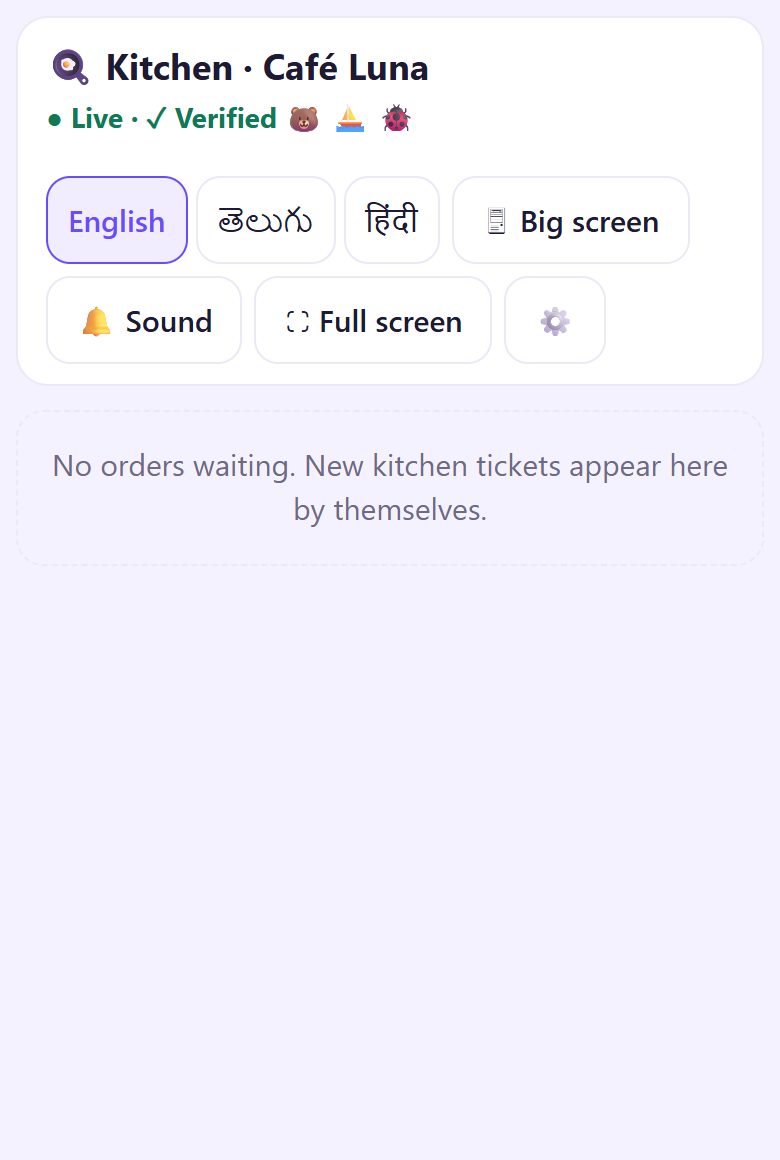
3Móvil de cocina: escanea el QR
En el móvil o tableta de cocina abre la cámara, apunta al QR de la caja y toca el enlace. Se abre la pantalla de cocina con ● Live · ✓ Verified y tres dibujos.
Después espera: No orders waiting. Toca una vez 🔔 Sound para que suenen las comandas nuevas.
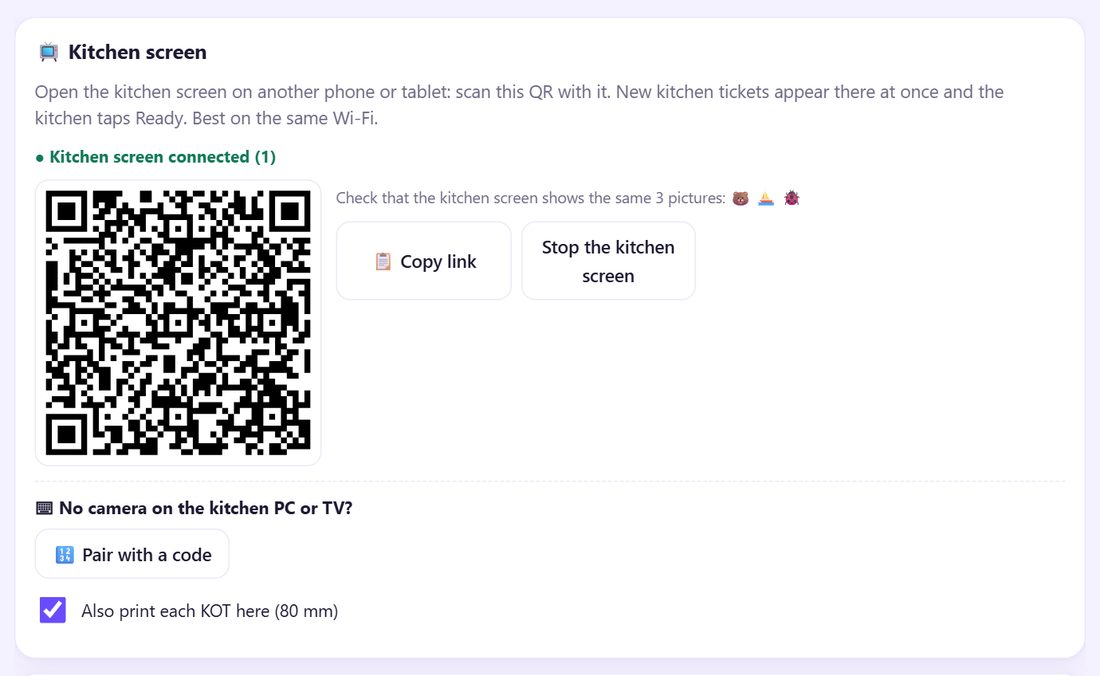
4Las dos pantallas: comprueba los 3 dibujos
Mira las dos pantallas. La caja dice ahora ● Kitchen screen connected (1). Los tres dibujos de la cocina deben ser los mismos, en el mismo orden, que en la caja.
¿Iguales? Listo. ¿Distintos? Esa pantalla está unida a otra caja; vuelve a escanear tu QR.
💡 Consejo: Guarda la página de cocina en marcadores en ese móvil (menú ⋮ › ☆) o añádela a la pantalla de inicio. La próxima vez abre el marcador: se reconecta sola, sin QR.
5¿Sin cámara? Caja: Pair with a code
Para un PC, portátil o tele en cocina, pulsa 🔢 Pair with a code en la caja. Muestra On the kitchen screen open spritesplit.com/kitchen and type this code: y seis letras y números (por ejemplo 9JJ BYZ).
El código vale 10 minutos y una sola vez (Valid for 10 minutes, one time only.). Si caduca, pulsa 🔢 Make a new code.
6PC de cocina: abre spritesplit.com/kitchen y escribe el código
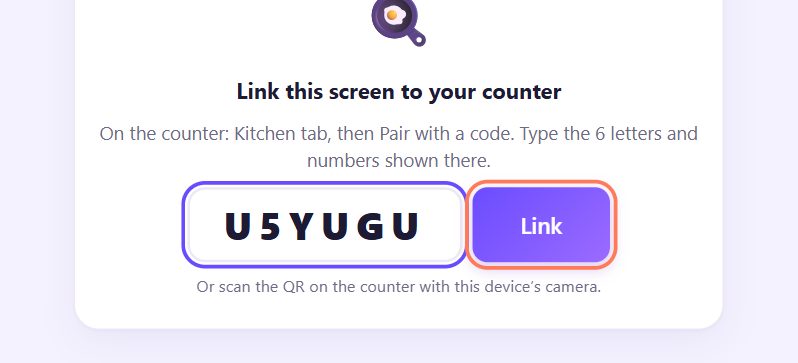
En el PC de cocina abre el navegador y escribe spritesplit.com/kitchen. Aparece Link this screen to your counter. Escribe las 6 letras y números de la caja (mayúsculas o minúsculas, con o sin espacio) y pulsa Link.
7PC de cocina: enlazado, guárdalo en marcadores
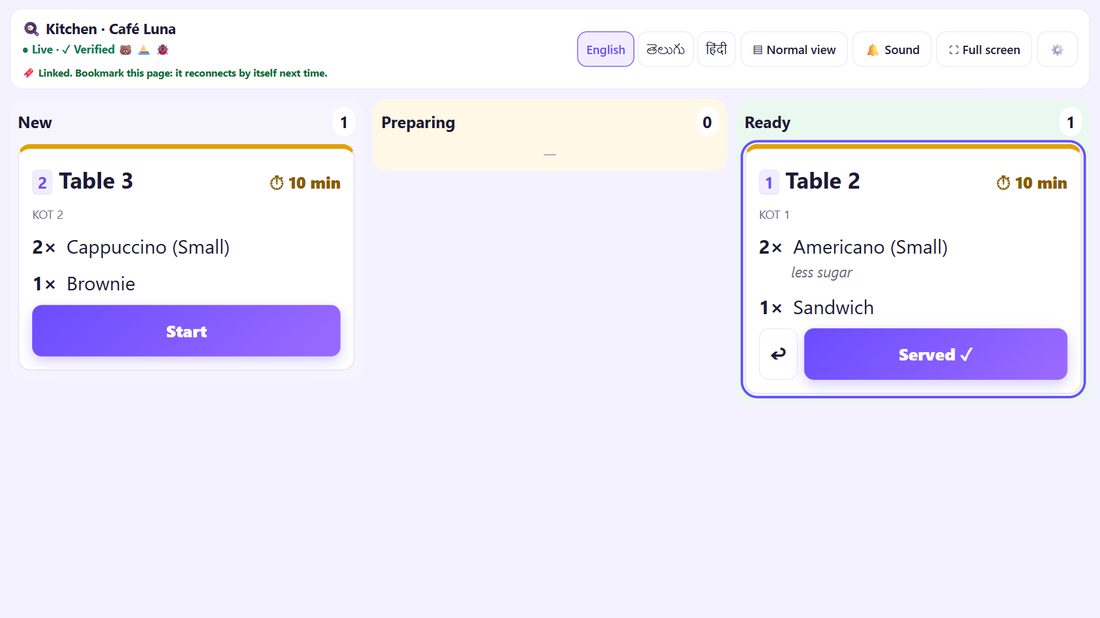
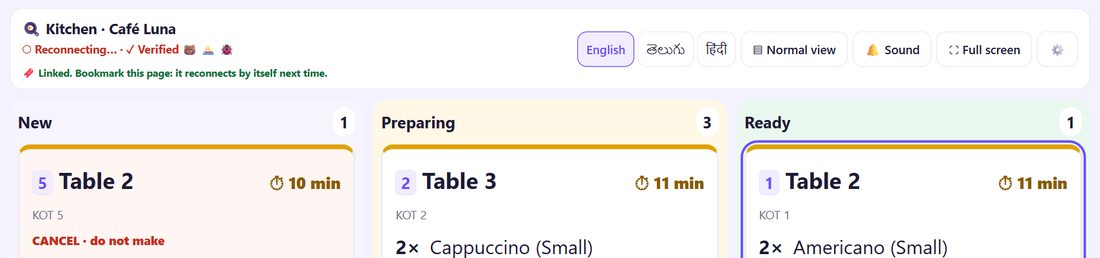
La pantalla pasa a la vista de cocina: ● Live · ✓ Verified con los mismos 3 dibujos (compruébalos) y 🔖 Linked. Bookmark this page: it reconnects by itself next time. Pulsa Ctrl + D para guardarla en marcadores.
En una pantalla ancha se abre en modo grande con tres columnas: New, Preparing y Ready. ⛶ Full screen oculta las barras del navegador.
8Prueba: envía una comanda
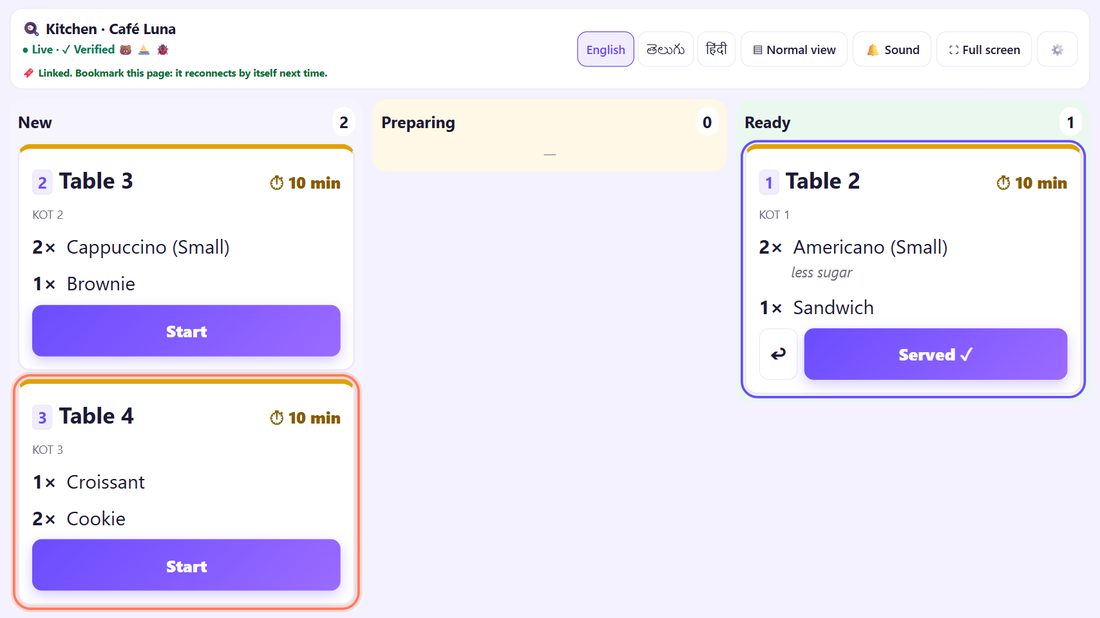
En la caja abre una mesa, añade un producto y pulsa 🍳 KOT (comanda). En un segundo aparece en New en la cocina, con mesa, número de comanda, productos y notas, sin precios.
La parte siguiente explica Start, Ready y Served, y las comandas de añadido y de anulación.
9Si se corta, vuelve sola
Si se cierra la caja o se cae internet, la cocina muestra ○ Reconnecting… y conserva sus comandas. La caja dice ○ Kitchen link offline: KOTs still print here, así que mientras tanto puedes imprimir las comandas en papel. Cuando las dos vuelven a tener conexión, se unen solas.
💡 Lo que viene: La pantalla de cocina ya está conectada. Ahora usa las comandas (KOT): enviar, añadir, anular y marcar Ready.
☀️ Rutina diaria (30 segundos)
- Abre la caja (spritesplit.com/counter-billing/app/ o el icono de inicio).
- Abre el marcador de cocina en el móvil, tableta o PC de cocina.
- Comprueba “● Live” en la cocina y “Kitchen screen connected” en la caja, y que los 3 dibujos coinciden.
Nada más. Solo hace falta volver a escanear o escribir un código si borras el navegador, cambias de dispositivo o pulsas Unlink this screen.
📱 ¿Qué dispositivo para la cocina?
- Un móvil o tableta Android viejo en un soporte: escanea el QR. Déjalo cargando.
- Un PC, portátil o el navegador de una smart TV: enlaza con el código en spritesplit.com/kitchen. El modo grande muestra tres columnas legibles a distancia.
- Dos cocinas (barra de zumos y plancha): enlaza una pantalla en cada una; todas reciben todas las comandas.
📝 Ejemplo: el Café Luna conecta su cocina
El cocinero del Café Luna, Andrés, tiene un móvil viejo en un soporte junto a los fogones, y el rincón de repostería tiene un portátil pequeño. El lunes por la mañana Lucía abre Kitchen en la tableta de la caja, pulsa Link a kitchen screen y Andrés escanea el QR. Las dos pantallas muestran los mismos tres dibujos. Listo.
Para el portátil, Lucía pulsa Pair with a code; la caja muestra 9JJ BYZ. En el portátil abre spritesplit.com/kitchen, escribe el código, pulsa Link y Ctrl + D. El martes las dos pantallas vuelven con un toque en el marcador y la caja dice Kitchen screen connected (2).
🛠 Si algo sale mal
“This code has expired. Make a new one on the counter.”
El código caducó: vale 10 minutos y una sola vez. En la caja pulsa 🔢 Make a new code y escribe el nuevo.
“Too many wrong codes. The counter made a new code.”
Tras 5 intentos fallidos el código viejo deja de valer. Lee el código nuevo en la caja y escríbelo despacio. No lleva O/0 ni I/1, para no confundirlos.
“No counter is waiting with this code”
La caja no está mostrando ese código (cerró la pestaña Kitchen o el código ya se usó). Pulsa otra vez 🔢 Pair with a code en la caja.
Los 3 dibujos no coinciden, o sale “This QR is not from your counter.”
Esa pantalla está unida a otra caja, o el QR se copió de otro sitio. En la cocina abre ⚙️ › Unlink this screen y escanea el QR de tu caja.
La cocina dice “Reconnecting…”
La caja está cerrada, dormida o sin conexión. Ábrela de nuevo y revisa la wifi de los dos. Se une sola; las comandas hechas mientras tanto llegan al volver.
La caja dice “Kitchen link offline: KOTs still print here”
No hay ninguna pantalla de cocina conectada. Los pedidos están a salvo: usa KOT & Print para comandas en papel hasta que vuelva.
No conecta de ninguna manera
Algunas redes de oficinas, hoteles o móviles bloquean la conexión directa entre dispositivos. Pon los dos en la wifi del local, o pasa el móvil de cocina a datos, y prueba otra vez.
Cerré la página de cocina sin querer
Abre el marcador (o spritesplit.com/kitchen en ese dispositivo). Se reconecta sola, sin código.
🔒 Privacidad, en pocas palabras
- La caja y la pantalla de cocina hablan directamente por una conexión cifrada. Un servicio público solo ayuda a que los dos navegadores se encuentren; no ve los pedidos.
- La cocina recibe solo lo que necesita: mesa, número de comanda, productos y notas. Sin precios, sin tiques ni teléfonos de clientes, y no guarda ventas.
- Los 3 dibujos comprueban que la cocina se unió a tu caja y no a otra.
Preguntas frecuentes
¿La cocina necesita internet?
Sí, la caja y la cocina lo necesitan para encontrarse. Mejor la misma wifi. Cobrar funciona sin internet; entonces imprime las comandas en la caja.
¿Puedo conectar más de una pantalla de cocina?
Sí. Enlaza cada una con QR o código. Todas reciben todas las comandas y la caja muestra cuántas hay.
¿Tengo que escanear el QR cada día?
No. Guarda la página de cocina en marcadores una vez. Después, abre el marcador y se reconecta sola.
¿La cocina ve precios o ventas?
No. Solo comandas: mesa, productos y notas.
¿Una tele sirve de pantalla de cocina?
Sí, si tiene navegador: abre spritesplit.com/kitchen y escribe el código de la caja. El modo grande está pensado para eso.
📚 Counter Billing paso a paso
Gratis · sin registro · sin app
Enlace corto para escribir: spritesplit.com/bill