Cómo llevar mesas y pedidos abiertos en un café con Counter Billing
En un puesto se cobra y listo. Una cafetería es distinta: la mesa 4 pide dos cafés, luego un sándwich, luego un postre, y paga al final. El modo café mantiene abierto el pedido de cada mesa hasta que paga, muestra de un vistazo qué mesas esperan y da número de tique solo cuando entra el dinero.
Esta parte activa el modo café, añade tus mesas y recorre una tarde con mucho trabajo en el Café Luna de Madrid.
Nota: en España el tique legal debe salir de una caja registradora certificada. La app lo avisa y marca cada tique como “Not a fiscal receipt”: úsala como libreta de pedidos y copia para el cliente.
Pasos
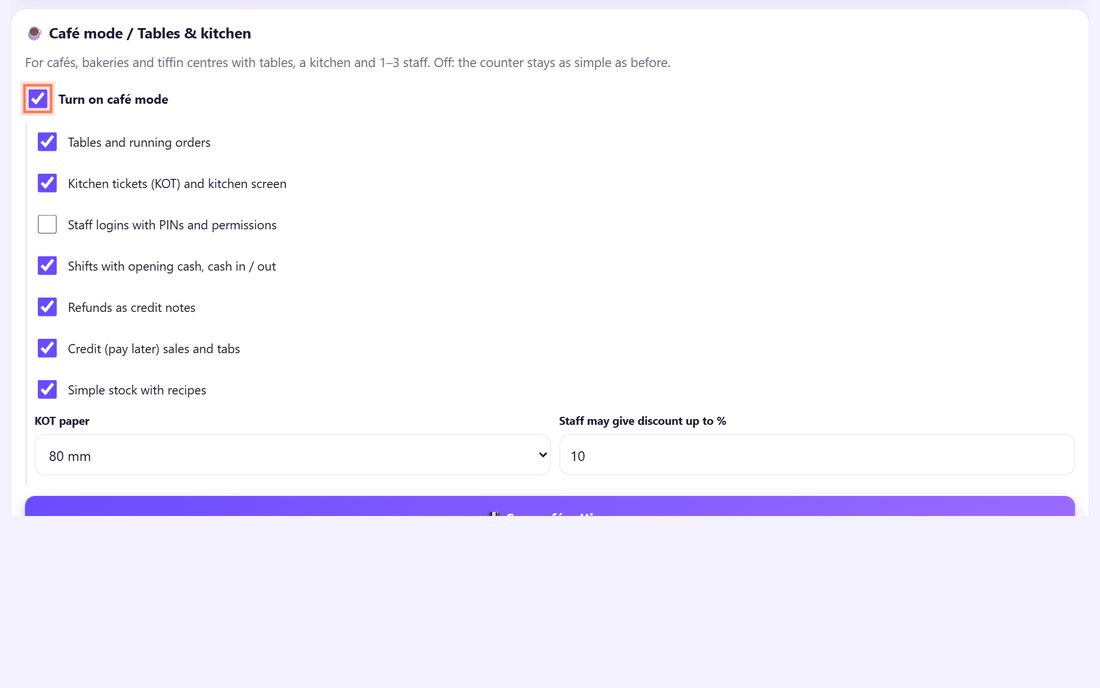
1Activa el modo café en Settings
Abre ⚙️ Settings (ajustes) y baja hasta ☕ Café mode / Tables & kitchen. Marca Turn on café mode. Aparecen las partes: Tables and running orders (mesas y pedidos abiertos), Kitchen tickets (KOT) and kitchen screen (comandas y pantalla de cocina), turnos, devoluciones, ventas a crédito y stock. Deja lo que necesites y pulsa 💾 Save café settings.
Salen pestañas nuevas: Tables, Kitchen, Shift y Stock. Si desactivas el modo café, la caja vuelve a ser tan sencilla como antes.
💡 Consejo: Deja Staff logins with PINs and permissions (accesos del personal) apagado por ahora.
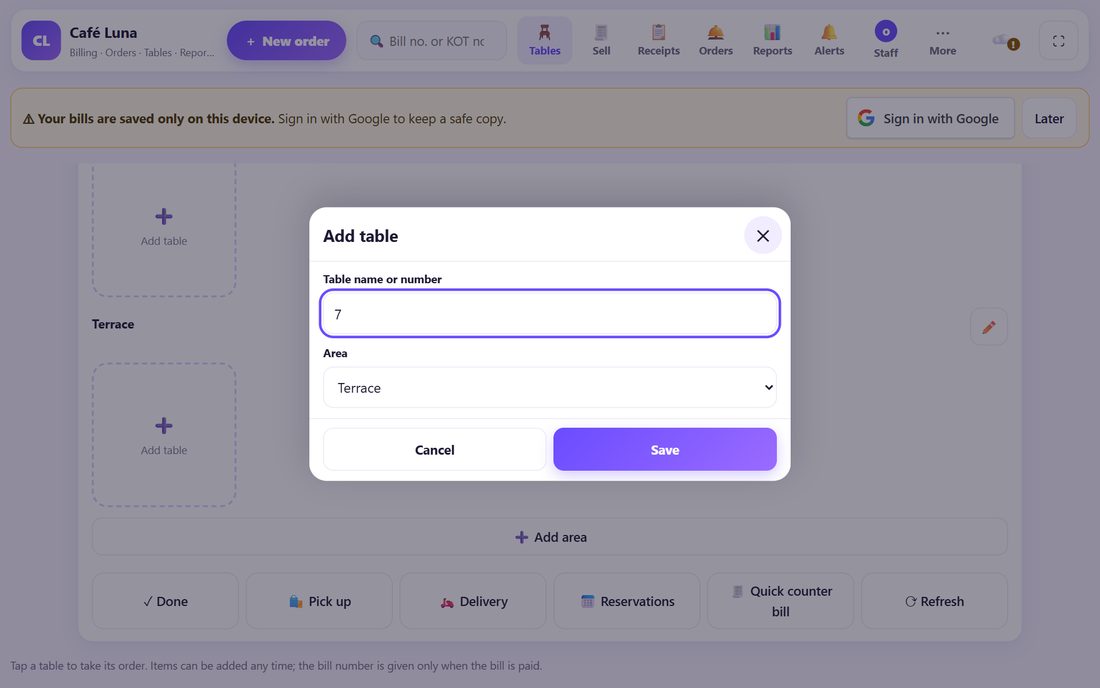
2Añade tus zonas y mesas
Abre Tables. Hay seis mesas listas en la zona Inside (dentro). Pulsa ➕ Add table para editar: ➕ Add area crea otra zona (por ejemplo Terrace, la terraza) y la ficha ➕ Add table de esa zona añade una mesa. Escribe el Table name or number, elige el Area y pulsa Save.
En modo edición, pulsa una mesa para renombrarla o borrarla. Al terminar, ✓ Done.
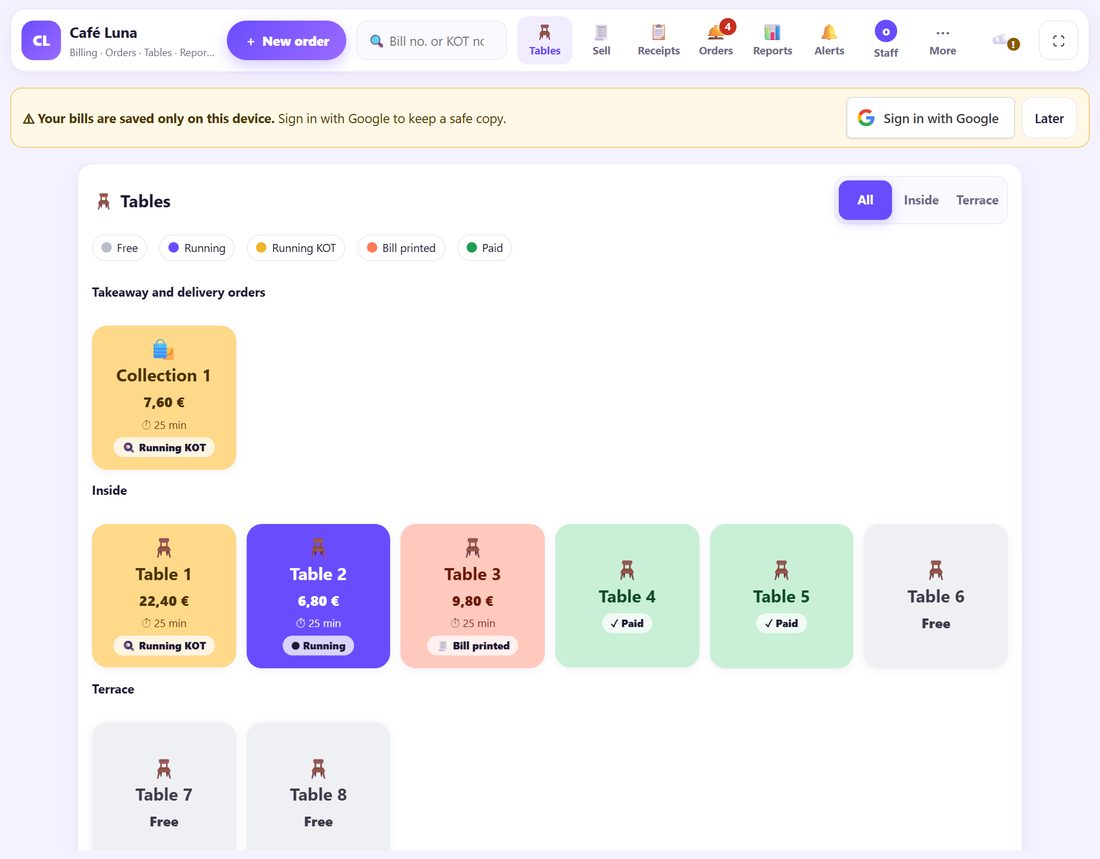
3Lee las mesas de un vistazo
Cada mesa muestra su importe y los minutos desde el primer pedido. Colores: Free (gris, libre), Running (violeta: pedido tomado, aún no enviado a cocina), Running KOT (amarillo: la cocina ya lo tiene), Bill printed (naranja: cuenta entregada) y Paid (verde, durante 15 minutos).
Los pedidos para llevar y a domicilio van arriba, en Takeaway and delivery orders: empiézalos con 🛍️ Pick up o 🛵 Delivery.
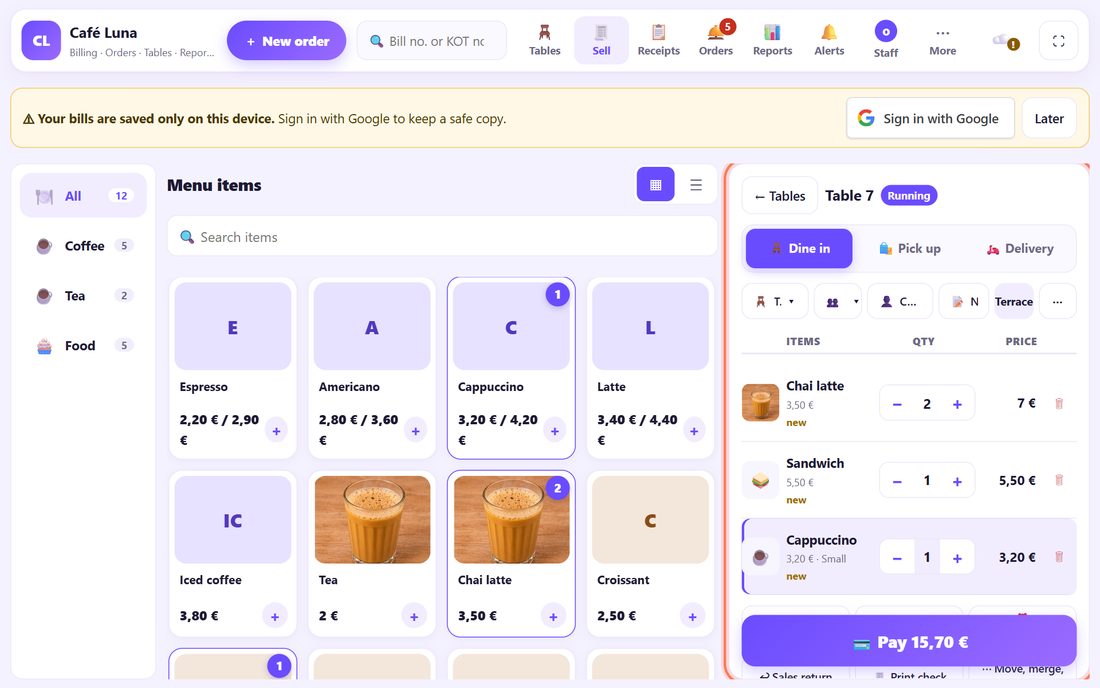
4Pulsa una mesa y toma el pedido
Pulsa una mesa libre. Se abre la carta con el pedido a la derecha. Toca los productos para añadirlos; si tienen tamaños o extras, primero pregunta. 👥 indica los comensales, 📝 Note una nota para todo el pedido (sale en la comanda y en el tique), y tocando un producto le pones su propia nota, como sin azúcar.
Lo que aún no ha ido a cocina dice new. ← Tables vuelve a las mesas: el pedido sigue abierto y puedes añadir más en cualquier momento.
5Mover, juntar o cancelar
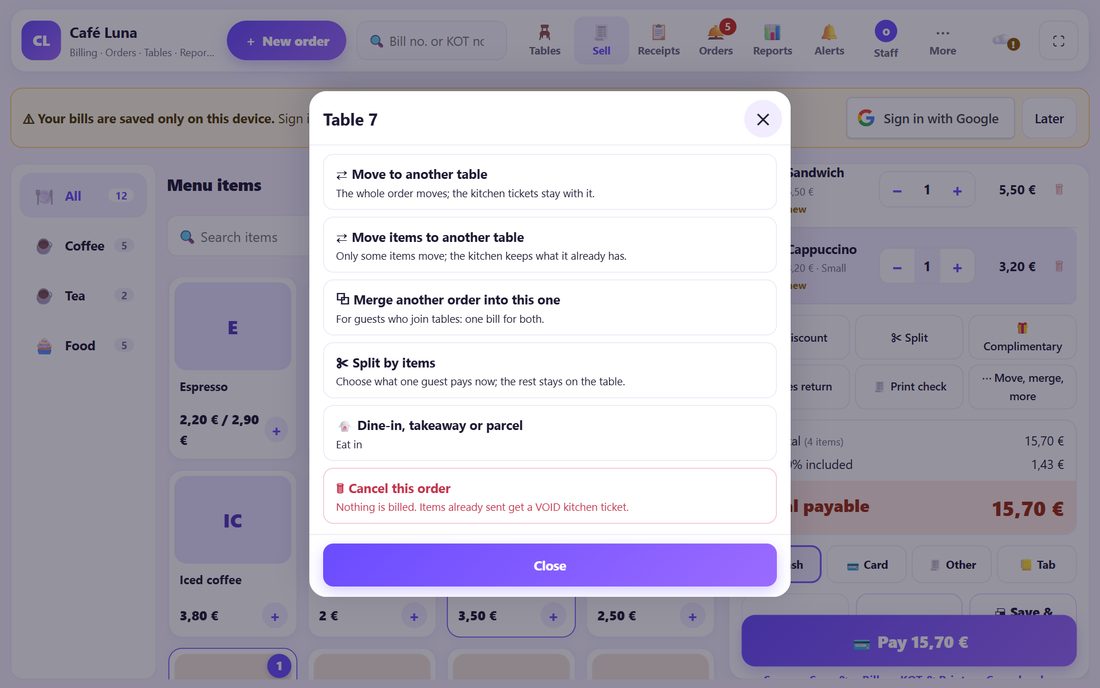
En el pedido, pulsa ⋯ Move, merge, more. ⇄ Move to another table mueve todo el pedido (las comandas van con él); ⇄ Move items to another table mueve solo algunos productos. ⧉ Merge another order into this one junta dos mesas en una sola cuenta.
🗑 Cancel this order no cobra nada; lo ya enviado recibe una comanda de anulación (VOID) para que la cocina pare.
6Divide la cuenta por productos
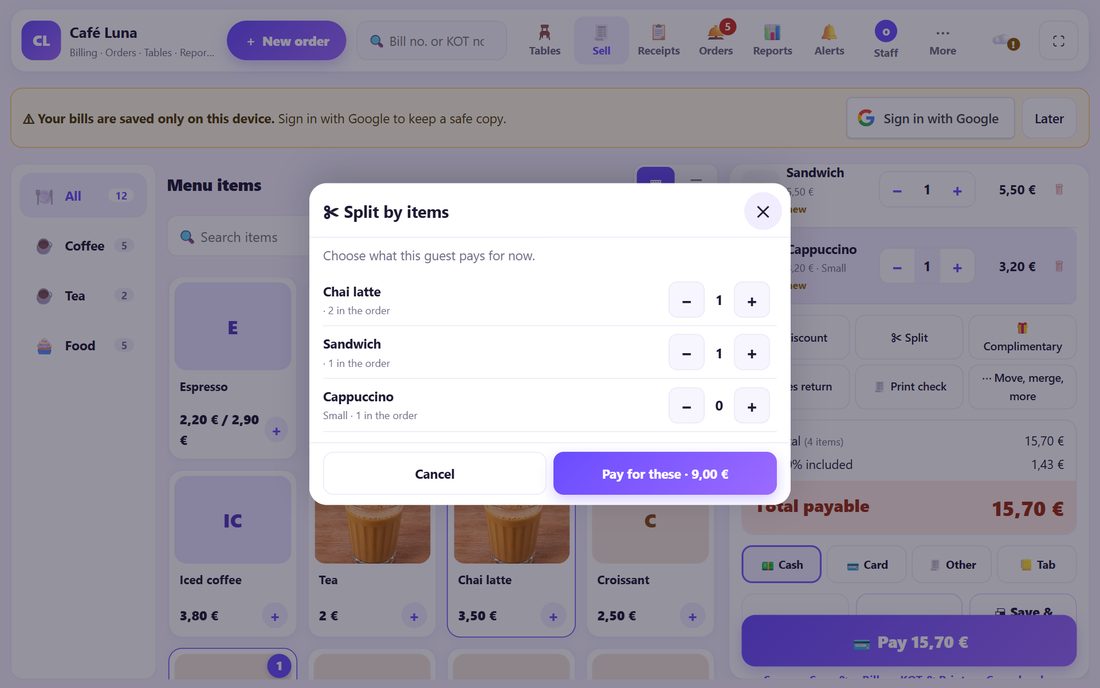
¿Alguien quiere pagar solo lo suyo? Pulsa ✂ Split, elige con + lo que paga ahora y pulsa Pay for these. Recibe su propio tique; el resto sigue en la mesa.
Para dividir el mismo importe entre varias personas, usa la división de la pantalla de pago (parte 2).
7Venta rápida de mostrador y Hold
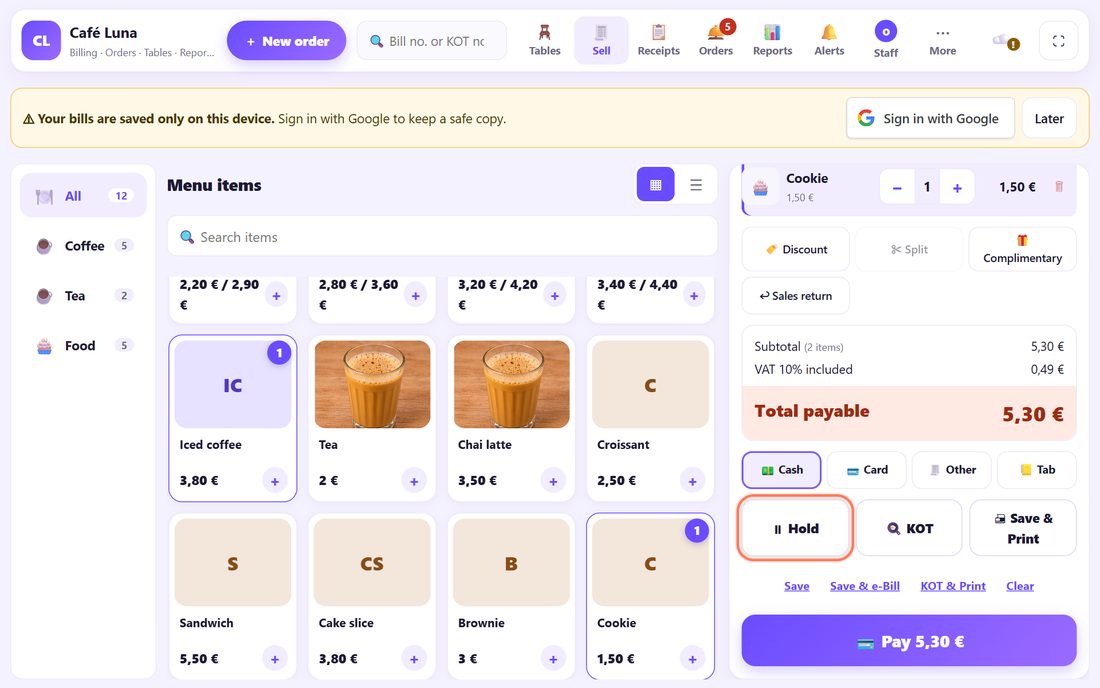
¿Alguien compra una galleta en la barra? En Tables, pulsa 🧾 Quick counter bill: cobra como un puesto, sin mesa. Si el cliente se aparta a buscar dinero, pulsa ⏸ Hold (aparcar): la venta queda como pedido para llevar y la caja queda libre para el siguiente.
8Usa la caja a pantalla completa
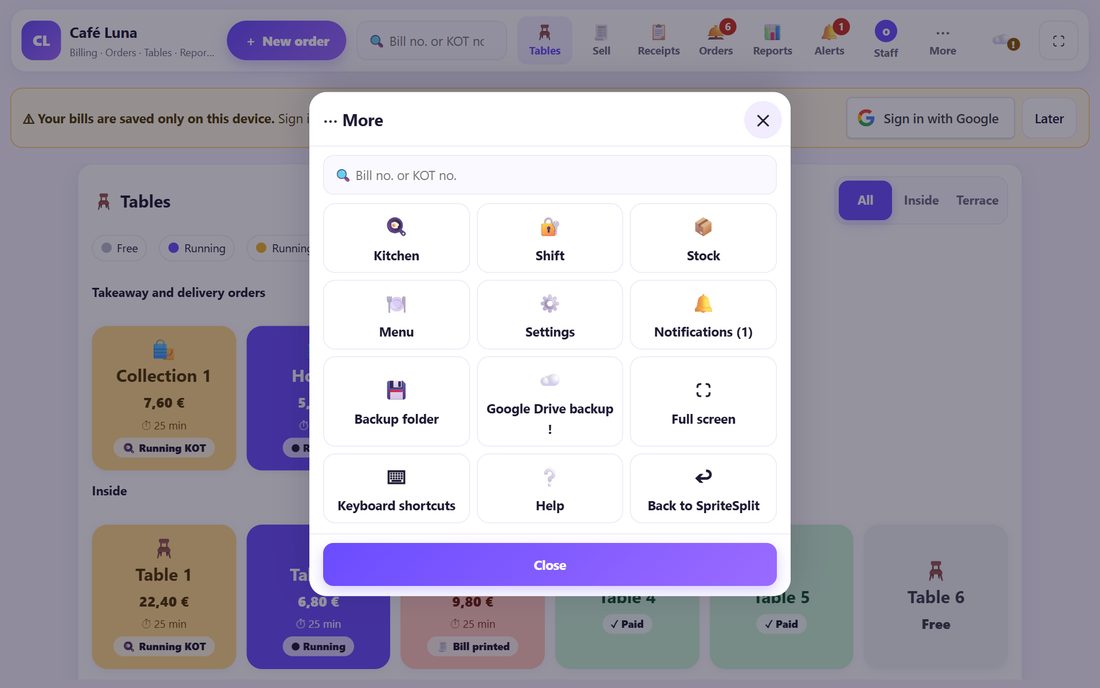
En el PC o la tableta de la tienda abre spritesplit.com/counter-billing/app/ (o pulsa Open my counter en la página de Counter Billing). Ocupa toda la pantalla: arriba están + New order, un buscador de número de tique o de comanda y las pantallas principales (Tables, Sell, Orders, Reports). ⋯ More tiene el resto: Kitchen, Shift, Stock, Menu, Settings, ⛶ Full screen y Help.
Es la misma caja con las mismas ventas de este dispositivo. Añádela a la pantalla de inicio para abrirla como una app.
💡 Lo que viene: Envía los pedidos a una pantalla en la cocina: conecta un móvil, una tableta u otro PC en dos minutos.
🪑 Consejos para una tarde llena
- Pon a las mesas el nombre que usa tu equipo: “7”, “Ventana 2”, “Sofá”. Los nombres cortos caben mejor.
- Número de tique solo al pagar. Un pedido abierto no tiene número, así que cancelar no deja huecos en la numeración.
- Print check imprime la cuenta para que la lean antes de pagar; la mesa se pone naranja y nadie la olvida.
- Reservations (en Tables) guarda una lista sencilla de nombres, teléfonos, horas y comensales en este dispositivo.
📝 Ejemplo: un sábado por la tarde en el Café Luna
Lucía lleva el Café Luna, con ocho mesas dentro y dos en la terraza. A las 18:00 una familia se sienta en la mesa 7: tres chai latte, un sándwich y un capuchino. Lucía pulsa la mesa 7, toca los productos, pone 3 comensales y envía el pedido a cocina. La mesa se pone amarilla.
A las 18:30 llegan unos amigos y se sientan en la mesa 8. Lucía junta la mesa 8 con la 7: una sola cuenta. Al irse, el tío quiere pagar solo su chai latte y su sándwich: Split, los elige, Pay for these. El resto se paga con tarjeta. Mientras, un cliente compra galletas con Quick counter bill sin tocar ninguna mesa.
🛠 Si algo sale mal
No veo Tables ni Kitchen
El modo café está apagado. Abre Settings, marca Turn on café mode y pulsa 💾 Save café settings. Comprueba que Tables and running orders también esté marcado.
No puedo borrar una mesa
Tiene un pedido abierto. Cóbralo, muévelo o cancélalo primero; después bórrala en modo edición.
No puedo borrar una zona
Mueve o borra antes las mesas de esa zona.
Merge dice que no hay otro pedido
Juntar une dos pedidos abiertos. Si la otra mesa ya pagó, su tique está cerrado; ábrelo en Receipts.
Split pide quitar un descuento
Un descuento por importe no se puede repartir entre dos tiques. Quítalo o usa un descuento en %, y luego divide.
El pedido está abierto en otro dispositivo
Counter Billing guarda todo en un solo dispositivo. Usa uno solo para cobrar; otro móvil o PC puede ser la pantalla de cocina (parte 8 de esta serie en español).
Una mesa sigue verde después de pagar
Verde significa pagada en los últimos 15 minutos, para recogerla. Vuelve a gris (Free) sola, o al empezar el siguiente pedido.
🔒 Privacidad, en pocas palabras
- Mesas, pedidos abiertos y ventas se guardan solo en el navegador de este dispositivo. No se sube nada a SpriteSplit.
- Nombre, teléfono y dirección de entrega del cliente son opcionales y se quedan en este dispositivo.
- Haz una copia de seguridad cada día desde Settings: sin copia, un móvil perdido son ventas perdidas.
Preguntas frecuentes
¿El modo café es gratis?
Sí. Mesas, pedidos abiertos, comandas y pantalla de cocina son gratis, sin registro y sin límite de mesas ni de ventas.
¿Cuándo recibe número un pedido?
Solo al pagar. Los pedidos abiertos, aparcados o cancelados no usan número, así que la numeración no tiene huecos.
¿Pueden pagar por separado dos personas de una mesa?
Sí. Con ✂ Split cobras ahora lo de una persona; el resto queda en la mesa. O divide el importe a partes iguales en la pantalla de pago.
¿Funciona en un móvil?
Sí. En el móvil el pedido se abre desde la barra inferior. Con muchas mesas, una tableta o un portátil es más cómodo.
¿Es una caja registradora fiscal?
No. Es una ayuda gratuita; donde la ley exige una caja certificada (como en España), úsala solo como libreta de pedidos y copia para el cliente.
📚 Counter Billing paso a paso
Gratis · sin registro · sin app
Enlace corto para escribir: spritesplit.com/bill