Cómo cobrar en dos cajas a la vez con Counter Billing
Cuando la cola crece, una caja no basta: una persona atiende las mesas y otra los pedidos para llevar o en línea. Con Counter Billing un segundo aparato puede cobrar a la vez. Tu primera caja pasa a ser la caja principal: guarda el menú y los precios y ve todos los tickets. La segunda tiene su propia numeración (por ejemplo O2026-0001), así que dos tickets nunca llevan el mismo número, aunque se caiga el Wi-Fi.
Las cajas se hablan directamente por un enlace cifrado, como la pantalla de cocina. Nada pasa por SpriteSplit.
Pasos
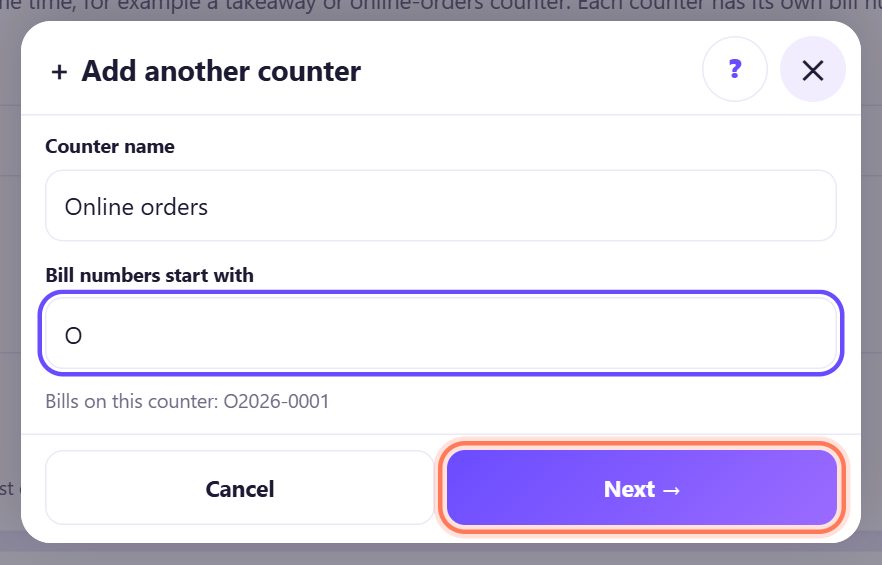
1En la caja principal: Add another counter
En la caja principal abre ⚙️ Settings (ajustes) y busca 🖥 Counters (cajas). Pulsa + Add another counter (añadir otra caja). Dale un Counter name que entienda tu equipo (Online orders, Para llevar) y elige con qué empiezan sus números en Bill numbers start with: de una a tres letras o cifras, como O. Debajo se ve su primer número. Pulsa Next →.
💡 Consejo: Cada caja necesita sus propias letras. La app rechaza las que ya se usan en la tienda y las que podrían parecerse a los números de otra caja.
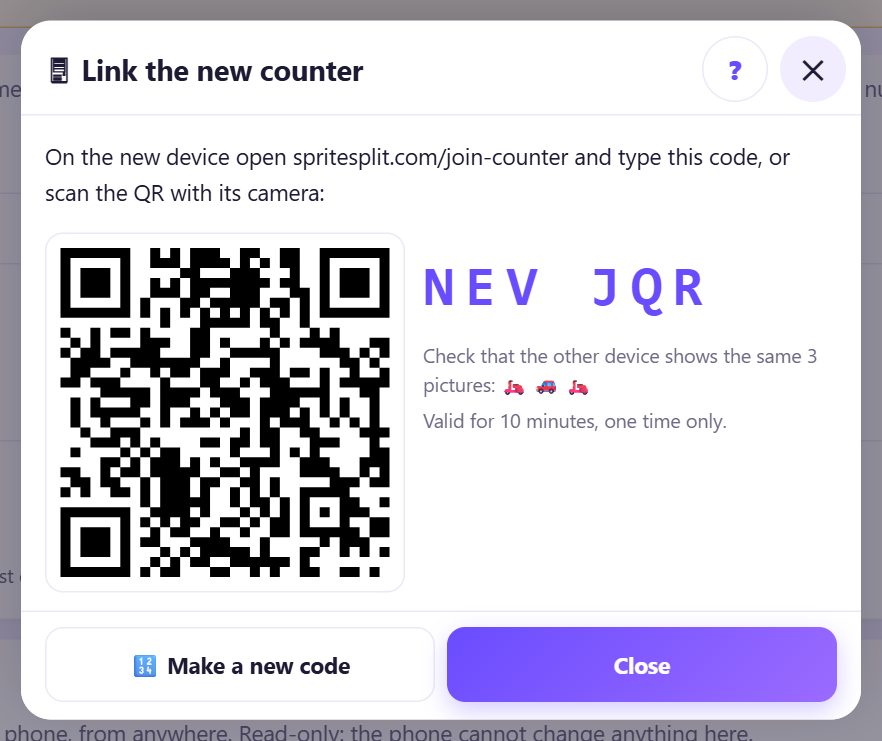
2El código, el QR y 3 dibujos
La caja principal muestra un QR, un código de 6 caracteres y 3 dibujos. El código sirve una vez y solo 10 minutos; tras 5 intentos fallidos la caja crea otro ella sola.
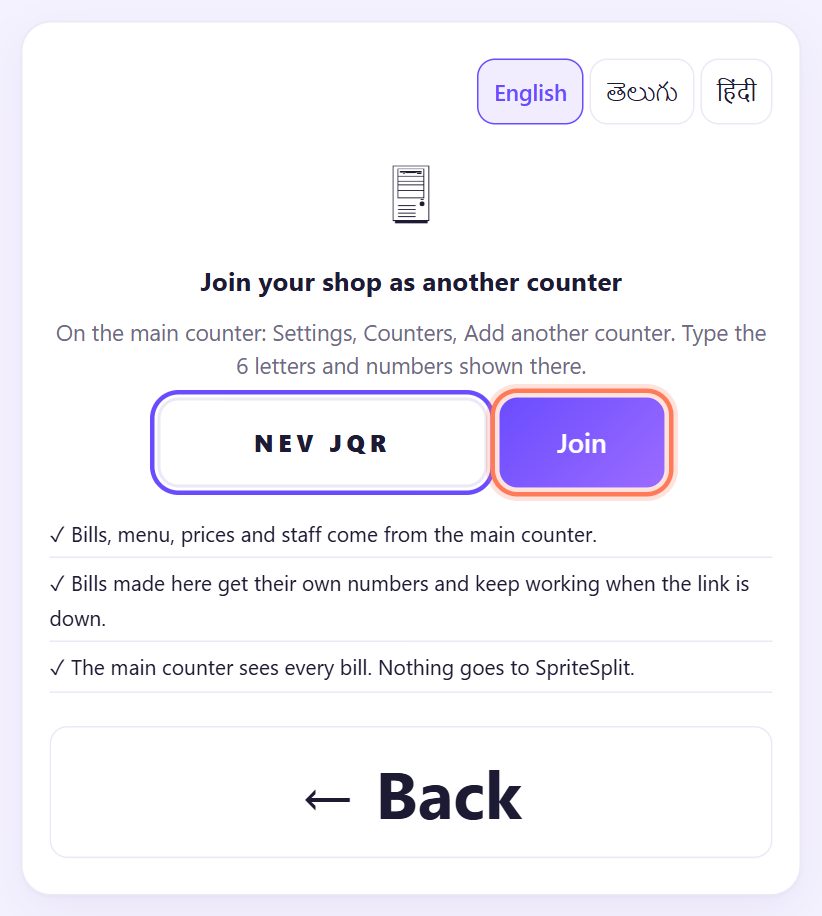
3En el nuevo aparato: abre la página para unirse y escribe el código
En el segundo móvil, tableta u ordenador abre spritesplit.com/join-counter (o escanea el QR con su cámara). Escribe las 6 letras y cifras y pulsa Join (unirse).
Usa un aparato sin facturas propias: la caja que se une empieza vacía y recibe el menú, los precios y el personal de la caja principal.
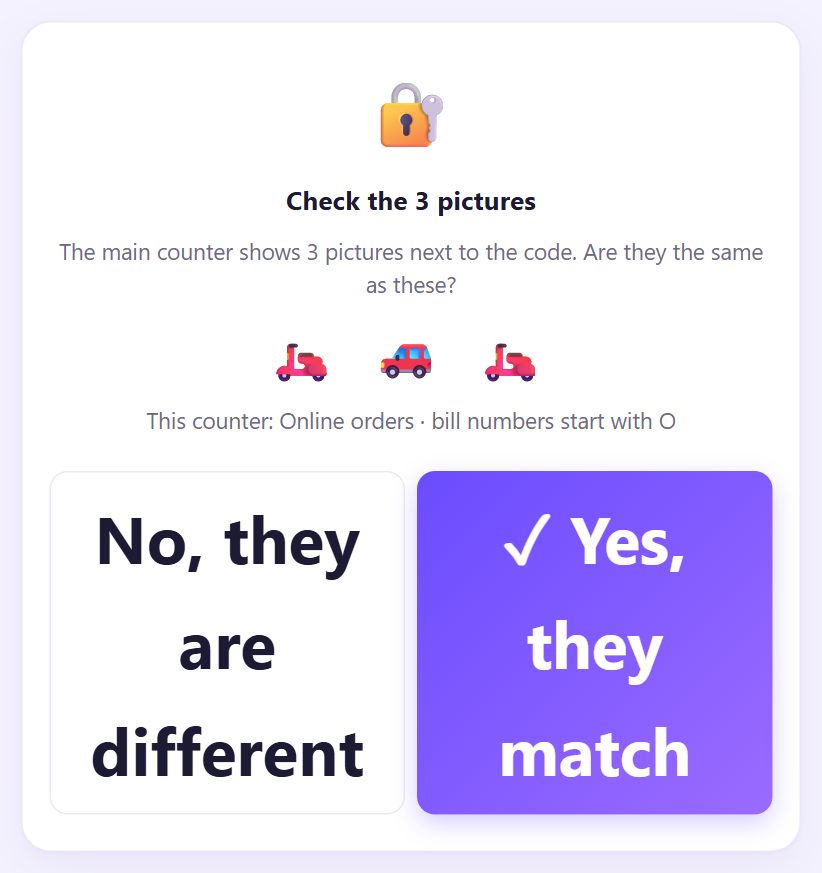
4Comprueba los 3 dibujos
El nuevo aparato muestra 3 dibujos. Si son los mismos que en la caja principal, pulsa ✓ Yes, they match (sí, coinciden). Si son distintos, pulsa No y crea otro código: el aparato está hablando con otra persona.
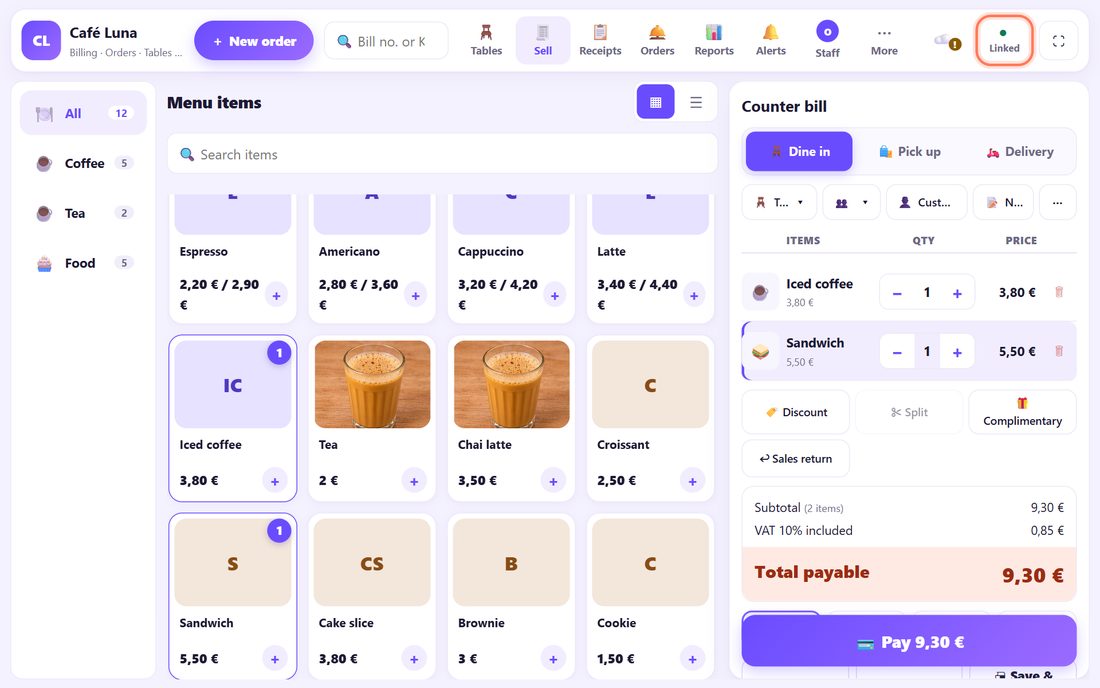
5Cobra en la segunda caja con su propia numeración
La nueva caja se abre con el mismo menú, precios, mesas y personal. Arriba se ve ● Linked (enlazada). Cobra como siempre: sus tickets son O2026-0001, O2026-0002…, y la caja principal sigue con los suyos.
Cada ticket llega al momento a la caja principal. Los cambios de menú y precios se hacen en la principal y llegan solos.

6Si se cae el Wi-Fi, se sigue cobrando
Sin enlace la marca cambia a ○ Offline · will sync 3 bills (sin conexión, enviará 3 tickets). Sigue cobrando: la numeración es de esta caja y no puede chocar. Al volver el enlace los tickets llegan solos a la caja principal, cada uno una sola vez.
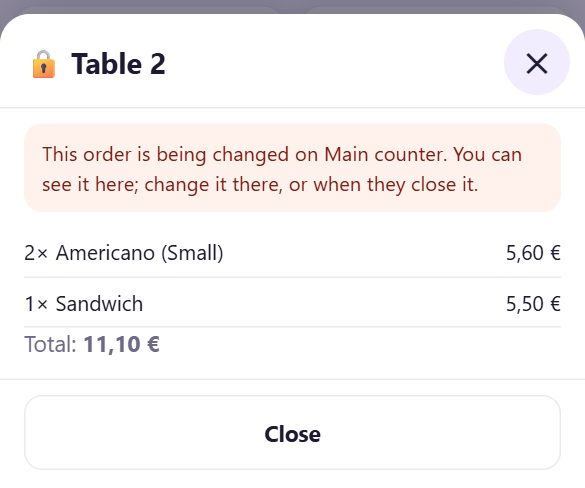
7Un pedido de mesa se cambia en una sola caja a la vez
Los pedidos abiertos y las mesas se comparten. Mientras una caja tiene un pedido abierto, las demás lo ven en solo lectura: This order is being changed on Main counter. Cuando esa caja lo cierra, cualquiera puede abrirlo.
💡 Consejo: Si la caja que tenía el pedido abierto lleva más de 2 minutos sin conexión, la principal puede pulsar Take over (tomar el control).
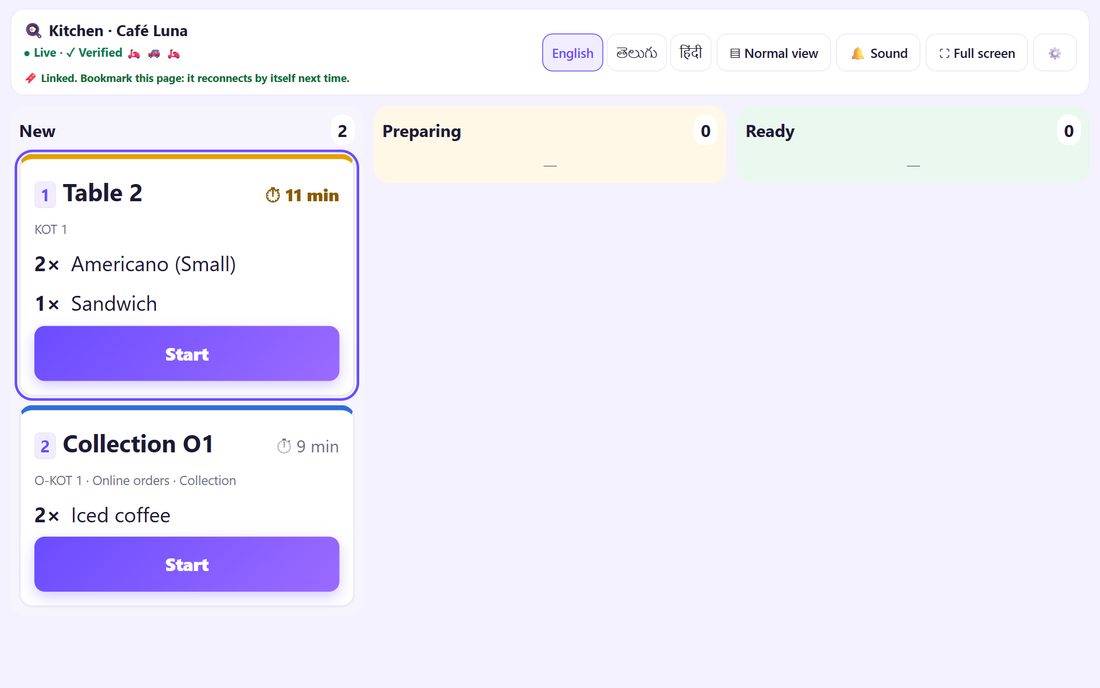
8Las comandas de las dos cajas llegan a cocina
Una comanda de la segunda caja va a la principal, que la muestra en todas las pantallas de cocina como O-KOT 1, con el nombre de la caja. Cuando cocina pulsa Ready, el aviso 🔔 llega a la caja que la envió.
Una pantalla de barra o de postres puede mostrar solo sus categorías: ⚙️ de la pantalla, Show on this screen, Only these.
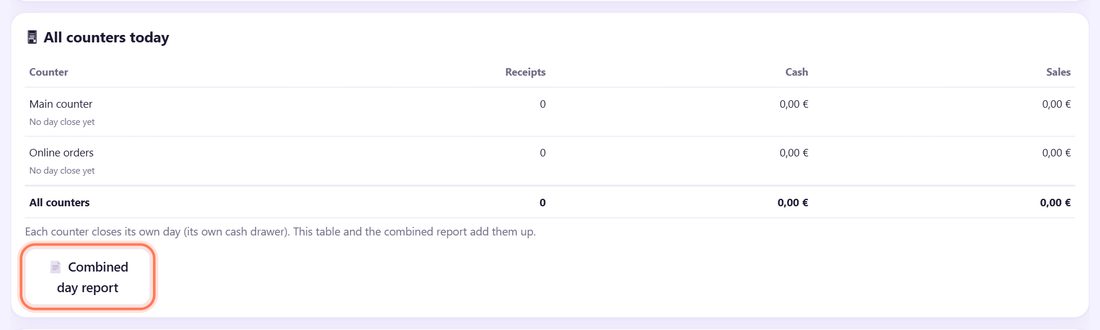
9Informes por caja y un cierre por caja
Cada caja cierra su propio día con su propio cajón. En la principal, Close day muestra además 🖥 All counters today y el Combined day report (informe conjunto). En Reports elige All counters o una caja: las cajas siempre suman el total.
💡 Lo que viene: Has terminado la serie. Abre tu caja y ponla a trabajar; vuelve a cualquier parte desde la lista de abajo.
📝 Ejemplo: los pedidos en línea de Café Luna
A mediodía Café Luna recibe muchos pedidos por teléfono y por app. Lucía enlaza una tableta como Online orders con la letra O. Pablo cobra las mesas en el ordenador principal; Lucía, los pedidos en línea en la tableta. Las comandas de los dos van a la misma pantalla de cocina.
A las 14:00 el Wi-Fi se corta diez minutos. Lucía sigue cobrando; la marca dice Offline · will sync 6 bills. Al volver, los seis tickets llegan a la caja principal.
🛠 Si algo sale mal
“No main counter is waiting with this code”
El código es viejo o está mal escrito. En la caja principal pulsa Make a new code y escríbelo antes de 10 minutos.
“This device already has its own bills”
La caja que se une debe empezar vacía. Usa otro aparato, o haz una copia de este y bórralo primero.
La marca sigue en Offline
Los aparatos necesitan internet una vez para encontrarse; mejor el mismo Wi-Fi. Sigue cobrando: los tickets pasan al volver el enlace.
No puedo anular en la principal un ticket de otra caja
Es a propósito: un ticket se anula o se devuelve en la caja que lo hizo, para que dos aparatos nunca cambien el mismo ticket.
El segundo aparato se perdió o se rompió
En la caja principal: Counters, New device (nuevo aparato). Recibe letras nuevas; los tickets ya enviados se quedan.
Otro aparato dice “Another device is using this counter”
Una caja solo puede ser un aparato. Enlaza ese aparato como caja nueva desde la principal.
🔒 Privacidad, en pocas palabras
- Las cajas se enlazan directamente por una conexión cifrada. Tickets, menú y personal nunca van a SpriteSplit.
- Los PIN del personal viajan solo como códigos con sal por este enlace cifrado, nunca en las copias de seguridad.
- La caja principal guarda una copia de todos los tickets de todas las cajas; haz copias de seguridad como siempre.
Preguntas frecuentes
¿Pueden dos cajas dar el mismo número?
No. Cada caja tiene su serie (D…, O…), también sin conexión. La app rechaza letras que podrían parecerse.
¿Cuántas cajas puedo añadir?
Hasta 10 cajas enlazadas por caja principal. A la mayoría le bastan una o dos.
¿Puede la segunda caja cambiar precios?
No. El menú, los precios, los impuestos y el personal se cambian solo en la caja principal.
¿Funciona sin internet?
Cada caja sigue cobrando sin internet. Para pasar los tickets necesitan conexión; mejor el mismo Wi-Fi.
📚 Counter Billing paso a paso
Las 10 partes
Más series paso a paso
 📚
Gratis · sin registro · sin app
Enlace corto para escribir: spritesplit.com/bill