Cómo cerrar el día en Counter Billing: arqueo de caja e informe Z
Al cerrar quieres tres respuestas: cuánto hemos vendido, cómo han pagado y si el efectivo del cajón cuadra. End of day (fin del día) responde a las tres: escribes el fondo inicial, cuentas billetes y monedas, y la caja te dice cuánto debería haber y si falta o sobra. Después guarda un informe numerado que puedes imprimir o compartir.
En España el ticket y el cierre legales deben salir de una caja registradora certificada; este informe es tu control interno.
Pasos
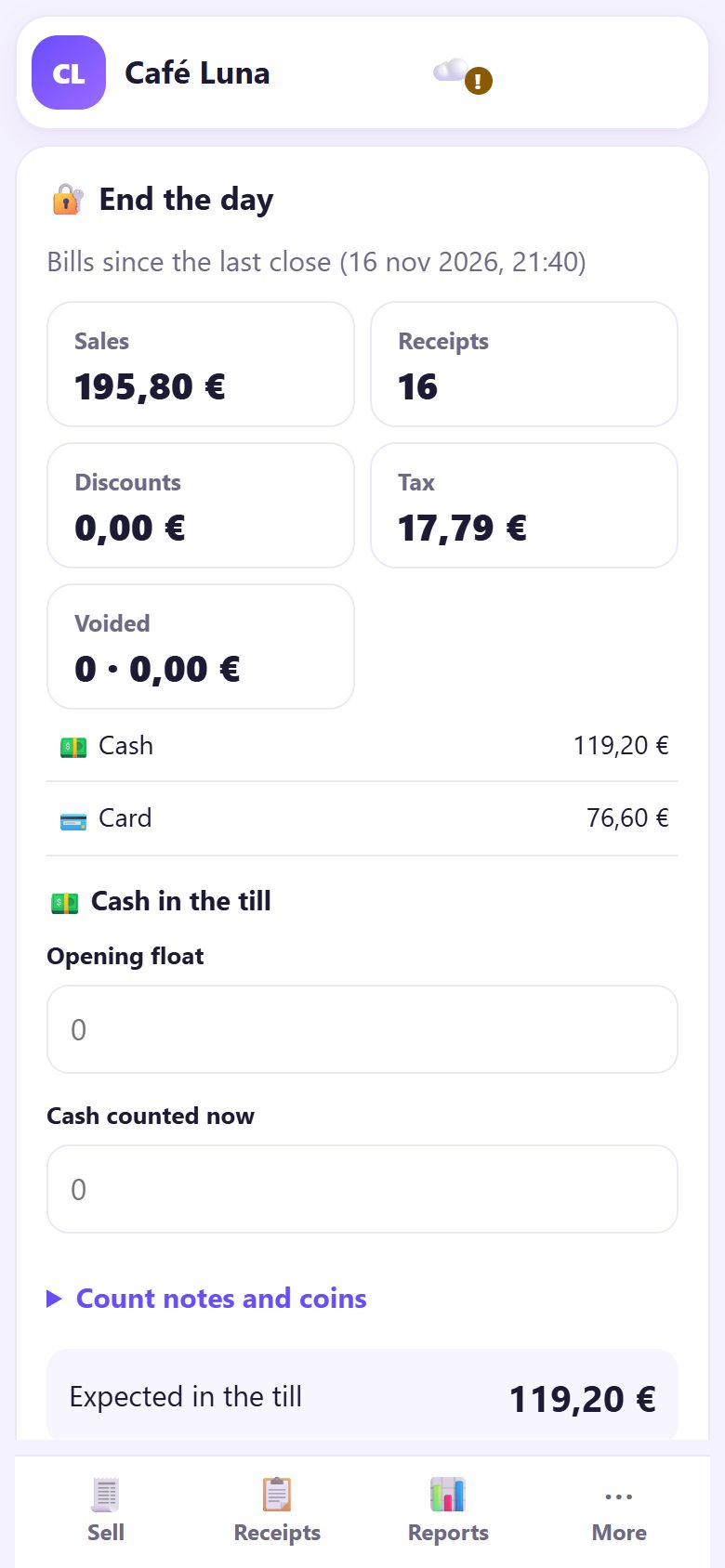
1Abre End of day
Toca ⋯ More y luego 🔐 End of day (en un PC es una pestaña). Arriba ves las ventas desde el último cierre con su hora, y luego Sales (ventas), número de tickets, Discounts, Tax (IVA), Voided (anulados) y el total por forma de pago: efectivo y tarjeta.
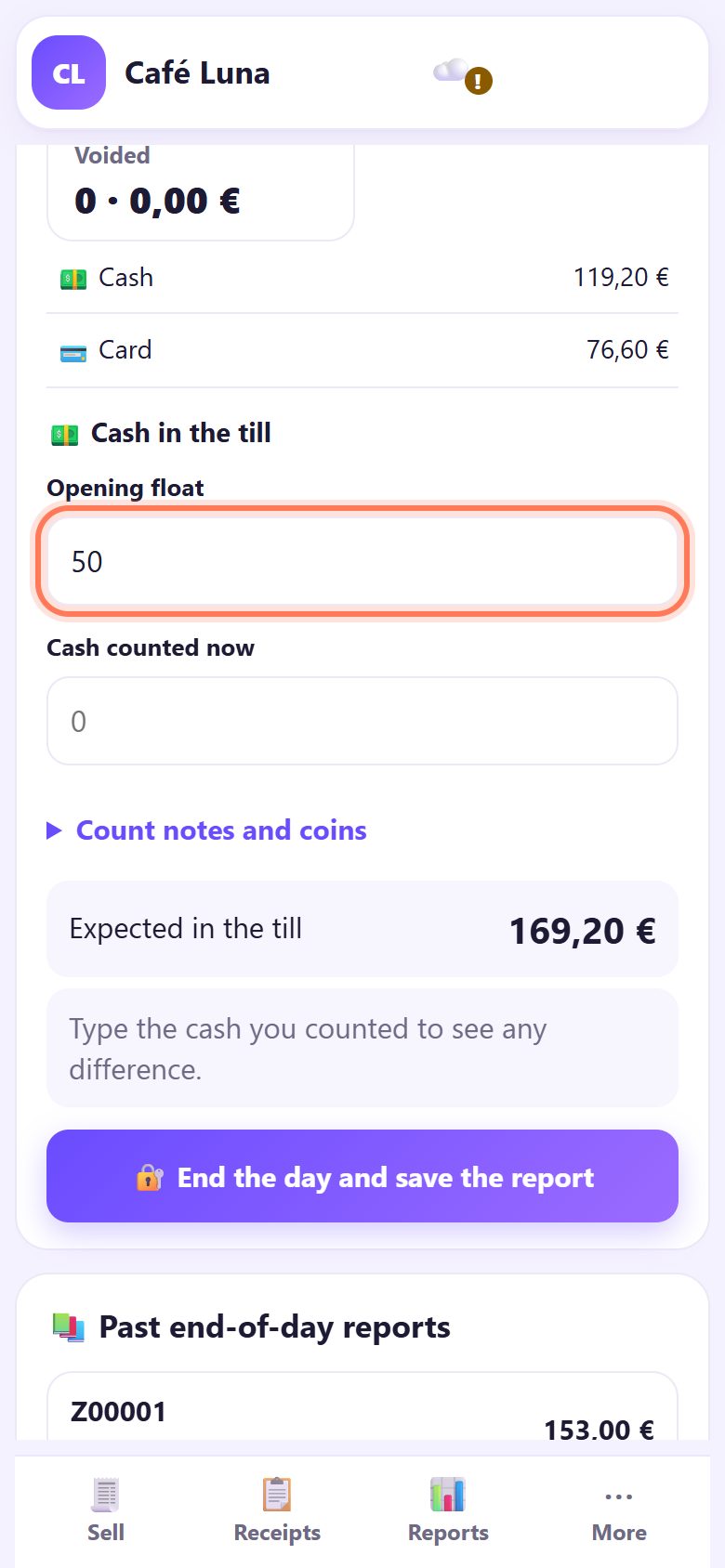
2Escribe el fondo de caja
En 💵 Cash in the till (efectivo en caja), escribe en Opening float (fondo inicial) el cambio que pusiste por la mañana, por ejemplo 50. No es una venta, pero está en el cajón, así que se suma a lo que debería haber.
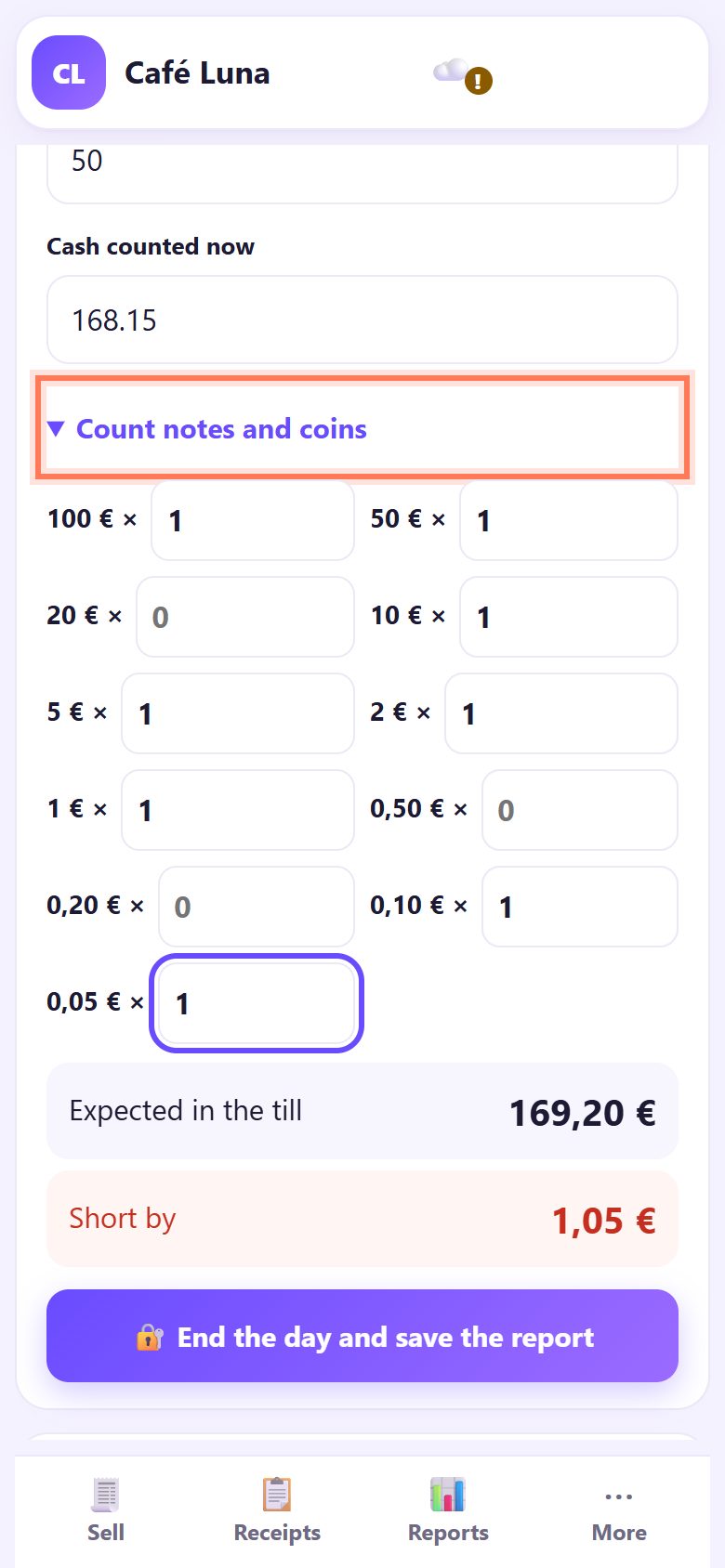
3Cuenta billetes y monedas
Toca ▸ Count notes and coins y escribe cuántos tienes de cada uno: 50 €, 20 €, 10 €… hasta los céntimos. Cash counted now (efectivo contado) se rellena solo. También puedes escribir el total directamente.
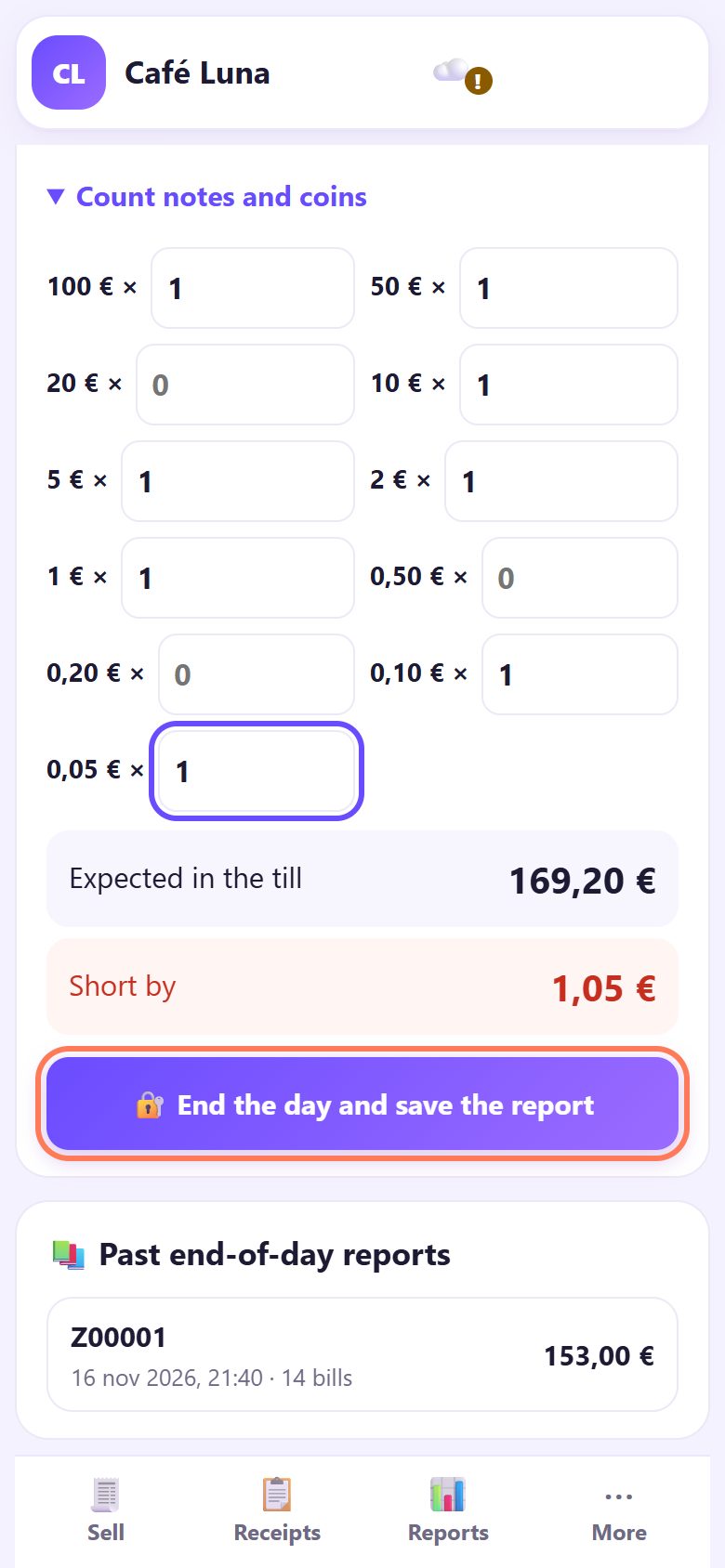
4Comprueba: cuadra, falta o sobra
Expected in the till (esperado en caja) es el fondo más las ventas en efectivo. Debajo verás Matches ✓ (cuadra), Short by (falta) o Too much by (sobra). Una diferencia pequeña suele ser un cambio mal dado o una tarjeta marcada como efectivo: revisa Receipts antes de cerrar.
5Cierra el día y guarda el informe
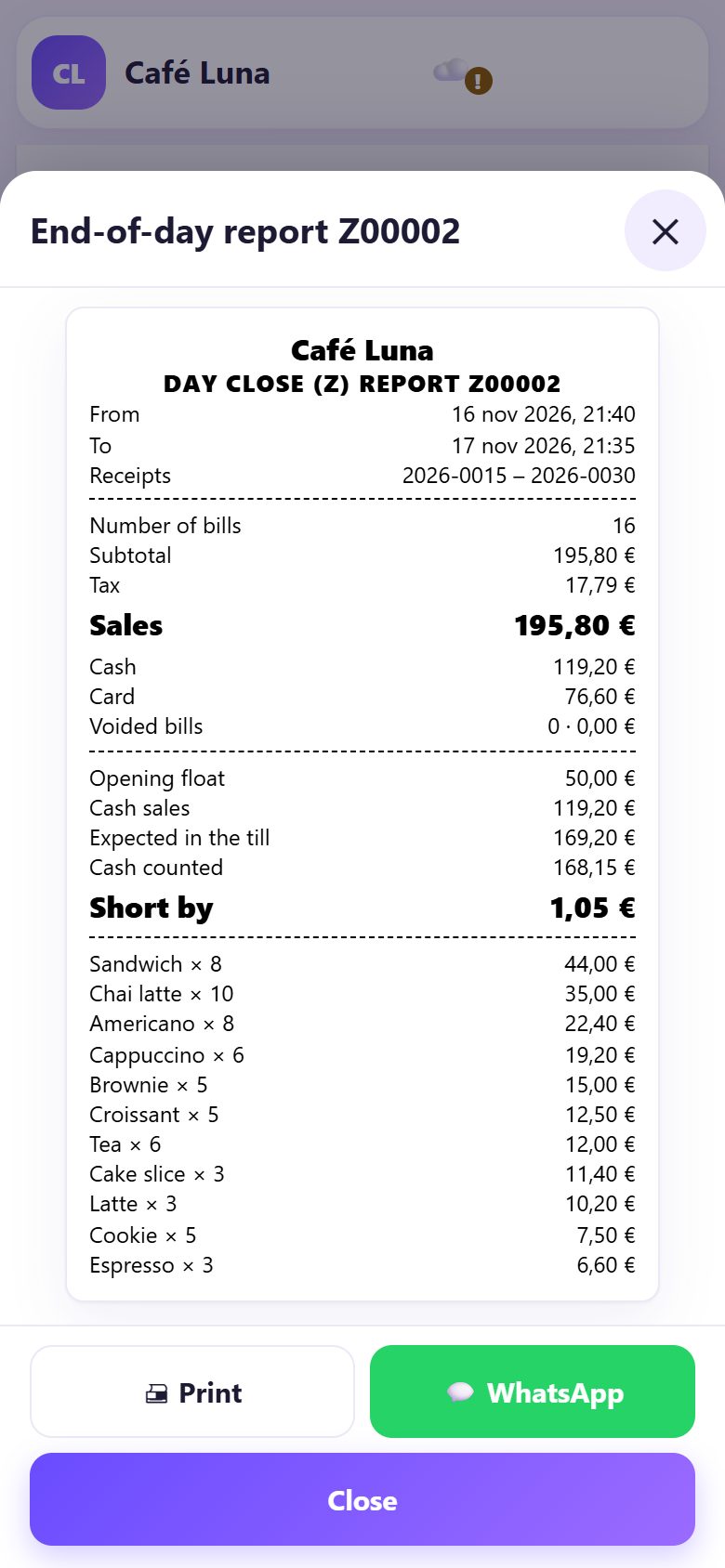
Toca 🔐 End the day and save the report. Aparece el informe de cierre (Z) con los números de ticket, ventas por forma de pago, el arqueo y los productos vendidos.
Toca 🖨 Print para imprimirlo en tu impresora de tickets o 💬 WhatsApp para enviártelo a ti o a tu socio.
6Consulta cierres anteriores
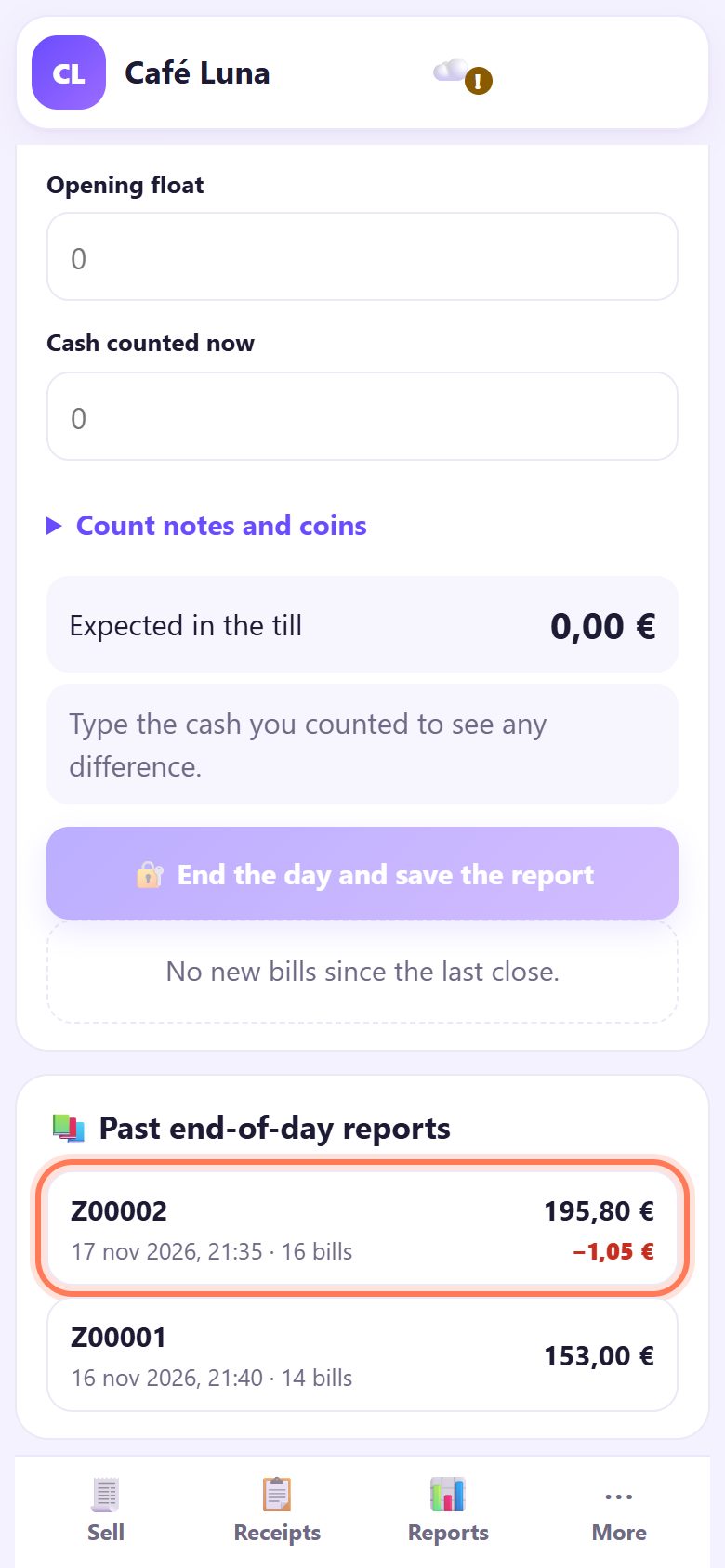
En 📚 Past end-of-day reports está cada cierre con su número, fecha, ventas y cualquier descuadre en rojo. Toca uno para verlo o imprimirlo. Se numeran Z00001, Z00002… y nunca cambian.
💡 Lo que viene: Protege tus ventas: haz una copia de seguridad y bloquea los ajustes con un PIN.
☕ Cafeterías con turnos
Con el modo cafetería y los turnos activados, esta pantalla se llama Shift (turno): abres turno con el fondo, anotas entradas y salidas de efectivo (como pagar al proveedor), cierras el turno y luego el día.
📝 Ejemplo: cierre en Café Luna
A las 21:35 Lucía abre End of day. Dieciséis ventas desde ayer, parte en efectivo y parte con tarjeta. Por la mañana dejó 50 € de cambio, así que la caja sabe cuánto debería haber.
Cuenta billetes y monedas y la pantalla marca Short by 1,05 €. Revisando las ventas ve un café cobrado con tarjeta pero marcado como efectivo. Lo anota, toca End the day and save the report y se manda el informe por WhatsApp.
🛠 Si algo sale mal
El botón de cierre está gris
No hay ventas nuevas desde el último cierre (“No new bills since the last close.”). No hay nada que cerrar.
Pide un PIN
Hay un PIN de dueño; solo el dueño (o el personal con permiso) puede cerrar el día.
“Close the open shift first, then close the day.”
Hay turnos activados y uno sigue abierto. Ciérralo primero en la misma pantalla.
Me falta dinero cada día
Busca en Receipts ventas en efectivo que fueron con tarjeta, y los anulados. Da a cada persona su propio PIN para saber quién cobró.
He cerrado demasiado pronto
No se pierde nada. Las ventas siguientes entran en el próximo cierre y los dos informes quedan en la lista.
No imprime
Comprueba que la impresora está encendida y emparejada y vuelve a tocar Print, o envía el informe por WhatsApp.
🔒 Privacidad, en pocas palabras
- Los informes de cierre se guardan solo en este dispositivo y en tus copias de seguridad.
- WhatsApp solo abre WhatsApp con el texto del informe; tú eliges a quién enviarlo.
- SpriteSplit nunca ve tus ventas ni tu arqueo.
Preguntas frecuentes
¿Tengo que cerrar el día?
No, se puede vender sin cerrar. Pero cerrar cada noche te da un registro numerado y detecta los descuadres el mismo día.
¿Sirve como cierre fiscal (Z) oficial?
No. En España el cierre legal es el de tu caja registradora o software certificado. Este informe es un control interno.
¿La tarjeta cuenta en el cajón?
No. En el cajón solo se espera efectivo. Los totales de tarjeta aparecen aparte para cuadrarlos con el datáfono.
¿Puedo cerrar a las 2 de la madrugada?
Sí. Un cierre incluye todas las ventas desde el anterior, sea la fecha que sea; el informe muestra las horas exactas.
¿Puedo cambiar un informe después?
No, los informes no se editan. Corrige en las ventas (anular o devolver) y saldrá en el siguiente cierre.
📚 Counter Billing paso a paso
Gratis · sin registro · sin app
Enlace corto para escribir: spritesplit.com/bill