Counter Billingలో ఒకేసారి రెండు కౌంటర్ల నుండి బిల్లు ఎలా వేయాలి
క్యూ పెరిగితే ఒక కౌంటర్ సరిపోదు: ఒకరు టేబుల్ ఆర్డర్లు, ఇంకొకరు టేక్అవే లేదా ఆన్లైన్ ఆర్డర్లు చూస్తారు. Counter Billingలో రెండో పరికరం కూడా ఒకేసారి బిల్లు వేయగలదు. మీ మొదటి కౌంటర్ మెయిన్ కౌంటర్ అవుతుంది: మెనూ, ధరలు దాని దగ్గరే, ప్రతి బిల్లు అది చూస్తుంది. రెండో కౌంటర్కు సొంత బిల్లు నంబర్లు (ఉదా. O26-27/0001) వస్తాయి, కాబట్టి Wi-Fi పోయినా రెండు బిల్లులకు ఒకే నంబర్ రాదు.
రెండు కౌంటర్లు కిచెన్ స్క్రీన్ లాగానే నేరుగా ఎన్క్రిప్ట్ చేసిన లింక్తో మాట్లాడుకుంటాయి. ఏదీ SpriteSplit ద్వారా వెళ్ళదు.
స్టెప్స్
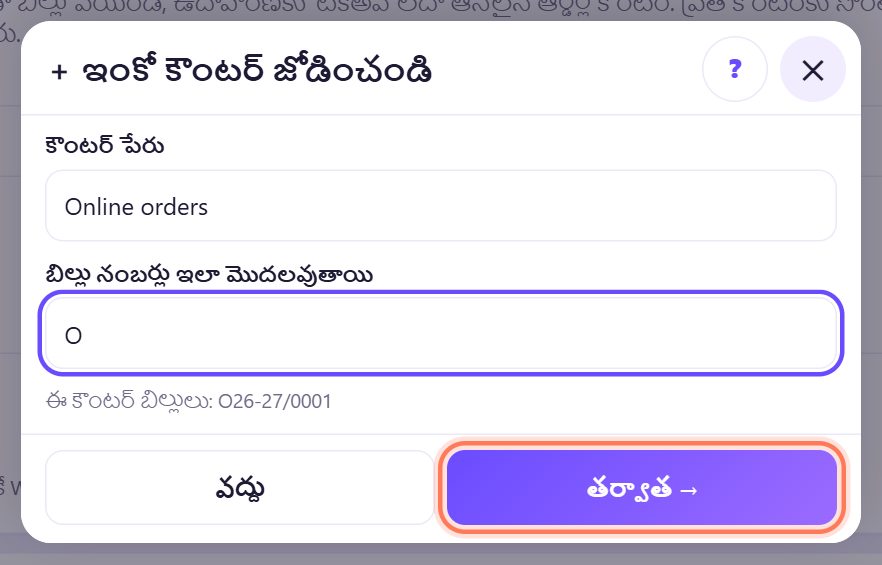
1మెయిన్ కౌంటర్లో: ఇంకో కౌంటర్ జోడించండి
మెయిన్ కౌంటర్లో ⚙️ సెట్టింగ్లు తెరిచి 🖥 కౌంటర్లు చూడండి. + ఇంకో కౌంటర్ జోడించండి నొక్కండి. సిబ్బందికి అర్థమయ్యే కౌంటర్ పేరు (ఆన్లైన్ ఆర్డర్లు, టేక్అవే) ఇచ్చి, బిల్లు నంబర్లు ఇలా మొదలవుతాయి దగ్గర 1 నుండి 3 అక్షరాలు (ఉదా. O) ఎంచుకోండి. మొదటి బిల్లు నంబర్ కింద కనిపిస్తుంది. తర్వాత → నొక్కండి.
💡 చిట్కా: ప్రతి కౌంటర్కు వేరే మొదటి అక్షరాలు కావాలి. షాప్లో ఇప్పటికే వాడినవి, వేరే కౌంటర్ నంబర్లలా కనిపించేవి యాప్ ఒప్పుకోదు.
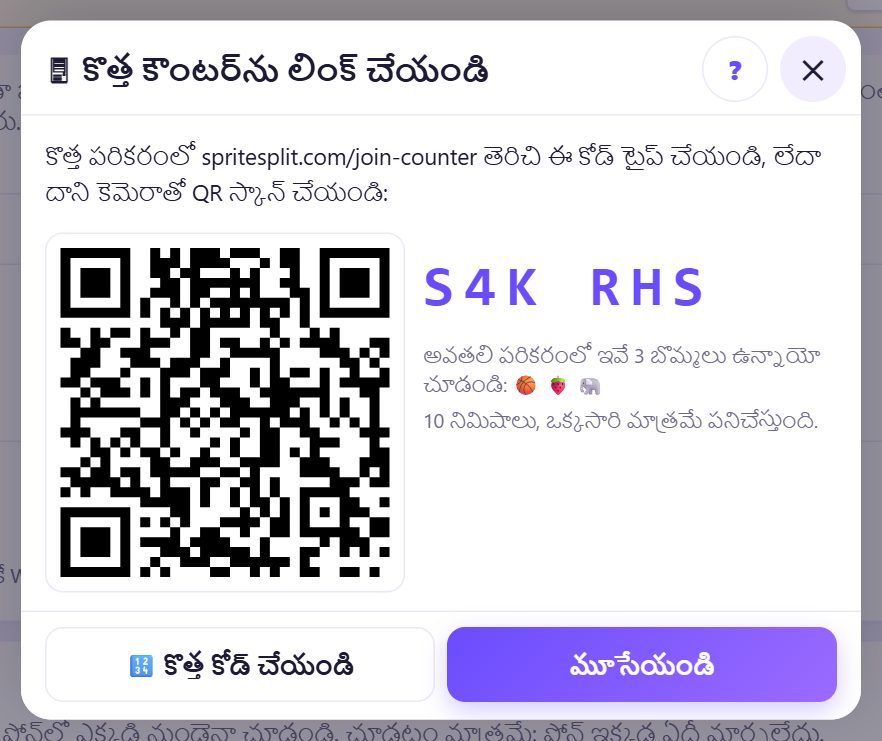
2కోడ్, QR, 3 బొమ్మలు
మెయిన్ కౌంటర్ ఒక QR, 6 అక్షరాల కోడ్, 3 బొమ్మలు చూపిస్తుంది. కోడ్ ఒక్కసారే, 10 నిమిషాలు మాత్రమే పనిచేస్తుంది; 5 తప్పు ప్రయత్నాల తర్వాత కౌంటర్ తనే కొత్త కోడ్ చేస్తుంది.
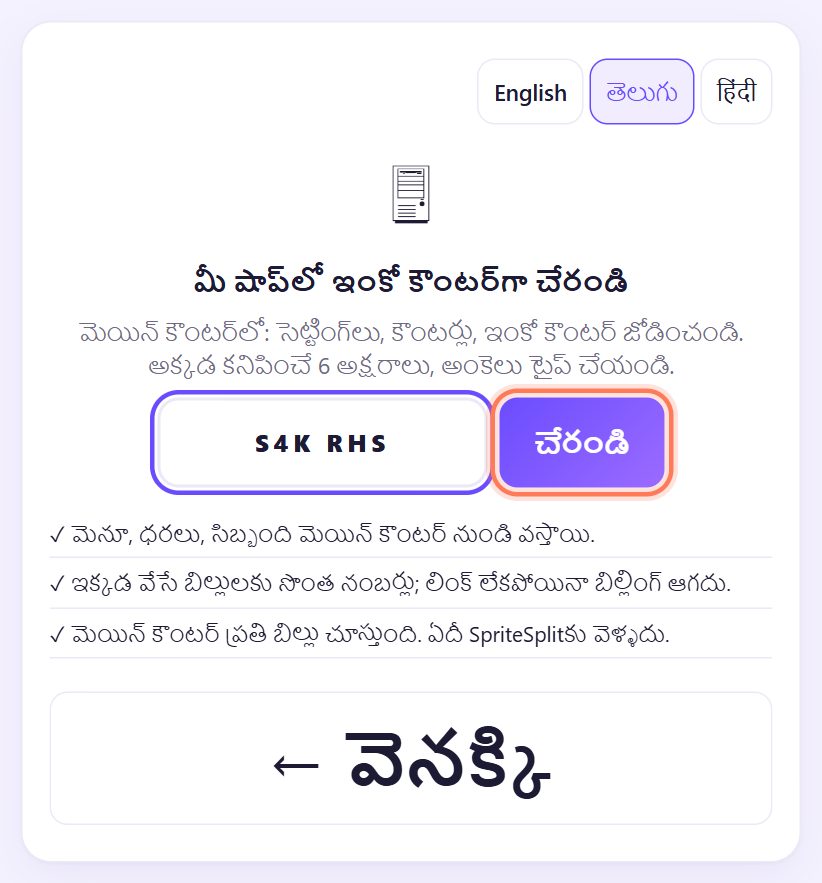
3కొత్త పరికరంలో: జాయిన్ పేజీ తెరిచి కోడ్ టైప్ చేయండి
రెండో ఫోన్, ట్యాబ్లెట్ లేదా PCలో spritesplit.com/join-counter తెరవండి (లేదా దాని కెమెరాతో QR స్కాన్ చేయండి). 6 అక్షరాలు, అంకెలు టైప్ చేసి చేరండి నొక్కండి.
సొంత బిల్లులు లేని పరికరం వాడండి: చేరే కౌంటర్ ఖాళీగా మొదలవుతుంది; మెనూ, ధరలు, సిబ్బంది మెయిన్ కౌంటర్ నుండి వస్తాయి.
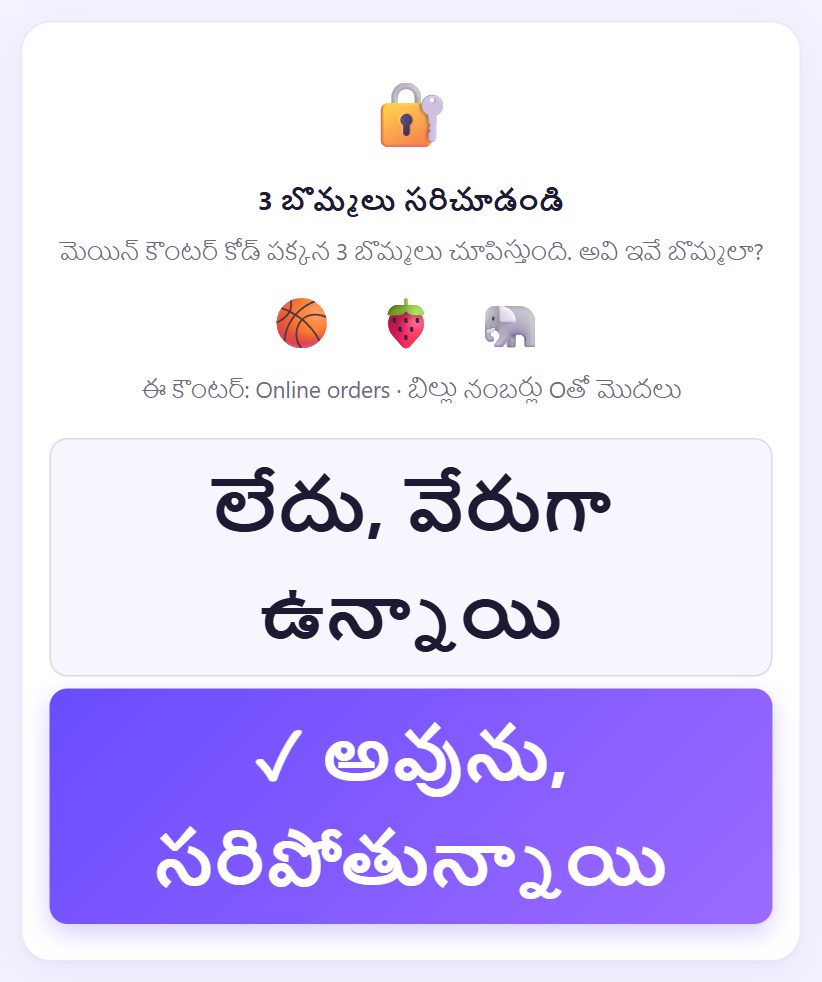
43 బొమ్మలు సరిచూడండి
కొత్త పరికరం 3 బొమ్మలు చూపిస్తుంది. మెయిన్ కౌంటర్లోనూ అవే ఉంటే ✓ అవును, సరిపోతున్నాయి నొక్కండి. వేరుగా ఉంటే లేదు నొక్కి కొత్త కోడ్ చేయండి: ఆ పరికరం వేరే ఎవరితోనో మాట్లాడుతోంది.
5రెండో కౌంటర్లో సొంత నంబర్లతో బిల్లు వేయండి
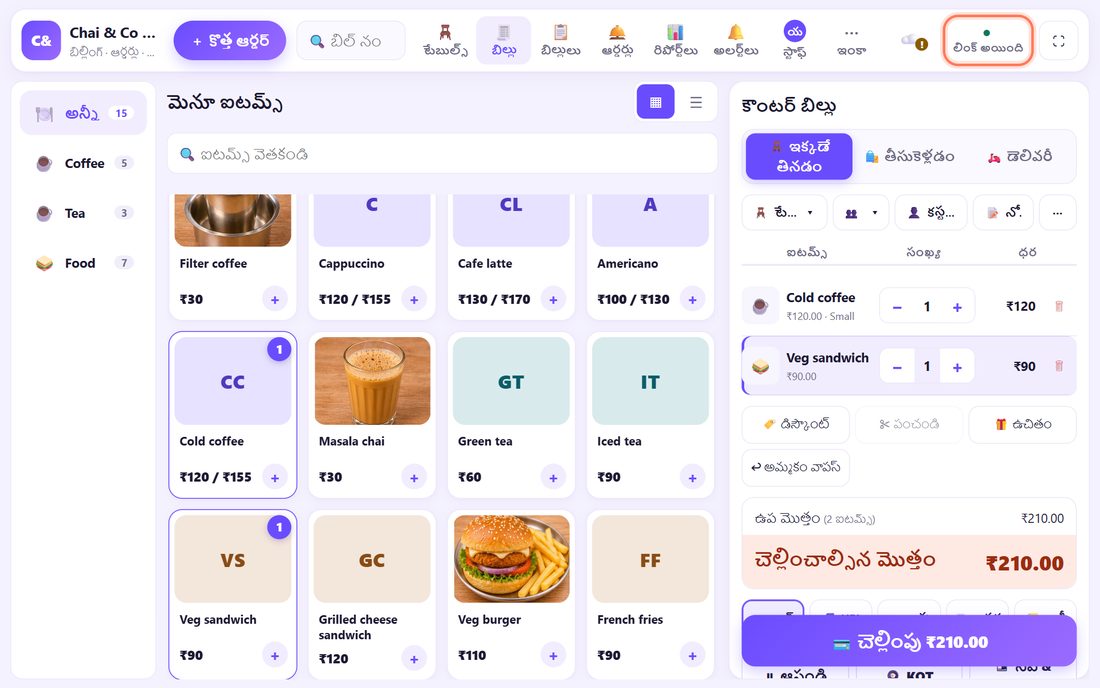
కొత్త కౌంటర్ అదే మెనూ, ధరలు, టేబుళ్లు, సిబ్బందితో తెరుచుకుంటుంది. పైన ● లింక్ అయింది కనిపిస్తుంది. మామూలుగా బిల్లు వేయండి: దాని బిల్లులు O26-27/0001, O26-27/0002; మెయిన్ కౌంటర్ తన నంబర్లతోనే కొనసాగుతుంది.
ప్రతి బిల్లు వెంటనే మెయిన్ కౌంటర్కు వెళ్తుంది. మెనూ, ధరల మార్పులు మెయిన్ కౌంటర్లో చేస్తే ఇక్కడికి వాటంతట అవే వస్తాయి.

6Wi-Fi పోయినా బిల్లింగ్ ఆగదు
లింక్ లేకపోతే గుర్తు ○ ఆఫ్లైన్ · 3 బిల్లులు తర్వాత పంపుతుంది అని మారుతుంది. బిల్లింగ్ కొనసాగించండి: నంబర్లు ఈ కౌంటర్ సొంతవి, కలవవు. లింక్ తిరిగి రాగానే బిల్లులు మెయిన్ కౌంటర్కు వాటంతట అవే, ఒక్కోటి ఒక్కసారే వెళ్తాయి.
7టేబుల్ ఆర్డర్ను ఒకేసారి ఒక కౌంటరే మారుస్తుంది
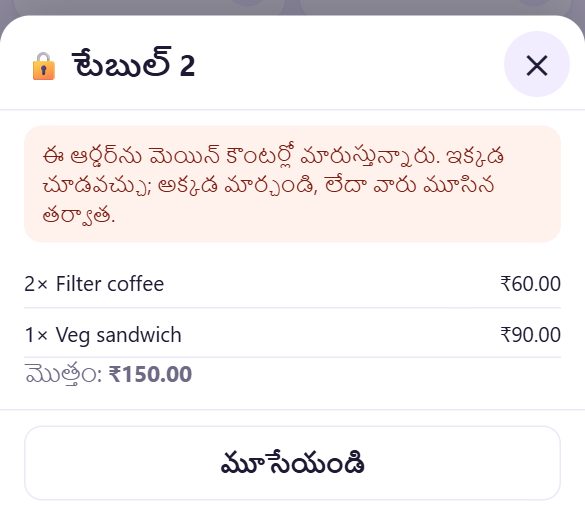
నడుస్తున్న ఆర్డర్లు, టేబుళ్లు అందరికీ కనిపిస్తాయి. ఒక కౌంటర్ ఒక ఆర్డర్ తెరిచి ఉంటే మిగతావి దాన్ని చూడగలవు, మార్చలేవు: ఈ ఆర్డర్ను మెయిన్ కౌంటర్లో మారుస్తున్నారు. అది మూసిన తర్వాత ఏ కౌంటరైనా తెరవవచ్చు.
💡 చిట్కా: ఆర్డర్ తెరిచిన కౌంటర్ 2 నిమిషాలకు పైగా ఆఫ్లైన్లో ఉంటే, మెయిన్ కౌంటర్ నేను తీసుకుంటాను నొక్కవచ్చు.
8రెండు కౌంటర్ల KOTలు కిచెన్కు
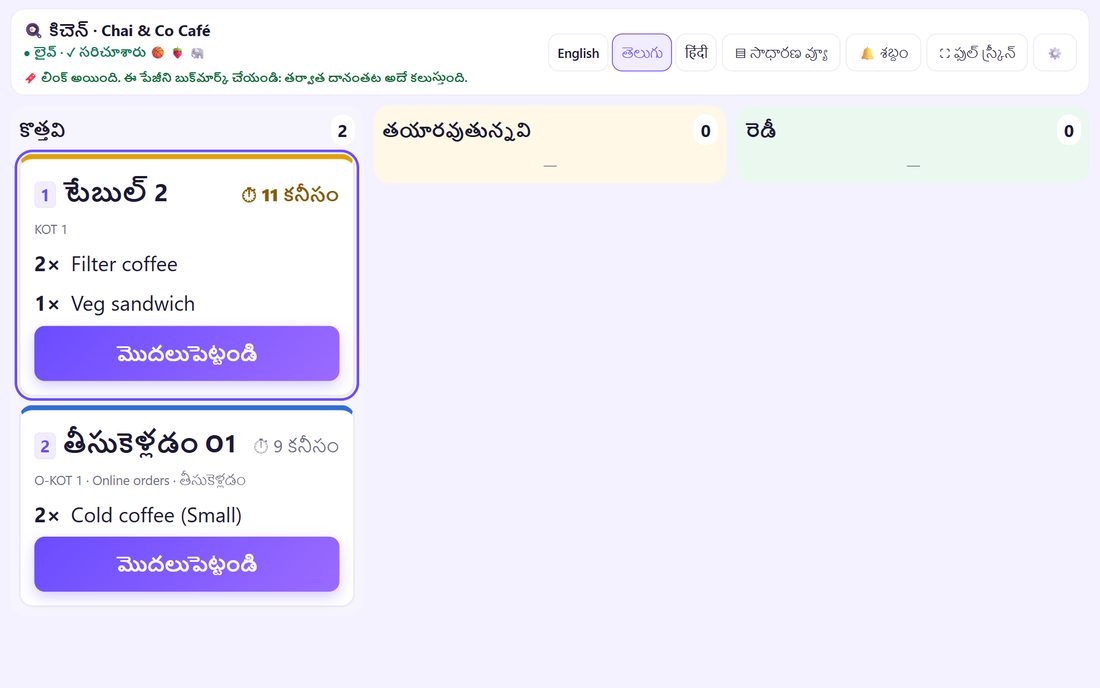
రెండో కౌంటర్ KOT మెయిన్ కౌంటర్కు వెళ్తుంది, అది ప్రతి కిచెన్ స్క్రీన్పై చూపిస్తుంది: O-KOT 1, కౌంటర్ పేరుతో. కిచెన్ రెడీ నొక్కితే, పంపిన కౌంటర్కే 🔔 వస్తుంది.
బార్ లేదా స్వీట్ల స్క్రీన్ తన విభాగాలు మాత్రమే చూపించవచ్చు: కిచెన్ స్క్రీన్ ⚙️, ఈ స్క్రీన్పై చూపించండి, ఇవి మాత్రమే.
9కౌంటర్ వారీ రిపోర్ట్లు, ఒక్కో కౌంటర్కు రోజు ముగింపు
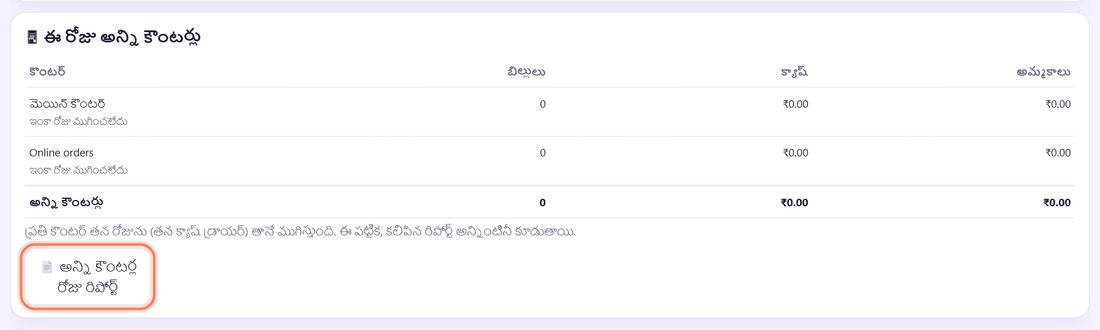
ప్రతి కౌంటర్ తన క్యాష్ డ్రాయర్ కోసం తన రోజును తానే ముగిస్తుంది. మెయిన్ కౌంటర్లో రోజు ముగింపు దగ్గర 🖥 ఈ రోజు అన్ని కౌంటర్లు, అన్ని కౌంటర్ల రోజు రిపోర్ట్ ఉంటాయి. రిపోర్ట్లులో అన్ని కౌంటర్లు లేదా ఒక కౌంటర్ ఎంచుకోండి: కౌంటర్ల మొత్తం ఎప్పుడూ సరిగ్గా కలుస్తుంది.
💡 తర్వాత ఏమిటి: కౌంటర్లో సహాయకులు ఉన్నారా? ఒక్కొక్కరికి PIN ఇచ్చి, వాళ్లు ఏం చేయొచ్చో మీరే నిర్ణయించండి.
📝 ఉదాహరణ: మీనా ఆన్లైన్ ఆర్డర్ల డెస్క్
మీనా కేఫ్కు మధ్యాహ్నం ఫోన్, యాప్ ఆర్డర్లు ఎక్కువ. ఆమె పాత ట్యాబ్లెట్ను Online ordersగా, O అక్షరంతో కలుపుతుంది. రవి టేబుళ్ల బిల్లులు మెయిన్ PCలో (D26-27/…), సీత ఆన్లైన్ ఆర్డర్లు ట్యాబ్లెట్లో (O26-27/…). ఇద్దరి KOTలు ఒకే కిచెన్ స్క్రీన్కు.
2 గంటలకు Wi-Fi పది నిమిషాలు పోతుంది. సీత బిల్లింగ్ కొనసాగిస్తుంది; ఆమె గుర్తు ఆఫ్లైన్ · 6 బిల్లులు తర్వాత పంపుతుంది. Wi-Fi రాగానే ఆరు బిల్లులు మెయిన్ PCకి చేరతాయి.
🛠 ఏదైనా సమస్య వస్తే
“ఈ కోడ్తో ఏ మెయిన్ కౌంటర్ ఎదురుచూడటం లేదు”
కోడ్ పాతది లేదా తప్పుగా టైప్ చేశారు. మెయిన్ కౌంటర్లో కొత్త కోడ్ చేయండి నొక్కి 10 నిమిషాల్లో టైప్ చేయండి.
“ఈ పరికరంలో ఇప్పటికే సొంత బిల్లులు ఉన్నాయి”
చేరే కౌంటర్ ఖాళీగా మొదలవ్వాలి. వేరే పరికరం వాడండి, లేదా ముందు బ్యాకప్ తీసి దీన్ని తుడిచేయండి.
గుర్తు ఆఫ్లైన్లోనే ఉంది
రెండు పరికరాలకు ఒకరినొకరు కనుక్కోవడానికి ఒక్కసారి ఇంటర్నెట్ కావాలి; ఒకే Wi-Fi మంచిది. బిల్లింగ్ కొనసాగించండి: లింక్ రాగానే బిల్లులు వెళ్తాయి.
మెయిన్ కౌంటర్లో వేరే కౌంటర్ బిల్లు రద్దు చేయలేకపోతున్నాను
కావాలనే అలా: బిల్లును వేసిన కౌంటర్లోనే రద్దు లేదా రీఫండ్ చేస్తారు, రెండు పరికరాలు ఒకే బిల్లును ఎప్పుడూ మార్చవు.
రెండో పరికరం పోయింది లేదా పాడైంది
మెయిన్ కౌంటర్లో: కౌంటర్లు, కొత్త పరికరం. కొత్త పరికరానికి కొత్త మొదటి అక్షరాలు వస్తాయి. ఇప్పటికే పంపిన బిల్లులు ఉంటాయి.
“ఈ కౌంటర్ను వేరే పరికరం వాడుతోంది”
ఒక కౌంటర్గా ఒక పరికరమే ఉండగలదు. ఆ పరికరాన్ని మెయిన్ కౌంటర్ నుండి కొత్త కౌంటర్గా జత చేయండి.
🔒 ప్రైవసీ, సింపుల్గా
- కౌంటర్లు నేరుగా ఎన్క్రిప్ట్ చేసిన కనెక్షన్తో కలుస్తాయి. బిల్లులు, మెనూ, సిబ్బంది ఎప్పుడూ SpriteSplitకు వెళ్ళవు.
- సిబ్బంది PINలు ఈ ఎన్క్రిప్ట్ లింక్లో సాల్ట్ చేసిన కోడ్లుగా మాత్రమే వెళ్తాయి, బ్యాకప్ ఫైళ్లలో ఎప్పుడూ ఉండవు.
- మెయిన్ కౌంటర్ దగ్గర అన్ని కౌంటర్ల ప్రతి బిల్లు కాపీ ఉంటుంది; మామూలుగానే బ్యాకప్ చేయండి (8వ భాగం).
తరచుగా అడిగే ప్రశ్నలు
రెండు కౌంటర్లకు ఒకే బిల్లు నంబర్ వస్తుందా?
రాదు. ప్రతి కౌంటర్కు సొంత సిరీస్ (D…, O…), ఆఫ్లైన్లో కూడా. ఒకేలా కనిపించే మొదటి అక్షరాలను యాప్ ఒప్పుకోదు.
బిల్లు నంబర్ GST నియమాలకు సరిపోతుందా?
అవును. ప్రతి సిరీస్లో 16 అక్షరాల లోపే, ప్రతి ఏప్రిల్ 1న మళ్ళీ మొదలవుతుంది.
ఎన్ని కౌంటర్లు జోడించవచ్చు?
ఒక మెయిన్ కౌంటర్కు 10 వరకు. చాలా షాపులకు ఒకటి రెండు చాలు.
రెండో కౌంటర్ ధరలు మార్చగలదా?
లేదు. మెనూ, ధరలు, పన్నులు, సిబ్బంది మెయిన్ కౌంటర్లోనే మారుస్తారు.
ఇంటర్నెట్ లేకుండా పనిచేస్తుందా?
ప్రతి కౌంటర్ ఇంటర్నెట్ లేకుండా బిల్లు వేస్తూనే ఉంటుంది. బిల్లులు పంపడానికి కనెక్షన్ కావాలి; ఒకే Wi-Fi మంచిది.
📚 కౌంటర్ బిల్లింగ్: స్టెప్ బై స్టెప్
మొత్తం 21 భాగాలు
- 1కౌంటర్ సెటప్
- 2బిల్లు వేయడం
- 3GST ఇన్వాయిస్, బిల్లు రకాలు
- 4ప్రింట్, వాట్సాప్, QR రసీదు
- 5మెనూ: ఐటమ్స్, సైజులు, ఫోటోలు
- 6రోజు ముగింపు, క్యాష్ లెక్క
- 7రిపోర్ట్లు, GST సారాంశం
- 8బ్యాకప్, రీస్టోర్, PIN లాక్
- 9కేఫ్ మోడ్, టేబుల్స్
- 10కిచెన్ స్క్రీన్ కలపడం
- 11KOT కిచెన్కు పంపడం
- 12రెండో కౌంటర్ జోడించండి
- 13స్టాఫ్, పాత్రలు, PINలు
- 14షిఫ్ట్లు, క్యాష్
- 15రీఫండ్లు, క్రెడిట్ నోట్లు
- 16అప్పు (ఉద్దెర), బాకీలు
- 17స్టాక్, రెసిపీలు
- 18యజమాని డాష్బోర్డ్
- 19మీ ఫోన్లో యజమాని వ్యూ
- 20ఫార్మసీ సెటప్, మందులు
- 21రోజువారీ ఫార్మసీ బిల్లింగ్
ఉచితం · సైన్-అప్ లేదు · యాప్ అవసరం లేదు
టైప్ చేయడానికి చిన్న లింక్: spritesplit.com/bill