కౌంటర్ బిల్లింగ్లో మెనూ ఐటమ్స్ ఎలా జోడించాలి, మార్చాలి (ధర, ఫోటో, సైజు, ఎక్స్ట్రా)
సెటప్లో వచ్చే రెడీ మెనూ ఒక మొదలు మాత్రమే. మీ ధరలు వేరు, మీరు అమ్మేవి కొన్ని అందులో ఉండవు, కొన్ని ఐటమ్స్ సైజుల్లో లేదా ఎక్స్ట్రాలతో వస్తాయి. ఈ గైడ్లో మెనూ స్క్రీన్లో ప్రతిదీ చూపిస్తాం: ఐటమ్ జోడించడం, బొమ్మ పెట్టడం, చిన్న / పెద్ద సైజులు, “ఎక్స్ట్రా బాదం” లాంటి ఎక్స్ట్రాలు, వర్గాలు, ఒక ఐటమ్కు వేరే పన్ను రేటు.
మార్పులు వెంటనే ఈ ఫోన్లో సేవ్ అవుతాయి. ఇప్పటికే వేసిన బిల్లులు ఎప్పటికీ మారవు.
స్టెప్స్
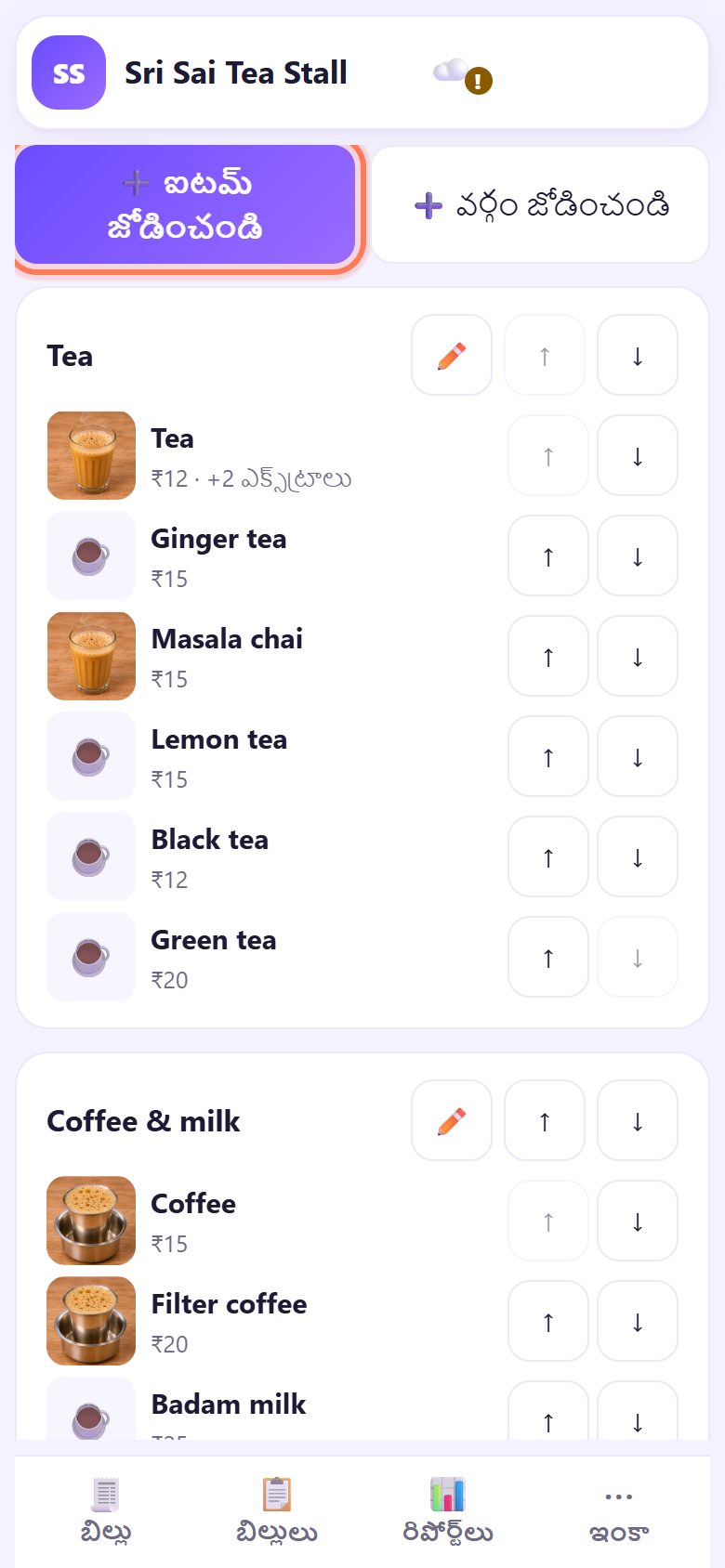
1మెనూ తెరవండి
ఫుల్-స్క్రీన్ కౌంటర్లో కింద ⋯ ఇంకా నొక్కి, 🍽️ మెనూ నొక్కండి (PCలో లేదా మామూలు కౌంటర్ బిల్లింగ్ పేజీలో మెనూ వేరే ట్యాబ్గా ఉంటుంది). ప్రతి వర్గం, అందులోని ఐటమ్స్, ధరలు కనిపిస్తాయి.
మీరు యజమాని PIN పెట్టి ఉంటే ముందు అది అడుగుతుంది: హెల్పర్లు బిల్లు వేయగలరు కానీ ధరలు మార్చలేరు.
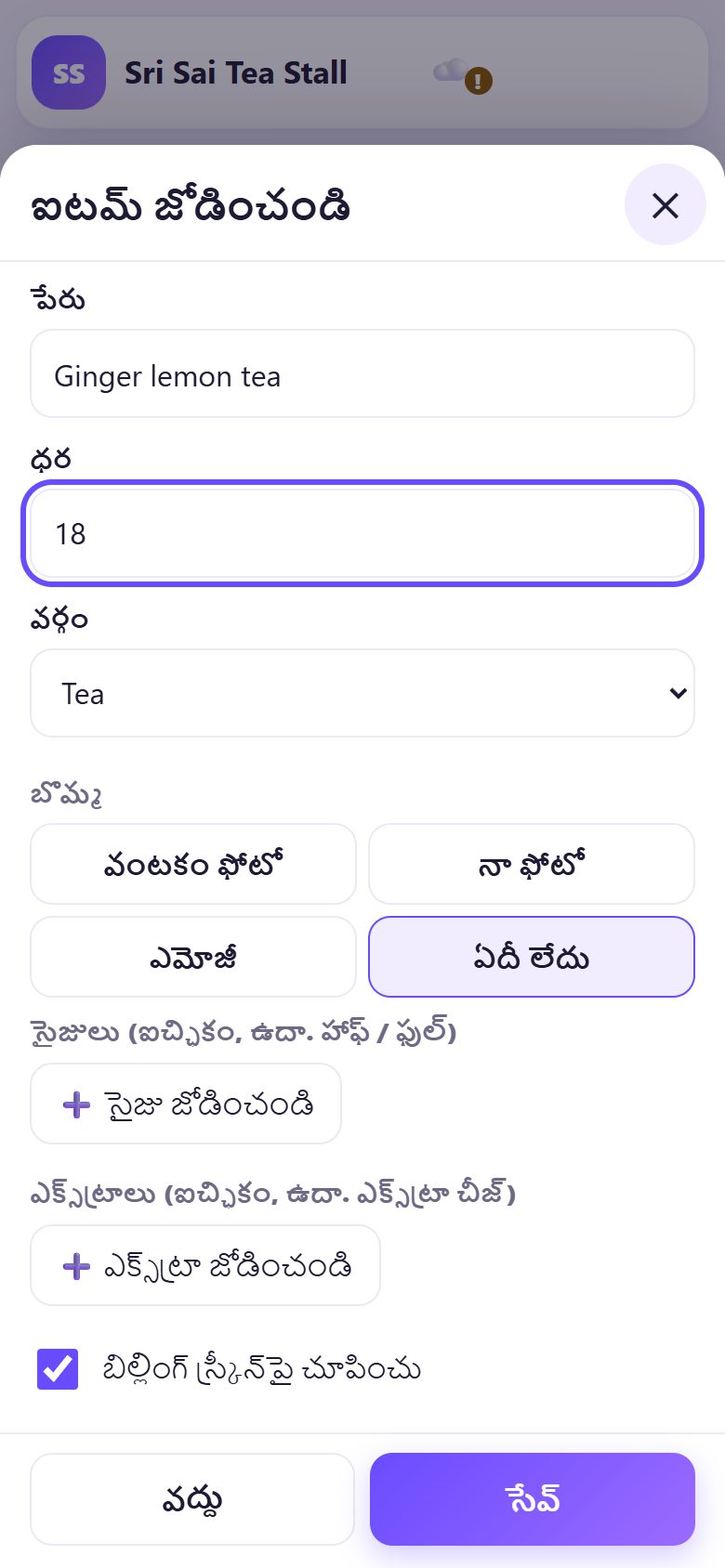
2“ఐటమ్ జోడించండి” నొక్కి పేరు, ధర రాయండి
➕ ఐటమ్ జోడించండి నొక్కండి. బిల్లు మీద కనిపించాల్సిన పేరు, ధర (18 లేదా 17.50 లాగా) రాయండి. వర్గం ఎంచుకోండి, లేదా ఆ లిస్ట్ చివర ➕ కొత్త వర్గం ఎంచుకోండి.
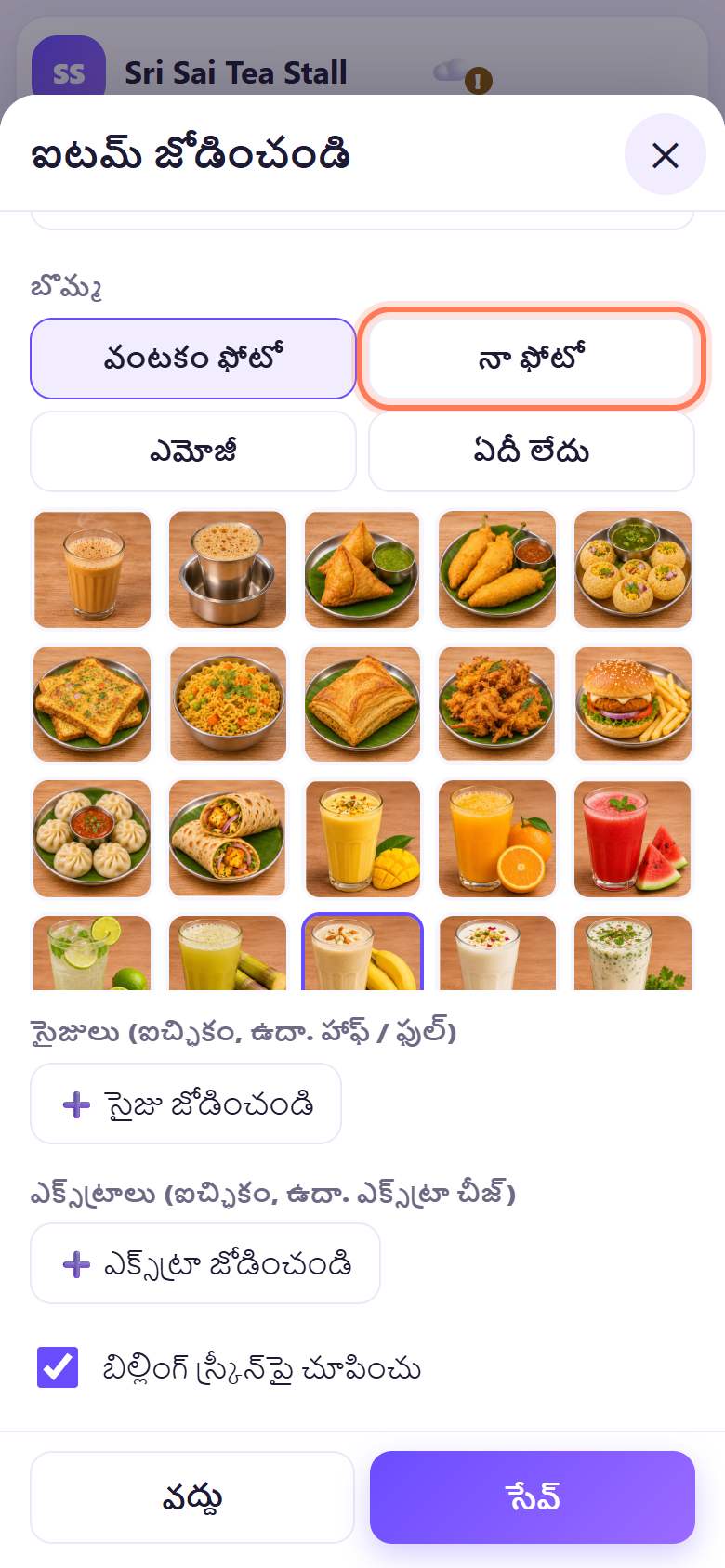
3బొమ్మ పెట్టండి
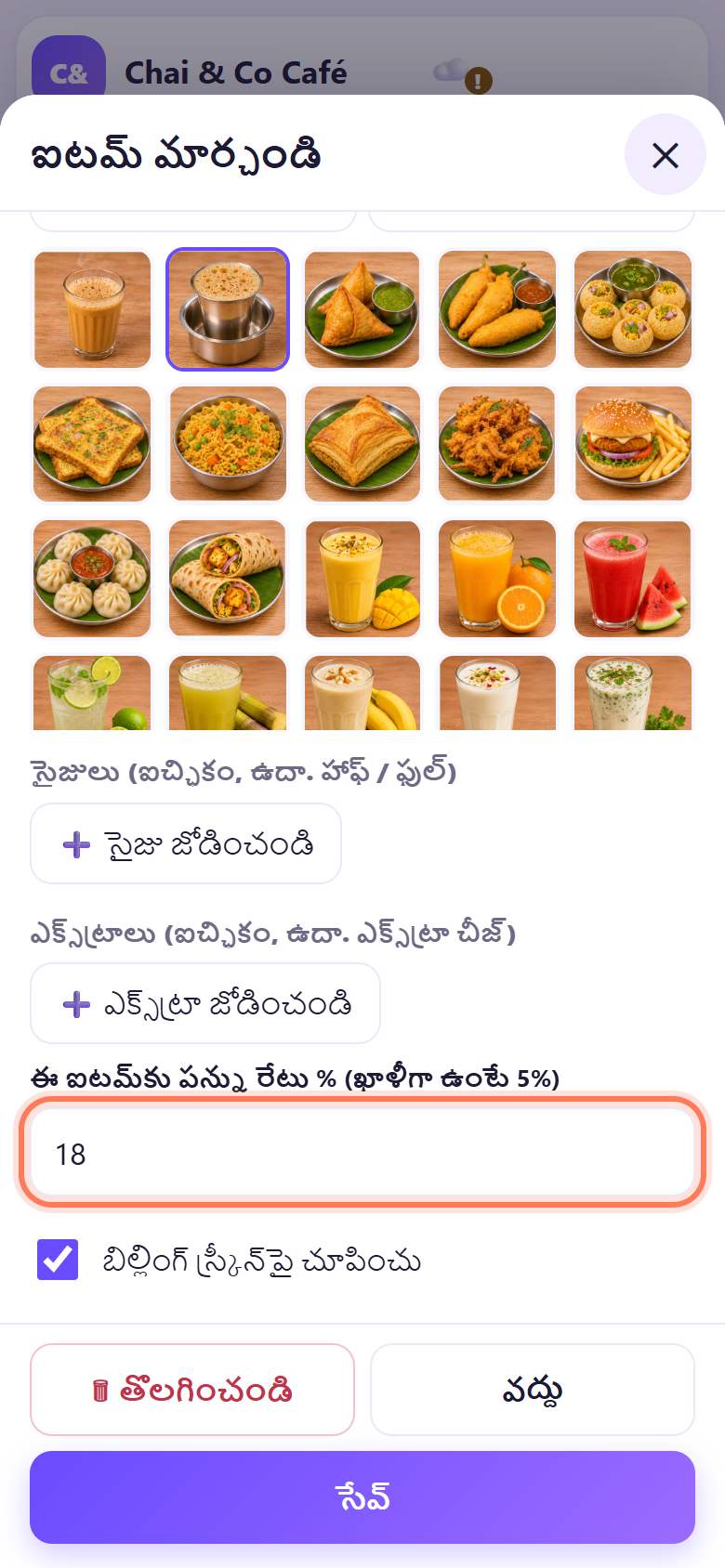
బొమ్మ కింద వంటకం ఫోటో ఎంచుకుని రెడీ ఫోటోల్లో ఒకటి నొక్కండి. లేదా మీ ఫోన్లోని ఫోటో కోసం నా ఫోటో (అది ఈ ఫోన్లోనే ఉంటుంది), ఎమోజీ లేదా ఏదీ లేదు. రద్దీ సమయంలో హెల్పర్లు బొమ్మలతో ఐటమ్స్ త్వరగా కనుక్కుంటారు.
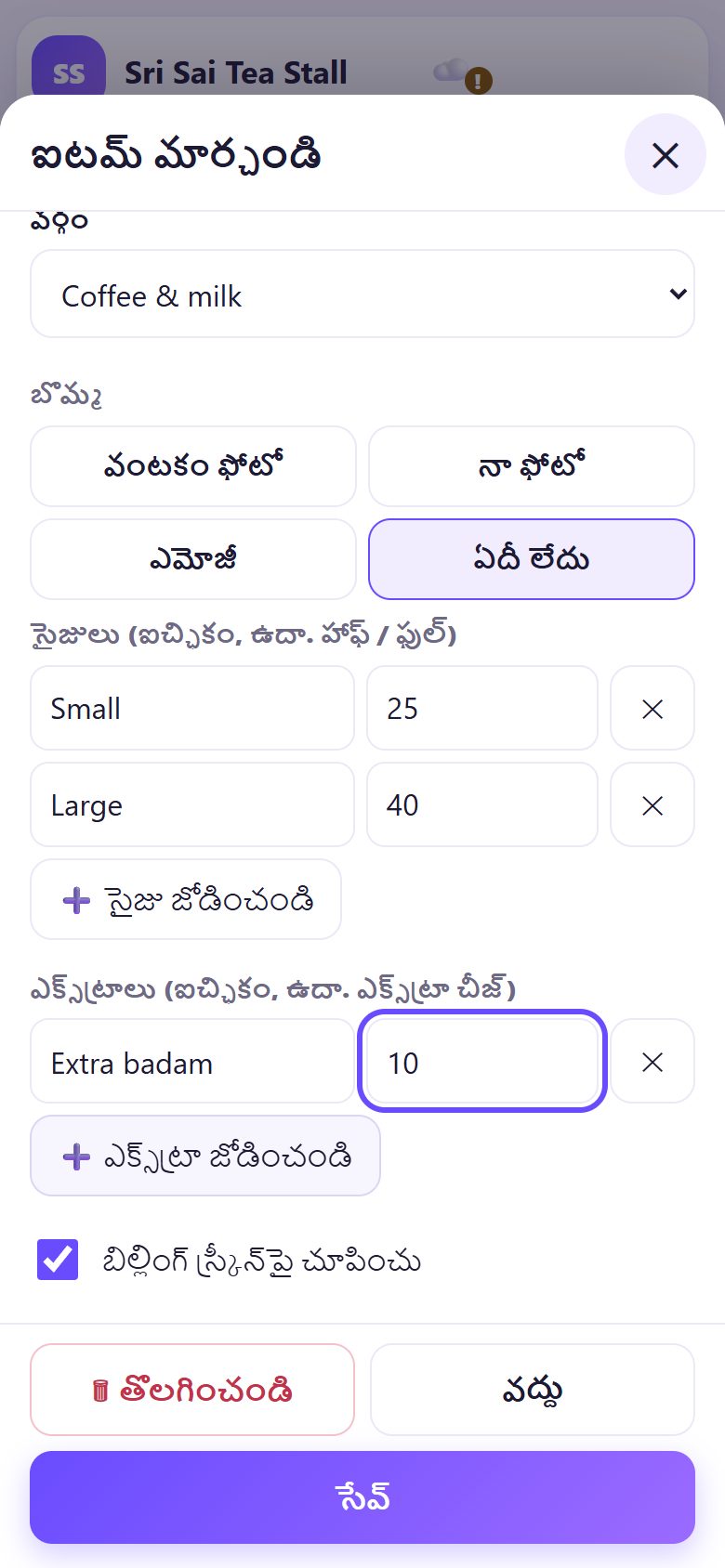
4సైజులు, ఎక్స్ట్రాలు జోడించండి (కావాలంటే)
సైజుల్లో అమ్మే ఐటమ్కు ఒక్కో సైజుకు ఒకసారి ➕ సైజు జోడించండి నొక్కి పేరు, ధర రాయండి (ఉదా. Small · 25, Large · 40). ప్రతి సైజుకు పేరు, ధర రెండూ కావాలి.
ఎక్స్ట్రాలు కింద Extra badam · 10 లేదా Less sugar · 0 లాంటివాటికి ➕ ఎక్స్ట్రా జోడించండి నొక్కండి. ఈ రోజు అయిపోయిన ఐటమ్ దాచడానికి బిల్లింగ్ స్క్రీన్పై చూపించు టిక్ తీసేయండి. సేవ్ నొక్కండి.
💡 చిట్కా: కొన్ని సీజన్లలో మాత్రమే అమ్మే ఐటమ్స్ను తొలగించకండి, దాచండి: వాటి అమ్మకాలు రిపోర్ట్లలో ఉంటాయి.
5బిల్లులో ఎలా వస్తుందో చూడండి
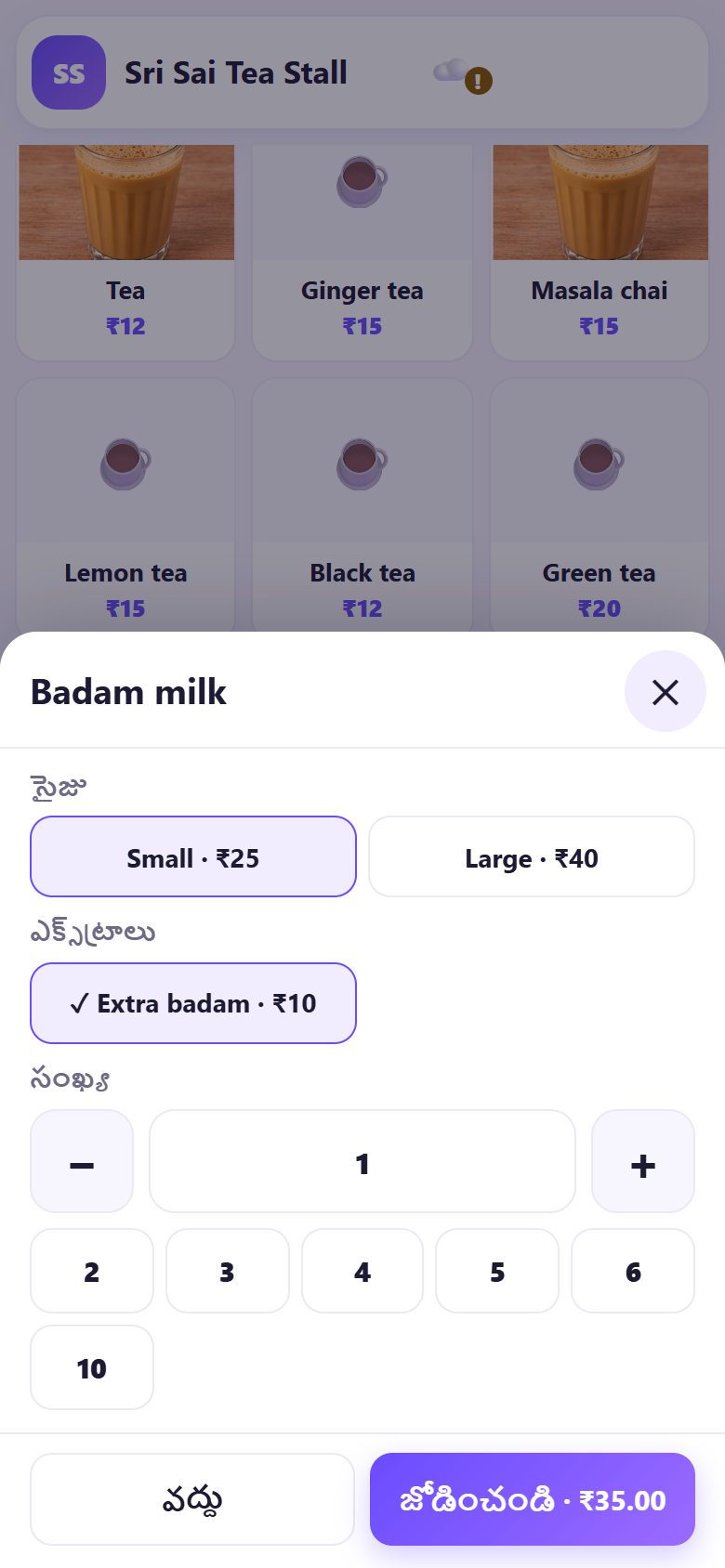
బిల్లు స్క్రీన్లో ఆ ఐటమ్ నొక్కండి. సైజులు లేదా ఎక్స్ట్రాలు ఉన్న ఐటమ్కు చిన్న షీట్ వస్తుంది: సైజు ఎంచుకోండి, కావలసిన ఎక్స్ట్రాలు నొక్కండి, సంఖ్య పెట్టి జోడించండి నొక్కండి. బటన్ మీద ఎక్స్ట్రాలతో కలిపిన ధర కనిపిస్తుంది.
6వర్గాలు జోడించండి, పేరు మార్చండి, వరుస మార్చండి
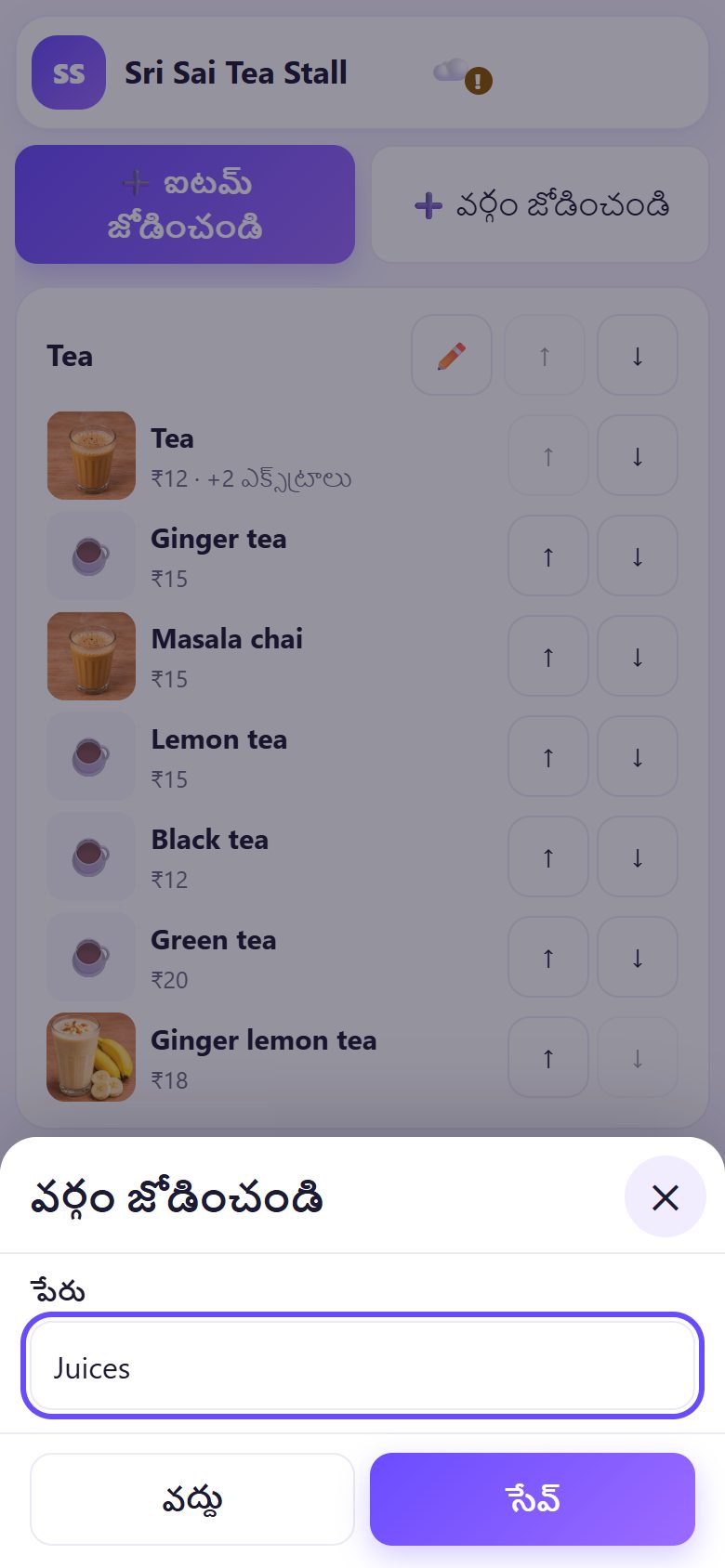
➕ వర్గం జోడించండి నొక్కి Juices లాంటి పేరు రాసి సేవ్ నొక్కండి. మెనూ స్క్రీన్లో ✏️ వర్గం పేరు మారుస్తుంది, ↑ ↓ బాణాలు వర్గాలు, ఐటమ్స్ వరుసను మారుస్తాయి. బిల్లింగ్ స్క్రీన్లో కూడా అదే వరుస.
వర్గం ఖాళీగా ఉన్నప్పుడు మాత్రమే తొలగించగలరు: ముందు దాని ఐటమ్స్ను వేరే వర్గానికి మార్చండి లేదా తొలగించండి.
7ఒక ఐటమ్కు వేరే పన్ను రేటు (GST షాపులకు)
మీ బిల్లు రకం GST టాక్స్ ఇన్వాయిస్ అయితే ప్రతి ఐటమ్లో ఈ ఐటమ్కు పన్ను రేటు % (ఖాళీగా ఉంటే 5%) బాక్స్ ఉంటుంది. మీ మామూలు రేటు కోసం ఖాళీగా వదిలేయండి; వేరే పన్ను ఉన్న ఐటమ్కు మాత్రమే రేటు రాయండి (ఏది అని మీ CAని అడగండి).
సాధారణ బిల్లు, బిల్ ఆఫ్ సప్లైలో పన్ను ఉండదు కాబట్టి ఈ బాక్స్ కనిపించదు.
💡 తర్వాత ఏమిటి: రాత్రి రోజు ముగించండి: క్యాష్ బాక్స్ లెక్కించి, రోజు ముగింపు రిపోర్ట్ సేవ్ చేయండి.
☕ కేఫ్ మోడ్: ఆప్షన్ గ్రూపులు, కిచెన్ నోట్స్
కేఫ్ మోడ్ ఆన్లో ఉంటే (సెట్టింగ్లు, ఈ సిరీస్లో భాగం 9) ఐటమ్లో సాధారణ సైజుల బదులు ఆప్షన్ గ్రూపులు (ఉదా. సైజు: S / M / L, యాడ్-ఆన్లు) ఉంటాయి. ప్రతి గ్రూపుకు కనీసం, గరిష్ఠం ఉంటాయి (ఉదా. ఒక సైజు తప్పనిసరి, యాడ్-ఆన్లు 2 వరకు), వేరే ఐటమ్ నుంచి గ్రూపులు కాపీ చేయొచ్చు. వెజ్, ఎగ్, నాన్-వెజ్ గుర్తు, “తక్కువ చక్కెర, ఐస్ వద్దు” లాంటి కిచెన్ నోట్స్ కూడా పెట్టొచ్చు.
📝 ఉదాహరణ: శ్రీ సాయి టీ స్టాల్లో బాదం మిల్క్ సైజులు
రమేష్ బస్ స్టాండ్ దగ్గర Sri Sai Tea Stall నడుపుతాడు. పెద్ద గ్లాస్ బాదం మిల్క్ కావాలని కస్టమర్లు అడుగుతూనే ఉన్నారు. సోమవారం పొద్దున అతను మెనూ తెరిచి Badam milk నొక్కి రెండు సైజులు పెట్టాడు: Small · 25, Large · 40, ఒక ఎక్స్ట్రా Extra badam · 10. Ginger lemon tea · 18 అనే కొత్త ఐటమ్ కూడా టీ ఫోటోతో జోడించాడు.
ఉదయం 8కి హెల్పర్ Badam milk నొక్కి Large, Extra badam ఎంచుకుంటాడు, బిల్లులో ₹50 వస్తుంది, ఎవరూ లెక్కలు వేయాల్సిన పని లేదు. గత వారం బిల్లులు పాత మెనూతోనే, ప్రింట్ అయినట్టే ఉంటాయి.
🛠 ఏదైనా సమస్య వస్తే
“సరైన ధర రాయండి, ఉదా. 15 లేదా 15.50.”
అంకె మాత్రమే రాయండి: ₹ గుర్తు వద్దు, ఖాళీలు వద్దు, పైసలకు చుక్క.
“ప్రతి సైజుకు పేరు, ధర ఉండాలి.”
ఒక సైజు వరుస సగమే నింపారు. రెండు బాక్సులూ నింపండి, లేదా అవసరం లేని వరుస పక్కన ✕ నొక్కండి.
వర్గం తొలగించలేకపోతున్నా
అందులో ఇంకా ఐటమ్స్ ఉన్నాయి. వాటిని వేరే వర్గానికి మార్చండి (ఐటమ్ తెరిచి వర్గం మార్చండి) లేదా తొలగించండి, తర్వాత వర్గం తొలగించండి.
బిల్లింగ్ స్క్రీన్లో ఐటమ్ కనిపించడం లేదు
ఐటమ్ తెరిచి బిల్లింగ్ స్క్రీన్పై చూపించు టిక్ పెట్టండి. సరైన వర్గం చూస్తున్నారో చెక్ చేయండి, లేదా అన్నీ నొక్కండి.
మెనూ PIN అడుగుతోంది
యజమాని PIN పెట్టారు. అది టైప్ చేయండి; PIN లేని హెల్పర్లు బిల్లు వేయగలరు కానీ మెనూ మార్చలేరు. భాగం 8 (బ్యాకప్, PIN) చూడండి.
నా ఫోటో కనిపించడం లేదు
కొన్ని ఫోన్లు బ్రౌజర్ తెరవలేని ఫార్మాట్లో ఫోటోలు సేవ్ చేస్తాయి. వేరే ఫోటో లేదా వంటకం ఫోటో ఎంచుకోండి.
రెడీ మెనూ మళ్లీ కావాలి
మెనూ స్క్రీన్లో రెడీ మెనూతో మళ్లీ మొదలుపెట్టండి వాడండి. అది మీ ఇప్పటి ఐటమ్స్ను మార్చేస్తుంది; వేసిన బిల్లులు మారవు.
🔒 ప్రైవసీ, సింపుల్గా
- మీ మెనూ, ధరలు, ఫోటోలు ఈ ఫోన్లో, బ్రౌజర్లో మాత్రమే ఉంటాయి. SpriteSplitకి ఏదీ అప్లోడ్ కాదు.
- నా ఫోటోతో పెట్టిన ఫోటో చిన్నదిగా చేసి ఫోన్లోనే ఉంచుతాం; అది మీ సొంత బ్యాకప్లోకి మాత్రమే వెళ్తుంది.
- ధర మార్పులు సెట్టింగ్లలోని జరిగిన మార్పుల జాబితాలో, ఈ ఫోన్లో మాత్రమే రాసి ఉంటాయి.
తరచుగా అడిగే ప్రశ్నలు
ధర మార్చితే పాత బిల్లులు మారతాయా?
లేదు. ప్రతి బిల్లు అది వేసినప్పటి పేర్లు, ధరలతోనే ఉంటుంది. కొత్త బిల్లులకు మాత్రమే కొత్త ధర.
ఎన్ని ఐటమ్స్ జోడించొచ్చు?
పరిమితి లేదు. వందల ఐటమ్స్ ఉన్న షాపులకూ బాగానే పనిచేస్తుంది; వర్గాలు, బిల్లింగ్ స్క్రీన్లో సెర్చ్ వాడండి.
మెనూలో లేనిది అమ్మొచ్చా?
అవును. బిల్లింగ్ స్క్రీన్లో ✏️ వేరే మొత్తం నొక్కి ఆ ఒక్క బిల్లుకు మొత్తం రాయండి.
ఒక్కో ఐటమ్కు వేరే GST రేటు పెట్టొచ్చా?
అవును, GST టాక్స్ ఇన్వాయిస్ షాపులో: ఈ ఐటమ్కు పన్ను రేటు % బాక్స్లో రాయండి. ఖాళీ అంటే మీ మామూలు రేటు.
ఐటమ్ ఫోటోలకు మొబైల్ డేటా ఖర్చవుతుందా?
రెడీ ఫోటోలు ఒకసారి లోడ్ అయ్యాక ఆఫ్లైన్లోనూ పనిచేస్తాయి. మీ సొంత ఫోటోలు ఫోన్లోనే ఉంటాయి, అప్లోడ్ కావు.
📚 కౌంటర్ బిల్లింగ్: స్టెప్ బై స్టెప్
మొత్తం 21 భాగాలు
- 1కౌంటర్ సెటప్
- 2బిల్లు వేయడం
- 3GST ఇన్వాయిస్, బిల్లు రకాలు
- 4ప్రింట్, వాట్సాప్, QR రసీదు
- 5మెనూ: ఐటమ్స్, సైజులు, ఫోటోలు
- 6రోజు ముగింపు, క్యాష్ లెక్క
- 7రిపోర్ట్లు, GST సారాంశం
- 8బ్యాకప్, రీస్టోర్, PIN లాక్
- 9కేఫ్ మోడ్, టేబుల్స్
- 10కిచెన్ స్క్రీన్ కలపడం
- 11KOT కిచెన్కు పంపడం
- 12రెండో కౌంటర్ జోడించండి
- 13స్టాఫ్, పాత్రలు, PINలు
- 14షిఫ్ట్లు, క్యాష్
- 15రీఫండ్లు, క్రెడిట్ నోట్లు
- 16అప్పు (ఉద్దెర), బాకీలు
- 17స్టాక్, రెసిపీలు
- 18యజమాని డాష్బోర్డ్
- 19మీ ఫోన్లో యజమాని వ్యూ
- 20ఫార్మసీ సెటప్, మందులు
- 21రోజువారీ ఫార్మసీ బిల్లింగ్
ఉచితం · సైన్-అప్ లేదు · యాప్ అవసరం లేదు
టైప్ చేయడానికి చిన్న లింక్: spritesplit.com/bill