కిచెన్ స్క్రీన్ ఎలా కలపాలి: ఫోన్, టాబ్లెట్ QRతో, PC కోడ్తో
కిచెన్లోకి ఆర్డర్లు అరవడం, పేపర్ KOTలు అటు ఇటు తిప్పడం వల్లే ఆర్డర్లు మిస్ అవుతాయి. కిచెన్ స్క్రీన్ మీరు పంపిన ప్రతి కొత్త కిచెన్ టికెట్ (KOT) వెంటనే చూపిస్తుంది, వంటవాళ్లు రెడీ నొక్కితే కౌంటర్కు తెలుస్తుంది. బ్రౌజర్ ఉన్న ఏ ఫోన్, టాబ్లెట్, ల్యాప్టాప్, TV అయినా కిచెన్ స్క్రీన్ కావచ్చు. యాప్ లేదు, అకౌంట్ లేదు.
కలపడానికి రెండు మార్గాలు: QR స్కాన్ (కెమెరా ఉన్న ఫోన్, టాబ్లెట్), లేదా spritesplit.com/kitchenలో 6 అక్షరాల కోడ్ (కెమెరా లేని PC, TV). రెండూ ఇక్కడ రెండు స్క్రీన్లపై స్టెప్ బై స్టెప్ ఉన్నాయి.
స్టెప్స్
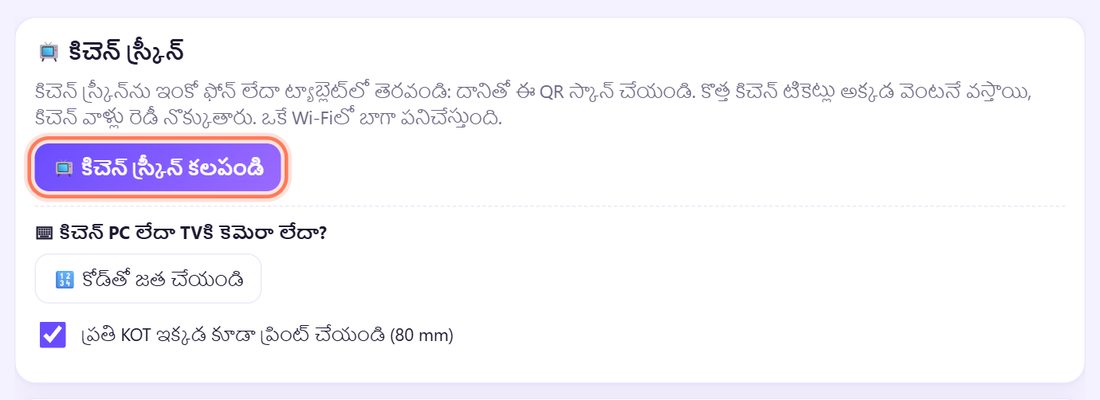
1కౌంటర్: కిచెన్ ట్యాబ్ తెరవండి
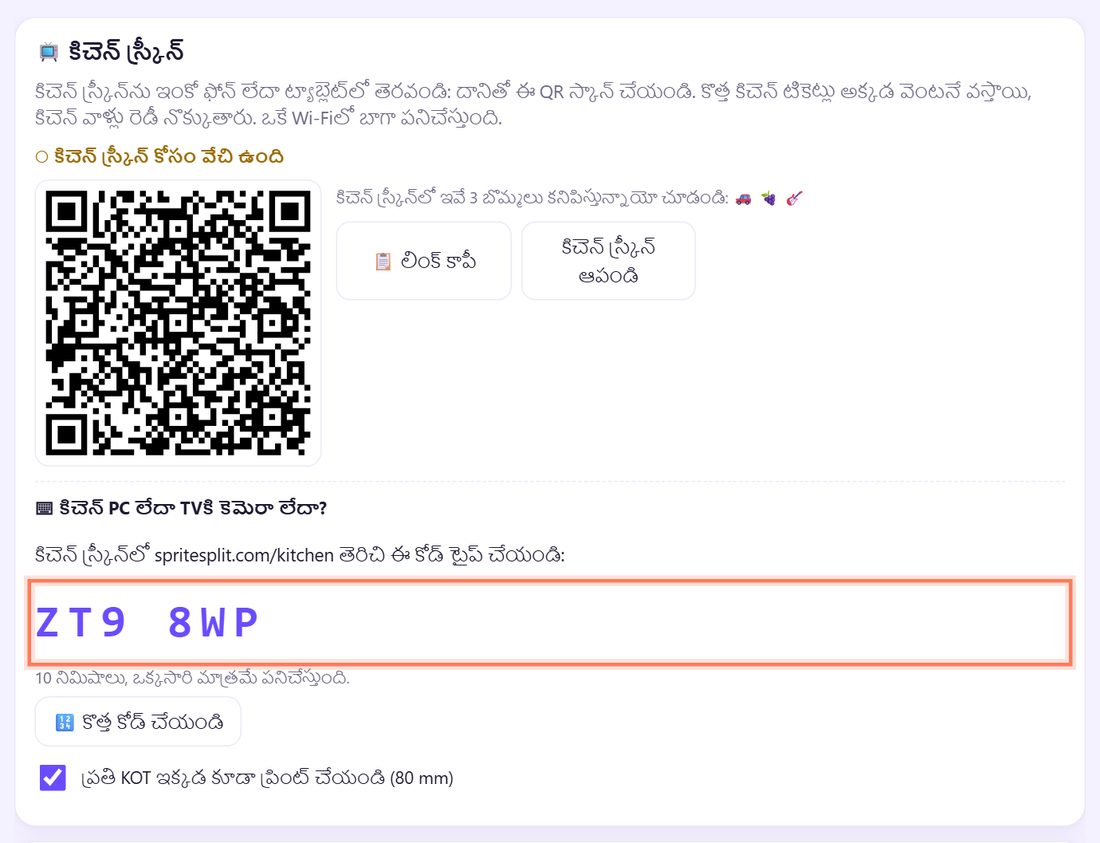
కౌంటర్లో 🍳 కిచెన్ తెరవండి (ఫుల్ స్క్రీన్ కౌంటర్లో ⋯ ఇంకా లోపల ఉంటుంది). 📺 కిచెన్ స్క్రీన్ బాక్స్లో రెండు బటన్లు: 📺 కిచెన్ స్క్రీన్ కలపండి (QR, ఫోన్ లేదా టాబ్లెట్కు), కిచెన్ PC లేదా TVకి కెమెరా లేదా? కింద 🔢 కోడ్తో జత చేయండి.
కిచెన్లో ఫోన్ లేదా టాబ్లెట్ ఉంటే 📺 కిచెన్ స్క్రీన్ కలపండి నొక్కండి. PC లేదా TV ఉంటే 5వ స్టెప్కు వెళ్లండి.
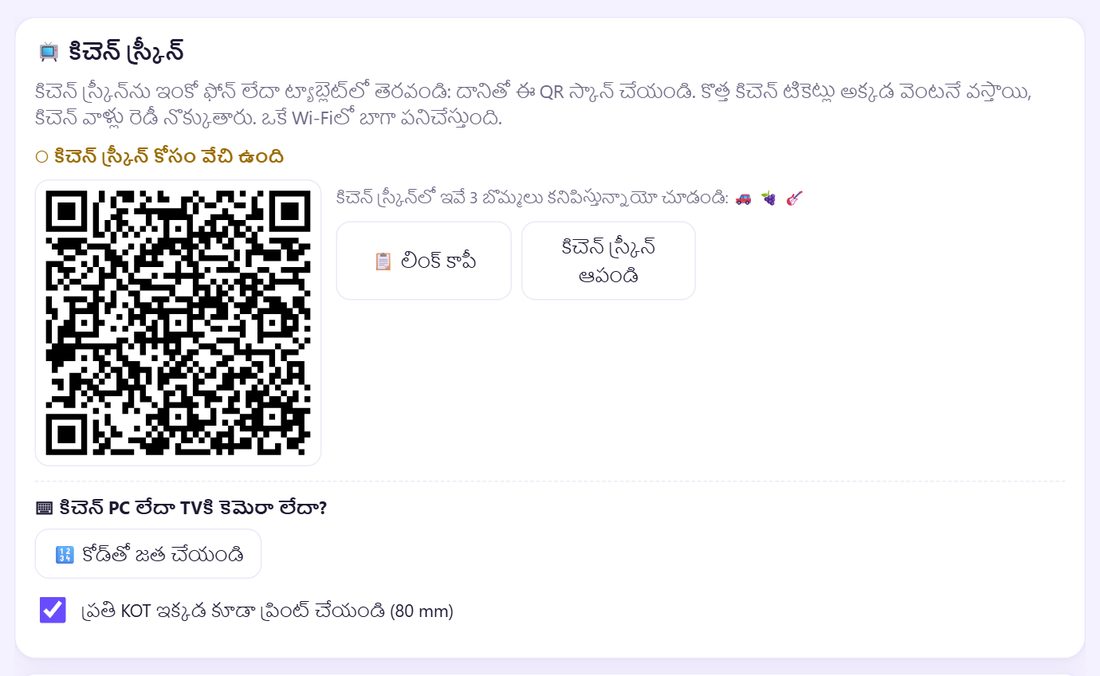
2కౌంటర్: QR, 3 బొమ్మలు వస్తాయి
○ కిచెన్ స్క్రీన్ కోసం వేచి ఉంది అని ఒక QR వస్తుంది, పక్కన కిచెన్ స్క్రీన్లో ఇవే 3 బొమ్మలు కనిపిస్తున్నాయో చూడండి: అని మూడు చిన్న బొమ్మలు. వాటిని గుర్తుపెట్టుకోండి: కిచెన్ మీ కౌంటర్కే కలిసిందని అవి చెబుతాయి.
కిచెన్ ఫోన్కు కెమెరా లేదా? 📋 లింక్ కాపీ నొక్కి ఆ లింక్ ఆ ఫోన్కు మీరే పంపండి.
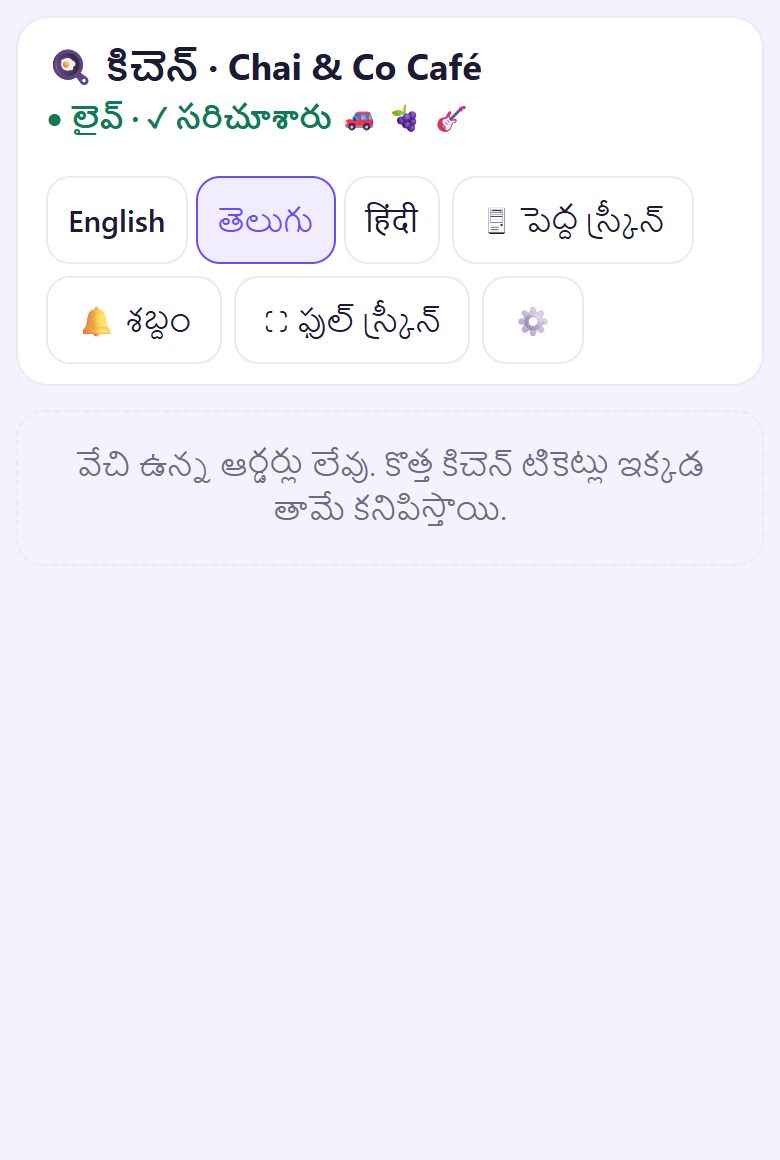
3కిచెన్ ఫోన్: QR స్కాన్ చేయండి
కిచెన్ ఫోన్ లేదా టాబ్లెట్లో కెమెరా తెరిచి కౌంటర్లోని QR వైపు చూపించి లింక్ నొక్కండి. కిచెన్ స్క్రీన్ తెరుచుకుని ● లైవ్ · ✓ సరిచూశారు అని మూడు బొమ్మలతో చూపిస్తుంది.
తర్వాత వేచి ఉంటుంది: వేచి ఉన్న ఆర్డర్లు లేవు. కొత్త టికెట్లకు రింగ్ రావడానికి 🔔 శబ్దం ఒకసారి నొక్కండి.
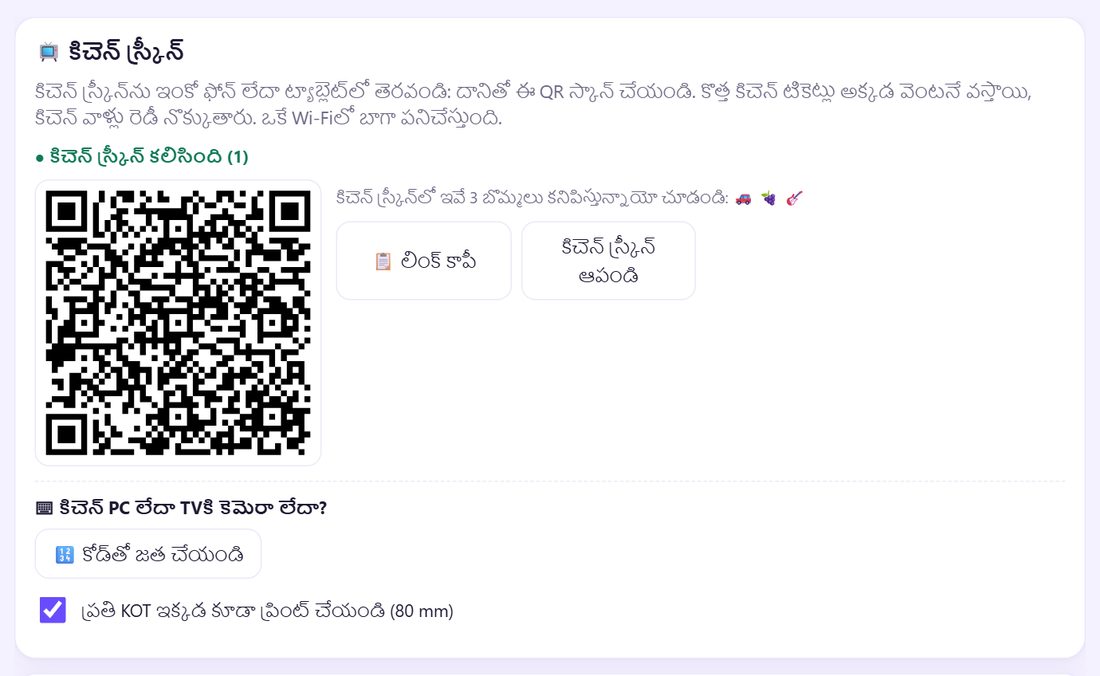
4రెండు స్క్రీన్లు: 3 బొమ్మలు సరిచూడండి
రెండు స్క్రీన్లూ చూడండి. కౌంటర్లో ఇప్పుడు ● కిచెన్ స్క్రీన్ కలిసింది (1) అని ఉంటుంది. కిచెన్ స్క్రీన్లోని మూడు బొమ్మలు కౌంటర్లోని అవే మూడు, అదే వరుసలో ఉండాలి.
అవే బొమ్మలు అయితే అయిపోయింది. వేరే బొమ్మలు అయితే ఆ స్క్రీన్ వేరే కౌంటర్కు కలిసింది; మీ QR మళ్లీ స్కాన్ చేయండి.
💡 చిట్కా: ఆ ఫోన్లో కిచెన్ పేజీని బుక్మార్క్ చేయండి (బ్రౌజర్ మెనూ ⋮ › ☆) లేదా హోమ్ స్క్రీన్కు జోడించండి. తర్వాత బుక్మార్క్ తెరిస్తే చాలు, QR లేకుండానే కలుస్తుంది.
5కెమెరా లేదా? కౌంటర్: కోడ్తో జత చేయండి
కిచెన్ PC, ల్యాప్టాప్ లేదా TV కోసం కౌంటర్లో 🔢 కోడ్తో జత చేయండి నొక్కండి. కిచెన్ స్క్రీన్లో spritesplit.com/kitchen తెరిచి ఈ కోడ్ టైప్ చేయండి: అని ఆరు అక్షరాలు, అంకెలు చూపిస్తుంది (ఉదా: 9JJ BYZ).
కోడ్ 10 నిమిషాలు, ఒక్కసారి మాత్రమే పనిచేస్తుంది. గడువు అయిపోతే 🔢 కొత్త కోడ్ చేయండి నొక్కండి.
6కిచెన్ PC: spritesplit.com/kitchen తెరిచి కోడ్ టైప్ చేయండి
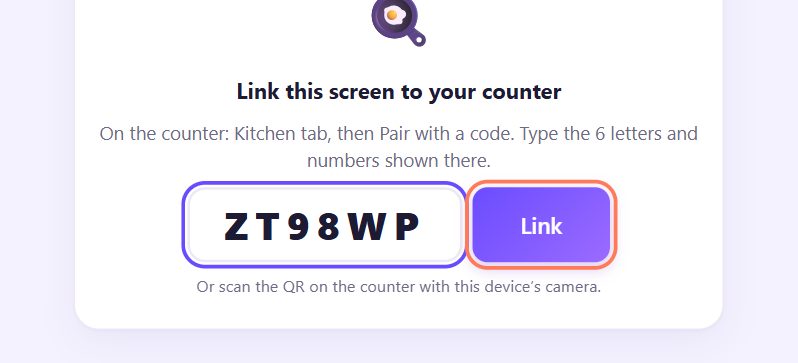
కిచెన్ PCలో బ్రౌజర్ తెరిచి spritesplit.com/kitchen టైప్ చేయండి. Link this screen to your counter అని వస్తుంది (కౌంటర్కు కలిసే వరకు ఈ పేజీ ఇంగ్లీష్లో ఉంటుంది, కలిశాక మీ కౌంటర్ భాషలోకి మారుతుంది). కౌంటర్లోని 6 అక్షరాలు, అంకెలు టైప్ చేయండి (పెద్ద లేదా చిన్న అక్షరాలు, ఖాళీతో లేదా లేకుండా) Link నొక్కండి.
7కిచెన్ PC: లింక్ అయింది, బుక్మార్క్ చేయండి
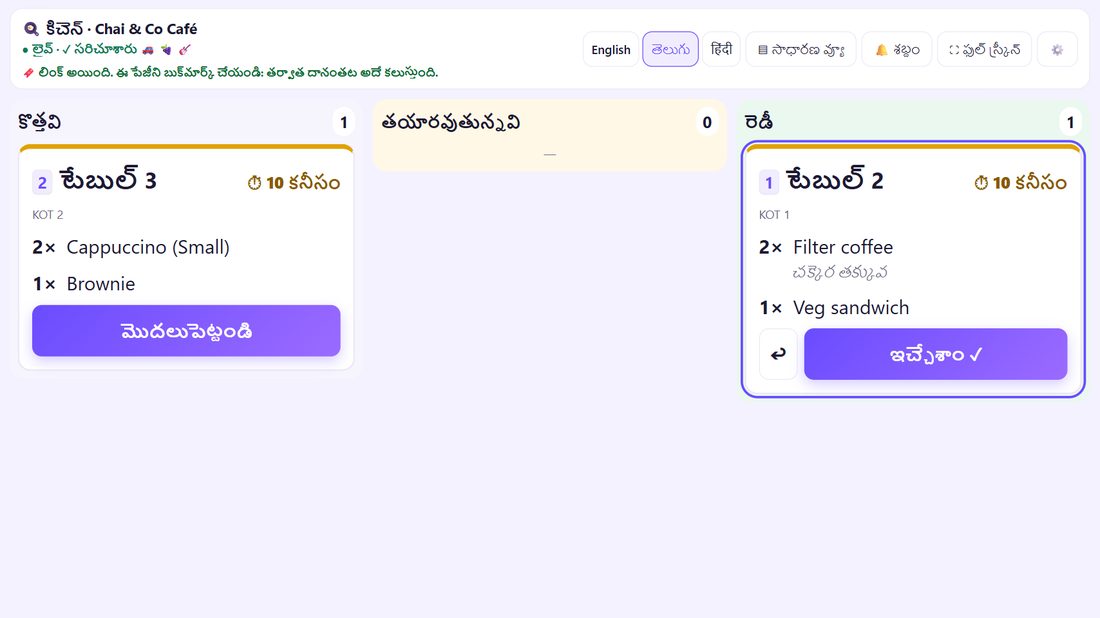
స్క్రీన్ కిచెన్ వ్యూ అవుతుంది: ● లైవ్ · ✓ సరిచూశారు, అవే 3 బొమ్మలు (చూడండి), 🔖 లింక్ అయింది. ఈ పేజీని బుక్మార్క్ చేయండి: తర్వాత దానంతట అదే కలుస్తుంది. బుక్మార్క్కు Ctrl + D నొక్కండి.
పెద్ద స్క్రీన్పై మూడు కాలమ్లతో తెరుచుకుంటుంది: కొత్తవి, తయారవుతున్నవి, రెడీ. ⛶ ఫుల్ స్క్రీన్ బ్రౌజర్ బార్లు దాచేస్తుంది.
8టెస్ట్: ఒక KOT పంపండి
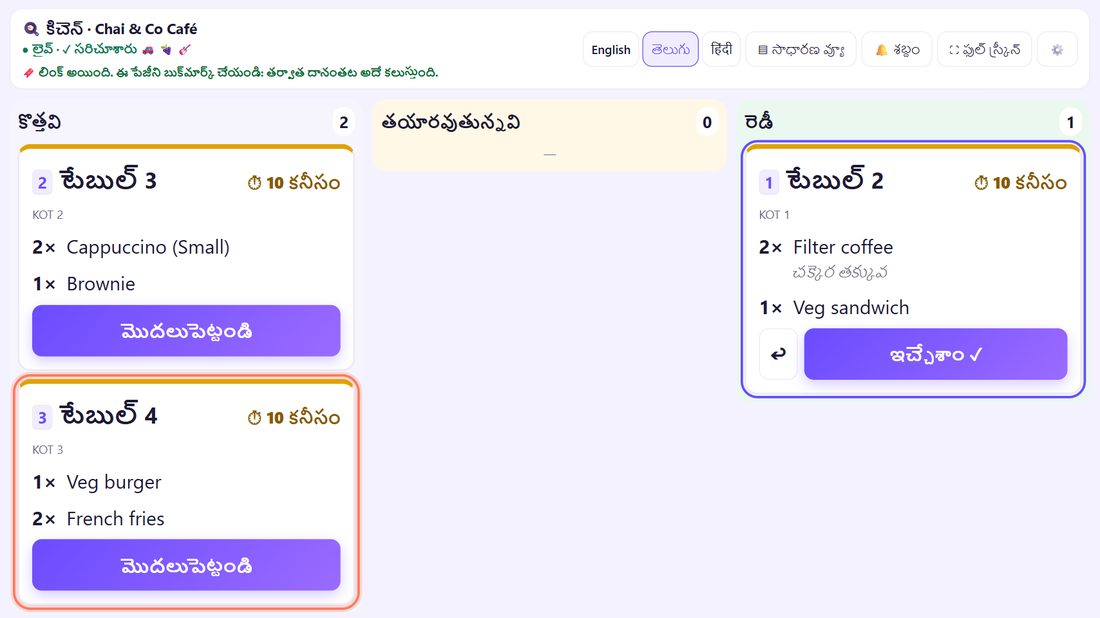
కౌంటర్లో ఒక టేబుల్ తెరిచి ఒక ఐటమ్ జోడించి 🍳 KOT నొక్కండి. ఒక్క సెకనులో కిచెన్ స్క్రీన్లో కొత్తవి కింద టికెట్ వస్తుంది: టేబుల్, KOT నంబర్, ఐటమ్స్, నోట్స్, ధరలు లేకుండా.
మొదలు, రెడీ, ఇచ్చేశాం, అదనపు, రద్దు టికెట్లు 11వ భాగంలో.
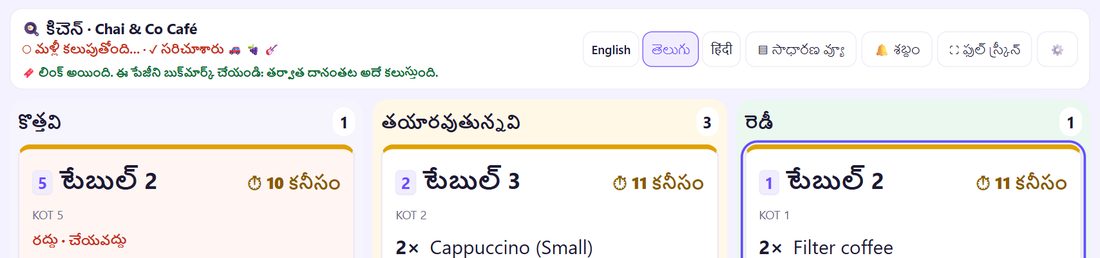
9లింక్ తెగితే, అదే మళ్లీ కలుస్తుంది
కౌంటర్ పేజీ మూసేసినా, ఇంటర్నెట్ పోయినా కిచెన్లో ○ మళ్లీ కలుపుతోంది… అని వస్తుంది, టికెట్లు అలాగే ఉంటాయి. కౌంటర్లో ○ కిచెన్ లింక్ ఆఫ్లైన్: KOTలు ఇక్కడే ప్రింట్ అవుతాయి అని ఉంటుంది, ఆ సమయంలో పేపర్ KOT ప్రింట్ చేయవచ్చు. రెండూ ఆన్లైన్కు రాగానే అవే మళ్లీ కలుస్తాయి.
💡 తర్వాత ఏమిటి: కిచెన్ స్క్రీన్ కలిసింది. ఇప్పుడు KOTలు వాడండి: పంపడం, ఇంకా జోడించడం, రద్దు, Ready గుర్తు.
☀️ రోజూ చేయాల్సింది (30 సెకన్లు)
- కౌంటర్ తెరవండి (spritesplit.com/counter-billing/app/ లేదా హోమ్ స్క్రీన్ ఐకాన్).
- కిచెన్ ఫోన్, టాబ్లెట్ లేదా PCలో కిచెన్ బుక్మార్క్ తెరవండి.
- కిచెన్ స్క్రీన్లో “● లైవ్”, కౌంటర్లో “కిచెన్ స్క్రీన్ కలిసింది” ఉందో, 3 బొమ్మలు ఒకటేనో చూడండి.
అంతే. బ్రౌజర్ డేటా క్లియర్ చేసినా, కొత్త పరికరం వాడినా, ఈ స్క్రీన్ లింక్ తీసేయండి నొక్కినా మాత్రమే మళ్లీ QR లేదా కోడ్ కావాలి.
📱 కిచెన్కు ఏ పరికరం?
- పాత ఆండ్రాయిడ్ ఫోన్ లేదా టాబ్లెట్ స్టాండ్పై: QR స్కాన్ చేయండి. ఛార్జింగ్లో ఉంచండి.
- PC, ల్యాప్టాప్ లేదా స్మార్ట్ TV బ్రౌజర్: spritesplit.com/kitchenలో కోడ్తో జత చేయండి. పెద్ద స్క్రీన్ మోడ్ దూరం నుంచి చదవగలిగే మూడు కాలమ్లు చూపిస్తుంది.
- రెండు కిచెన్లు (జ్యూస్ బార్, గ్రిల్): ఒక్కోదానికి ఒక స్క్రీన్ కలపండి; ప్రతి స్క్రీన్కు అన్ని టికెట్లు వస్తాయి.
📝 ఉదాహరణ: Chai & Co Café కిచెన్ కలపడం
రవి వంటవాడు సలీం దగ్గర స్టవ్ పక్కన స్టాండ్పై పాత ఫోన్ ఉంది, బేకరీ కార్నర్లో చిన్న ల్యాప్టాప్ ఉంది. సోమవారం ఉదయం రవి కౌంటర్ టాబ్లెట్లో కిచెన్ తెరిచి కిచెన్ స్క్రీన్ కలపండి నొక్కాడు, సలీం QR స్కాన్ చేశాడు. రెండు స్క్రీన్లపై అవే మూడు బొమ్మలు. అయిపోయింది.
ల్యాప్టాప్ కోసం రవి కోడ్తో జత చేయండి నొక్కాడు; కౌంటర్ 9JJ BYZ చూపించింది. ల్యాప్టాప్లో spritesplit.com/kitchen తెరిచి కోడ్ టైప్ చేసి, లింక్ నొక్కి, Ctrl + D నొక్కాడు. మంగళవారం బుక్మార్క్ ఒక్క నొక్కుతో రెండు కిచెన్ స్క్రీన్లూ వచ్చాయి, కౌంటర్లో కిచెన్ స్క్రీన్ కలిసింది (2).
🛠 ఏదైనా సమస్య వస్తే
“ఈ కోడ్ గడువు ముగిసింది. కౌంటర్లో కొత్తది చేయండి.”
కోడ్ 10 నిమిషాలు, ఒక్కసారి మాత్రమే పనిచేస్తుంది. కౌంటర్లో 🔢 కొత్త కోడ్ చేయండి నొక్కి కొత్తది టైప్ చేయండి.
“చాలా తప్పు కోడ్లు. కౌంటర్ కొత్త కోడ్ చేసింది.”
5 తప్పు ప్రయత్నాల తర్వాత పాత కోడ్ పనిచేయదు. కౌంటర్లో కొత్త కోడ్ చూసి నెమ్మదిగా టైప్ చేయండి. కోడ్లో O/0, I/1 గందరగోళం ఉండదు: ఆ అక్షరాలు వాడదు.
“ఈ కోడ్తో ఏ కౌంటర్ ఎదురుచూడటం లేదు”
కౌంటర్ ఇప్పుడు ఆ కోడ్ చూపించడం లేదు (కిచెన్ ట్యాబ్ మూసేశారు, లేదా కోడ్ ఇప్పటికే వాడారు). కౌంటర్లో మళ్లీ 🔢 కోడ్తో జత చేయండి నొక్కండి.
3 బొమ్మలు సరిపోలడం లేదు, లేదా “ఈ QR మీ కౌంటర్ది కాదు.”
ఆ కిచెన్ స్క్రీన్ వేరే కౌంటర్కు కలిసింది, లేదా QR ఎక్కడో కాపీ చేసింది. కిచెన్ స్క్రీన్లో ⚙️ › ఈ స్క్రీన్ లింక్ తీసేయండి నొక్కి, మీ కౌంటర్ QR మళ్లీ స్కాన్ చేయండి.
కిచెన్లో “మళ్లీ కలుపుతోంది…”
కౌంటర్ పేజీ మూసేశారు, స్క్రీన్ ఆఫ్ అయింది లేదా ఇంటర్నెట్ లేదు. కౌంటర్ మళ్లీ తెరిచి రెండింటిలో Wi-Fi చూడండి. అదే మళ్లీ కలుస్తుంది; మధ్యలో చేసిన టికెట్లు తర్వాత వస్తాయి.
కౌంటర్లో “కిచెన్ లింక్ ఆఫ్లైన్: KOTలు ఇక్కడే ప్రింట్ అవుతాయి”
ఏ కిచెన్ స్క్రీన్ కలవలేదు. ఆర్డర్లు సేఫ్: కిచెన్ స్క్రీన్ వచ్చే వరకు KOT & ప్రింట్తో పేపర్ KOT ఇవ్వండి.
అసలు కలవడం లేదు
కొన్ని ఆఫీస్, హోటల్, మొబైల్ నెట్వర్క్లు పరికరాల మధ్య నేరుగా కనెక్షన్ అడ్డుకుంటాయి. రెండు పరికరాలనూ షాప్ Wi-Fiలో పెట్టండి, లేదా కిచెన్ ఫోన్ను మొబైల్ డేటాకు మార్చి మళ్లీ ప్రయత్నించండి.
కిచెన్ పేజీ పొరపాటున మూసేశాను
బుక్మార్క్ తెరవండి (లేదా ఆ పరికరంలో spritesplit.com/kitchen). కోడ్ లేకుండానే మళ్లీ కలుస్తుంది.
🔒 ప్రైవసీ, సింపుల్గా
- కౌంటర్, కిచెన్ స్క్రీన్ ఎన్క్రిప్ట్ అయిన కనెక్షన్లో నేరుగా మాట్లాడుకుంటాయి. ఒక పబ్లిక్ సర్వీస్ రెండు బ్రౌజర్లు ఒకదాన్నొకటి కనుక్కోవడానికి మాత్రమే సాయం చేస్తుంది; ఆర్డర్లు చూడదు.
- కిచెన్ స్క్రీన్కు కిచెన్కు కావాల్సినవే వస్తాయి: టేబుల్, KOT నంబర్, ఐటమ్స్, నోట్స్. ధరలు, బిల్లులు, కస్టమర్ ఫోన్ నంబర్లు రావు, బిల్లుల డేటా అక్కడ ఉండదు.
- 3 బొమ్మలు కిచెన్ మీ కౌంటర్కే కలిసిందని, వేరే వాళ్లకు కాదని చెక్ చేసే గుర్తు.
తరచుగా అడిగే ప్రశ్నలు
కిచెన్కు ఇంటర్నెట్ కావాలా?
అవును, కౌంటర్, కిచెన్ స్క్రీన్ ఒకదాన్నొకటి కనుక్కోవడానికి రెండింటికీ ఇంటర్నెట్ కావాలి. ఒకే Wi-Fi బాగా పనిచేస్తుంది. బిల్లింగ్ ఆఫ్లైన్లోనూ పనిచేస్తుంది; అప్పుడు KOT కౌంటర్లో ప్రింట్ చేయండి.
ఒకటి కంటే ఎక్కువ కిచెన్ స్క్రీన్లు కలపవచ్చా?
అవును. ఒక్కోదాన్ని QR లేదా కోడ్తో కలపండి. ప్రతి స్క్రీన్కు అన్ని టికెట్లు వస్తాయి, ఎన్ని కలిశాయో కౌంటర్ చూపిస్తుంది.
రోజూ QR స్కాన్ చేయాలా?
లేదు. కిచెన్ పేజీని ఒకసారి బుక్మార్క్ చేయండి. తర్వాత బుక్మార్క్ తెరిస్తే అదే కలుస్తుంది.
కిచెన్కు ధరలు, అమ్మకాలు కనిపిస్తాయా?
లేదు. కిచెన్ స్క్రీన్లో టికెట్లు మాత్రమే: టేబుల్, ఐటమ్స్, నోట్స్.
TVని కిచెన్ స్క్రీన్గా వాడవచ్చా?
బ్రౌజర్ ఉంటే వాడవచ్చు: దానిలో spritesplit.com/kitchen తెరిచి కౌంటర్ కోడ్ టైప్ చేయండి. పెద్ద స్క్రీన్ మోడ్ దానికోసమే.
📚 కౌంటర్ బిల్లింగ్: స్టెప్ బై స్టెప్
మొత్తం 21 భాగాలు
- 1కౌంటర్ సెటప్
- 2బిల్లు వేయడం
- 3GST ఇన్వాయిస్, బిల్లు రకాలు
- 4ప్రింట్, వాట్సాప్, QR రసీదు
- 5మెనూ: ఐటమ్స్, సైజులు, ఫోటోలు
- 6రోజు ముగింపు, క్యాష్ లెక్క
- 7రిపోర్ట్లు, GST సారాంశం
- 8బ్యాకప్, రీస్టోర్, PIN లాక్
- 9కేఫ్ మోడ్, టేబుల్స్
- 10కిచెన్ స్క్రీన్ కలపడం
- 11KOT కిచెన్కు పంపడం
- 12రెండో కౌంటర్ జోడించండి
- 13స్టాఫ్, పాత్రలు, PINలు
- 14షిఫ్ట్లు, క్యాష్
- 15రీఫండ్లు, క్రెడిట్ నోట్లు
- 16అప్పు (ఉద్దెర), బాకీలు
- 17స్టాక్, రెసిపీలు
- 18యజమాని డాష్బోర్డ్
- 19మీ ఫోన్లో యజమాని వ్యూ
- 20ఫార్మసీ సెటప్, మందులు
- 21రోజువారీ ఫార్మసీ బిల్లింగ్
ఉచితం · సైన్-అప్ లేదు · యాప్ అవసరం లేదు
టైప్ చేయడానికి చిన్న లింక్: spritesplit.com/bill