Counter Billing యజమాని వ్యూతో మీ షాప్ అమ్మకాలు మీ ఫోన్లో ఎలా చూడాలి
మీరు ఇంట్లోనో, మార్కెట్లోనో, వేరే ఊరిలోనో ఉన్నారు; ఈ రోజు ఎంత అమ్మాం, ఏదైనా రద్దైందా, ముగింపులో క్యాష్ తక్కువైందా అని తెలుసుకోవాలి. యజమాని వ్యూ అది మీ ఫోన్లో చూపిస్తుంది. ఇది చూడటం మాత్రమే: దాని నుండి షాప్లో ఏదీ మార్చలేరు.
కౌంటర్ కొన్ని నిమిషాలకు ఒకసారి షాప్ సొంత Google Driveలో ఎన్క్రిప్ట్ చేసిన కాపీ పెడుతుంది. కౌంటర్లో జత చేసిన ఫోన్లకే కీ వస్తుంది; SpriteSplit ఆ డేటా చూడదు, Google ఖాతా ఒక్కటే ఉన్నా దాన్ని చదవలేరు.
స్టెప్స్
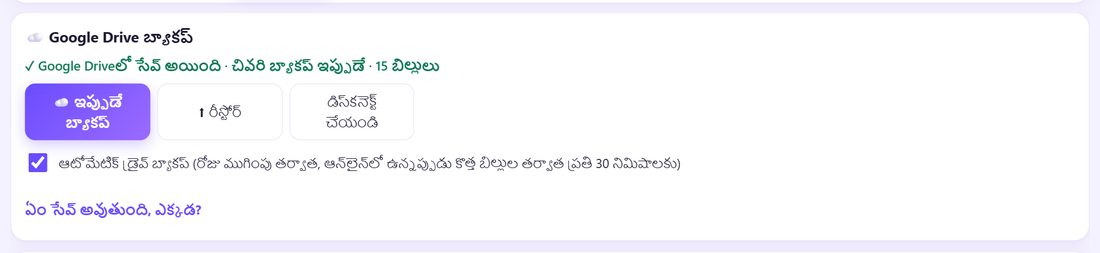
1కౌంటర్లో షాప్ కోసం వేరే Gmail వాడండి
షాప్ కౌంటర్లో ☁️ Google Drive బ్యాకప్ (8వ భాగం) షాప్ కోసమే చేసిన Gmailతో ఆన్ చేయండి, మీ సొంత Gmail కాదు. యజమాని వ్యూ ఇదే షాప్ ఖాతా వాడుతుంది.
💡 చిట్కా: మీ Google పాస్వర్డ్ను యాప్లో ఎప్పుడూ టైప్ చేయకండి, సిబ్బందికి ఇవ్వకండి: ప్రతిసారీ Google సొంత సైన్-ఇన్ విండో వస్తుంది.
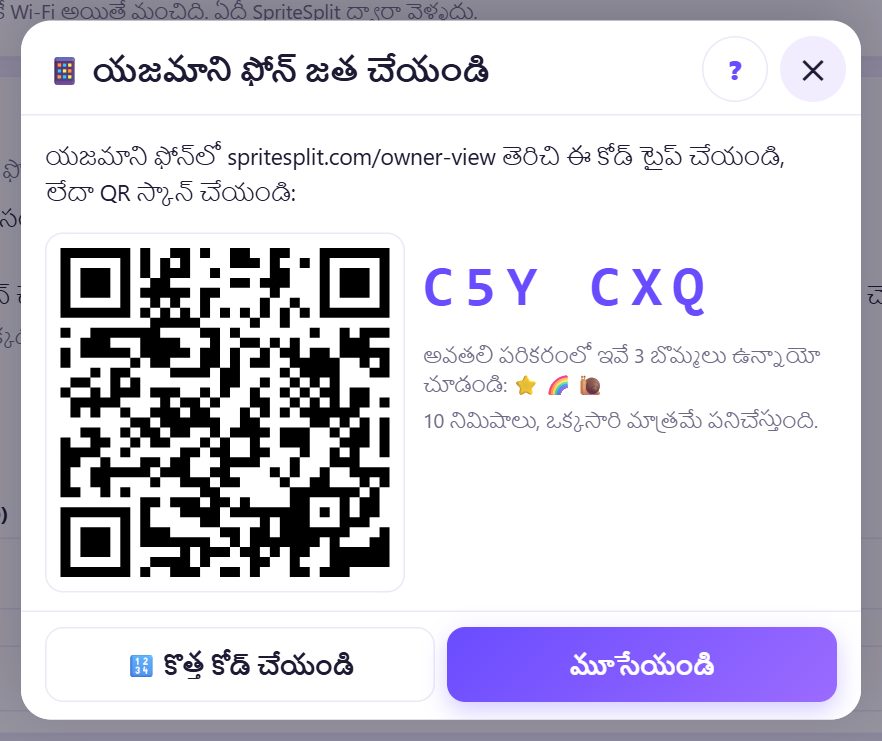
2మెయిన్ కౌంటర్లో: యజమాని ఫోన్ జత చేయండి
⚙️ సెట్టింగ్లులో 📱 యజమాని వ్యూ చూసి 📱 యజమాని ఫోన్ జత చేయండి నొక్కండి. QR, 6 అక్షరాల కోడ్, 3 బొమ్మలు వస్తాయి (ఒక్కసారి, 10 నిమిషాలు).
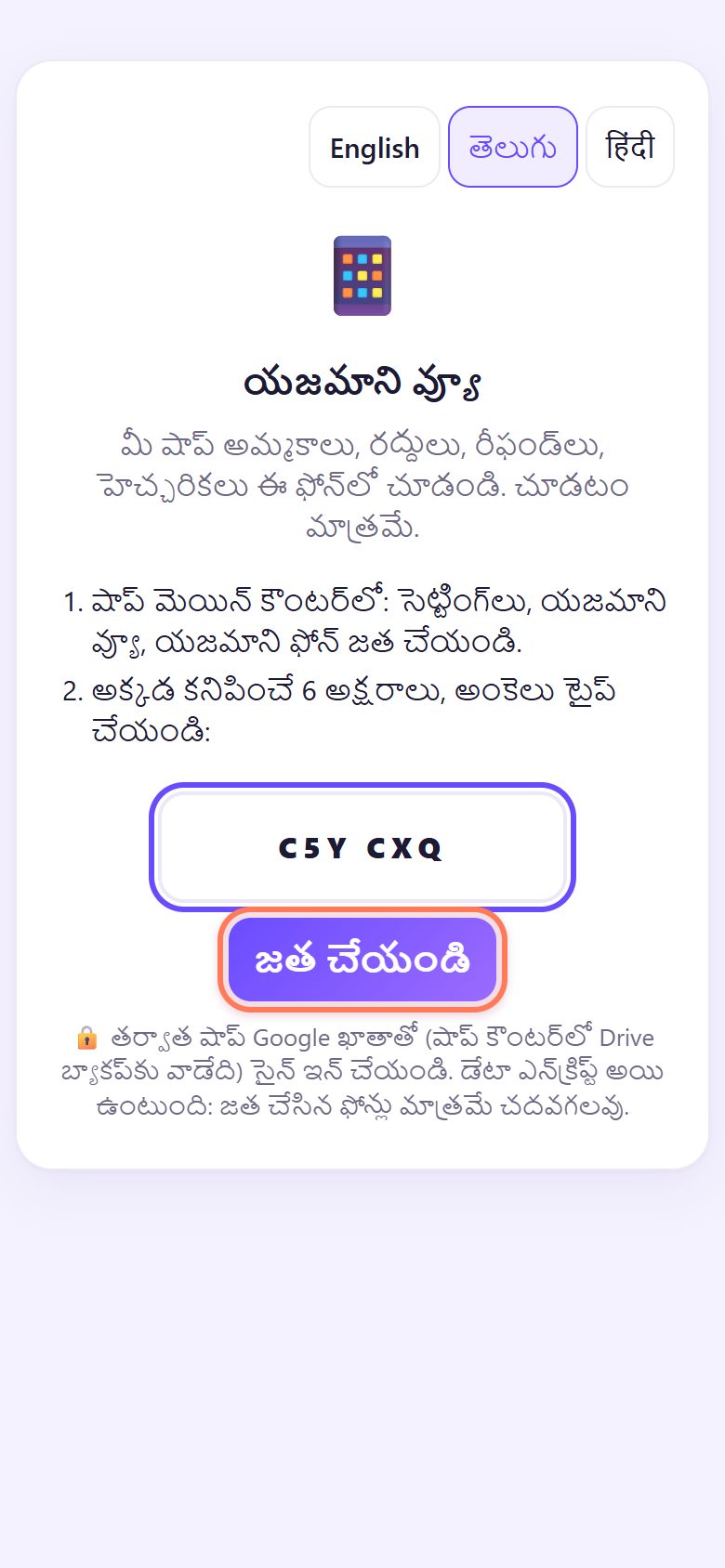
3మీ ఫోన్లో: యజమాని వ్యూ తెరిచి కోడ్ టైప్ చేయండి
మీ ఫోన్లో spritesplit.com/owner-view తెరవండి (లేదా QR స్కాన్ చేయండి). కోడ్ టైప్ చేసి జత చేయండి నొక్కండి. 3 బొమ్మలు కౌంటర్లోనివే అని చూసి ✓ అవును, సరిపోతున్నాయి నొక్కండి.
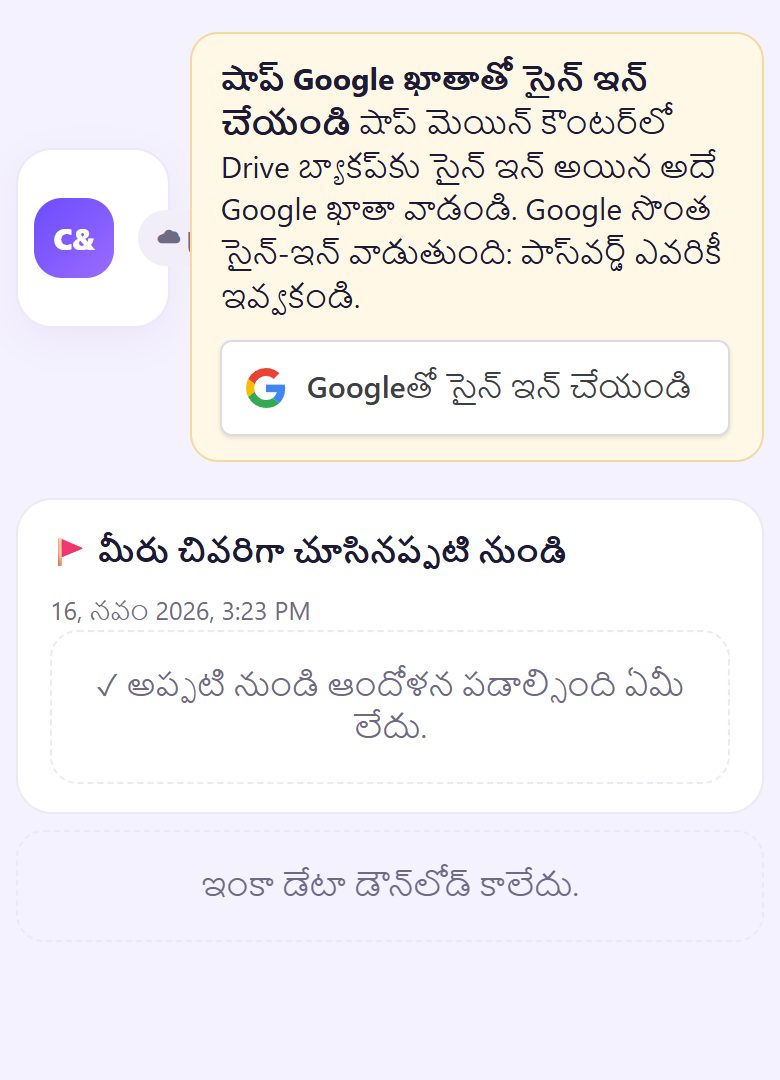
4షాప్ Google ఖాతాతో సైన్ ఇన్ చేయండి
Googleతో సైన్ ఇన్ నొక్కి షాప్ Google ఖాతా (కౌంటర్లోనిది) ఎంచుకోండి. పాస్వర్డ్ Google తన విండోలోనే అడుగుతుంది. పేజీని హోమ్ స్క్రీన్కు జోడిస్తే యాప్లా తెరుచుకుంటుంది.
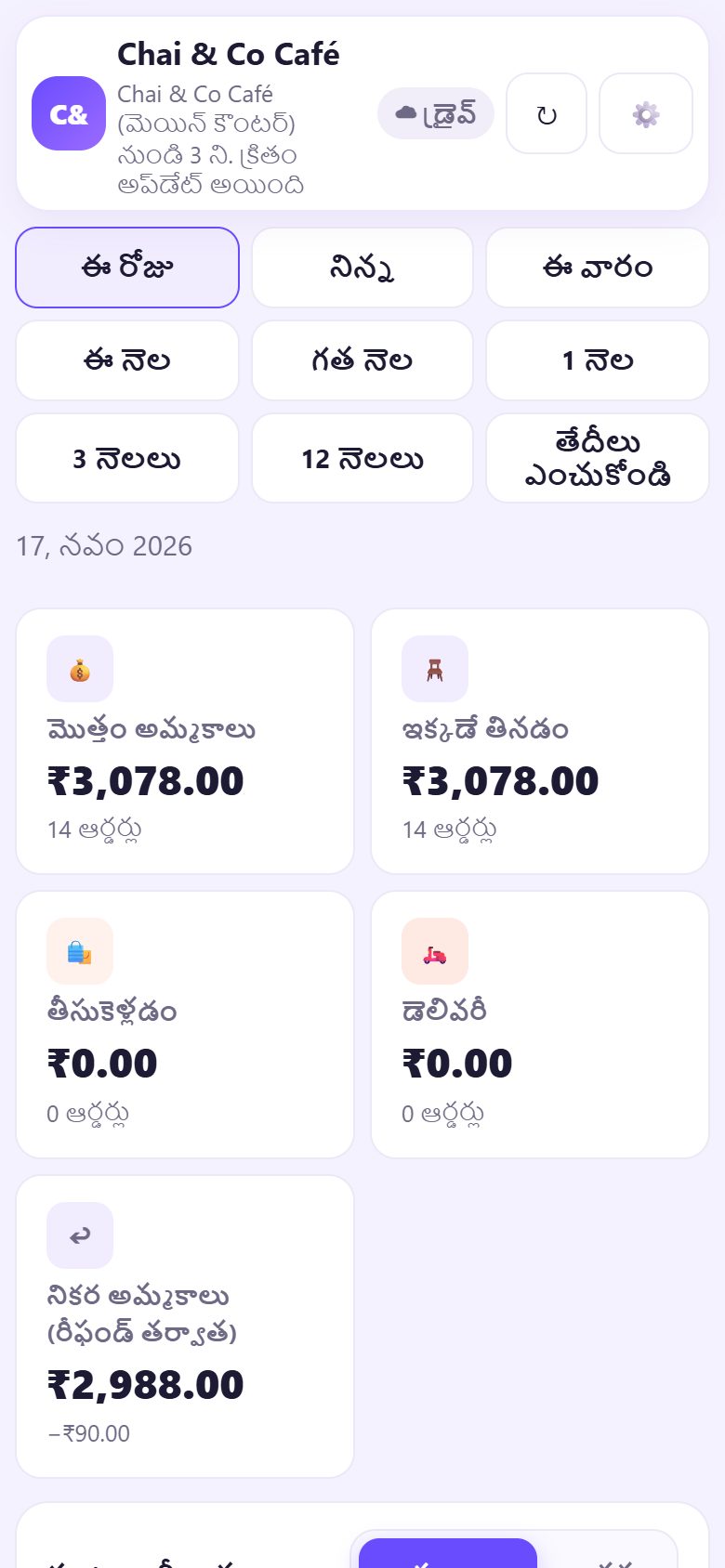
5ఈ రోజు నంబర్లు: లైవ్ లేదా Drive నుండి
కౌంటర్లోని అవే రిపోర్ట్లు: అమ్మకాల కార్డులు, గంటల వారీ అమ్మకాలు, చెల్లింపు విధానాలు, ఐటమ్లు, సిబ్బంది, పన్ను. పైన చివరి అప్డేట్ సమయం ఉంటుంది. మీ ఫోన్ కౌంటర్ను చేరగలిగితే ● లైవ్ అని, కొత్త బిల్లులు వెంటనే కనిపిస్తాయి; లేకపోతే Driveలోని కాపీ, ప్రతి 5 నిమిషాలకు, రోజు ముగింపుకు అప్డేట్. కిందికి లాగండి లేదా ↻ రిఫ్రెష్ నొక్కండి.
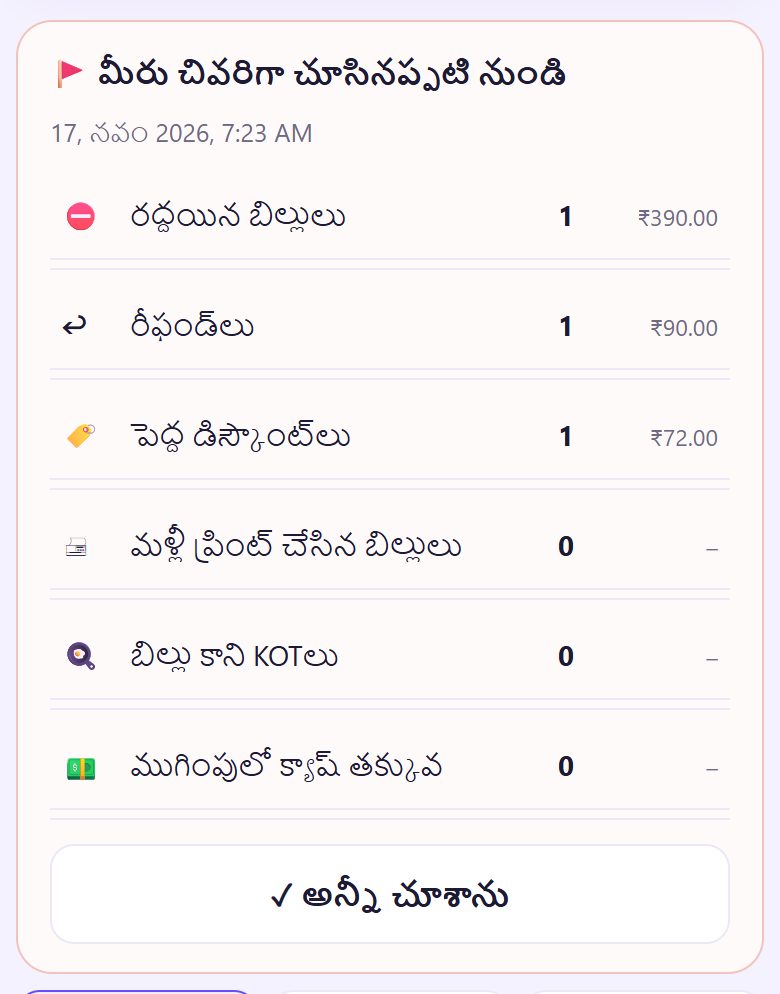
6మీరు చివరిగా చూసినప్పటి నుండి
యజమాని వ్యూ తెరవగానే 🚩 మీరు చివరిగా చూసినప్పటి నుండి కార్డ్ అడగాల్సినవి చూపిస్తుంది: రద్దైన బిల్లులు, రీఫండ్లు, పెద్ద డిస్కౌంట్లు, మళ్ళీ ప్రింట్లు, బిల్లు కాని KOTలు, రోజు ముగింపులో క్యాష్ తక్కువ. ఒక లైన్ నొక్కితే బిల్లులు కనిపిస్తాయి. చూశాక అన్నీ చూశాను నొక్కండి.
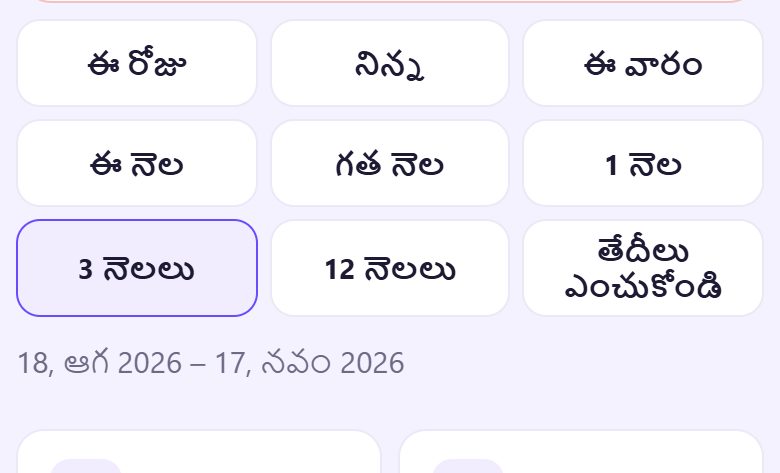
7ఏ తేదీలైనా, ఏ కౌంటరైనా
ఈ రోజు, ఈ నెల, 1 నెల, 3 నెలలు, 12 నెలలు లేదా మీ తేదీలు, ఒక కౌంటర్ లేదా అన్నీ (12వ భాగం) ఎంచుకోండి. CSV బటన్లు ఇక్కడా పనిచేస్తాయి. పాత సంవత్సరాలు రోజువారీ మొత్తాలుగా కనిపిస్తాయి.
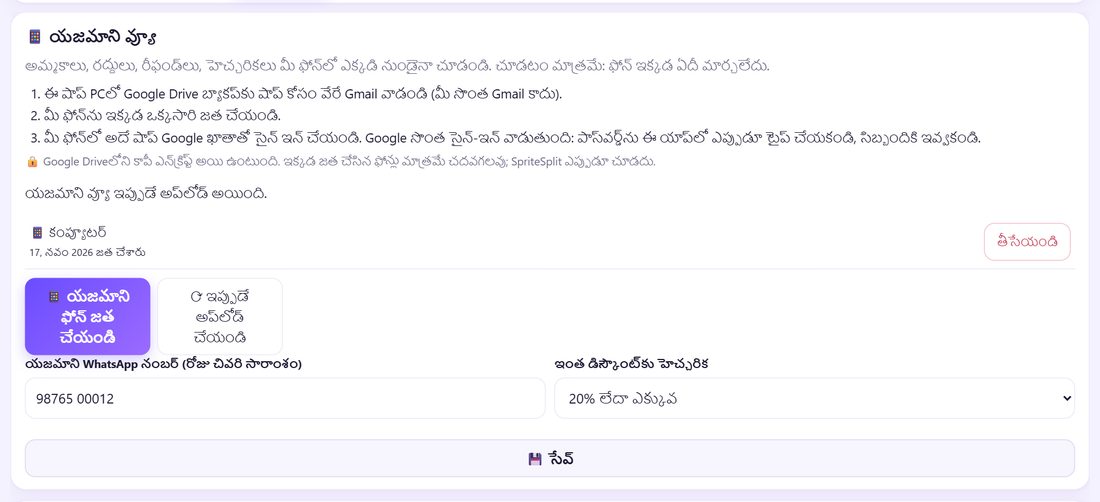
8ఫోన్ తీసేయడం, రోజు చివర WhatsApp
కౌంటర్లో 📱 యజమాని వ్యూ జత చేసిన ఫోన్లను చూపిస్తుంది. తీసేయండి నొక్కితే ఆ ఫోన్ వెంటనే బయటపడుతుంది: కొత్త కీ తయారై Driveలోని కాపీ మళ్ళీ ఎన్క్రిప్ట్ అవుతుంది. మీ WhatsApp నంబర్ టైప్ చేస్తే, ప్రతి రోజు ముగింపు తర్వాత సిబ్బంది 💬 యజమానికి పంపండి నొక్కి రోజు సారాంశం పంపవచ్చు.
💡 తర్వాత ఏమిటి: మెడికల్ స్టోర్ నడుపుతున్నారా? ఫార్మసీ మోడ్ ఆన్ చేయండి: ప్రతి బిల్లుపై లైసెన్స్, ఫార్మసిస్ట్; ధరల జాబితా నుంచి మందుల దిగుమతి.
📝 ఉదాహరణ: చెల్లెలి పెళ్లి నుండి మీనా చూస్తుంది
మీనా రెండు రోజులు ఊరిలో లేదు. రాత్రి 10కి యజమాని వ్యూ తెరుస్తుంది: ఈ రోజు ₹18,420, రవి డ్రాయర్ ₹200 తక్కువతో ముగించాడు, ₹540 బిల్లు ఒకటి రద్దైంది. రద్దు నొక్కుతుంది: కస్టమర్ రద్దు చేశారు, 7:52కి. రవికి ఫోన్ చేస్తుంది; కస్టమర్ ఫుడ్ రాకముందే వెళ్లిపోయాడు. ₹200 చిల్లరగా రెండుసార్లు ఇచ్చిన నోటు.
🛠 ఏదైనా సమస్య వస్తే
“ఈ Google ఖాతాలో ఇంకా యజమాని డేటా లేదు”
వేరే ఖాతాతో సైన్ ఇన్ చేశారు. ⚙️లో సైన్ అవుట్ చేసి షాప్ Google ఖాతా ఎంచుకోండి. కౌంటర్ ఆన్లైన్లో ఉండి Drive బ్యాకప్ ఆన్లో ఉందో చూడండి.
“ఈ ఫోన్ను యజమాని వ్యూ నుండి తీసేశారు”
కౌంటర్లో ఎవరో తీసేయండి నొక్కారు. మెయిన్ కౌంటర్లో ఫోన్ను మళ్ళీ జత చేయండి.
నంబర్లు కొన్ని నిమిషాల పాతవి
కొత్త బిల్లులు ఉన్నప్పుడు Driveలోని కాపీ ప్రతి 5 నిమిషాలకు, రోజు ముగింపుకు అప్డేట్ అవుతుంది. షాప్ Wi-Fiలో ఫోన్ లైవ్గా చూపిస్తుంది.
కౌంటర్ “Google సైన్-ఇన్ కోసం ఎదురుచూస్తోంది” అంటోంది
Google సైన్-ఇన్ సుమారు గంట ఉంటుంది. కౌంటర్లో ఇప్పుడే బ్యాకప్ ఒక్కసారి నొక్కండి; యజమాని వ్యూ తనే అందుకుంటుంది.
యజమాని వ్యూ నుండి ధర మార్చవచ్చా?
లేదు, కావాలనే చూడటం మాత్రమే. ధరలు మెయిన్ కౌంటర్లో మార్చండి.
నా ఫోన్ పోయింది
కౌంటర్లో: యజమాని వ్యూ, ఆ ఫోన్ పక్కన తీసేయండి. అది ఇక కొత్తది ఏదీ చదవలేదు.
🔒 ప్రైవసీ, సింపుల్గా
- కాపీ షాప్ సొంత Google Driveలో, దాచిన యాప్ ఫోల్డర్లో మాత్రమే, ఎన్క్రిప్ట్ (AES-GCM) అయి ఉంటుంది. కౌంటర్లో జత చేసిన ఫోన్ల దగ్గరే కీ ఉంటుంది.
- SpriteSplit దాన్ని ఎప్పుడూ చూడదు. లైవ్ నంబర్లు కౌంటర్ నుండి నేరుగా ఎన్క్రిప్ట్ లింక్తో మీ ఫోన్కు వస్తాయి.
- ఫోన్ తీసేస్తే వెంటనే కొత్త కీ తయారవుతుంది; తీసేసిన ఫోన్ ఆ తర్వాత ఏదీ చదవలేదు.
తరచుగా అడిగే ప్రశ్నలు
షాప్ కోసం వేరే Gmail ఎందుకు?
మీ సొంత ఖాతా షాప్ PCలో ఉండదు; తర్వాత మేనేజర్కు షాప్ ఖాతా ఇవ్వాల్సి వచ్చినా మీ మెయిల్ ఇవ్వనక్కర్లేదు.
షాప్ Google పాస్వర్డ్ ఉన్నవారు నా అమ్మకాలు చదవగలరా?
జత చేసిన ఫోన్ లేకుండా చదవలేరు: Drive కాపీ జత చేసిన ఫోన్ల దగ్గర మాత్రమే ఉన్న కీతో ఎన్క్రిప్ట్ అయి ఉంటుంది.
యాప్ తెరవకుండా హెచ్చరికలు వస్తాయా?
పుష్ మెసేజ్లు ఉండవు: యజమాని వ్యూ తెరిస్తే కార్డ్ అన్నీ చూపిస్తుంది. రోజు సారాంశం WhatsAppలో రావచ్చు.
ఎన్ని ఫోన్లు జత చేయవచ్చు?
కావాల్సినన్ని, ఉదా. మీదీ, మీ భాగస్వామిదీ. ఎప్పుడైనా తీసేయవచ్చు.
యజమాని వ్యూకు మొబైల్ డేటా ఖర్చవుతుందా?
కొంచెమే: మారినవి మాత్రమే, నెలకు ఒక ఫైల్గా డౌన్లోడ్ అవుతాయి.
📚 కౌంటర్ బిల్లింగ్: స్టెప్ బై స్టెప్
మొత్తం 21 భాగాలు
- 1కౌంటర్ సెటప్
- 2బిల్లు వేయడం
- 3GST ఇన్వాయిస్, బిల్లు రకాలు
- 4ప్రింట్, వాట్సాప్, QR రసీదు
- 5మెనూ: ఐటమ్స్, సైజులు, ఫోటోలు
- 6రోజు ముగింపు, క్యాష్ లెక్క
- 7రిపోర్ట్లు, GST సారాంశం
- 8బ్యాకప్, రీస్టోర్, PIN లాక్
- 9కేఫ్ మోడ్, టేబుల్స్
- 10కిచెన్ స్క్రీన్ కలపడం
- 11KOT కిచెన్కు పంపడం
- 12రెండో కౌంటర్ జోడించండి
- 13స్టాఫ్, పాత్రలు, PINలు
- 14షిఫ్ట్లు, క్యాష్
- 15రీఫండ్లు, క్రెడిట్ నోట్లు
- 16అప్పు (ఉద్దెర), బాకీలు
- 17స్టాక్, రెసిపీలు
- 18యజమాని డాష్బోర్డ్
- 19మీ ఫోన్లో యజమాని వ్యూ
- 20ఫార్మసీ సెటప్, మందులు
- 21రోజువారీ ఫార్మసీ బిల్లింగ్
ఉచితం · సైన్-అప్ లేదు · యాప్ అవసరం లేదు
టైప్ చేయడానికి చిన్న లింక్: spritesplit.com/bill