కౌంటర్ బిల్లింగ్లో కేఫ్ టేబుల్స్, నడుస్తున్న ఆర్డర్లు ఎలా నడపాలి
టీ స్టాల్లో బిల్లు వేసి మర్చిపోతాం. కేఫ్ వేరు: టేబుల్ 4 రెండు కాఫీలు, తర్వాత శాండ్విచ్, తర్వాత స్వీట్ ఆర్డర్ చేసి చివర్లో కడుతుంది. కేఫ్ మోడ్ ప్రతి టేబుల్ ఆర్డర్ను డబ్బు కట్టే వరకు తెరిచి ఉంచుతుంది, ఏ టేబుల్ ఎదురుచూస్తోందో ఒక్క చూపులో చూపిస్తుంది, డబ్బు వచ్చినప్పుడే బిల్ నంబర్ ఇస్తుంది.
ఈ భాగంలో కేఫ్ మోడ్ ఆన్ చేసి, టేబుల్స్ జోడించి, Chai & Co Caféలో ఒక బిజీ సాయంత్రం చూద్దాం.
స్టెప్స్
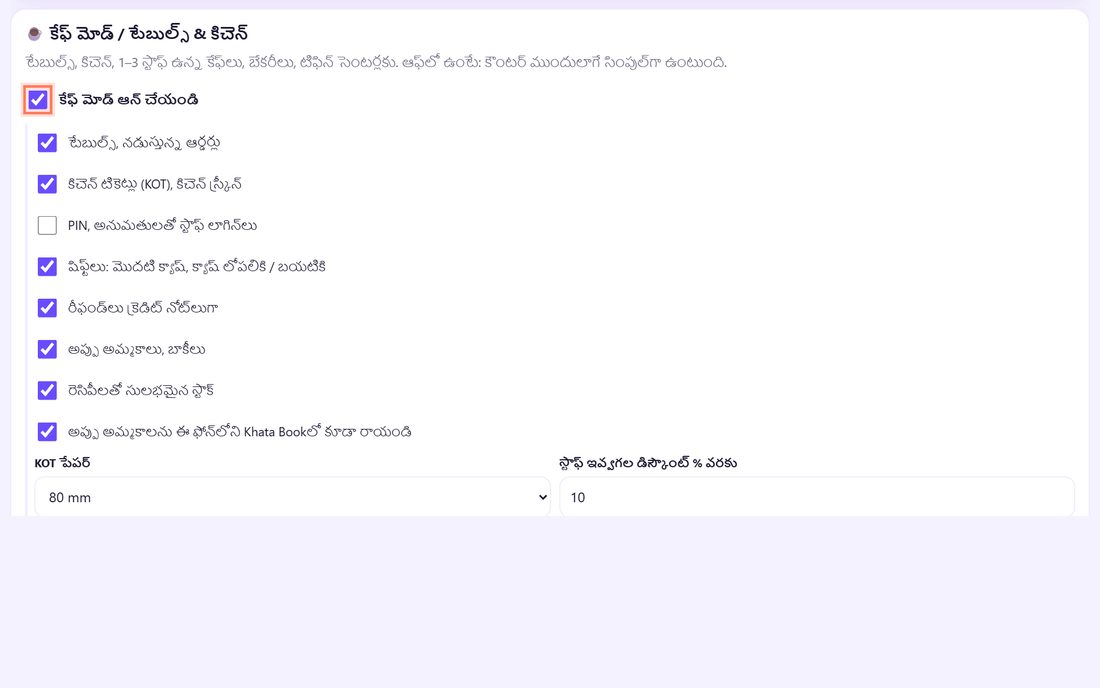
1సెట్టింగ్లలో కేఫ్ మోడ్ ఆన్ చేయండి
⚙️ సెట్టింగ్లు తెరిచి ☕ కేఫ్ మోడ్ / టేబుల్స్ & కిచెన్ వరకు కిందకు వెళ్లండి. కేఫ్ మోడ్ ఆన్ చేయండి టిక్ చేయండి. కింద భాగాలు వస్తాయి: టేబుల్స్, నడుస్తున్న ఆర్డర్లు, కిచెన్ టికెట్లు (KOT), కిచెన్ స్క్రీన్, షిఫ్ట్లు, రీఫండ్, అప్పు, స్టాక్. మీకు కావాల్సినవి ఉంచి 💾 కేఫ్ సెట్టింగ్లు సేవ్ నొక్కండి.
కొత్త ట్యాబ్లు వస్తాయి: టేబుల్స్, కిచెన్, షిఫ్ట్, స్టాక్. ఎప్పుడైనా కేఫ్ మోడ్ ఆఫ్ చేస్తే కౌంటర్ మళ్లీ మామూలుగా సింపుల్గా ఉంటుంది.
💡 చిట్కా: PIN, అనుమతులతో స్టాఫ్ లాగిన్లు ఇప్పుడు ఆఫ్లోనే ఉంచండి. 13వ భాగంలో దాన్ని సెట్ చేస్తాం.
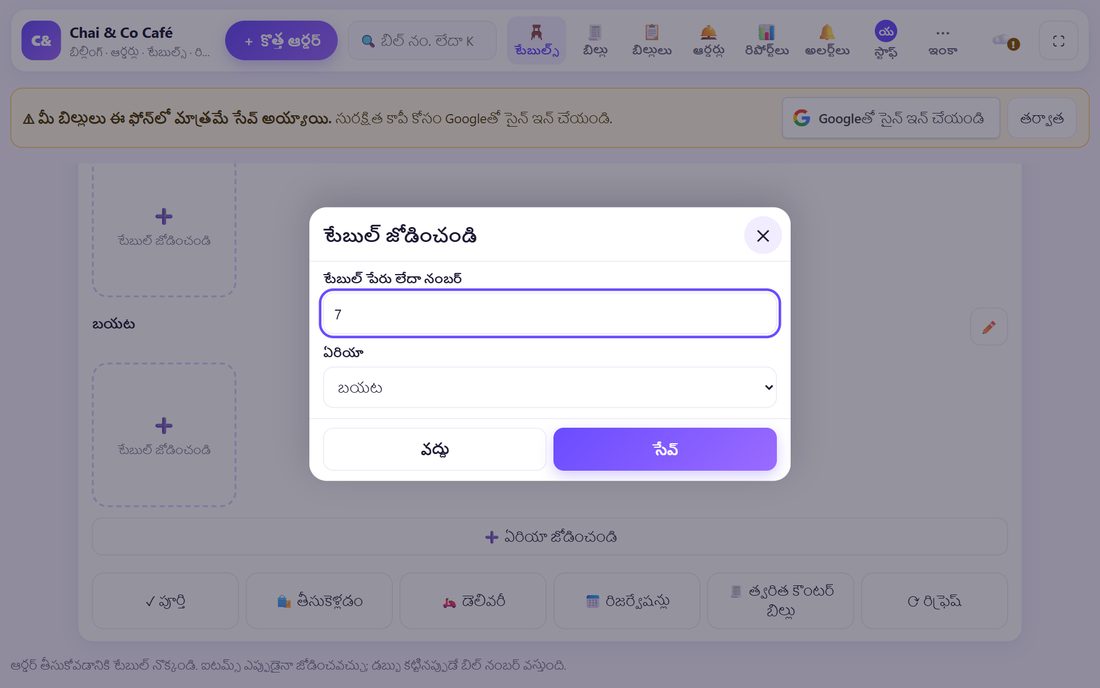
2ఏరియాలు, టేబుల్స్ జోడించండి
టేబుల్స్ తెరవండి. లోపల ఏరియాలో 6 టేబుల్స్ రెడీగా ఉంటాయి. ఎడిట్ చేయడానికి ➕ టేబుల్ జోడించండి నొక్కండి: రెండో గది కోసం ➕ ఏరియా జోడించండి (ఉదా: బయట, AC హాల్), తర్వాత ఆ ఏరియాలో ➕ టేబుల్ జోడించండి టైల్ నొక్కండి. టేబుల్ పేరు లేదా నంబర్ టైప్ చేసి, ఏరియా ఎంచుకుని సేవ్ నొక్కండి.
ఎడిట్ మోడ్లో టేబుల్ నొక్కితే పేరు మార్చవచ్చు లేదా తీసేయవచ్చు. అయిపోయాక ✓ అయింది నొక్కండి.
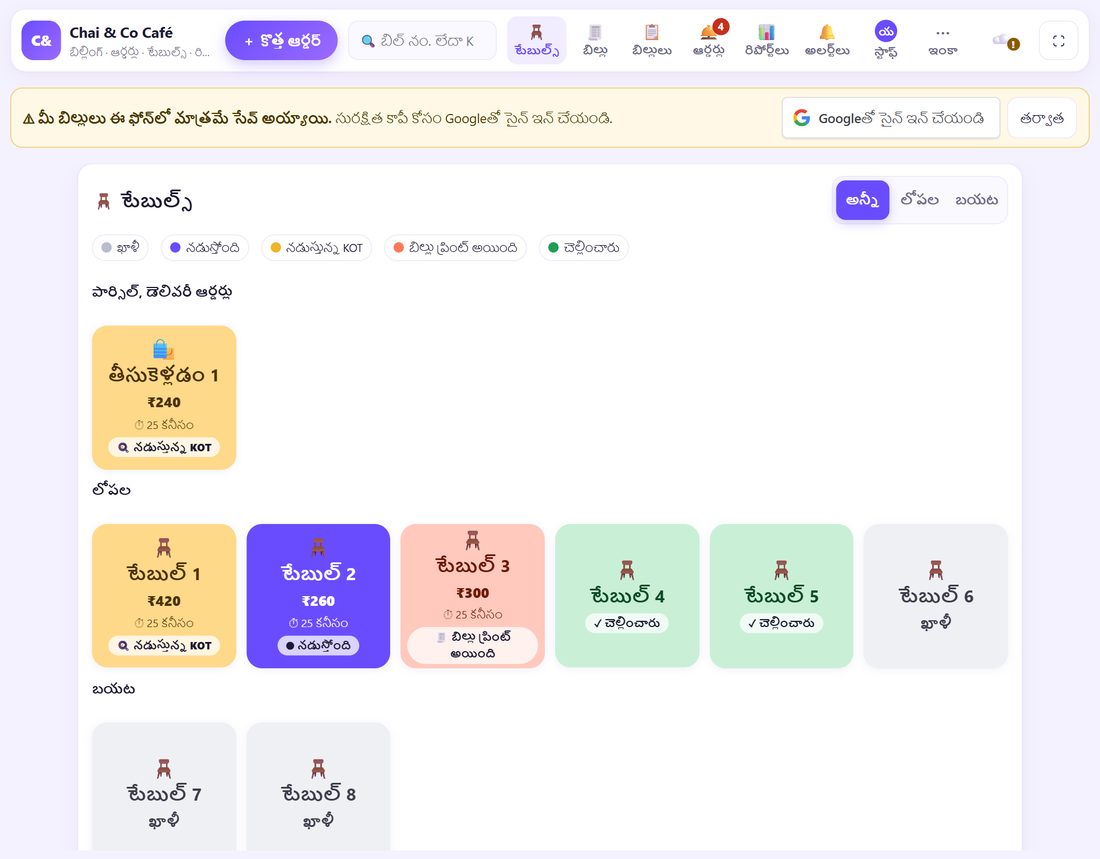
3టేబుల్స్ను ఒక్క చూపులో చదవండి
ప్రతి టేబుల్పై మొత్తం, మొదటి ఆర్డర్ నుంచి ఎన్ని నిమిషాలు అయిందో కనిపిస్తుంది. రంగులు: బూడిద (ఖాళీ టేబుల్; యాప్లో ఉచితం అని ఉంటుంది), నడుస్తోంది (వయొలెట్: ఐటమ్స్ తీసుకున్నారు, కిచెన్కు పంపలేదు), నడుస్తున్న KOT (పసుపు: కిచెన్కు వెళ్లింది), బిల్లు ప్రింట్ అయింది (ఆరెంజ్), చెల్లించింది (ఆకుపచ్చ, 15 నిమిషాలు).
పార్సిల్, హోమ్ డెలివరీ ఆర్డర్లు పైన పార్సిల్, డెలివరీ ఆర్డర్లు కింద ఉంటాయి: 🛍️ తీసుకెళ్లడం లేదా 🛵 డెలివరీ నొక్కి మొదలుపెట్టండి.
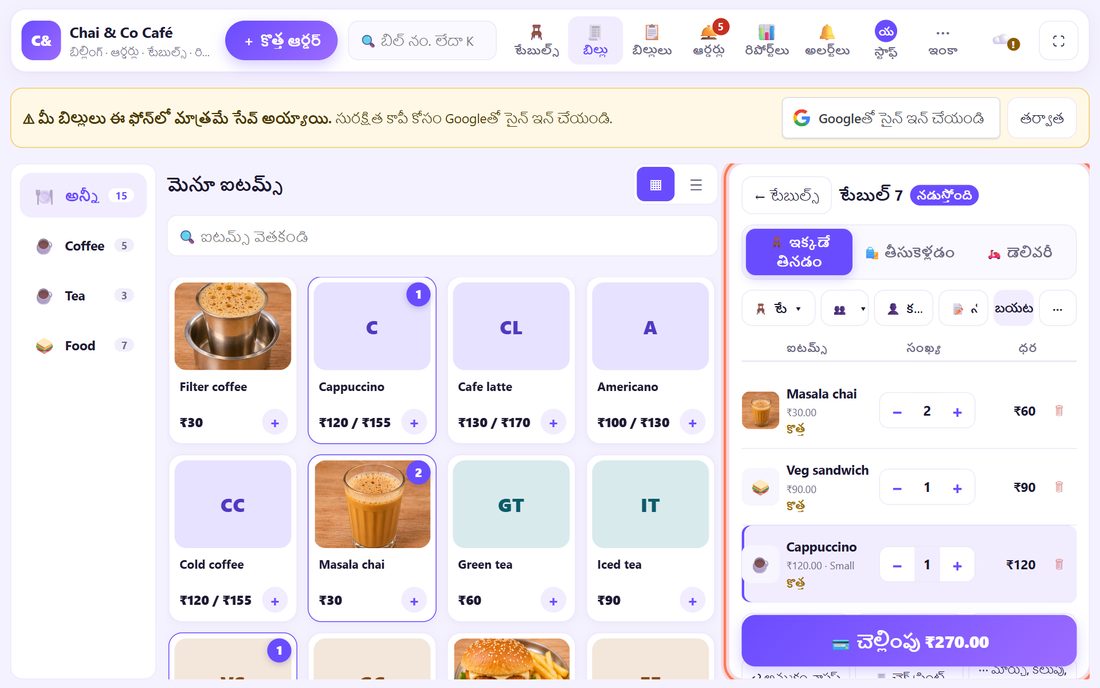
4టేబుల్ నొక్కి ఆర్డర్ తీసుకోండి
ఖాళీ టేబుల్ నొక్కండి. మెనూ, కుడివైపు ఆర్డర్ ప్యానెల్ వస్తాయి. ఐటమ్స్ నొక్కి జోడించండి; సైజు లేదా ఎక్స్ట్రా ఉన్న ఐటమ్ ముందు అడుగుతుంది. 👥తో అతిథుల సంఖ్య, 📝 నోట్తో ఆర్డర్ మొత్తానికి నోట్ (KOT, బిల్లు రెండింటిపై వస్తుంది), ఐటమ్ నొక్కి దాని నోట్ (చక్కెర తక్కువ) రాయండి.
కిచెన్కు పంపని ఐటమ్స్పై కొత్త అని ఉంటుంది. ← టేబుల్స్ నొక్కి వెనక్కి వెళ్లినా ఆర్డర్ తెరిచే ఉంటుంది, ఎప్పుడైనా ఇంకా జోడించవచ్చు.
5మార్చండి, కలపండి లేదా రద్దు చేయండి
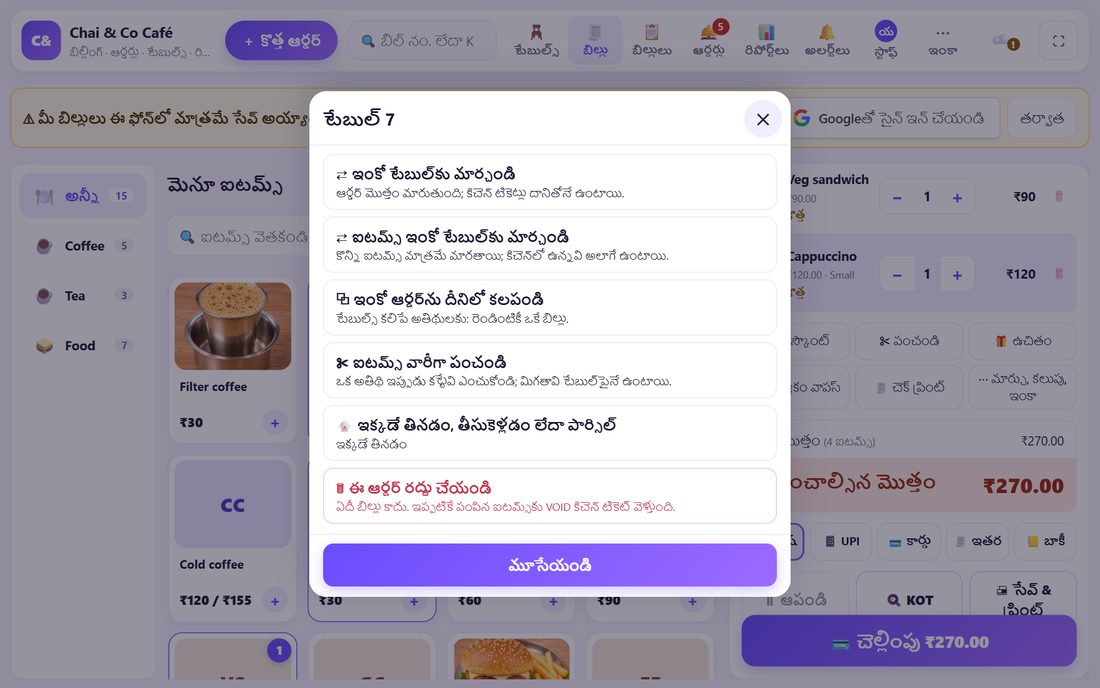
ఆర్డర్లో ⋯ మార్చు, కలుపు, ఇంకా నొక్కండి. ⇄ ఇంకో టేబుల్కు మార్చండి: ఆర్డర్ మొత్తం మారుతుంది (కిచెన్ టికెట్లు దానితోనే); ⇄ ఐటమ్స్ ఇంకో టేబుల్కు మార్చండి: కొన్ని ఐటమ్స్ మాత్రమే. ⧉ ఇంకో ఆర్డర్ను దీనిలో కలపండి: రెండు టేబుల్స్కు ఒకే బిల్లు.
🗑 ఈ ఆర్డర్ రద్దు చేయండి: ఏదీ బిల్లు కాదు; ఇప్పటికే పంపిన ఐటమ్స్కు VOID టికెట్ వెళ్తుంది, కిచెన్ ఆపేస్తుంది.
6ఐటమ్స్ వారీగా బిల్లు పంచండి
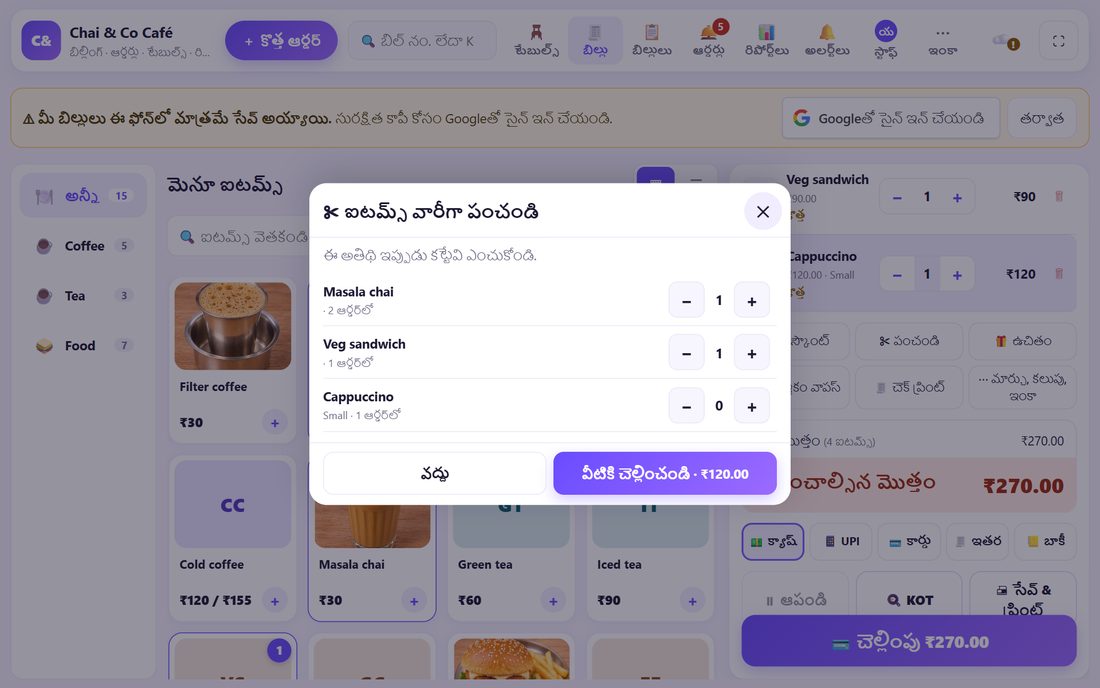
ఒక అతిథి తన వాటా మాత్రమే కడతానంటే? ✂ పంచండి నొక్కి, ఆయన ఇప్పుడు కట్టే ఐటమ్స్ +తో ఎంచుకుని వీటికి చెల్లించండి నొక్కండి. ఆయనకు వేరే బిల్లు వస్తుంది; మిగతావి టేబుల్పైనే ఉంటాయి.
మొత్తాన్ని అందరికీ సమానంగా పంచాలంటే చెల్లింపు స్క్రీన్లోని split వాడండి (2వ భాగం).
7త్వరిత కౌంటర్ బిల్లు, ఆపండి
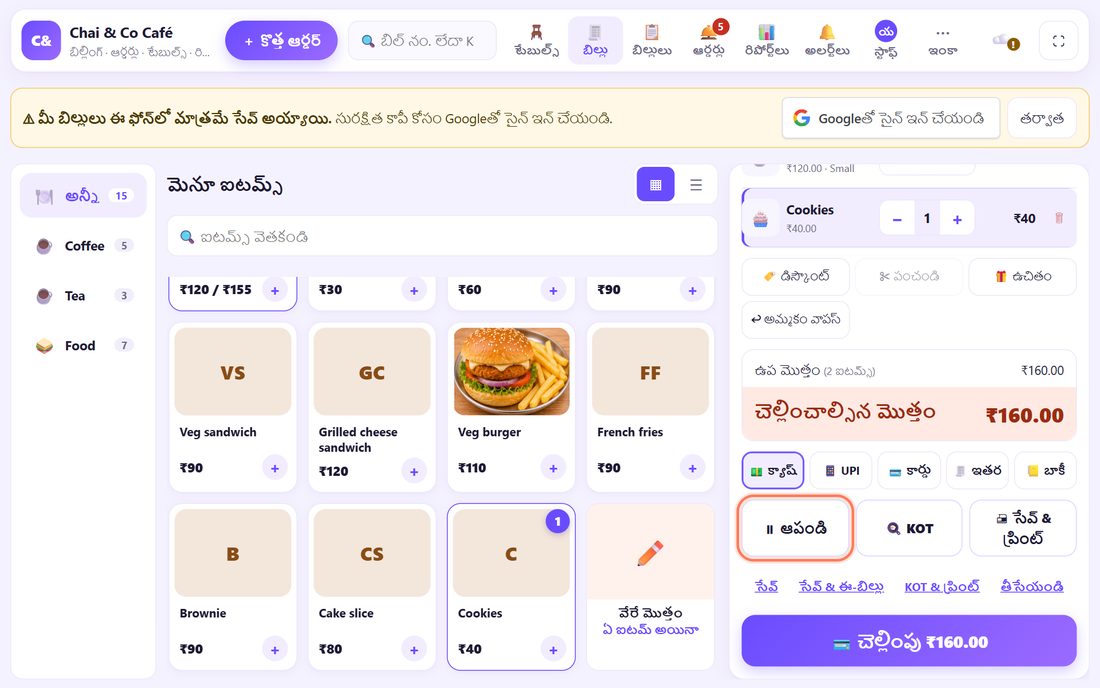
కౌంటర్ దగ్గర ఎవరైనా బిస్కెట్ మాత్రమే కొంటే? టేబుల్స్లో 🧾 త్వరిత కౌంటర్ బిల్లు నొక్కండి: టేబుల్ లేకుండా టీ స్టాల్లా బిల్లు. కస్టమర్ డబ్బు తేవడానికి వెళ్తే ⏸ ఆపండి నొక్కండి: బిల్లు పార్సిల్ ఆర్డర్గా ఉంటుంది, తర్వాతి వ్యక్తికి కౌంటర్ ఖాళీ.
8ఫుల్ స్క్రీన్ కౌంటర్ వాడండి
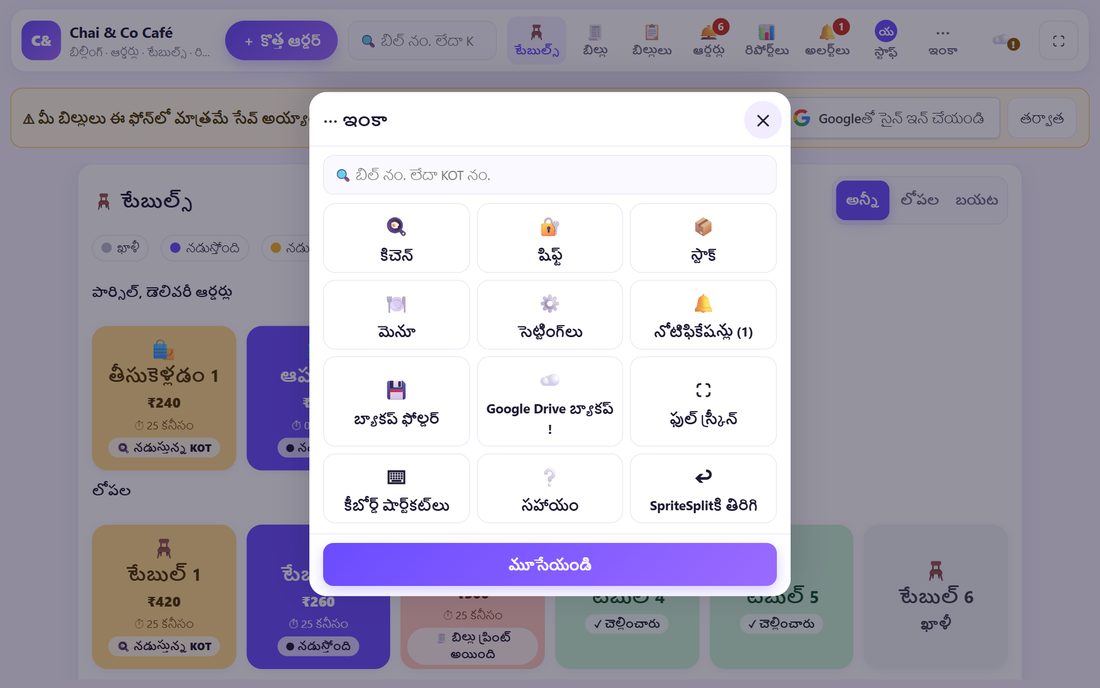
షాప్ PC లేదా టాబ్లెట్లో spritesplit.com/counter-billing/app/ తెరవండి (లేదా కౌంటర్ బిల్లింగ్ పేజీలో నా కౌంటర్ తెరవండి). ఇది స్క్రీన్ మొత్తం నిండుతుంది: పై బార్లో + కొత్త ఆర్డర్, బిల్ నం. లేదా KOT నం. వెతకడానికి బాక్స్, ముఖ్యమైన స్క్రీన్లు (టేబుల్స్, బిల్లు, ఆర్డర్లు, రిపోర్ట్లు). ⋯ ఇంకాలో మిగతావి: కిచెన్, షిఫ్ట్, స్టాక్, మెనూ, సెట్టింగ్లు, ⛶ ఫుల్ స్క్రీన్, సహాయం.
ఇదే కౌంటర్, ఇదే పరికరంలోని అవే బిల్లులు. హోమ్ స్క్రీన్కు జోడిస్తే యాప్లా తెరుచుకుంటుంది.
💡 తర్వాత ఏమిటి: ఆర్డర్లు కిచెన్ స్క్రీన్కు పంపండి: ఫోన్, ట్యాబ్లెట్ లేదా ఇంకో PCని రెండు నిమిషాల్లో కలపండి.
🪑 బిజీ సాయంత్రానికి చిట్కాలు
- స్టాఫ్ పిలిచే పేర్లే పెట్టండి: “7”, “కిటికీ 2”, “సోఫా”. చిన్న పేర్లు టైల్లో బాగా కనిపిస్తాయి.
- డబ్బు కట్టినప్పుడే బిల్ నంబర్. నడుస్తున్న ఆర్డర్కు నంబర్ ఉండదు, కాబట్టి ఆర్డర్ రద్దు చేసినా బిల్లు నంబర్లలో గ్యాప్ రాదు.
- చెక్ ప్రింట్ కట్టే ముందు అతిథులకు చూపించడానికి; టేబుల్ ఆరెంజ్ అవుతుంది, ఎవరూ మర్చిపోరు.
- రిజర్వేషన్లు (టేబుల్స్ స్క్రీన్లో) పేర్లు, ఫోన్, సమయం, అతిథుల జాబితా ఈ పరికరంలోనే ఉంచుతుంది.
📝 ఉదాహరణ: Chai & Co Caféలో శనివారం సాయంత్రం
రవికి Chai & Co Caféలో లోపల 8 టేబుల్స్, బయట 2 ఉన్నాయి. సాయంత్రం 6కి ఒక కుటుంబం టేబుల్ 7లో కూర్చుంది: మూడు మసాలా చాయ్, ఒక వెజ్ శాండ్విచ్, ఒక కాపుచినో. రవి టేబుల్ 7 నొక్కి, ఐటమ్స్ నొక్కి, 3 అతిథులు పెట్టి, ఆర్డర్ కిచెన్కు పంపాడు. టైల్ పసుపు అయింది.
6:30కి వారి స్నేహితులు వచ్చి టేబుల్ 8లో కూర్చున్నారు. రవి టేబుల్ 8ని టేబుల్ 7లో కలిపాడు, ఒకే బిల్లు. వెళ్లేటప్పుడు బాబాయి తన చాయ్, శాండ్విచ్కు మాత్రమే కడతానన్నాడు: పంచండి, ఆ రెండు ఎంచుకుని, వీటికి చెల్లించండి. మిగతాది కార్డుతో కట్టారు. మధ్యలో ఒకరు త్వరిత కౌంటర్ బిల్లుతో బిస్కెట్లు కొన్నారు, ఏ టేబుల్ను ముట్టుకోకుండా.
🛠 ఏదైనా సమస్య వస్తే
టేబుల్స్ లేదా కిచెన్ కనిపించడం లేదు
కేఫ్ మోడ్ ఆఫ్లో ఉంది. సెట్టింగ్లు తెరిచి కేఫ్ మోడ్ ఆన్ చేయండి టిక్ చేసి 💾 కేఫ్ సెట్టింగ్లు సేవ్ నొక్కండి. టేబుల్స్, నడుస్తున్న ఆర్డర్లు కూడా టిక్ అయి ఉండాలి.
టేబుల్ తీసేయడం కుదరడం లేదు
దానిపై తెరిచిన ఆర్డర్ ఉంది. ముందు ఆ ఆర్డర్ చెల్లించండి, మార్చండి లేదా రద్దు చేయండి; తర్వాత ఎడిట్ మోడ్లో టేబుల్ తీసేయండి.
ఏరియా తీసేయడం కుదరడం లేదు
ముందు ఆ ఏరియాలోని టేబుల్స్ మార్చండి లేదా తీసేయండి.
కలపడానికి వేరే ఆర్డర్ లేదు అంటోంది
కలపడం రెండు తెరిచిన ఆర్డర్లకే. రెండో టేబుల్ ఇప్పటికే కట్టేస్తే దాని బిల్లు ముగిసింది; బిల్లులు తెరవండి.
పంచేటప్పుడు డిస్కౌంట్ తీసేయమంటోంది
మొత్తం (amount) డిస్కౌంట్ను రెండు బిల్లులకు పంచలేం. దాన్ని తీసేయండి లేదా % డిస్కౌంట్ వాడండి, తర్వాత పంచండి.
ఆర్డర్ వేరే పరికరంలో ఉంది
కౌంటర్ బిల్లింగ్ అన్నీ ఒకే పరికరంలో ఉంచుతుంది. బిల్లింగ్కు ఒకే కౌంటర్ పరికరం వాడండి; రెండో ఫోన్ లేదా PC కిచెన్ స్క్రీన్గా ఉండొచ్చు (10వ భాగం).
కట్టిన తర్వాత టేబుల్ ఆకుపచ్చగానే ఉంది
ఆకుపచ్చ అంటే గత 15 నిమిషాల్లో కట్టారు, శుభ్రం చేయడానికి గుర్తు. తర్వాత అదే బూడిద రంగు (ఖాళీ) అవుతుంది, లేదా కొత్త ఆర్డర్ మొదలైనప్పుడు.
🔒 ప్రైవసీ, సింపుల్గా
- టేబుల్స్, నడుస్తున్న ఆర్డర్లు, బిల్లులు ఈ పరికరంలోని బ్రౌజర్లో మాత్రమే ఉంటాయి. SpriteSplitకి ఏదీ అప్లోడ్ కాదు.
- కస్టమర్ పేరు, ఫోన్, డెలివరీ అడ్రస్ ఐచ్ఛికం, ఈ పరికరంలోనే ఉంటాయి.
- ప్రతి రోజూ సెట్టింగ్ల నుంచి బ్యాకప్ తీసుకోండి (8వ భాగం): బ్యాకప్ లేకుండా ఫోన్ పోతే బిల్లులూ పోతాయి.
తరచుగా అడిగే ప్రశ్నలు
కేఫ్ మోడ్ ఉచితమా?
అవును. టేబుల్స్, నడుస్తున్న ఆర్డర్లు, KOT, కిచెన్ స్క్రీన్ అన్నీ ఉచితం. సైన్-అప్ లేదు, టేబుల్స్కు, బిల్లులకు పరిమితి లేదు.
ఆర్డర్కు బిల్ నంబర్ ఎప్పుడు వస్తుంది?
డబ్బు కట్టినప్పుడే. నడుస్తున్న, ఆపిన, రద్దు చేసిన ఆర్డర్లు బిల్ నంబర్ వాడవు, కాబట్టి నంబర్లలో గ్యాప్ రాదు.
ఒకే టేబుల్లో ఇద్దరు వేరుగా కట్టవచ్చా?
అవును. ✂ పంచండితో ఒక అతిథి ఐటమ్స్కు ఇప్పుడు బిల్లు వేయండి; మిగతావి టేబుల్పై ఉంటాయి. లేదా చెల్లింపు స్క్రీన్లో సమానంగా పంచండి.
ఫోన్లో వాడవచ్చా?
అవును. ఫోన్లో కింది బార్ నుంచి ఆర్డర్ ప్యానెల్ తెరుచుకుంటుంది. ఎక్కువ టేబుల్స్ ఉంటే టాబ్లెట్ లేదా ల్యాప్టాప్ సులభం.
కేఫ్ మోడ్ మళ్లీ ఆఫ్ చేయవచ్చా?
అవును. సెట్టింగ్లలో టిక్ తీసేయండి. చేసిన బిల్లులు అలాగే ఉంటాయి; కౌంటర్ సింపుల్ టీ స్టాల్ స్క్రీన్కు వెళ్తుంది.
📚 కౌంటర్ బిల్లింగ్: స్టెప్ బై స్టెప్
మొత్తం 21 భాగాలు
- 1కౌంటర్ సెటప్
- 2బిల్లు వేయడం
- 3GST ఇన్వాయిస్, బిల్లు రకాలు
- 4ప్రింట్, వాట్సాప్, QR రసీదు
- 5మెనూ: ఐటమ్స్, సైజులు, ఫోటోలు
- 6రోజు ముగింపు, క్యాష్ లెక్క
- 7రిపోర్ట్లు, GST సారాంశం
- 8బ్యాకప్, రీస్టోర్, PIN లాక్
- 9కేఫ్ మోడ్, టేబుల్స్
- 10కిచెన్ స్క్రీన్ కలపడం
- 11KOT కిచెన్కు పంపడం
- 12రెండో కౌంటర్ జోడించండి
- 13స్టాఫ్, పాత్రలు, PINలు
- 14షిఫ్ట్లు, క్యాష్
- 15రీఫండ్లు, క్రెడిట్ నోట్లు
- 16అప్పు (ఉద్దెర), బాకీలు
- 17స్టాక్, రెసిపీలు
- 18యజమాని డాష్బోర్డ్
- 19మీ ఫోన్లో యజమాని వ్యూ
- 20ఫార్మసీ సెటప్, మందులు
- 21రోజువారీ ఫార్మసీ బిల్లింగ్
ఉచితం · సైన్-అప్ లేదు · యాప్ అవసరం లేదు
టైప్ చేయడానికి చిన్న లింక్: spritesplit.com/bill