KOT కిచెన్కు ఎలా పంపాలి, ఇచ్చే వరకు ఎలా చూడాలి
KOT (కిచెన్ ఆర్డర్ టికెట్) కిచెన్కు ఏం చేయాలో చెబుతుంది. కౌంటర్ బిల్లింగ్లో ఆర్డర్ నుంచి ఒక్క నొక్కుతో పంపండి; అది కిచెన్ స్క్రీన్పై వస్తుంది, పేపర్పై ప్రింట్ అవుతుంది, లేదా రెండూ. ప్రతిసారీ కొత్త ఐటమ్స్ మాత్రమే వెళ్తాయి, రద్దు చేసినవి ఎరుపు టికెట్గా, వంటవాళ్ల రెడీ కౌంటర్కు తిరిగి వస్తుంది.
స్టెప్స్
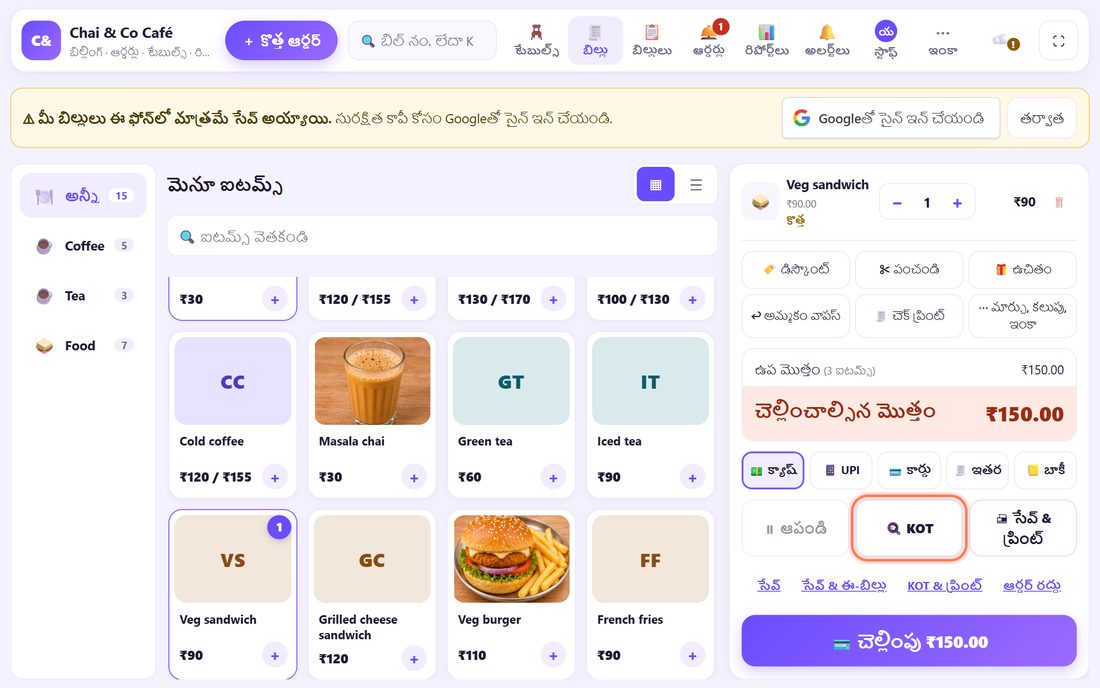
1ఆర్డర్ తీసుకుని 🍳 KOT నొక్కండి
టేబుల్ తెరిచి ఐటమ్స్ జోడించండి (చక్కెర తక్కువ లాంటి నోట్ ఐటమ్పైనే). పంపని ఐటమ్స్పై కొత్త అని ఉంటుంది. 🍳 KOT నొక్కండి: కౌంటర్ KOT 1 కిచెన్కు పంపాం. అంటుంది, ఐటమ్స్పై ✓ పంపారు వస్తుంది. టేబుల్ పసుపు (నడుస్తున్న KOT) అవుతుంది.
KOT నంబర్లు రోజూ మళ్లీ 1 నుంచి. పైన వెతికే బాక్స్లో ఏ KOT నం. అయినా వెతకండి.
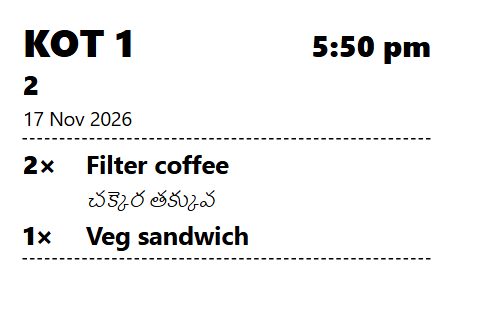
2KOT & ప్రింట్: పేపర్ టికెట్ కూడా
KOT & ప్రింట్ (బటన్ల కింద చిన్న లింక్) KOT పంపి, కౌంటర్ రసీదు ప్రింటర్లో ప్రింట్ కూడా చేస్తుంది: పెద్ద KOT నంబర్, టేబుల్, సమయం, ఐటమ్స్, నోట్స్, ధరలు లేకుండా.
కిచెన్ స్క్రీన్ లేదా? KOT & ప్రింట్ వాడి స్లిప్ కిచెన్కు ఇవ్వండి. సెట్టింగ్లు › కేఫ్ మోడ్లో KOT పేపర్ కింద 80 mm లేదా 58 mm ఎంచుకోండి. కిచెన్ ట్యాబ్లోని ప్రతి KOT ఇక్కడ కూడా ప్రింట్ చేయండి వేరే చోట నుంచి పంపిన KOTలకు పేపర్ కాపీ ఇస్తుంది.
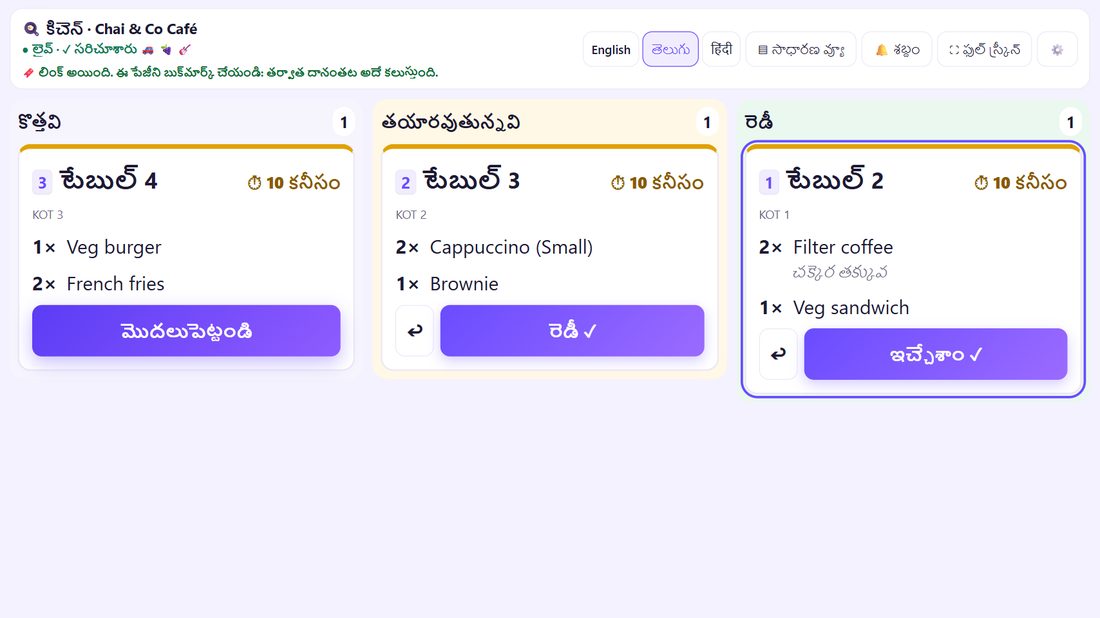
3కిచెన్: మొదలు, తర్వాత రెడీ ✓
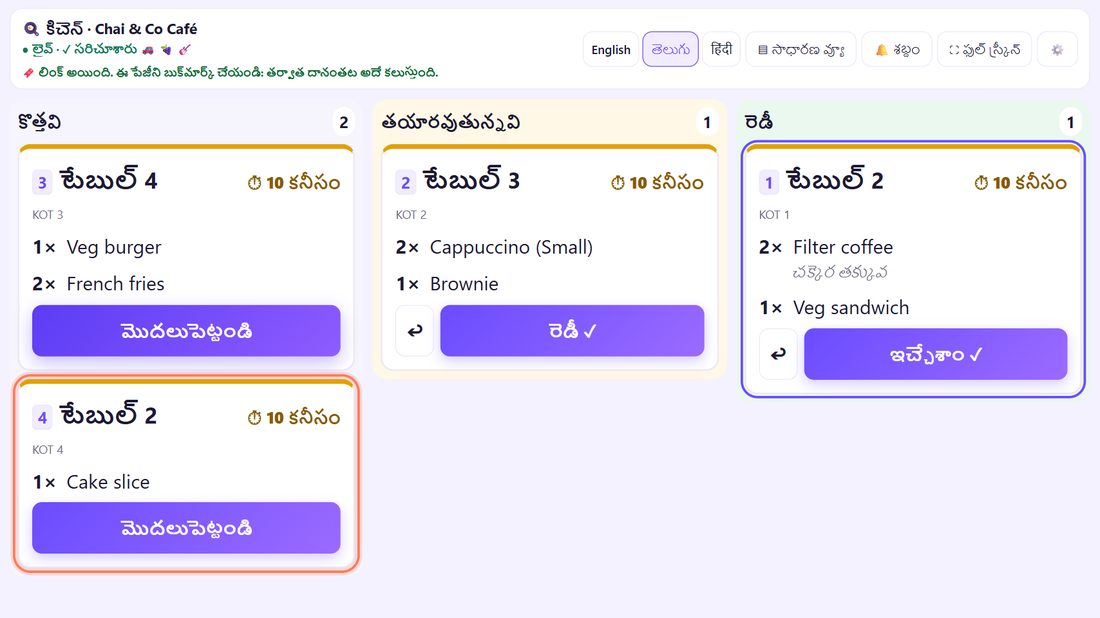
కిచెన్ స్క్రీన్లో ప్రతి టికెట్ కొత్తవి కింద మొదలవుతుంది. వంటవాళ్లు మొదలు నొక్కితే తయారవుతున్నవికి వెళ్తుంది, వంట అయ్యాక రెడీ ✓. పొరపాటున నొక్కితే ↩ ఒక స్టెప్ వెనక్కి తెస్తుంది.
ప్రతి టికెట్పై పంపి ఎన్ని నిమిషాలైందో ఉంటుంది; ఎక్కువసేపు ఉంటే పసుపు, తర్వాత ఎరుపు అవుతుంది.
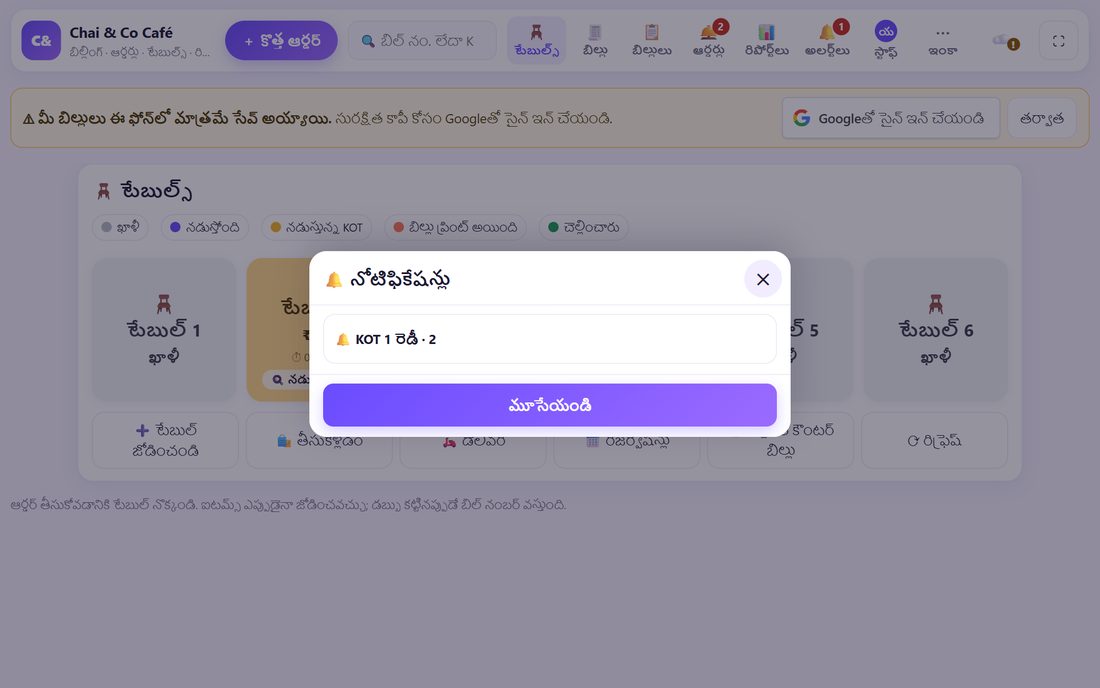
4కౌంటర్: ఫుడ్ రెడీ అయితే టేబుల్ మోగుతుంది
కిచెన్ రెడీ నొక్కగానే కౌంటర్లో మెసేజ్ వస్తుంది (KOT 1 రెడీ · 2), టేబుల్ టైల్పై 🔔, 🔔 అలర్ట్లుపై సంఖ్య. అలర్ట్లు నొక్కి ఏది ఎదురుచూస్తోందో చూడండి, వెయిటర్ వేడిగా తీసుకెళ్తాడు.
5తర్వాత ఇంకా ఐటమ్స్: అదనపు KOT
అదే టేబుల్ తర్వాత కేక్ స్లైస్ అడిగితే? టేబుల్ తెరిచి జోడించి మళ్లీ 🍳 KOT నొక్కండి. కొత్త ఐటమ్ మాత్రమే కొత్త టికెట్గా వెళ్తుంది (టేబుల్ 2కి KOT 4). మొదటి ఐటమ్స్ కిచెన్ రెండుసార్లు చేయదు.
కొత్తది ఏమీ లేకపోతే కౌంటర్ కిచెన్కు పంపాల్సిన కొత్తది ఏమీ లేదు. అంటుంది.
6పంపిన ఐటమ్ రద్దు: VOID టికెట్
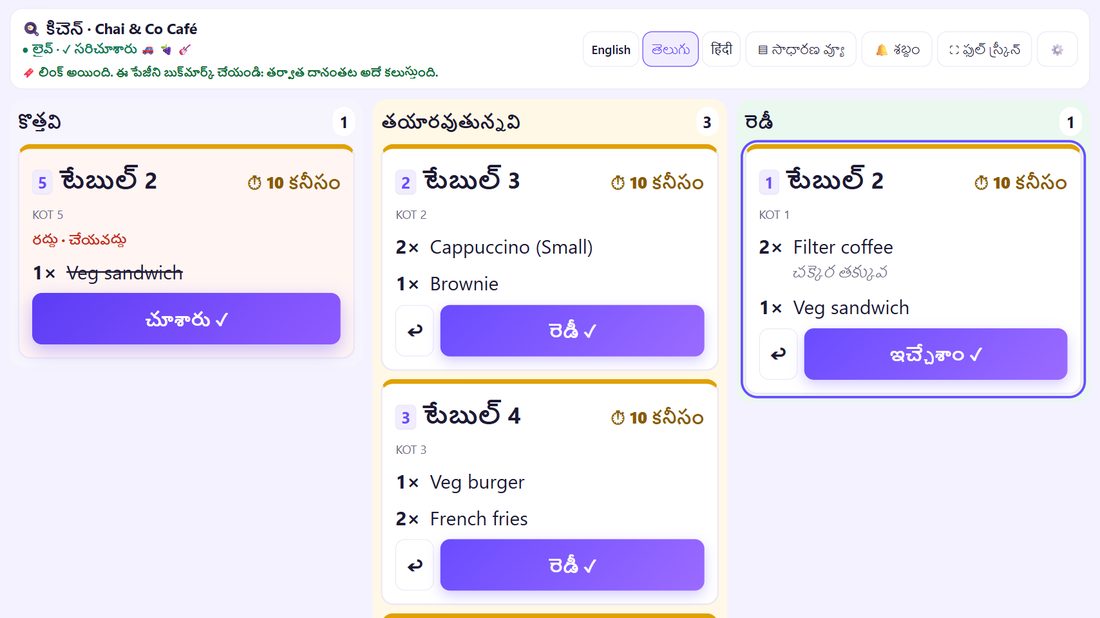
అతిథి శాండ్విచ్ వద్దంటే? ఆర్డర్లో దాని సంఖ్య తగ్గించండి (లేదా 🗑) 🍳 KOT నొక్కండి. కిచెన్కు ఎరుపు టికెట్ రద్దు · చేయవద్దు వెళ్తుంది, ఐటమ్ కొట్టివేసి. వంటవాళ్లు చూశారు ✓ నొక్కుతారు.
స్టాఫ్ లాగిన్లు ఆన్లో ఉంటే పంపిన ఐటమ్ రద్దుకు అనుమతి కావచ్చు (13వ భాగం), ఓనర్ రిపోర్ట్లో కనిపిస్తుంది.
7కిచెన్: ఇచ్చేశాం ✓, శబ్దం, టైమర్లు
వెయిటర్ ఫుడ్ తీసుకెళ్లగానే ఇచ్చేశాం ✓ నొక్కండి: టికెట్ స్క్రీన్ నుంచి వెళ్తుంది, కౌంటర్లో ఇచ్చేశాం అని పడుతుంది. 🔔 శబ్దం కొత్త టికెట్లకు మోగుతుంది; 🖥 పెద్ద స్క్రీన్ వెడల్పాటి స్క్రీన్పై మూడు కాలమ్లు చూపిస్తుంది.
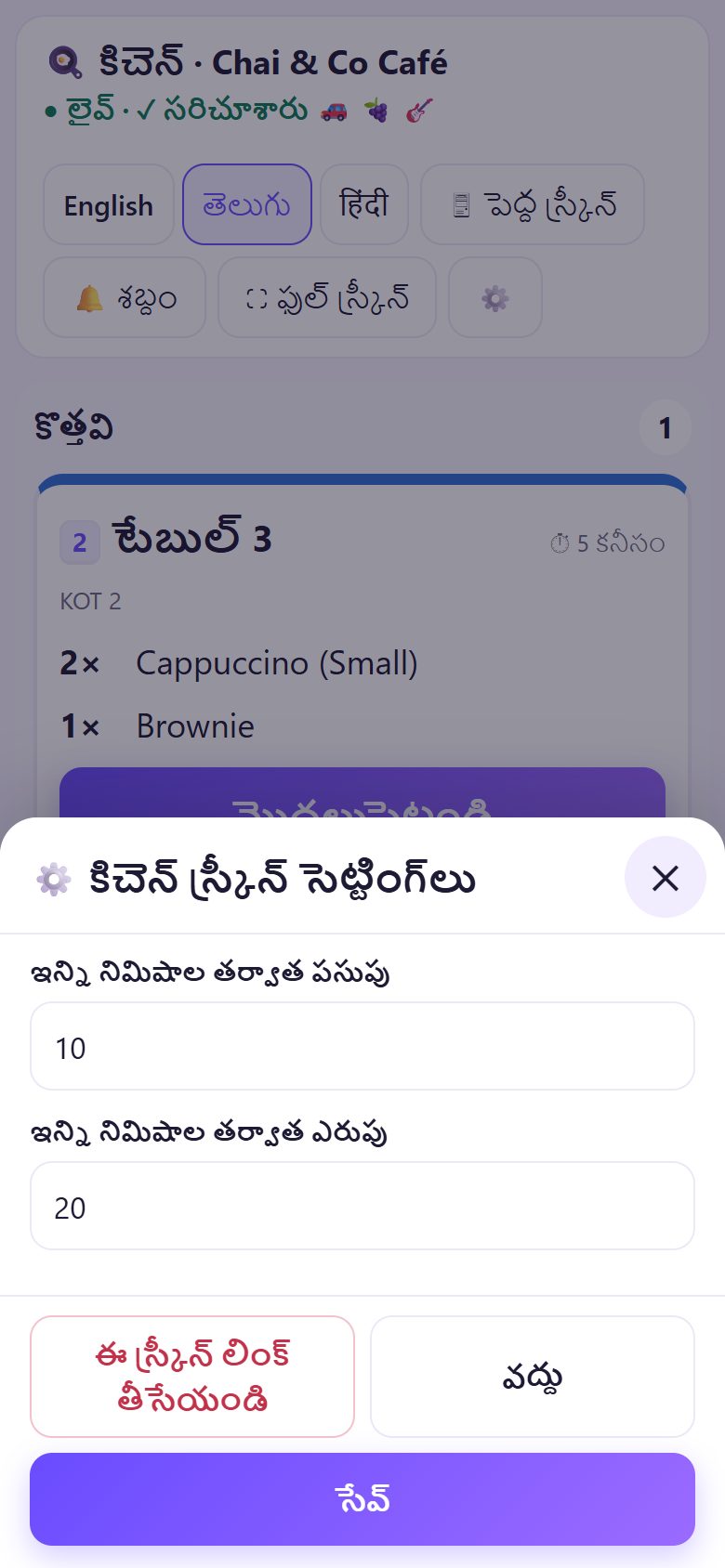
⚙️తో కిచెన్ స్క్రీన్ సెట్టింగ్లు: ఇన్ని నిమిషాల తర్వాత పసుపు, ఇన్ని నిమిషాల తర్వాత ఎరుపు, ఈ స్క్రీన్ లింక్ తీసేయండి.
8కౌంటర్: ఈ రోజు కిచెన్ టికెట్లు
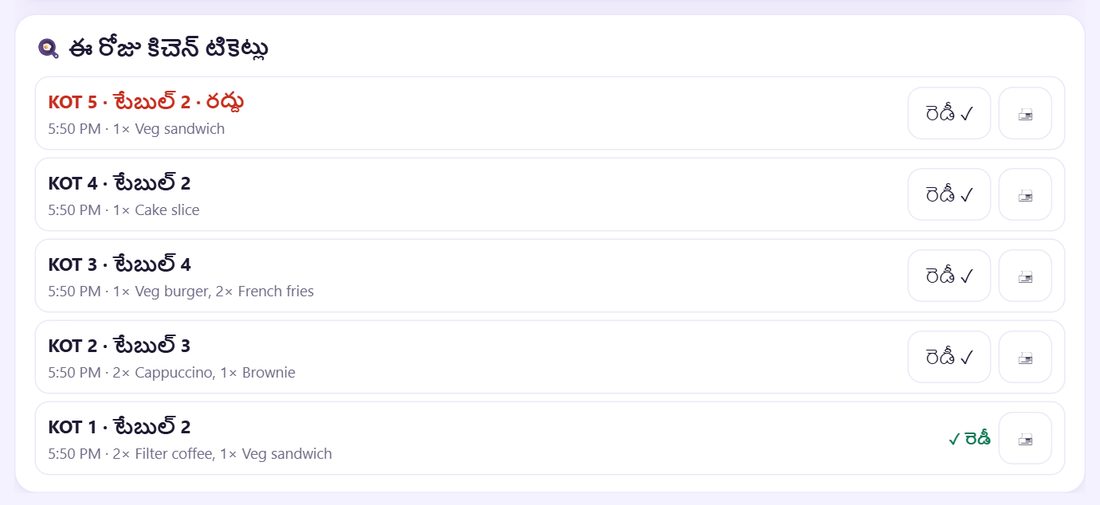
కౌంటర్ కిచెన్ ట్యాబ్లోని 🍳 ఈ రోజు కిచెన్ టికెట్లు ప్రతి KOT టేబుల్, సమయం, ఐటమ్స్తో చూపిస్తుంది. కిచెన్ స్క్రీన్ లేకపోతే ఇక్కడే రెడీ ✓ నొక్కండి; KOT మళ్లీ ప్రింట్కు 🖨.
💡 తర్వాత ఏమిటి: మధ్యాహ్నం క్యూ ఎక్కువా? ఫోన్ లేదా ట్యాబ్లెట్లో సొంత బిల్లు నంబర్లతో రెండో కౌంటర్ జోడించండి.
🍳 మంచి అలవాట్లు
- అరవకుండా ఐటమ్పై నోట్: “కారం తక్కువ”, “ఉల్లిపాయ వద్దు”, “పార్సిల్” అలాగే KOTపై వస్తాయి.
- తరచుగా పంపండి: ముందు డ్రింక్స్, తర్వాత మెయిన్స్. ప్రతి KOTలో కొత్తవే.
- రంగులు చూడండి: పసుపు, ఎరుపు టికెట్ల కోసమే అతిథులు ఎదురుచూస్తున్నారు.
- ఓనర్ చెక్: రద్దు చేసిన KOTలు, పంపాక మార్చినవి, బిల్లు కాని KOTలు రిపోర్ట్లో కనిపిస్తాయి (18వ భాగం).
📝 ఉదాహరణ: Chai & Co Caféలో టేబుల్ 2
సాయంత్రం 5:50కి టేబుల్ 2 రెండు ఫిల్టర్ కాఫీలు (చక్కెర తక్కువ), ఒక వెజ్ శాండ్విచ్ ఆర్డర్ చేసింది. రవి KOT & ప్రింట్ నొక్కాడు: కిచెన్ ఫోన్ మోగింది, కాఫీ కౌంటర్ కోసం స్లిప్ ప్రింట్ అయింది. సలీం మొదలు, తర్వాత రెడీ నొక్కాడు; కౌంటర్ టాబ్లెట్లో “KOT 1 రెడీ · 2” వచ్చింది, వెయిటర్ తీసుకెళ్లాడు.
6:05కి కేక్ స్లైస్ జోడించారు (KOT 4, కేక్ మాత్రమే), తర్వాత శాండ్విచ్ రద్దు చేశారు: కిచెన్కు ఎరుపు రద్దు · చేయవద్దు వచ్చింది, చూశారు నొక్కారు. రాత్రి రవి రిపోర్ట్లో ఒక KOT రద్దు సమయంతో కనిపించింది, ఫుడ్ వృథా కాలేదు.
🛠 ఏదైనా సమస్య వస్తే
🍳 KOT బూడిద రంగులో ఉంది
పంపాల్సిన కొత్తది లేదు, లేదా ఆర్డర్ ఖాళీ. ముందు ఐటమ్ జోడించండి. ఇప్పుడే జోడించినా బూడిద రంగులోనే ఉంటే ఐటమ్ మరోసారి నొక్కండి, లేదా ఇక్కడే తినడం / తీసుకెళ్లడం మార్చి మళ్లీ వెనక్కి మార్చండి.
కిచెన్ స్క్రీన్కు KOT రాలేదు
కౌంటర్ కిచెన్ ట్యాబ్ చూడండి: కిచెన్ స్క్రీన్ కలిసింది అని ఉందా? కిచెన్ లింక్ ఆఫ్లైన్ అంటే KOT & ప్రింట్ వాడి కిచెన్ స్క్రీన్ మళ్లీ కలపండి (10వ భాగం). మధ్యలో పంపిన టికెట్లు అది వచ్చాక వస్తాయి.
ఏదీ ప్రింట్ కావడం లేదు
KOT & ప్రింట్ వాడండి, ప్రింట్ విండోలో రసీదు ప్రింటర్ ఎంచుకోండి. ప్రింటర్ ఈ పరికరంలో సెట్ అయి ఉండాలి (4వ భాగం).
కిచెన్ ఒక ఐటమ్ రెండుసార్లు చేసింది
ప్రతి KOTలో కొత్తవే ఉంటాయి. వంటవాళ్లు పాత టికెట్ చదివితే, అయిన టికెట్లపై ఇచ్చేశాం ✓ నొక్కమనండి, స్క్రీన్పై మిగిలిన పని మాత్రమే ఉంటుంది.
ఆర్డర్ మొత్తం రద్దు చేయాలి
ఆర్డర్లో ⋯ మార్చు, కలుపు, ఇంకా › 🗑 ఈ ఆర్డర్ రద్దు చేయండి. ఏదీ బిల్లు కాదు; పంపిన ఐటమ్స్కు VOID టికెట్ వెళ్తుంది.
టికెట్ ఎరుపు అయింది
ఇన్ని నిమిషాల తర్వాత ఎరుపు కంటే ఎక్కువసేపు ఉంది. మీ కిచెన్కు తగ్గట్టు కిచెన్ ⚙️ సెట్టింగ్లలో నిమిషాలు మార్చండి.
🔒 ప్రైవసీ, సింపుల్గా
- KOTలు కౌంటర్ నుంచి నేరుగా ఎన్క్రిప్ట్ అయిన లింక్లో కిచెన్ స్క్రీన్కు, లేదా మీ ప్రింటర్కు వెళ్తాయి. SpriteSplitకి ఏదీ అప్లోడ్ కాదు.
- KOTలో ధరలు, కస్టమర్ వివరాలు ఉండవు, టేబుల్, ఐటమ్స్, నోట్స్ మాత్రమే.
- KOT చరిత్ర మీ బిల్లులతో పాటు కౌంటర్ పరికరంలోనే ఉంటుంది.
తరచుగా అడిగే ప్రశ్నలు
KOT అంటే ఏమిటి?
కిచెన్ ఆర్డర్ టికెట్: ఒక టేబుల్కు కిచెన్ చేయాల్సిన ఐటమ్స్, నోట్స్తో, ధరలు లేకుండా. ఇది బిల్లు కాదు.
కిచెన్ స్క్రీన్ లేకుండా KOT ప్రింట్ చేయవచ్చా?
అవును. KOT & ప్రింట్ వాడండి; సెట్టింగ్లలో KOT పేపర్ కింద 80 mm లేదా 58 mm ఎంచుకోండి.
KOTకి బిల్ నంబర్ వాడుతుందా?
లేదు. KOTలకు వేరే నంబర్లు, రోజూ మళ్లీ మొదలవుతాయి. ఆర్డర్ కట్టినప్పుడే బిల్ నంబర్ వస్తుంది.
ఫుడ్ రెడీ అని కౌంటర్కు ఎలా తెలుస్తుంది?
కిచెన్ రెడీ ✓ నొక్కుతుంది; కౌంటర్లో మెసేజ్, టేబుల్పై గంట, అలర్ట్ వస్తాయి.
కిచెన్ టికెట్ను వెనక్కి తేవచ్చా?
అవును, ↩ ఒక స్టెప్ వెనక్కి తెస్తుంది (ఉదా: రెడీ నుంచి తయారవుతున్నవికి).
📚 కౌంటర్ బిల్లింగ్: స్టెప్ బై స్టెప్
మొత్తం 21 భాగాలు
- 1కౌంటర్ సెటప్
- 2బిల్లు వేయడం
- 3GST ఇన్వాయిస్, బిల్లు రకాలు
- 4ప్రింట్, వాట్సాప్, QR రసీదు
- 5మెనూ: ఐటమ్స్, సైజులు, ఫోటోలు
- 6రోజు ముగింపు, క్యాష్ లెక్క
- 7రిపోర్ట్లు, GST సారాంశం
- 8బ్యాకప్, రీస్టోర్, PIN లాక్
- 9కేఫ్ మోడ్, టేబుల్స్
- 10కిచెన్ స్క్రీన్ కలపడం
- 11KOT కిచెన్కు పంపడం
- 12రెండో కౌంటర్ జోడించండి
- 13స్టాఫ్, పాత్రలు, PINలు
- 14షిఫ్ట్లు, క్యాష్
- 15రీఫండ్లు, క్రెడిట్ నోట్లు
- 16అప్పు (ఉద్దెర), బాకీలు
- 17స్టాక్, రెసిపీలు
- 18యజమాని డాష్బోర్డ్
- 19మీ ఫోన్లో యజమాని వ్యూ
- 20ఫార్మసీ సెటప్, మందులు
- 21రోజువారీ ఫార్మసీ బిల్లింగ్
ఉచితం · సైన్-అప్ లేదు · యాప్ అవసరం లేదు
టైప్ చేయడానికి చిన్న లింక్: spritesplit.com/bill