బిల్లు ప్రింట్ లేదా షేర్ ఎలా: 58/80 mm థర్మల్, A4, వాట్సాప్, రసీదు QR, PDF
బిల్లు సేవ్ తర్వాత కౌంటర్ బిల్లింగ్ బిల్లు ఇవ్వడానికి అన్ని దారులూ చూపిస్తుంది: 58 mm లేదా 80 mm థర్మల్ ప్రింటర్లో ప్రింట్, A4 ఇన్వాయిస్, వాట్సాప్లో పంపడం, కస్టమర్ స్కాన్ చేసే రసీదు QR (కాగితం అసలు లేదు), లేదా PDF / బొమ్మగా సేవ్.
ఒక్కోటి, కస్టమర్కు ఏం కనిపిస్తుందో ఈ భాగంలో చూద్దాం.
స్టెప్స్
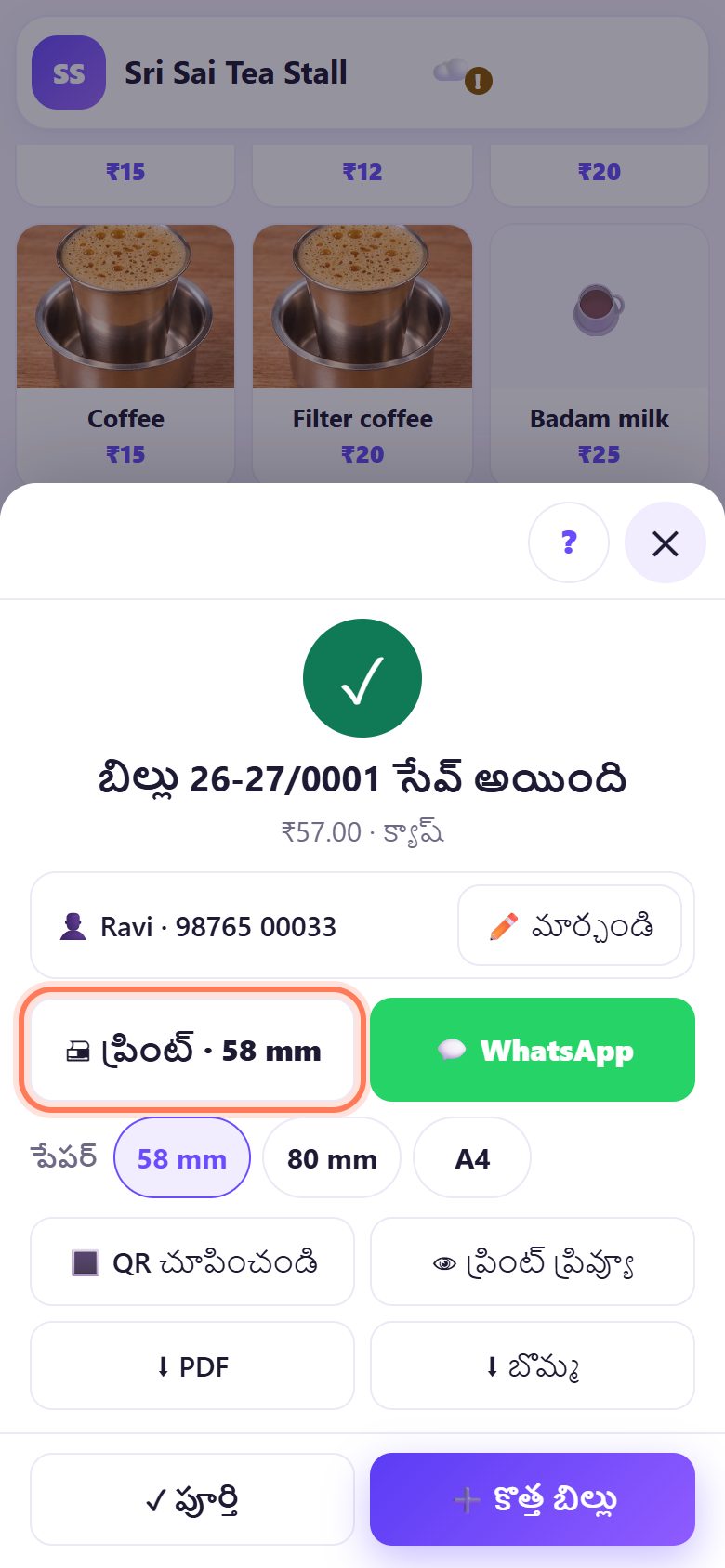
1సేవ్ అయ్యాక: బిల్లు ఎలా ఇవ్వాలో ఎంచుకోండి
సేవ్ అయిన బిల్లు షీట్లో ప్రింట్, వాట్సాప్, QR చూపించండి, ప్రింట్ ప్రివ్యూ, PDF, బొమ్మ ఉంటాయి. పేపర్ బటన్లు (58 mm, 80 mm, A4) ఈ ప్రింట్ సైజు మారుస్తాయి.
ప్రింట్ నొక్కితే ఫోన్ ప్రింట్ స్క్రీన్ వస్తుంది, అక్కడ ప్రింటర్ ఎంచుకోండి. బ్లూటూత్ థర్మల్ ప్రింటర్ కనిపించాలంటే దాని కంపెనీ ప్రింట్ యాప్ / సర్వీస్ ఫోన్లో ఉండాలి.
💡 చిట్కా: సెట్టింగ్లలో రసీదు కాగితం మీ మామూలు సైజు; చెల్లించిన వెంటనే ఆటోమేటిక్గా ప్రింట్ చేయండి టిక్ చేస్తే ప్రతి బిల్లు ఆటోగా ప్రింట్ అవుతుంది.
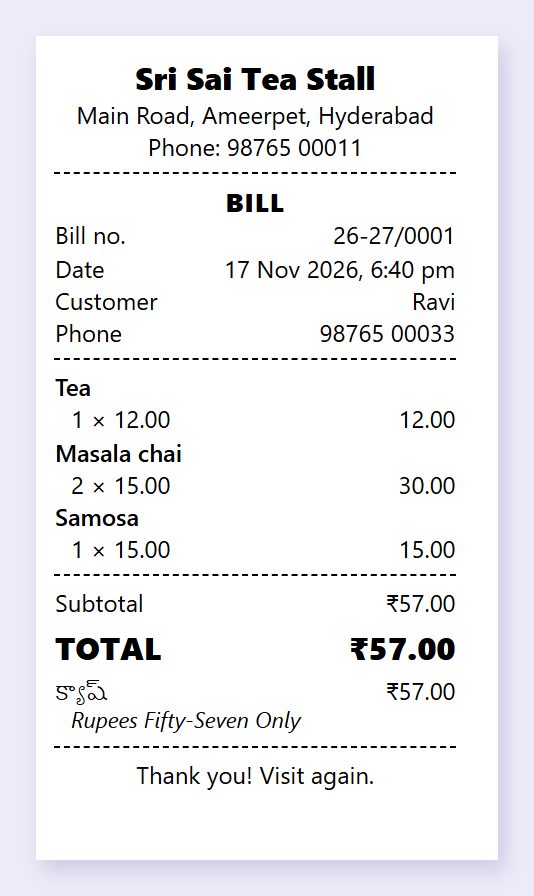
258 mm థర్మల్ రసీదు
58 mm స్లిప్ చాలా స్టాల్స్ వాడే చిన్న 2 అంగుళాల ప్రింటర్కు సరిపోతుంది: షాప్ పేరు, చిరునామా, ఫోన్, బిల్ నంబర్, తేదీ, ఐటమ్స్, మొత్తం, చెల్లింపు, కింద మీ మాట.
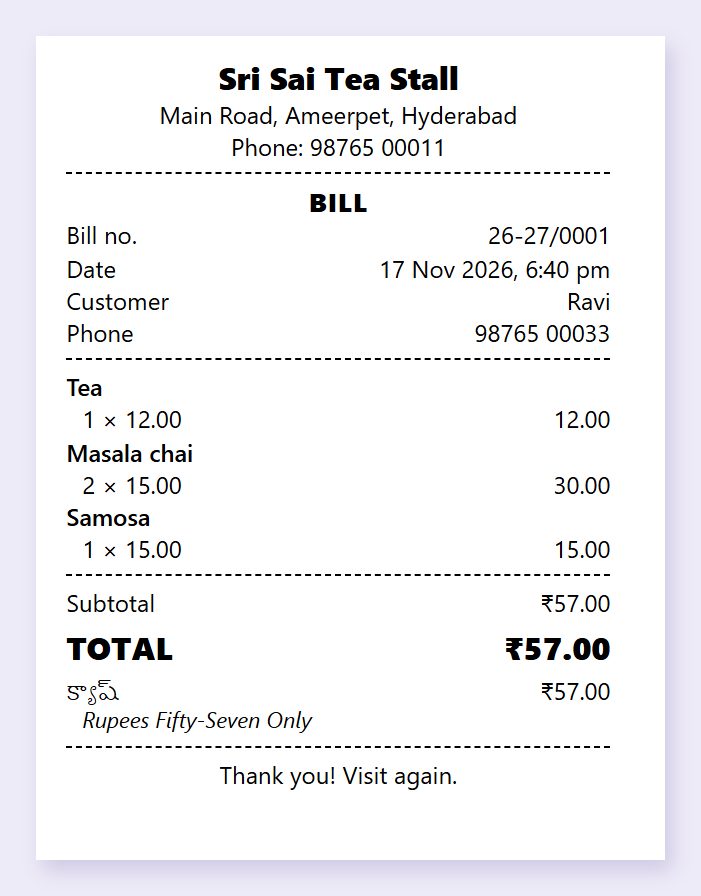
380 mm రసీదు
3 అంగుళాల ప్రింటర్కు పేపర్ కింద 80 mm నొక్కండి. అవే వివరాలు, పొడవైన ఐటమ్ పేర్లకు ఎక్కువ చోటు.
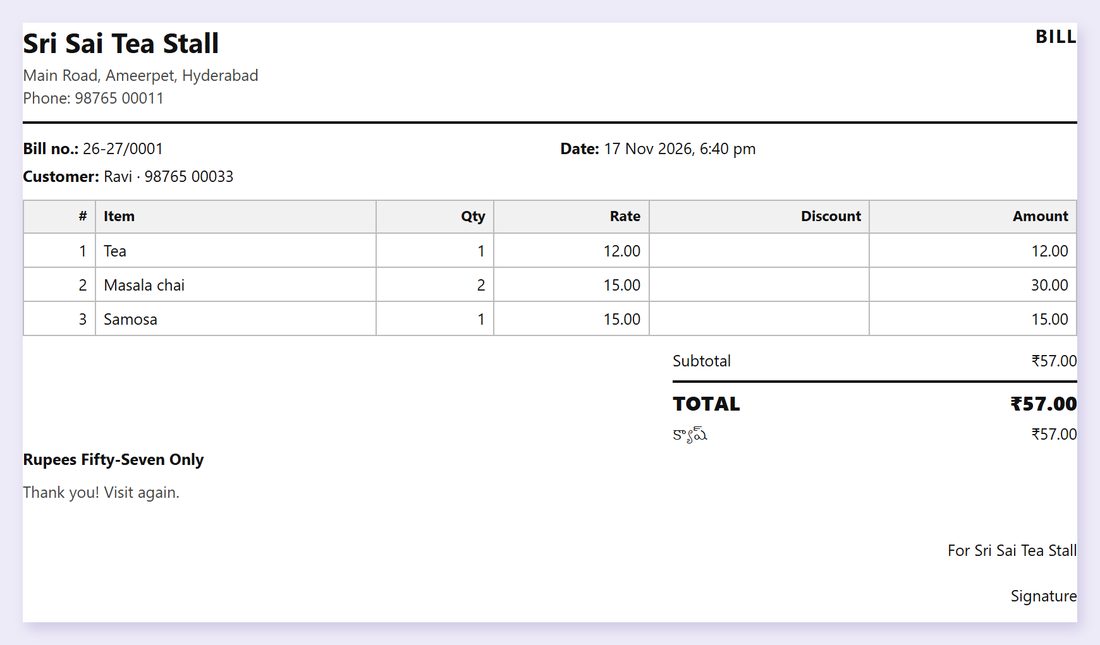
4A4 ఇన్వాయిస్
ఏ ఆఫీస్ ప్రింటర్లోనైనా పూర్తి పేజీ ఇన్వాయిస్కు A4 నొక్కండి, లేదా PDFగా సేవ్ చేయండి. ఆఫీసులు, క్యాటరింగ్, GST కస్టమర్లకు (3వ భాగం) పనికొస్తుంది.
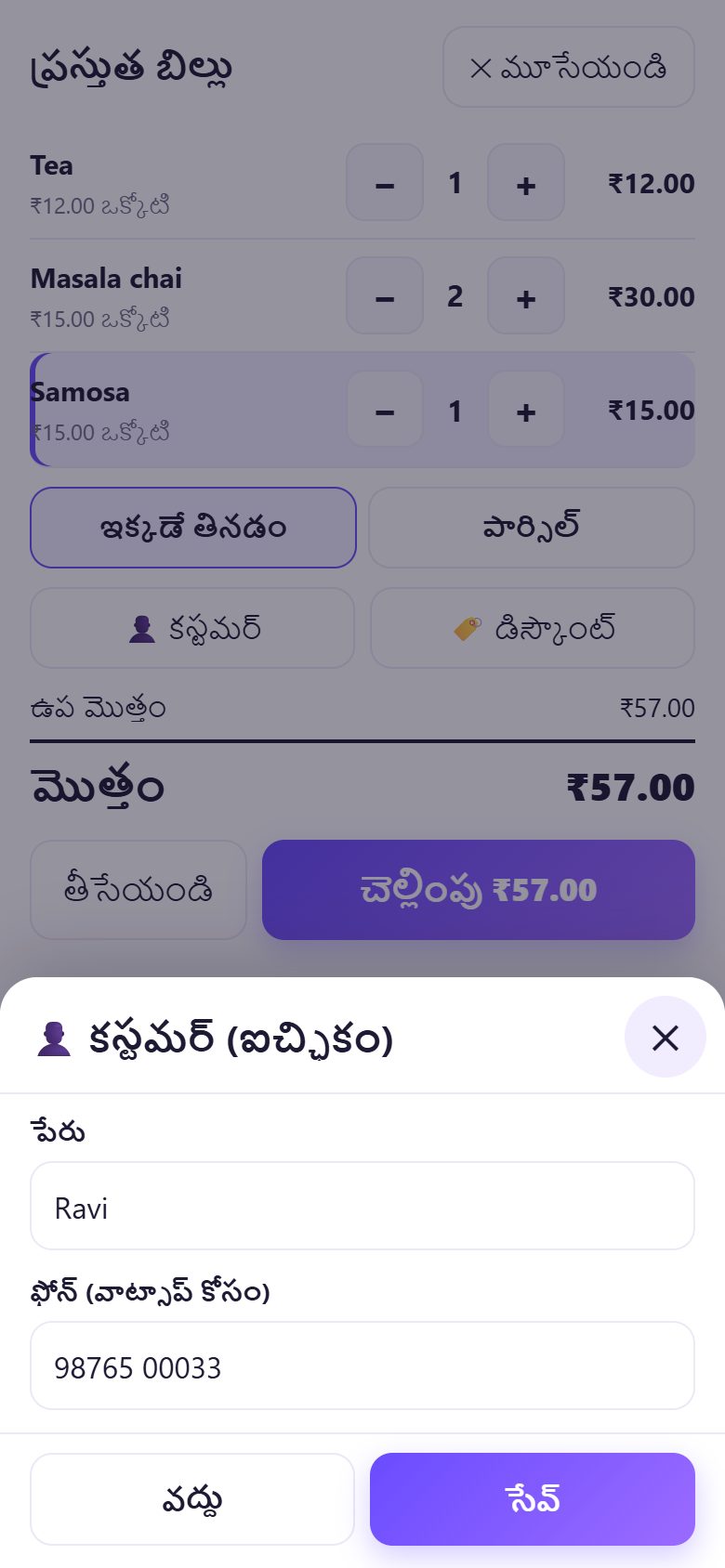
5వాట్సాప్ బిల్లుకు కస్టమర్ ఫోన్ జోడించండి
చెల్లింపుకు ముందు బిల్లులో కస్టమర్ నొక్కి పేరు, ఫోన్ (వాట్సాప్ కోసం) టైప్ చేయండి. సేవ్ తర్వాత కూడా పేరు / ఫోన్ జోడించండి నొక్కవచ్చు.
వాట్సాప్ నొక్కితే బిల్లు వివరాలు, రసీదు లింక్తో వాట్సాప్ తెరుచుకుంటుంది. పంపేది మీరే; యాప్ దానంతట అదే ఏమీ పంపదు.
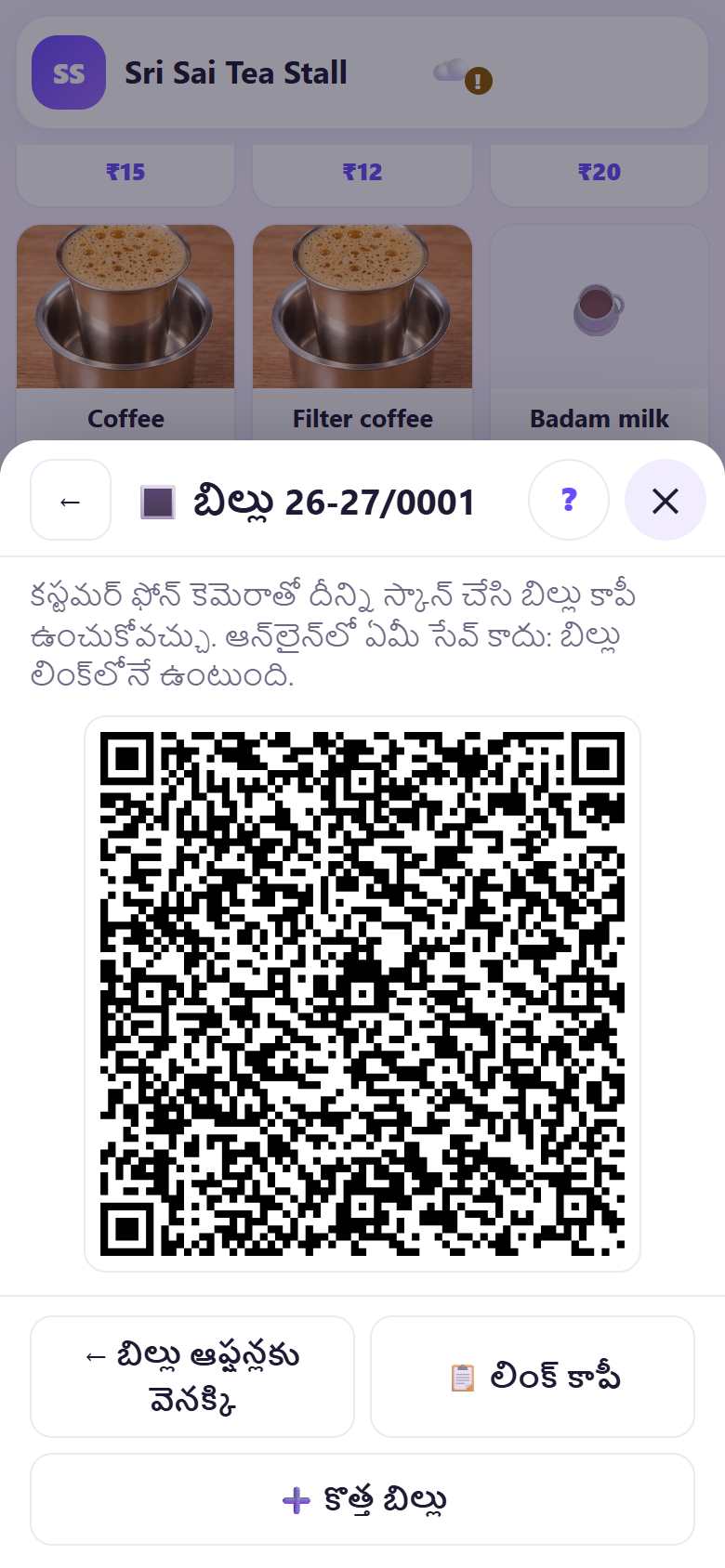
6ప్రింటర్ లేదా? రసీదు QR చూపించండి
QR చూపించండి నొక్కి స్క్రీన్ కస్టమర్ వైపు తిప్పండి. ఫోన్ కెమెరాతో స్కాన్ చేస్తే బిల్లు వాళ్ల ఫోన్లో తెరుచుకుంటుంది. బిల్లు మొత్తం లింక్లోనే ఉంటుంది, ఆన్లైన్లో ఏదీ సేవ్ అవ్వదు.
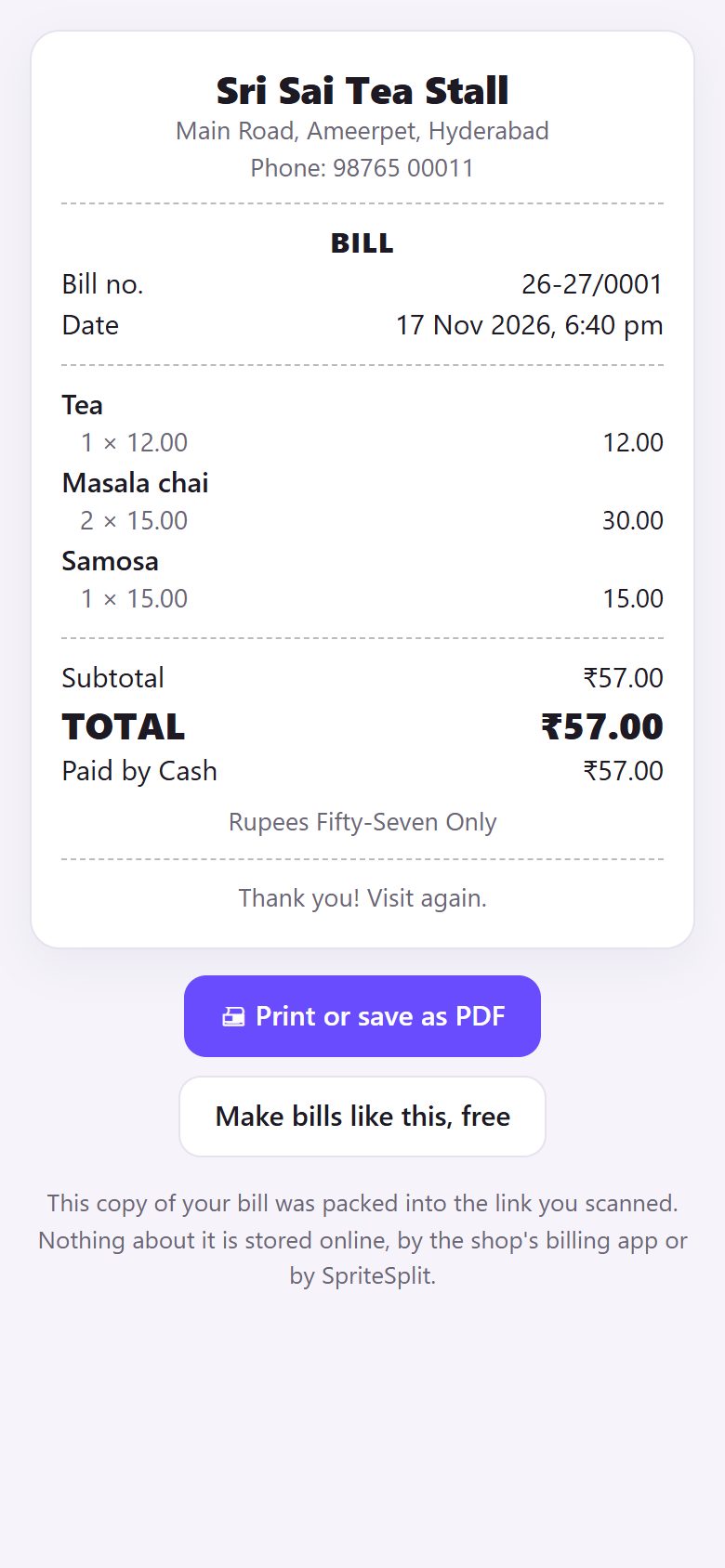
7కస్టమర్కు ఏం కనిపిస్తుంది
కస్టమర్కు మీ షాప్ పేరు, బిల్ నంబర్, ఐటమ్స్, మొత్తంతో శుభ్రమైన రసీదు పేజీ వస్తుంది. ఉంచుకోవడానికి ప్రింట్ లేదా PDFగా సేవ్ నొక్కవచ్చు.
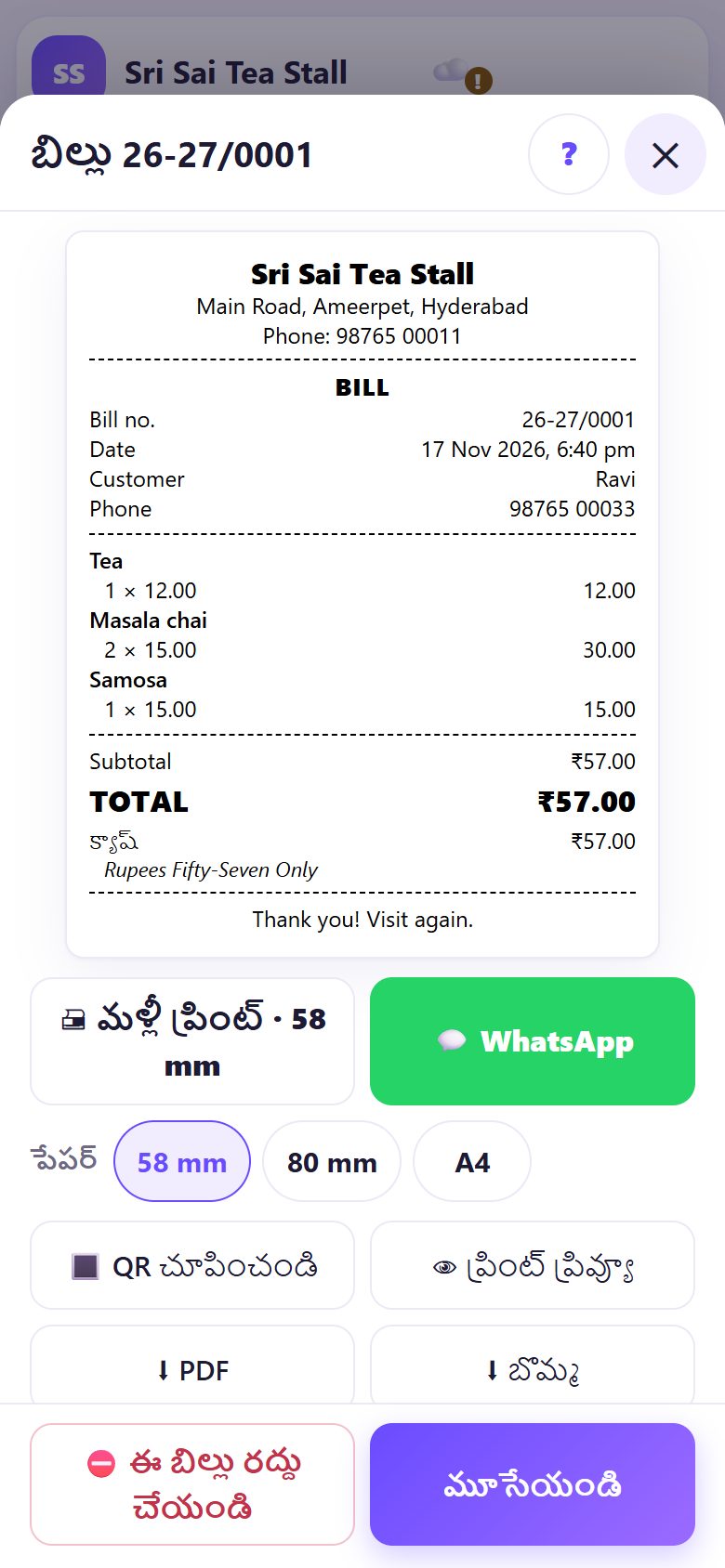
8పాత బిల్లు ఏదైనా బిల్లులు నుంచి మళ్లీ ప్రింట్ / పంపండి
బిల్లులు తెరిచి ← → తో రోజు ఎంచుకుని బిల్లు నొక్కండి. అవే బటన్లు: మళ్లీ ప్రింట్, వాట్సాప్, QR చూపించండి, PDF, బొమ్మ. మళ్లీ ప్రింట్పై REPRINT అని ఉంటుంది, మార్పుల జాబితాలో రాసుకుంటుంది.
💡 తర్వాత ఏమిటి: ఇప్పుడు మెనూ మీదిగా మార్చుకోండి: మీ ఐటమ్స్, ధరలు, ఫోటోలు, సైజులు, ఎక్స్ట్రాలు.
📝 ఉదాహరణ: వాట్సాప్ బిల్లుతో పార్సిల్ ఆర్డర్
రవి 1 టీ, 2 మసాలా చాయ్, ఒక సమోసా పార్సిల్ తీసుకుని ఆఫీస్ క్లెయిమ్ కోసం వాట్సాప్లో బిల్లు అడిగాడు. రమేశ్ కస్టమర్ నొక్కి “Ravi”, నంబర్ టైప్ చేసి, ₹57 క్యాష్ తీసుకుని వాట్సాప్ నొక్కాడు. బిల్లు, లింక్తో వాట్సాప్ తెరుచుకుంది; రమేశ్ పంపాడు.
తర్వాతి కస్టమర్కు కాగితం కావాలి. రమేశ్ ప్రింట్ నొక్కాడు, స్టవ్ పక్కన బ్లూటూత్ ప్రింటర్ రెండు సెకన్లలో స్లిప్ ఇచ్చింది. ఇంకో స్టూడెంట్ QR చూపించండి స్కాన్ చేసి రసీదు PDFగా ఫోన్లో సేవ్ చేసుకుంది.
🛠 ఏదైనా సమస్య వస్తే
ప్రింట్ మొదలవ్వలేదు
ప్రింట్ స్క్రీన్ ఫోన్ / PCది, యాప్ది కాదు. ప్రింటర్ ఆన్లో ఉందా, పెయిర్ అయిందా చూసి ప్రింట్ స్క్రీన్లో ఎంచుకోండి, లేదా PDF తీసి ప్రింట్ చేయండి. Androidలో ప్రింటర్ కనిపించకపోతే దాని కంపెనీ ప్రింట్ సర్వీస్ ఇన్స్టాల్ చేయండి.
రసీదు చాలా చిన్నగా లేదా కట్ అయి వస్తోంది
రోల్కు సరిపడే పేపర్ (58 లేదా 80 mm) ఎంచుకోండి, ప్రింట్ స్క్రీన్లో పేపర్ సైజు రోల్ వెడల్పుకు, మార్జిన్లు లేకుండా పెట్టండి.
వాట్సాప్ తెరుచుకోవడం లేదు
ఈ ఫోన్లో వాట్సాప్ ఉండాలి (PCలో WhatsApp Web). బ్రౌజర్ పాప్-అప్ ఆపితే అనుమతించి మళ్లీ నొక్కండి.
కస్టమర్ కెమెరా QR తెరవడం లేదు
Google Lens లేదా కెమెరా QR మోడ్ వాడమనండి. లేదా లింక్ కాపీ నొక్కి వేరే విధంగా పంపండి.
PDFకి మొదటిసారి ఇంటర్నెట్ కావాలి అంటోంది
ఒకసారి ఇంటర్నెట్ కలిపి PDF నొక్కండి; తర్వాత ఆఫ్లైన్లోనూ పనిచేస్తుంది. లేదా ఆఫ్లైన్లో పనిచేసే బొమ్మ నొక్కండి.
A4లో GST ఇన్వాయిస్ కావాలి
ముందు సెట్టింగ్లలో బిల్లు రకం GST టాక్స్ ఇన్వాయిస్ పెట్టండి (3వ భాగం); తర్వాత A4 పూర్తి టాక్స్ ఇన్వాయిస్ ఇస్తుంది.
🔒 ప్రైవసీ, సింపుల్గా
- మీ మెనూ, బిల్లులు, రిపోర్ట్లు ఈ ఫోన్లోని బ్రౌజర్లోనే సేవ్ అవుతాయి. SpriteSplitకి ఏదీ అప్లోడ్ కాదు.
- UPI QR మీ ఫోన్లోనే మీ UPI ID, మొత్తంతో తయారవుతుంది. డబ్బు కస్టమర్ UPI యాప్ నుంచి నేరుగా మీ బ్యాంక్కు వెళ్తుంది; కౌంటర్ బిల్లింగ్ చెల్లింపులను చూడదు, ముట్టుకోదు.
- కస్టమర్ పేరు, ఫోన్ మీరు టైప్ చేస్తేనే సేవ్ అవుతాయి.
- బిల్లులు ఒకే ఫోన్లో ఉంటాయి కాబట్టి సెట్టింగ్ల నుంచి బ్యాకప్ తీసుకోండి (ఫైల్ లేదా మీ సొంత Google Drive). బ్యాకప్ లేకపోతే ఫోన్ పోతే బిల్లులూ పోతాయి.
రసీదు QR, వాట్సాప్ లింక్లో బిల్లు లింక్లోనే ఉంటుంది; ఏ సర్వర్లోనూ సేవ్ అవ్వదు. వాట్సాప్ మెసేజ్ మీ సొంత వాట్సాప్ నుంచి మీరే పంపుతారు.
తరచుగా అడిగే ప్రశ్నలు
ఏ థర్మల్ ప్రింటర్ పనిచేస్తుంది?
మీ ఫోన్ లేదా PC ప్రింట్ చేయగలిగే ఏ 58 / 80 mm ప్రింటర్ అయినా. PCలో USB, Wi-Fi ప్రింటర్లు మామూలు ప్రింట్ స్క్రీన్తో; Androidలో బ్లూటూత్ ప్రింటర్లకు కంపెనీ ప్రింట్ సర్వీస్ కావాలి.
ప్రతి బిల్లు ఆటోగా ప్రింట్ అవ్వాలంటే?
సెట్టింగ్లు → చెల్లించిన వెంటనే ఆటోమేటిక్గా ప్రింట్ చేయండి.
వాట్సాప్ బిల్లు మీ సర్వర్ నుంచి వెళ్తుందా?
లేదు. మీ ఫోన్లో బిల్లు వివరాలతో వాట్సాప్ తెరుచుకుంటుంది; మీ సొంత నంబర్ నుంచి మీరే పంపుతారు.
రసీదు QRకి ఇంటర్నెట్ కావాలా?
మొదటిసారి తర్వాత QR చూపించడం ఆఫ్లైన్లో పనిచేస్తుంది. కస్టమర్ లింక్ తెరవడానికి ఒకసారి ఇంటర్నెట్ కావాలి; బిల్లు లింక్లోనే ఉంటుంది.
బిల్లు తెలుగులో ప్రింట్ చేయొచ్చా?
అవును. సెట్టింగ్లు → రసీదు భాష: English లేదా యాప్ భాషలోనే.
📚 కౌంటర్ బిల్లింగ్: స్టెప్ బై స్టెప్
మొత్తం 21 భాగాలు
- 1కౌంటర్ సెటప్
- 2బిల్లు వేయడం
- 3GST ఇన్వాయిస్, బిల్లు రకాలు
- 4ప్రింట్, వాట్సాప్, QR రసీదు
- 5మెనూ: ఐటమ్స్, సైజులు, ఫోటోలు
- 6రోజు ముగింపు, క్యాష్ లెక్క
- 7రిపోర్ట్లు, GST సారాంశం
- 8బ్యాకప్, రీస్టోర్, PIN లాక్
- 9కేఫ్ మోడ్, టేబుల్స్
- 10కిచెన్ స్క్రీన్ కలపడం
- 11KOT కిచెన్కు పంపడం
- 12రెండో కౌంటర్ జోడించండి
- 13స్టాఫ్, పాత్రలు, PINలు
- 14షిఫ్ట్లు, క్యాష్
- 15రీఫండ్లు, క్రెడిట్ నోట్లు
- 16అప్పు (ఉద్దెర), బాకీలు
- 17స్టాక్, రెసిపీలు
- 18యజమాని డాష్బోర్డ్
- 19మీ ఫోన్లో యజమాని వ్యూ
- 20ఫార్మసీ సెటప్, మందులు
- 21రోజువారీ ఫార్మసీ బిల్లింగ్
ఉచితం · సైన్-అప్ లేదు · యాప్ అవసరం లేదు
టైప్ చేయడానికి చిన్న లింక్: spritesplit.com/bill