కౌంటర్ బిల్లింగ్లో స్టాఫ్కు సొంత PIN, అనుమతులు ఎలా ఇవ్వాలి
ఒకే కౌంటర్ను ఇద్దరు ముగ్గురు వాడితే రాత్రికి మూడు ప్రశ్నలు వస్తాయి: ఆ డిస్కౌంట్ ఎవరిచ్చారు, ఆ బిల్లు ఎవరు రద్దు చేశారు, గల్లాపెట్టెలో డబ్బు ఎందుకు తక్కువైంది? స్టాఫ్ లాగిన్లు వీటికి జవాబిస్తాయి. ప్రతి హెల్పర్ తన పేరు నొక్కి తన సొంత 4 అంకెల PIN టైప్ చేస్తారు. ప్రతి బిల్లు, KOT, డిస్కౌంట్, రద్దు, క్యాష్ ఎంట్రీ వాళ్ల పేరుతో రాసి ఉంటుంది.
ఎవరు ఏం చేయొచ్చో మీరే నిర్ణయిస్తారు. వెయిటర్ ఆర్డర్ తీసుకోవచ్చు కానీ డబ్బు తీసుకోలేరు; క్యాషియర్ బిల్లు వేయొచ్చు కానీ ధరలు మార్చలేరు. ఇంకేదైనా కావాలంటే యజమాని ఒకసారి PIN టైప్ చేస్తారు, ఎవరు అనుమతించారో యాప్ రాసుకుంటుంది.
స్టెప్స్
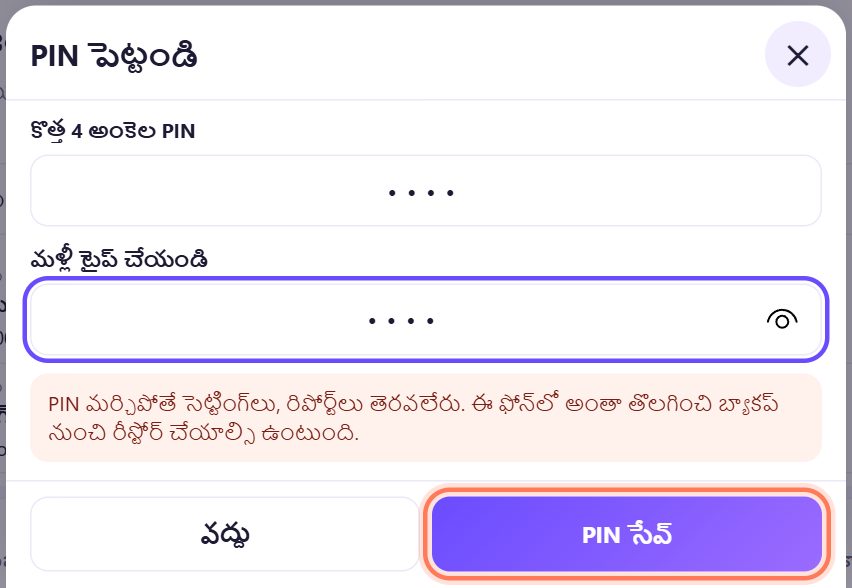
1ముందు యజమాని PIN పెట్టండి
⚙️ సెట్టింగ్లు తెరవండి (ఫోన్, ట్యాబ్లెట్లో ⋯ ఇంకా లోపల ఉంటుంది). 🔒 యజమాని PINలో 🔒 PIN పెట్టండి నొక్కండి. కొత్త 4 అంకెల PINలో నాలుగు అంకెలు, మళ్లీ టైప్ చేయండిలో అవే టైప్ చేసి PIN సేవ్ నొక్కండి.
స్టాఫ్ ఊహించలేని PIN పెట్టండి (1234 వద్దు, షాప్ ఫోన్ నంబర్ వద్దు).
💡 చిట్కా: యజమాని PIN మర్చిపోతే సెట్టింగ్లు, రిపోర్ట్లు తెరవలేరు. బ్యాకప్ ఉంచుకోండి (భాగం 8), అప్పుడు చెరిపి మళ్లీ రీస్టోర్ చేయొచ్చు.
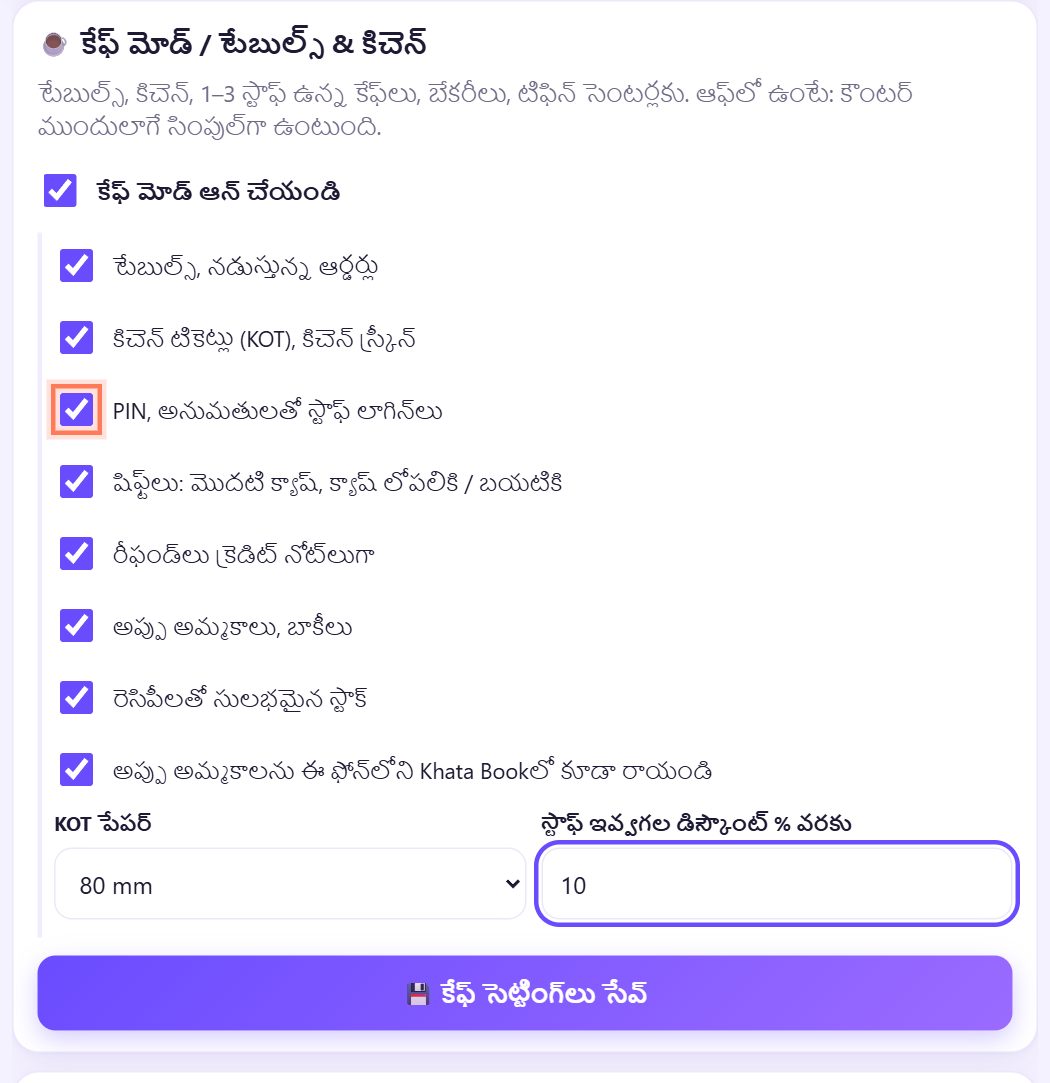
2స్టాఫ్ లాగిన్లు ఆన్ చేయండి
సెట్టింగ్లలోనే ☕ కేఫ్ మోడ్ / టేబుల్స్ & కిచెన్కు వెళ్లండి. PIN, అనుమతులతో స్టాఫ్ లాగిన్లు టిక్ చేయండి. స్టాఫ్ ఇవ్వగల డిస్కౌంట్ % వరకులో అడగకుండా హెల్పర్ ఇవ్వగల గరిష్ట డిస్కౌంట్ రాయండి (ఉదా. 10). 💾 కేఫ్ సెట్టింగ్లు సేవ్ నొక్కండి.
కింద 👥 స్టాఫ్ అనే కొత్త బాక్స్ వస్తుంది, అందులో మీరు యజమాని.
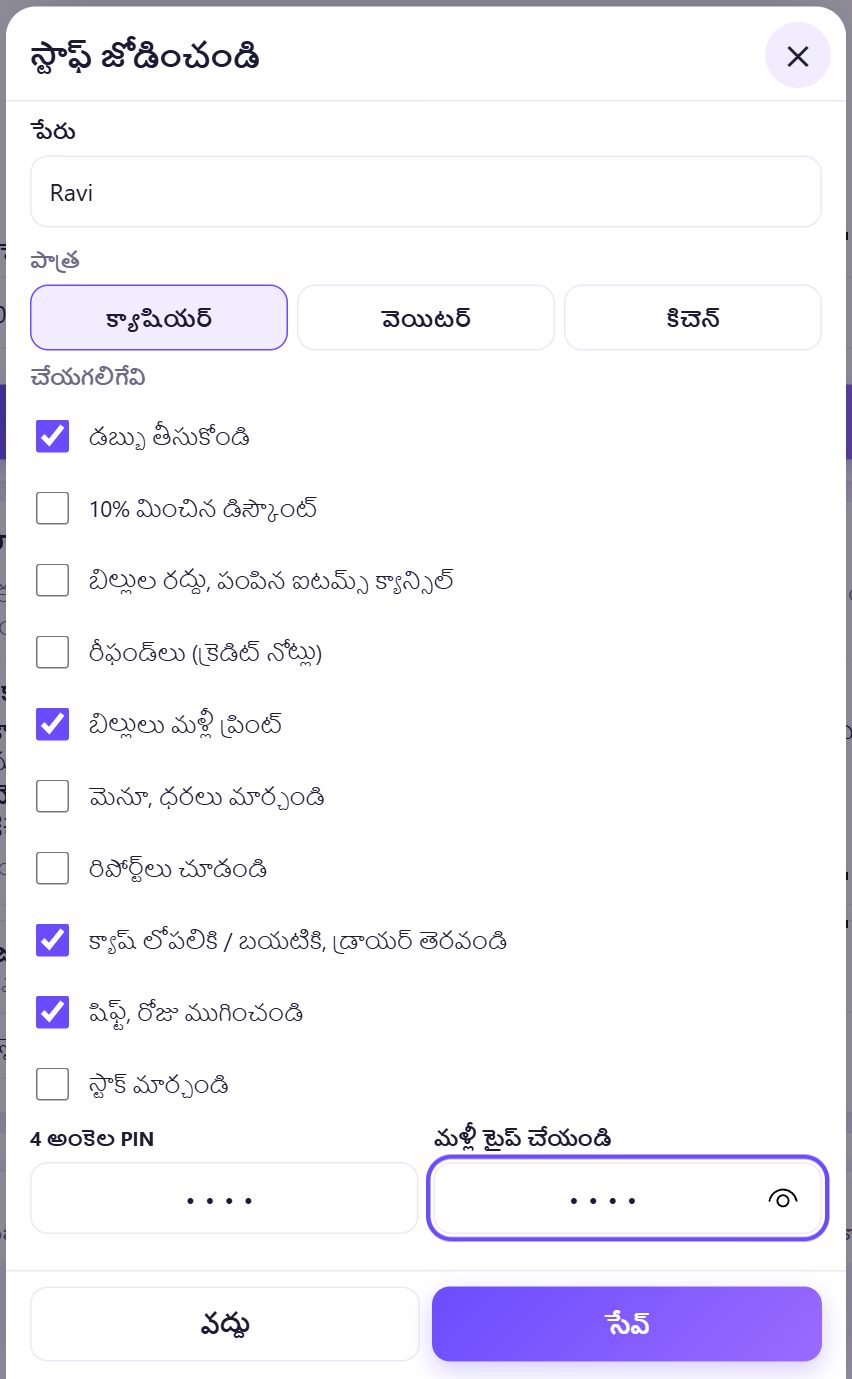
3ప్రతి హెల్పర్ను పేరు, పాత్ర, PINతో జోడించండి
👥 స్టాఫ్ కింద ➕ స్టాఫ్ జోడించండి నొక్కండి. పేరు రాయండి, పాత్ర ఎంచుకోండి: క్యాషియర్, వెయిటర్ లేదా కిచెన్. హెల్పర్ తానే 4 అంకెల PIN, మళ్లీ టైప్ చేయండి టైప్ చేయాలి. సేవ్ నొక్కండి.
ఇద్దరికి ఒకే పేరు, ఒకే PIN కుదరదు. PIN లేకుండా సేవ్ చేస్తే ⚠ ఇంకా PIN లేదు అని వస్తుంది, వాళ్లు లాగిన్ కాలేరు.
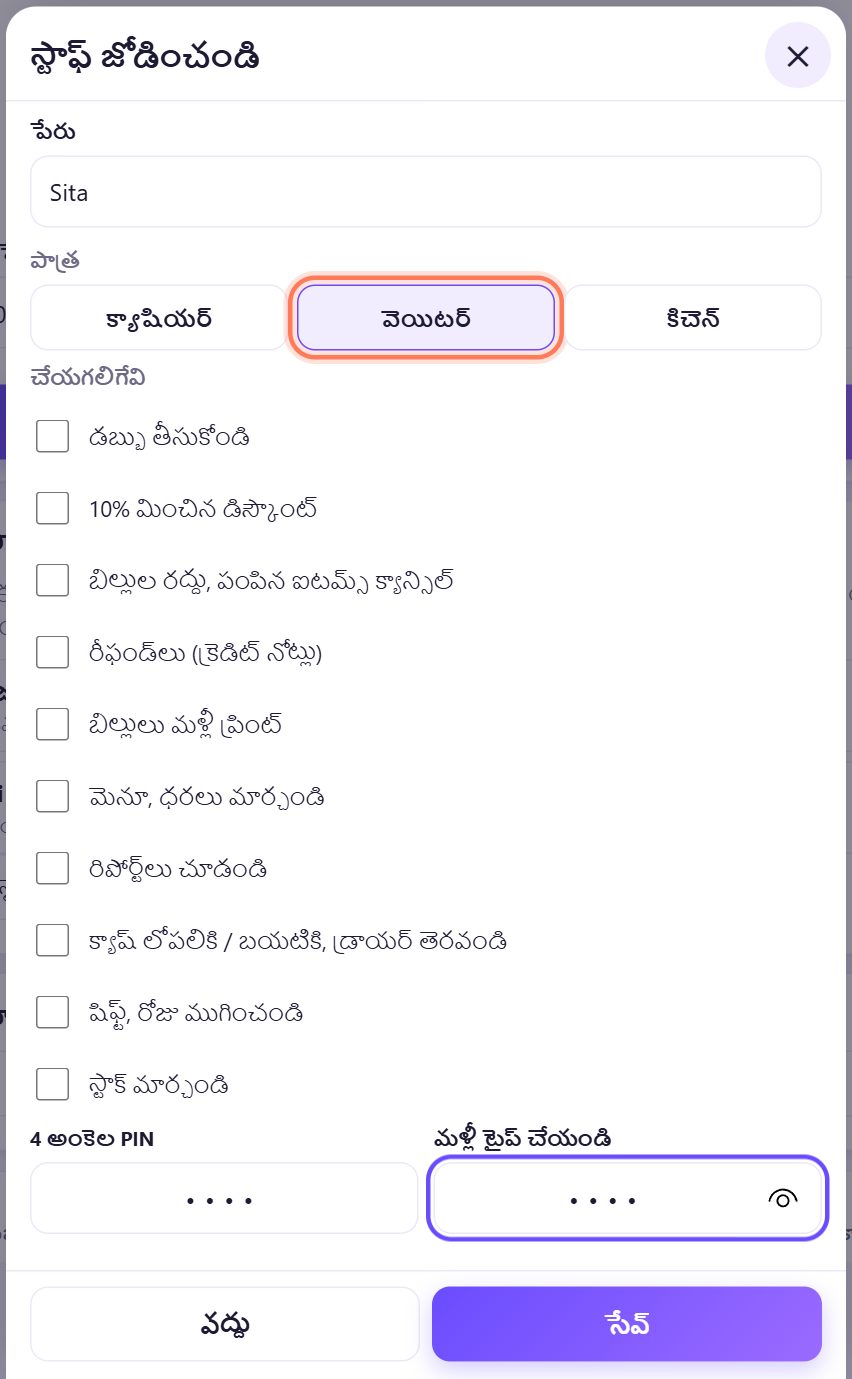
4ఎవరు ఏం చేయొచ్చో ఎంచుకోండి
పాత్రను బట్టి చేయగలిగేవి కింద మామూలు టిక్లు వస్తాయి; ఏదైనా మార్చుకోవచ్చు:
- క్యాషియర్: డబ్బు తీసుకోండి, బిల్లులు మళ్లీ ప్రింట్, క్యాష్ లోపలికి / బయటికి, షిఫ్ట్, రోజు ముగించండి.
- వెయిటర్, కిచెన్: ఏ టిక్ ఉండదు. ఆర్డర్ తీసుకుంటారు, KOT పంపుతారు, డబ్బు తీసుకోలేరు.
- మిగతావి: డిస్కౌంట్ పరిమితి మించడం, బిల్లుల రద్దు, రీఫండ్లు, మెనూ ధరలు మార్చడం, రిపోర్ట్లు చూడటం, స్టాక్ మార్చడం.
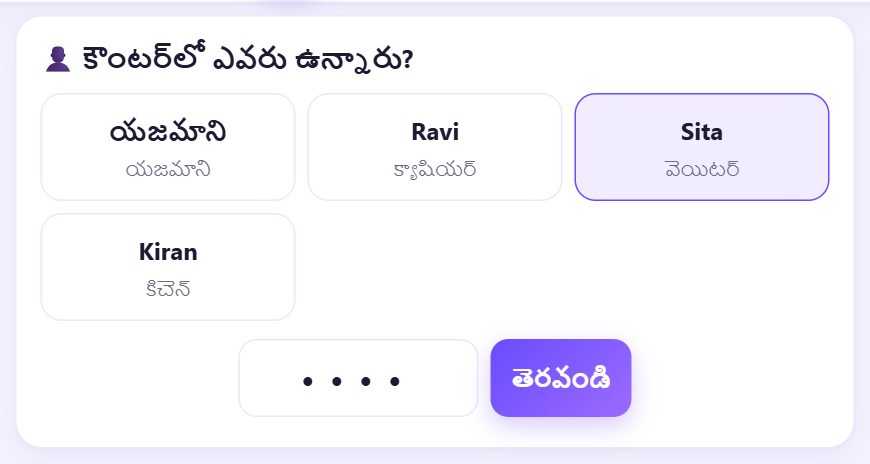
5ప్రతి హెల్పర్ తన PINతో లాగిన్ అవుతారు
ఇకపై కౌంటర్ కౌంటర్లో ఎవరు ఉన్నారు? అని మొదలవుతుంది. హెల్పర్ తన పేరు నొక్కి, PIN టైప్ చేసి తెరవండి నొక్కుతారు. కిచెన్ లాగిన్ నేరుగా కిచెన్ టికెట్లకు వెళ్తుంది.
అప్పటి నుంచి ప్రతి బిల్లు, KOT, డిస్కౌంట్, క్యాష్ ఎంట్రీ ఆ పేరుతో ఉంటుంది.
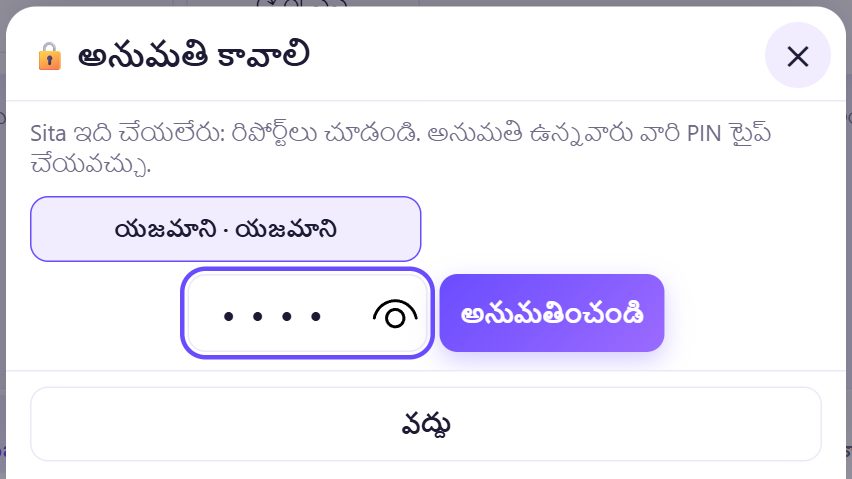
6అనుమతి కావాలంటే, అనుమతి ఉన్నవాళ్లు PIN టైప్ చేస్తారు
హెల్పర్కు అనుమతి లేని పని చేయబోతే (పెద్ద డిస్కౌంట్, రద్దు, రిపోర్ట్లు) 🔒 అనుమతి కావాలి అని వస్తుంది. యజమాని (లేదా అనుమతి ఉన్నవారు) తన పేరు ఎంచుకుని PIN టైప్ చేసి అనుమతించండి నొక్కుతారు.
అది ఆ ఒక్క పనికే పనిచేస్తుంది. జాబితాలో ఇద్దరి పేర్లతో అనుమతించినవారు అని రాసి ఉంటుంది. హెల్పర్కు మీ PIN తెలియదు.
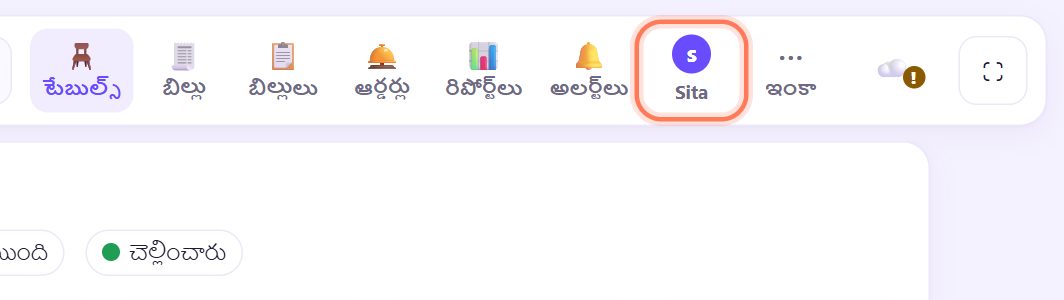
7కౌంటర్ అప్పగించడం: పైన మీ పేరు నొక్కండి
మీ టర్న్ అయిపోగానే పై బార్లో మీ పేరు నొక్కండి. కౌంటర్ మళ్లీ కౌంటర్లో ఎవరు ఉన్నారు?కు వెళ్తుంది.
నడుస్తున్న ఆర్డర్లు, టేబుల్స్, తెరిచిన షిఫ్ట్ అలాగే ఉంటాయి: తర్వాతి బిల్లులపై పేరు మాత్రమే మారుతుంది.
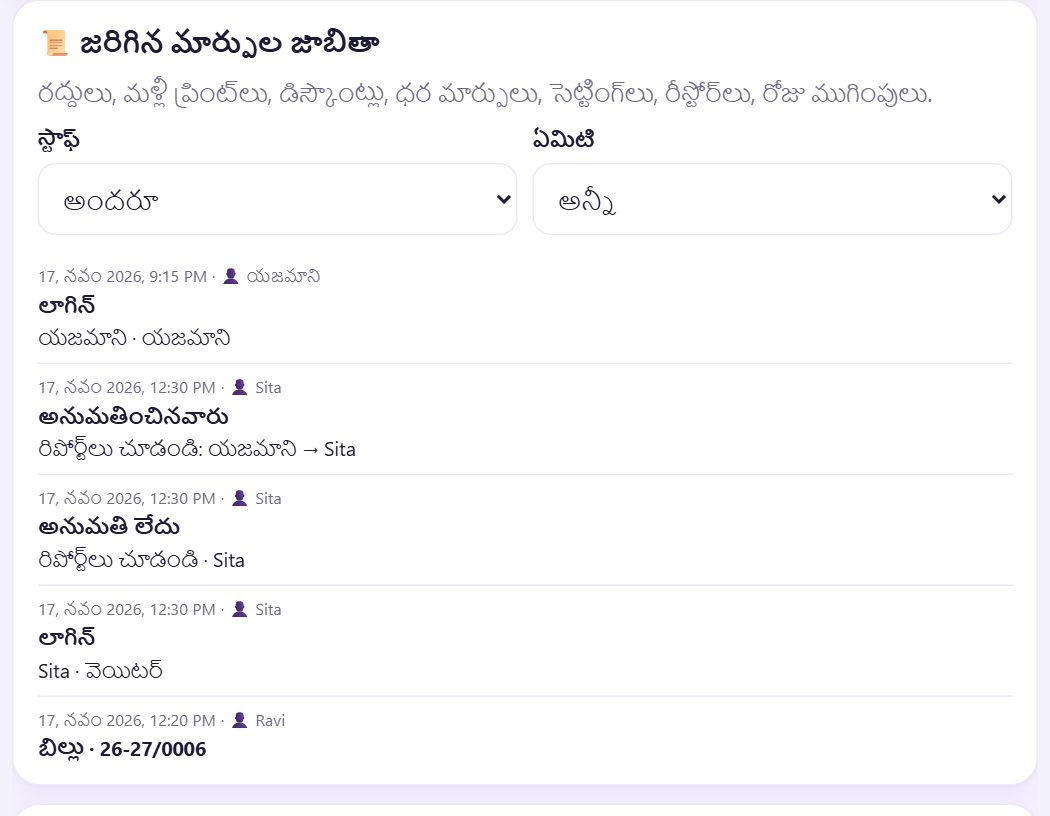
8ఎవరు ఏం చేశారో జాబితాలో చూడండి
యజమానిగా ⚙️ సెట్టింగ్లు తెరిచి 📜 జరిగిన మార్పుల జాబితా వరకు కిందికి వెళ్లండి. స్టాఫ్లో ఒకరిని, లేదా ఎంట్రీ రకాన్ని ఎంచుకోండి (రద్దులు, మళ్లీ ప్రింట్లు, డిస్కౌంట్లు, ధరల మార్పులు, లాగిన్లు…).
అనుమతి లేదు అంటే ఎవరో ప్రయత్నించారు, ఆపేశాం; అనుమతించినవారు ఎవరు అనుమతి ఇచ్చారో చూపిస్తుంది.
💡 తర్వాత ఏమిటి: ప్రతి షిఫ్ట్ను డ్రాయర్లోని క్యాష్తో మొదలుపెట్టండి, క్యాష్ ఇన్, అవుట్ అన్నీ రాయండి.
📝 ఉదాహరణ: ఇద్దరు హెల్పర్లతో Chai & Co Café
మీనా Chai & Co Café యజమాని. ఉదయం కౌంటర్ రవి చూస్తాడు, టేబుల్స్ దగ్గర ఆర్డర్లు సీత తీసుకుంటుంది. మీనా యజమాని PIN పెట్టి, 10% డిస్కౌంట్ పరిమితితో స్టాఫ్ లాగిన్లు ఆన్ చేసి, రవిని క్యాషియర్గా, సీతను వెయిటర్గా జోడిస్తుంది. ఇద్దరూ తమ PIN తామే ఎంచుకుంటారు.
12:30కి సీత రిపోర్ట్లు చూడాలనుకుంటుంది. సీత ఇది చేయలేరు అని వస్తుంది; మీనా ఒకసారి PIN టైప్ చేస్తుంది. రాత్రి జాబితాలో 12:20కి రవి ఇచ్చిన 5% డిస్కౌంట్, సీత లాగిన్, అనుమతి లేదు, మీనా అనుమతించినవారు అన్నీ టైమ్తో కనిపిస్తాయి.
🛠 ఏదైనా సమస్య వస్తే
“ముందు యజమాని PIN పెట్టండి (కింద), తర్వాత స్టాఫ్ లాగిన్లు ఆన్ చేయండి.”
స్టాఫ్ లాగిన్లకు యజమాని PIN కావాలి. ముందు 🔒 యజమాని PINలో పెట్టి, తర్వాత స్టాఫ్ బాక్స్ టిక్ చేసి సేవ్ చేయండి.
హెల్పర్కు “PIN లేదు. సెట్టింగ్లలో పెట్టమని యజమానిని అడగండి.” వస్తోంది
👥 స్టాఫ్లో వాళ్ల పేరు నొక్కి 4 అంకెల PIN రెండుసార్లు టైప్ చేసి సేవ్ చేయండి.
“ఈ PIN ఇంకొకరు వాడుతున్నారు. వేరేది ఎంచుకోండి.”
PIN చూసే యాప్ ఎవరో గుర్తిస్తుంది, అందుకే ప్రతి ఒక్కరికి వేరే PIN కావాలి.
హెల్పర్ PIN మర్చిపోయారు
యజమాని 👥 స్టాఫ్లో పేరు నొక్కి కొత్త 4 అంకెల PIN (ఖాళీ = అలాగే)లో కొత్త PIN రాసి సేవ్ చేయాలి.
యజమాని PIN మర్చిపోయాను
ఈమెయిల్, ఫోన్తో రీసెట్ ఉండదు: ఆన్లైన్లో ఏదీ సేవ్ అవ్వదు. ఈ డివైస్ చెరిపి చివరి బ్యాకప్ రీస్టోర్ చేయండి (భాగం 8).
హెల్పర్ పని మానేశారు
👥 స్టాఫ్లో వాళ్ల పేరు తెరిచి 🗑 తీసేయండి నొక్కండి. పాత బిల్లులపై వాళ్ల పేరు అలాగే ఉంటుంది.
🔒 ప్రైవసీ, సింపుల్గా
- స్టాఫ్ పేర్లు, పాత్రలు, అనుమతులు ఈ డివైస్లోనే, బ్రౌజర్లోనే ఉంటాయి. SpriteSplitకు ఏదీ రాదు.
- PIN నాలుగు అంకెలుగా కాదు, కలగాపులగం చేసిన కోడ్గా మాత్రమే సేవ్ అవుతుంది, బ్యాకప్లోకి వెళ్లదు.
- జరిగిన మార్పుల జాబితా ఈ డివైస్లోనే ఉంటుంది; మీరు బ్యాకప్ తీసుకుంటేనే మీ ఫైల్ లేదా Google Driveకు వెళ్తుంది.
తరచుగా అడిగే ప్రశ్నలు
ఎంతమంది స్టాఫ్ను జోడించొచ్చు?
ఎంతమందినైనా. స్క్రీన్లు యజమాని + 1–3 హెల్పర్ల చిన్న టీమ్ కోసం తయారు చేశాం.
వెయిటర్ డబ్బు తీసుకోకుండా ఆర్డర్ మాత్రమే తీసుకోవచ్చా?
అవును. వెయిటర్ పాత్రలో డబ్బు తీసుకోండి టిక్ ఉండదు; బిల్లు క్యాషియర్ లేదా యజమాని చెల్లిస్తారు.
ప్రతి హెల్పర్కు సొంత ఫోన్ కావాలా?
అక్కర్లేదు. అందరూ ఒకే కౌంటర్ వాడి తమ పేరు నొక్కుతారు. కిచెన్ కోసం వేరే ఫోన్లో కిచెన్ స్క్రీన్ పెట్టొచ్చు (భాగం 10).
జాబితాలో “అనుమతించినవారు” అంటే?
హెల్పర్ తన అనుమతికి మించిన పని అడిగారు, అనుమతి ఉన్నవారు PIN టైప్ చేశారు. ఇద్దరి పేర్లు, టైమ్ ఉంటాయి.
తర్వాత అనుమతులు మార్చొచ్చా?
అవును. 👥 స్టాఫ్లో పేరు నొక్కి చేయగలిగేవి టిక్లు మార్చి సేవ్ చేయండి.
📚 కౌంటర్ బిల్లింగ్: స్టెప్ బై స్టెప్
మొత్తం 21 భాగాలు
- 1కౌంటర్ సెటప్
- 2బిల్లు వేయడం
- 3GST ఇన్వాయిస్, బిల్లు రకాలు
- 4ప్రింట్, వాట్సాప్, QR రసీదు
- 5మెనూ: ఐటమ్స్, సైజులు, ఫోటోలు
- 6రోజు ముగింపు, క్యాష్ లెక్క
- 7రిపోర్ట్లు, GST సారాంశం
- 8బ్యాకప్, రీస్టోర్, PIN లాక్
- 9కేఫ్ మోడ్, టేబుల్స్
- 10కిచెన్ స్క్రీన్ కలపడం
- 11KOT కిచెన్కు పంపడం
- 12రెండో కౌంటర్ జోడించండి
- 13స్టాఫ్, పాత్రలు, PINలు
- 14షిఫ్ట్లు, క్యాష్
- 15రీఫండ్లు, క్రెడిట్ నోట్లు
- 16అప్పు (ఉద్దెర), బాకీలు
- 17స్టాక్, రెసిపీలు
- 18యజమాని డాష్బోర్డ్
- 19మీ ఫోన్లో యజమాని వ్యూ
- 20ఫార్మసీ సెటప్, మందులు
- 21రోజువారీ ఫార్మసీ బిల్లింగ్
ఉచితం · సైన్-అప్ లేదు · యాప్ అవసరం లేదు
టైప్ చేయడానికి చిన్న లింక్: spritesplit.com/bill