కౌంటర్ బిల్లింగ్ బ్యాకప్ ఎలా తీయాలి, కొత్త ఫోన్ లేదా PCలో ఎలా రీస్టోర్ చేయాలి, PINతో ఎలా లాక్ చేయాలి
కౌంటర్ బిల్లింగ్ మీ బిల్లులను మా సర్వర్లలో కాదు, మీ ఫోన్లోనే ఉంచుతుంది. ప్రైవసీకి అది మంచిది, కానీ ఫోన్ పోయినా, రీసెట్ అయినా, బ్రౌజర్ డేటా తొలగించినా బిల్లులూ పోతాయి, బ్యాకప్ లేకపోతే. ఈ గైడ్ కొన్ని నిమిషాల్లో బ్యాకప్ పెట్టి, కొత్త ఫోన్ లేదా PCలో అన్నీ తిరిగి తెచ్చుకోవడం చూపిస్తుంది.
హెల్పర్లు బిల్లు వేయగలిగేలా, కానీ రిపోర్ట్లు చూడలేకుండా, ధరలు మార్చలేకుండా, బిల్లులు రద్దు చేయలేకుండా యజమాని PIN కూడా చూపిస్తుంది.
స్టెప్స్
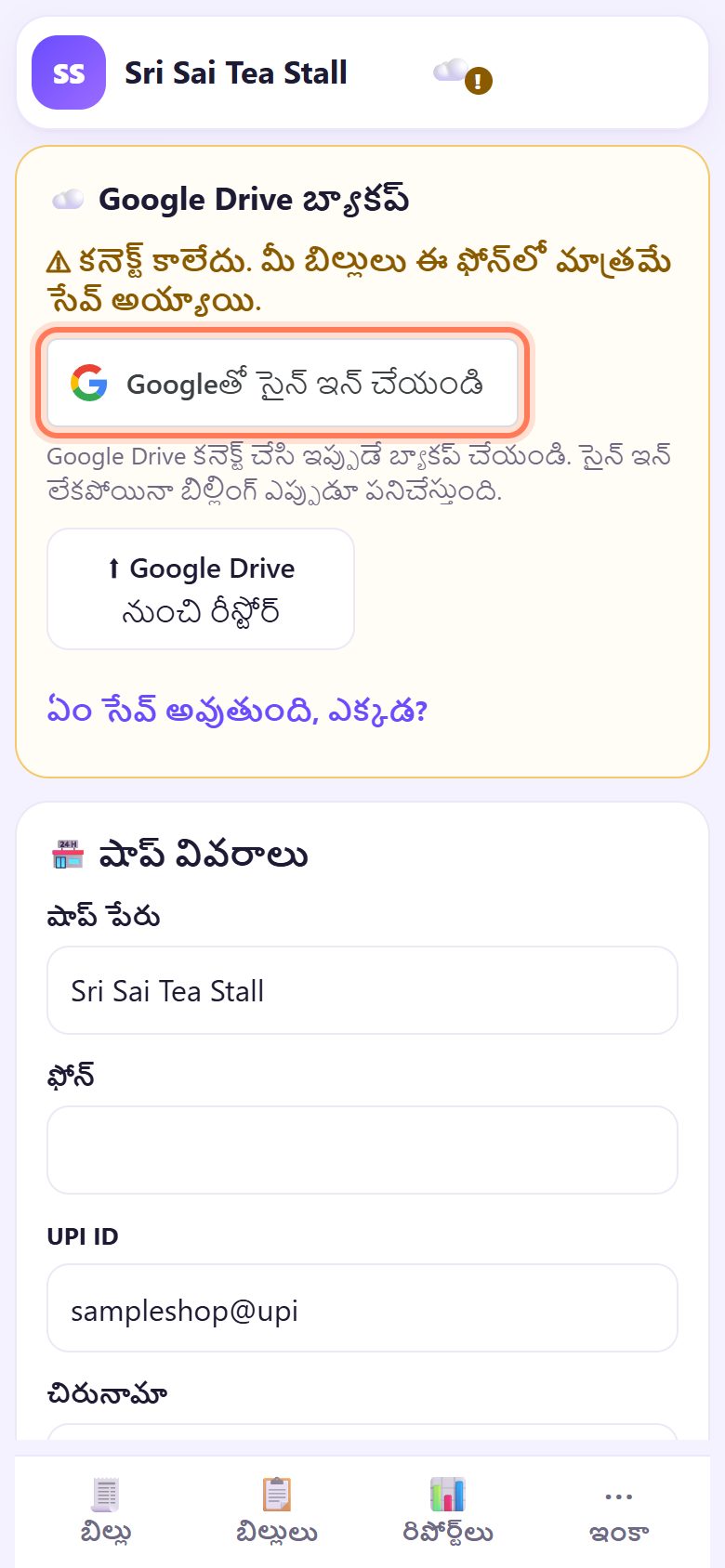
1ఉత్తమం: Google Drive బ్యాకప్ ఆన్ చేయండి
⋯ ఇంకా › ⚙️ సెట్టింగ్లు తెరవండి. పైన ☁️ Google Drive బ్యాకప్లో కనెక్ట్ కాలేదు. మీ బిల్లులు ఈ ఫోన్లో మాత్రమే సేవ్ అయ్యాయి. అని ఉంటుంది. Googleతో సైన్ ఇన్ చేయండి నొక్కి అనుమతించండి. తర్వాత కౌంటర్ దానంతటదే బ్యాకప్ తీస్తుంది: ప్రతి రోజు ముగింపు తర్వాత, ఆన్లైన్లో ఉన్నప్పుడు కొత్త బిల్లుల తర్వాత ప్రతి 30 నిమిషాలకు.
కాపీ మీ సొంత Google Driveలో ఒక ప్రైవేట్ యాప్ ఫోల్డర్కు వెళ్తుంది; SpriteSplit దాన్ని చూడలేదు. మొదటిసారి ఒక 🔑 బ్యాకప్ పాస్వర్డ్ ఎంచుకోండి (కనీసం 6 అక్షరాలు లేదా అంకెలు): ప్రతి Drive బ్యాకప్ దానితో లాక్ అవుతుంది, కొత్త ఫోన్ లేదా PCలో రీస్టోర్ చేసేటప్పుడు మాత్రమే టైప్ చేయాలి. కాగితంపై రాసి షాప్లో ఉంచుకోవచ్చు; దాన్ని ఎవరూ తిరిగి ఇవ్వలేరు, SpriteSplit కూడా. ఏం సేవ్ అవుతుంది, ఎక్కడ? నొక్కి వివరాలు చదవండి. సైన్ ఇన్ లేకపోయినా బిల్లింగ్ ఎప్పుడూ పనిచేస్తుంది. సైన్ ఇన్ చేసేవరకు కౌంటర్పై Googleతో సైన్ ఇన్ చేయండి, తర్వాత బటన్లతో పసుపు గుర్తు కనిపిస్తుంది.
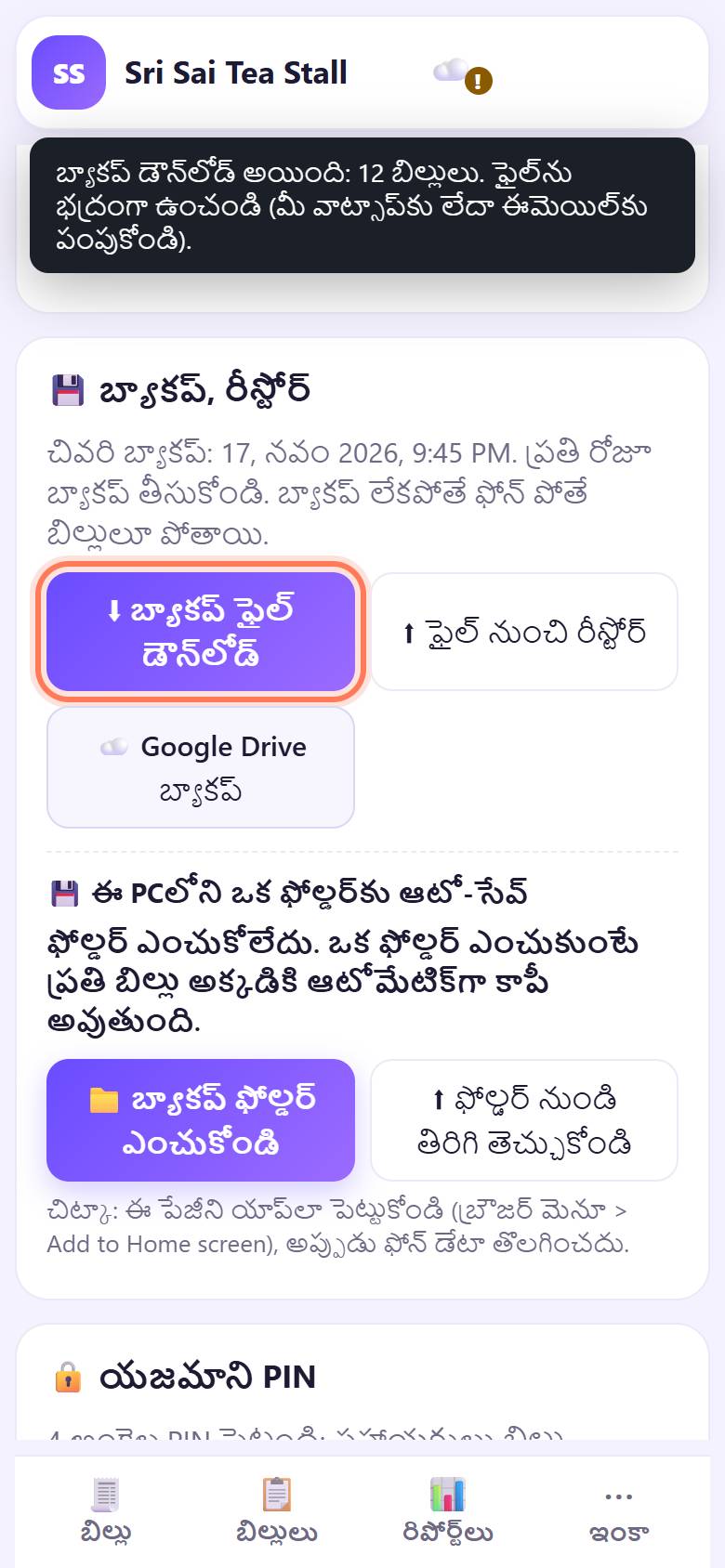
2బ్యాకప్ ఫైల్ కూడా ఉంచుకోండి
💾 బ్యాకప్, రీస్టోర్ కింద ⬇ బ్యాకప్ ఫైల్ డౌన్లోడ్ నొక్కండి. ఎన్ని బిల్లులు డౌన్లోడ్ అయ్యాయో మెసేజ్ వస్తుంది, ఫైల్ను మీ సొంత WhatsApp లేదా ఈమెయిల్కు పంపుకోమని చెబుతుంది; చివరి బ్యాకప్ సమయం కనిపిస్తుంది.
ప్రతి రాత్రి రోజు ముగించాక, కనీసం వారానికి ఒకసారి చేయండి.
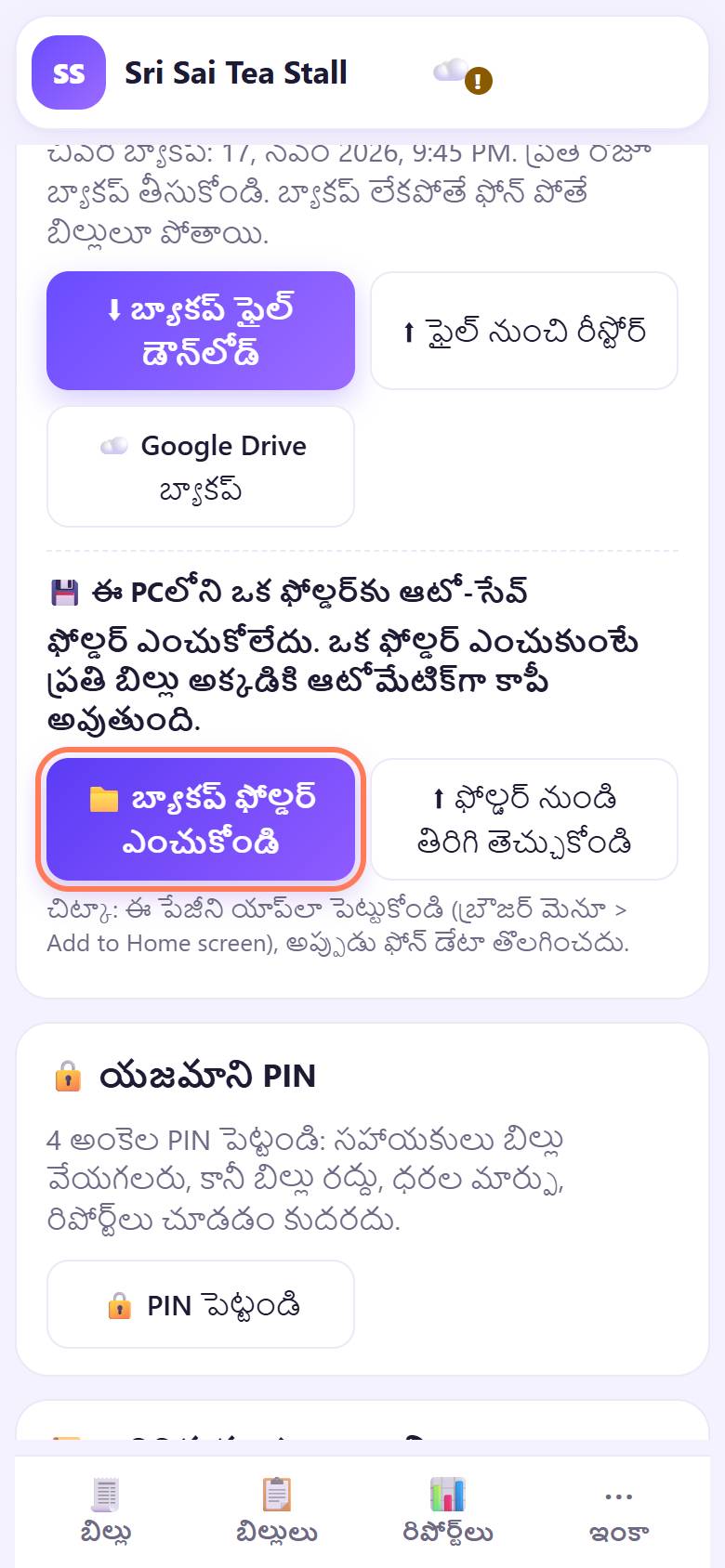
3PCలో: ఒక ఫోల్డర్కు ఆటో-సేవ్
Chrome లేదా Edge ఉన్న షాప్ PCలో 💾 ఈ PCలోని ఒక ఫోల్డర్కు ఆటో-సేవ్ కూడా వాడొచ్చు. 📁 బ్యాకప్ ఫోల్డర్ ఎంచుకోండి నొక్కి (ఉదా. వేరే డ్రైవ్ లేదా పెన్ డ్రైవ్లోని ఫోల్డర్) అనుమతించండి: ప్రతి బిల్లు దానంతటదే అక్కడికి కాపీ అవుతుంది.
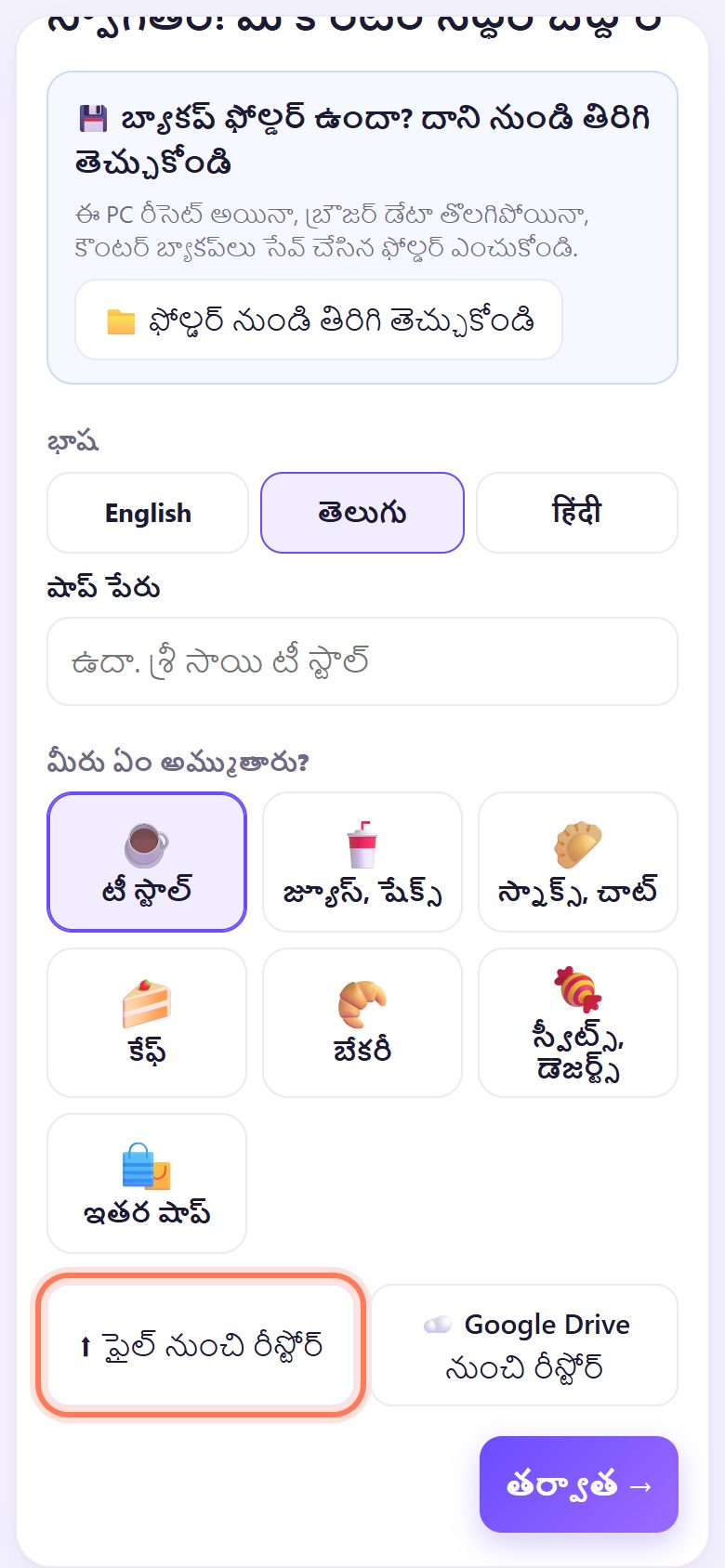
4కొత్త ఫోన్: మొదటి స్క్రీన్లోనే రీస్టోర్
కొత్త ఫోన్ లేదా PCలో spritesplit.com/bill తెరవండి. సెటప్ స్క్రీన్లో మళ్లీ సెటప్ చేయకండి: ⬆ ఫైల్ నుంచి రీస్టోర్ నొక్కి బ్యాకప్ ఫైల్ ఎంచుకోండి, లేదా ☁️ Google Drive నుంచి రీస్టోర్ నొక్కి అదే Google అకౌంట్తో సైన్ ఇన్ చేయండి. బ్యాకప్ ఫోల్డర్ వాడిన PCలో పైన 📁 ఫోల్డర్ నుండి తిరిగి తెచ్చుకోండి వాడండి.
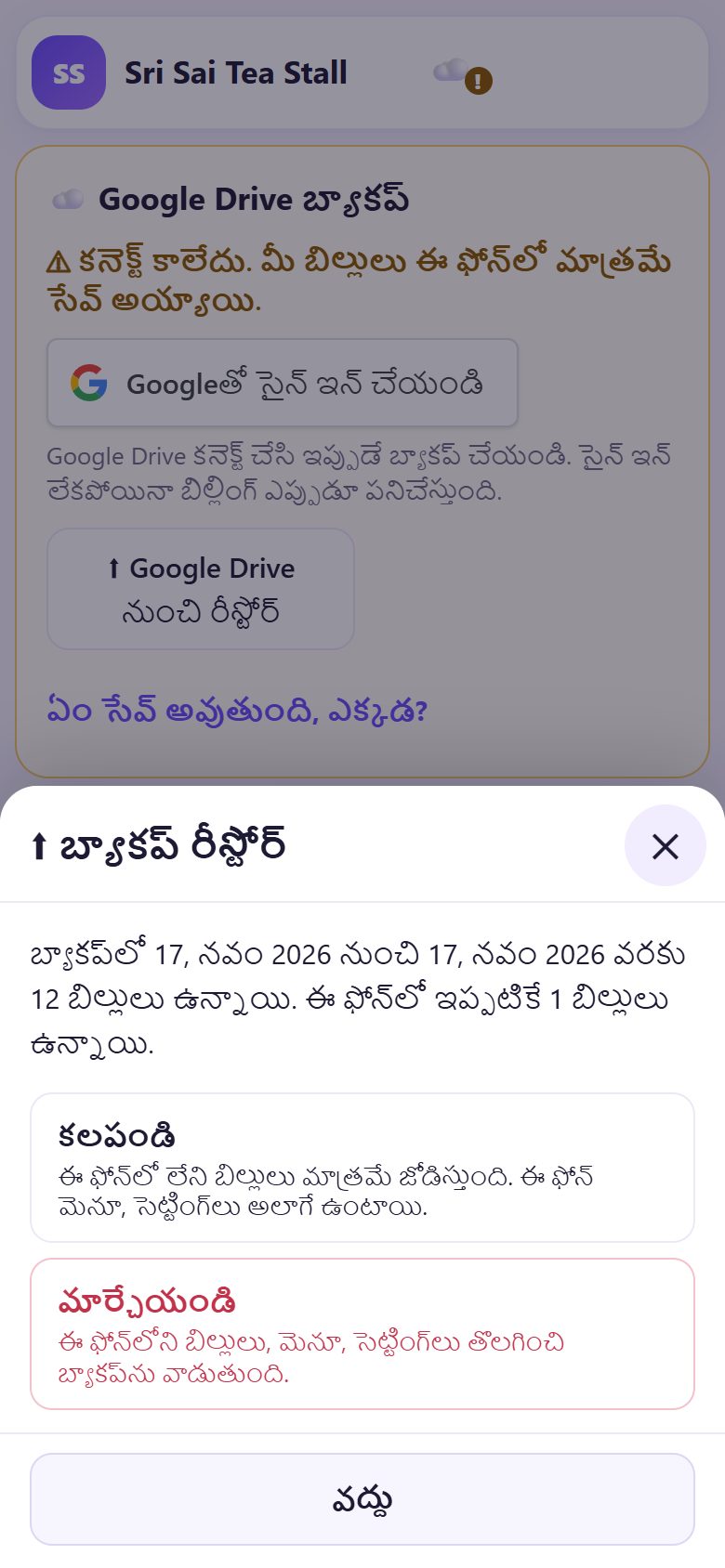
5కలపండి లేదా మార్చేయండి
ఫోన్లో ఇప్పటికే బిల్లులు ఉంటే బ్యాకప్ రీస్టోర్ ఏం చేయాలో అడుగుతుంది. కలపండి: ఈ ఫోన్లో లేని బిల్లులు మాత్రమే జోడిస్తుంది, ఈ ఫోన్ మెనూ, సెట్టింగ్లు అలాగే ఉంటాయి. మార్చేయండి: ఈ ఫోన్ బిల్లులు, మెనూ, సెట్టింగ్లు తొలగించి బ్యాకప్ను వాడుతుంది.
కొత్త ఫోన్కు మారుతున్నారా? మార్చేయండి. రెండు ఫోన్ల బిల్లులు కలపాలా? కలపండి.
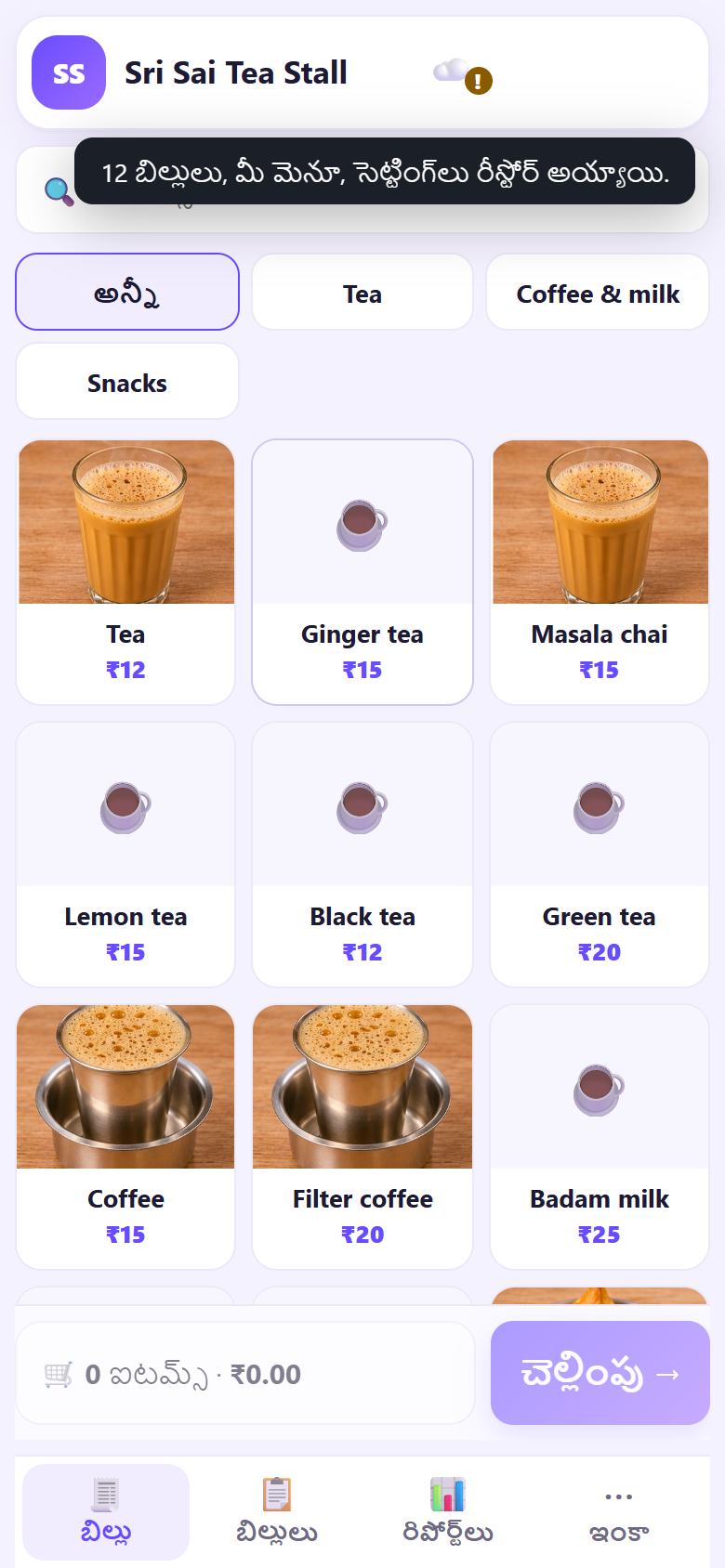
6అన్నీ తిరిగి వచ్చాయి
కౌంటర్ ఎన్ని బిల్లులు, మెనూ, సెట్టింగ్లు రీస్టోర్ అయ్యాయో చెబుతుంది. మీ మెనూ, ధరలు, బిల్లు నంబర్లు, రిపోర్ట్లు అలాగే ఉంటాయి, తర్వాతి బిల్లు అదే నంబరింగ్తో కొనసాగుతుంది. ఏదైనా సరిపోకపోతే రీస్టోర్ కాలేదు. ఏమీ మారలేదు. అని చెబుతుంది.
💡 చిట్కా: యజమాని PIN బ్యాకప్లో ఎప్పుడూ ఉండదు. కొత్త ఫోన్లో మళ్లీ పెట్టండి (తర్వాతి స్టెప్).
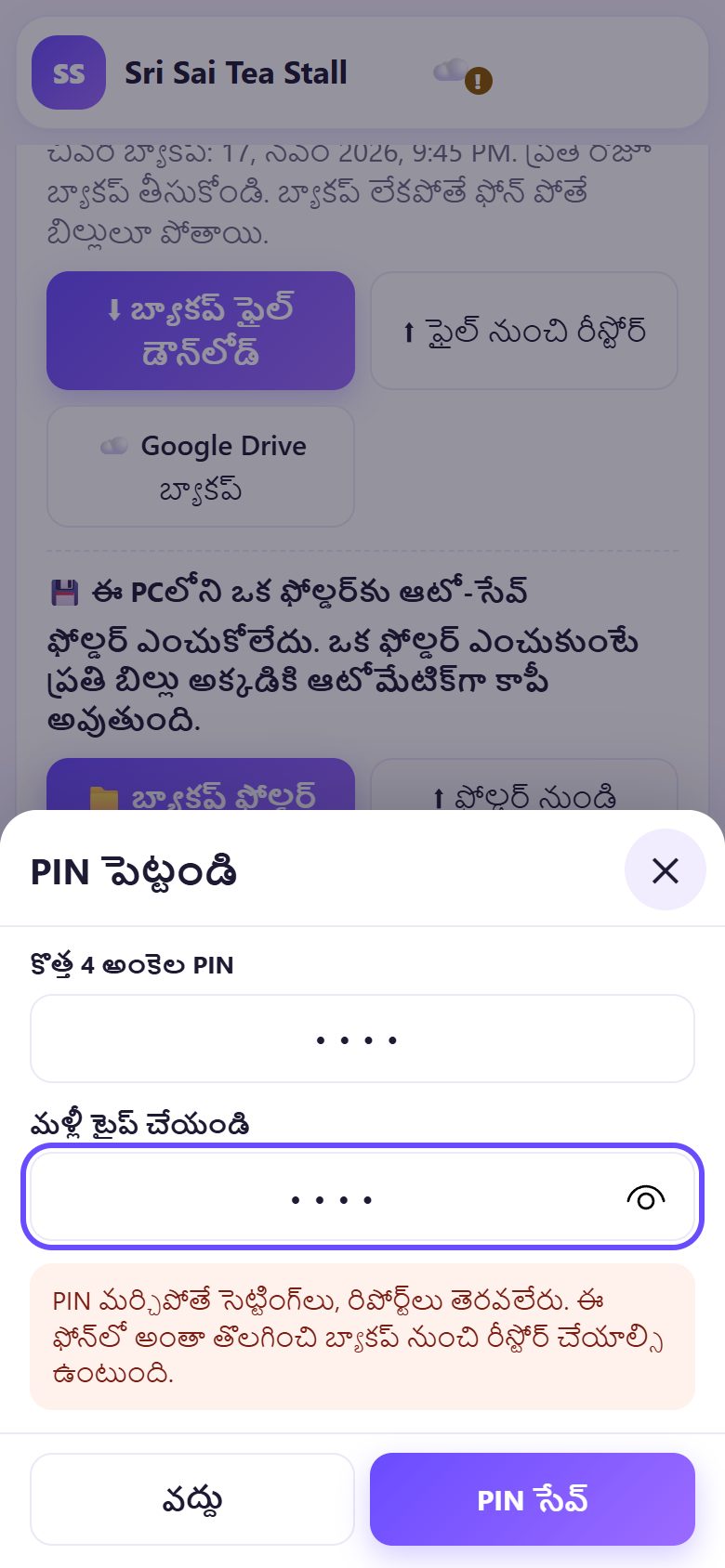
7యజమాని PIN పెట్టండి
సెట్టింగ్లలో 🔒 యజమాని PIN కింద 🔒 PIN పెట్టండి నొక్కి, కొత్త 4 అంకెల PIN, మళ్లీ టైప్ చేయండి నింపి PIN సేవ్ నొక్కండి. దాన్ని సురక్షితంగా రాసి పెట్టుకోండి: మర్చిపోతే సెట్టింగ్లు, రిపోర్ట్లు తెరవలేరు, ఫోన్ డేటా తొలగించి బ్యాకప్ రీస్టోర్ చేయాల్సి వస్తుంది.
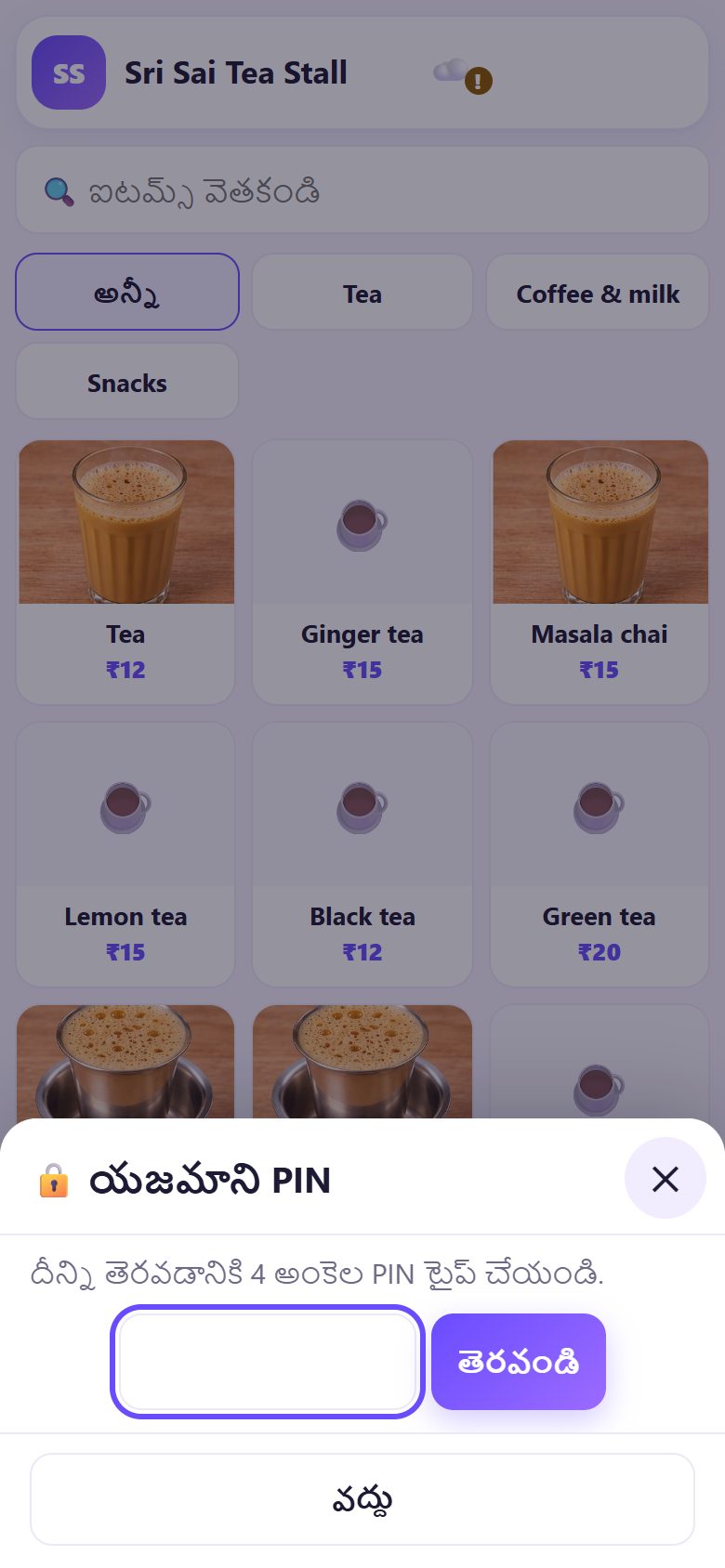
8హెల్పర్లు బిల్లు వేస్తారు, మిగతావాటికి PIN కాపలా
ఇప్పుడు సెట్టింగ్లు, మెనూ, రిపోర్ట్లు, రోజు ముగింపు, బిల్లు రద్దు దీన్ని తెరవడానికి 4 అంకెల PIN టైప్ చేయండి. అని అడుగుతాయి. బిల్లింగ్ అందరికీ తెరిచే ఉంటుంది. పక్కకు వెళ్లేటప్పుడు ఇప్పుడే లాక్ వాడండి; PIN మార్చండి, PIN తీసేయండి అక్కడే ఉంటాయి.
ఒక్కో స్టాఫ్కు వేరే PIN, అనుమతుల కోసం భాగం 13 చూడండి.
💡 తర్వాత ఏమిటి: టేబుల్స్ లేదా కిచెన్ ఉందా? కేఫ్ మోడ్ ఆన్ చేసి, టేబుల్ వారీగా ఆర్డర్లు తీసుకోండి.
📝 ఉదాహరణ: శ్రీ సాయి టీ స్టాల్లో పడిపోయిన ఫోన్
శనివారం రమేష్ కౌంటర్ ఫోన్ టీ గిన్నెలో పడిపోయింది. మూడు నెలల బిల్లులు అందులోనే. అదృష్టం, రెండు నెలల క్రితం అతను Googleతో సైన్ ఇన్ చేయండి నొక్కాడు, ప్రతి ఆదివారం బ్యాకప్ ఫైల్ను తనకే WhatsAppలో పంపుకుంటాడు.
కొత్త ఫోన్లో spritesplit.com/bill తెరిచి Google Drive నుంచి రీస్టోర్ నొక్కి సైన్ ఇన్ చేశాడు, 2,914 బిల్లులు, మెనూ, సెట్టింగ్లు తిరిగి వచ్చాయి. తర్వాతి బిల్లు 26-27/2915, సరిగ్గా ఆపిన చోటు నుంచే. యజమాని PIN మళ్లీ పెట్టి ఐదు నిమిషాల్లో బిల్లింగ్ మొదలుపెట్టాడు.
🛠 ఏదైనా సమస్య వస్తే
“ఈ ఫైల్ కౌంటర్ బిల్లింగ్ బ్యాకప్ కాదు.”
వేరే ఫైల్ ఎంచుకున్నారు. Downloadsలో లేదా పంపుకున్న చాట్లో counter-billing-backup….json లాంటి పేరున్న ఫైల్ వెతకండి.
“బ్యాకప్లోని బిల్లు … ఈ ఫోన్లోని బిల్లు … వేరు. ఏదీ కలపలేదు.”
రెండు ఫోన్లూ ఒకే నంబర్లతో బిల్లులు వేశాయి. బ్యాకప్ తీసుకోవాల్సిన ఫోన్లో మార్చేయండి వాడండి, లేదా రెండింటినీ వేరుగా ఉంచండి.
“ఈ Google Driveలో బ్యాకప్ దొరకలేదు.”
బ్యాకప్ తీసిన అదే Google అకౌంట్తో సైన్ ఇన్ చేయండి. పాత ఫోన్లో మొదటి బ్యాకప్ పూర్తయ్యాకే అది కనిపిస్తుంది.
“మీ Google Drive నిండిపోయింది.”
Google Driveలో కొంచెం జాగా ఖాళీ చేయండి లేదా బ్యాకప్ ఫైల్ డౌన్లోడ్ చేయండి. బిల్లింగ్ ఆగదు.
“పాస్వర్డ్ తప్పు. మళ్లీ ప్రయత్నించండి.”
పాత ఫోన్లో ఎంచుకున్న బ్యాకప్ పాస్వర్డ్ టైప్ చేయండి (Google పాస్వర్డ్ కాదు, PIN కాదు). పోయిన బ్యాకప్ పాస్వర్డ్ను ఎవరూ తిరిగి ఇవ్వలేరు: పాస్వర్డ్ పెట్టక ముందు తీసిన పాత బ్యాకప్ ఫైల్ ఉంటే దాన్ని రీస్టోర్ చేయండి.
“ఈ బ్యాకప్ కొత్త వెర్షన్తో తయారైంది.”
పేజీ రీలోడ్ చేయండి (కిందికి లాగండి లేదా F5) కౌంటర్ అప్డేట్ అవుతుంది, తర్వాత మళ్లీ రీస్టోర్ చేయండి.
యజమాని PIN మర్చిపోయా
SMS లేదా ఈమెయిల్తో రీసెట్ లేదు. బిల్లు వేయగలిగితే బ్యాకప్ ఫైల్ డౌన్లోడ్ చేయండి, సెట్టింగ్లలో ఫోన్ డేటా తొలగించండి (మొత్తం డేటా తొలగించండి), బ్యాకప్ రీస్టోర్ చేసి కొత్త PIN పెట్టండి.
కొన్ని రోజుల తర్వాత బిల్లులు పోతున్నాయి
బ్రౌజర్ తన డేటా తొలగించింది. పేజీని యాప్గా ఇన్స్టాల్ చేయండి (బ్రౌజర్ మెనూ › Add to Home screen), ప్రైవేట్ / ఇన్కాగ్నిటో విండో వాడకండి, Google Drive బ్యాకప్ ఆన్ చేయండి.
🔒 ప్రైవసీ, సింపుల్గా
- బిల్లులు, మెనూ, సెట్టింగ్లు మీ ఫోన్లోనే. బ్యాకప్ ఫైల్ మీరు డౌన్లోడ్ చేసి ఉంచుకునేది; SpriteSplitకి ఎప్పుడూ రాదు.
- Google Drive బ్యాకప్ మీ సొంత Google Driveలోని ప్రైవేట్ యాప్ ఫోల్డర్కు, మీ బ్యాకప్ పాస్వర్డ్తో లాక్ అయి వెళ్తుంది. SpriteSplit దాన్ని తెరవలేదు, పాస్వర్డ్ను తిరిగి ఇవ్వలేదు, మీ Google పాస్వర్డ్ ఎవరికీ వెళ్లదు.
- యజమాని PIN ఫోన్లో గుప్తంగా మార్చిన కోడ్గా మాత్రమే ఉంటుంది, బ్యాకప్లలో ఉండదు.
తరచుగా అడిగే ప్రశ్నలు
Google Drive బ్యాకప్ తప్పనిసరా?
కాదు. సైన్ ఇన్ లేకుండా బిల్లింగ్ పనిచేస్తుంది. కానీ ఏ బ్యాకప్ లేకపోతే ఫోన్ పోతే బిల్లులూ పోతాయి, కాబట్టి Drive, బ్యాకప్ ఫైల్, లేదా రెండూ వాడండి.
ఒకే కౌంటర్ రెండు ఫోన్లలో వాడొచ్చా?
ప్రతి ఫోన్ తన బిల్లులు తనే ఉంచుకుంటుంది. కలపండితో వేరే ఫోన్ బిల్లులు జోడించొచ్చు, కానీ బిల్లు నంబర్లు ఒకటి కాకూడదు; ఒక బిల్లు సిరీస్కు ఒక కౌంటర్ ఫోన్ సురక్షితం.
బ్యాకప్ ఫైల్ ఎంత పెద్దది?
చిన్నది: వేల బిల్లులకు కొన్ని వందల KB, మీ సొంత ఐటమ్ ఫోటోలు ఎక్కువ ఉంటే కొంచెం పెద్దది.
బ్యాకప్లో రిపోర్ట్లు ఉంటాయా?
అవును. రిపోర్ట్లు బిల్లుల నుంచే వస్తాయి, రోజు ముగింపు రిపోర్ట్లు, మెనూ, సెట్టింగ్లూ బ్యాకప్లో ఉంటాయి. యజమాని PIN మాత్రమే ఉండదు.
PIN పెడితే హెల్పర్లు అమ్మకాలు చూడగలరా?
లేదు. PIN లేకుండా వాళ్లు బిల్లు మాత్రమే వేయగలరు. రిపోర్ట్లు, సెట్టింగ్లు, మెనూ, రోజు ముగింపు, రద్దు PIN అడుగుతాయి.
📚 కౌంటర్ బిల్లింగ్: స్టెప్ బై స్టెప్
మొత్తం 21 భాగాలు
- 1కౌంటర్ సెటప్
- 2బిల్లు వేయడం
- 3GST ఇన్వాయిస్, బిల్లు రకాలు
- 4ప్రింట్, వాట్సాప్, QR రసీదు
- 5మెనూ: ఐటమ్స్, సైజులు, ఫోటోలు
- 6రోజు ముగింపు, క్యాష్ లెక్క
- 7రిపోర్ట్లు, GST సారాంశం
- 8బ్యాకప్, రీస్టోర్, PIN లాక్
- 9కేఫ్ మోడ్, టేబుల్స్
- 10కిచెన్ స్క్రీన్ కలపడం
- 11KOT కిచెన్కు పంపడం
- 12రెండో కౌంటర్ జోడించండి
- 13స్టాఫ్, పాత్రలు, PINలు
- 14షిఫ్ట్లు, క్యాష్
- 15రీఫండ్లు, క్రెడిట్ నోట్లు
- 16అప్పు (ఉద్దెర), బాకీలు
- 17స్టాక్, రెసిపీలు
- 18యజమాని డాష్బోర్డ్
- 19మీ ఫోన్లో యజమాని వ్యూ
- 20ఫార్మసీ సెటప్, మందులు
- 21రోజువారీ ఫార్మసీ బిల్లింగ్
ఉచితం · సైన్-అప్ లేదు · యాప్ అవసరం లేదు
టైప్ చేయడానికి చిన్న లింక్: spritesplit.com/bill