మీ షాప్కు కౌంటర్ బిల్లింగ్ ఎలా సెటప్ చేయాలి (మొదటిసారి)
కౌంటర్ బిల్లింగ్ బ్రౌజర్లో నడిచే ఉచిత బిల్లింగ్ కౌంటర్: ఐటమ్స్ నొక్కండి, క్యాష్ లేదా UPI తీసుకోండి, బిల్లు ప్రింట్ చేయండి లేదా వాట్సాప్ చేయండి, రాత్రి రోజు ముగించండి. సైన్-అప్ లేదు, యాప్ ఇన్స్టాల్ అవసరం లేదు. మొదటి బిల్లుకు ముందు నాలుగు చిన్న ప్రశ్నలు: మీ షాప్, బిల్లు రకం, బిల్లుపై ఏం ఉండాలి, మీ మెనూ.
ఈ భాగంలో శ్రీ సాయి టీ స్టాల్ ఈ నాలుగు స్క్రీన్లు ఎలా పూర్తి చేసిందో చూద్దాం. ఏది ఎంచుకున్నా తర్వాత సెట్టింగ్లలో మార్చుకోవచ్చు.
స్టెప్స్
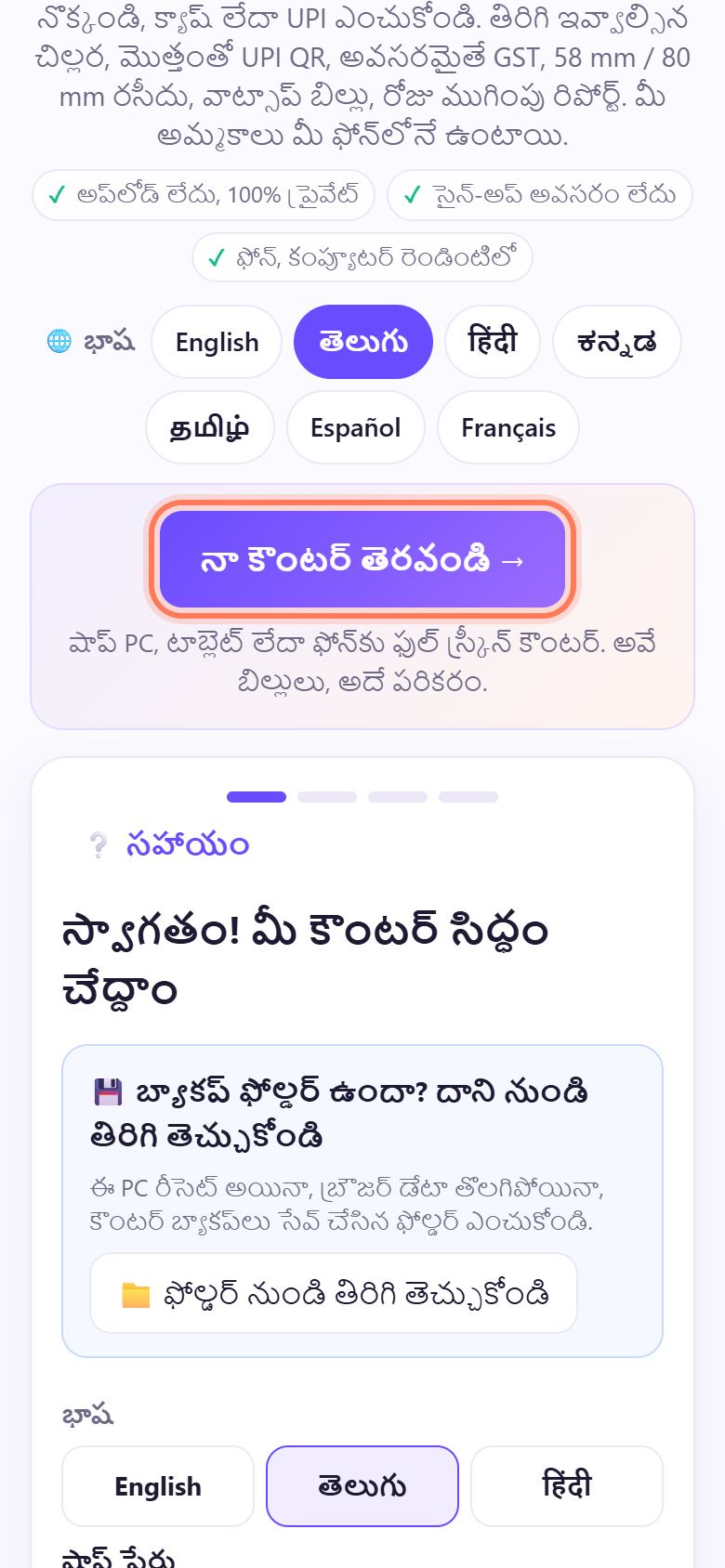
1spritesplit.com/bill తెరిచి “నా కౌంటర్ తెరవండి” నొక్కండి
బిల్లింగ్ చేసే ఫోన్ లేదా ట్యాబ్లెట్లో Chromeలో spritesplit.com/bill తెరవండి. నా కౌంటర్ తెరవండి → నొక్కండి: కౌంటర్ ఫుల్ స్క్రీన్లో తెరుచుకుంటుంది.
ఇదే పేజీలో సెటప్ కార్డ్ కూడా నింపవచ్చు. రెండూ ఒకే కౌంటర్, ఒకే బిల్లులు.
💡 చిట్కా: కౌంటర్ దగ్గరే ఉండే ఫోన్ వాడండి. బిల్లులు ఆ ఫోన్ బ్రౌజర్లోనే సేవ్ అవుతాయి, ఆన్లైన్లో కాదు.
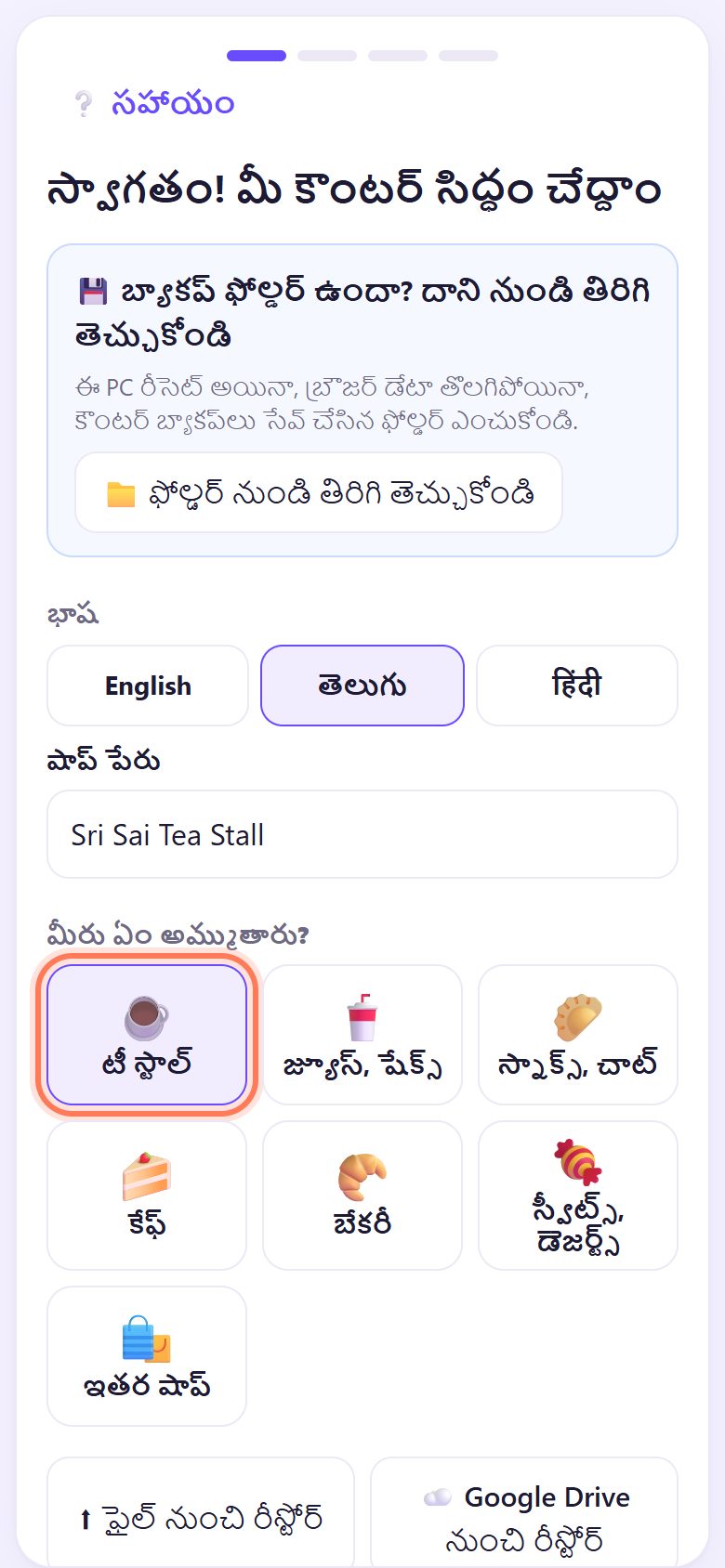
2భాష, షాప్ పేరు, మీరు ఏం అమ్ముతారో ఎంచుకోండి
స్వాగతం! మీ కౌంటర్ సిద్ధం చేద్దాం స్క్రీన్లో భాష (English, తెలుగు, हिंदी) నొక్కండి, బిల్లుపై ప్రింట్ అవ్వాల్సిన షాప్ పేరు టైప్ చేయండి, మీరు ఏం అమ్ముతారు? కింద మీ షాప్ రకం నొక్కండి (టీ స్టాల్, కేఫ్, బేకరీ…). తర్వాత → నొక్కండి.
షాప్ రకాన్ని బట్టి చివర రెడీ మెనూ వస్తుంది (ప్రతి ఐటమ్ మార్చుకోవచ్చు).
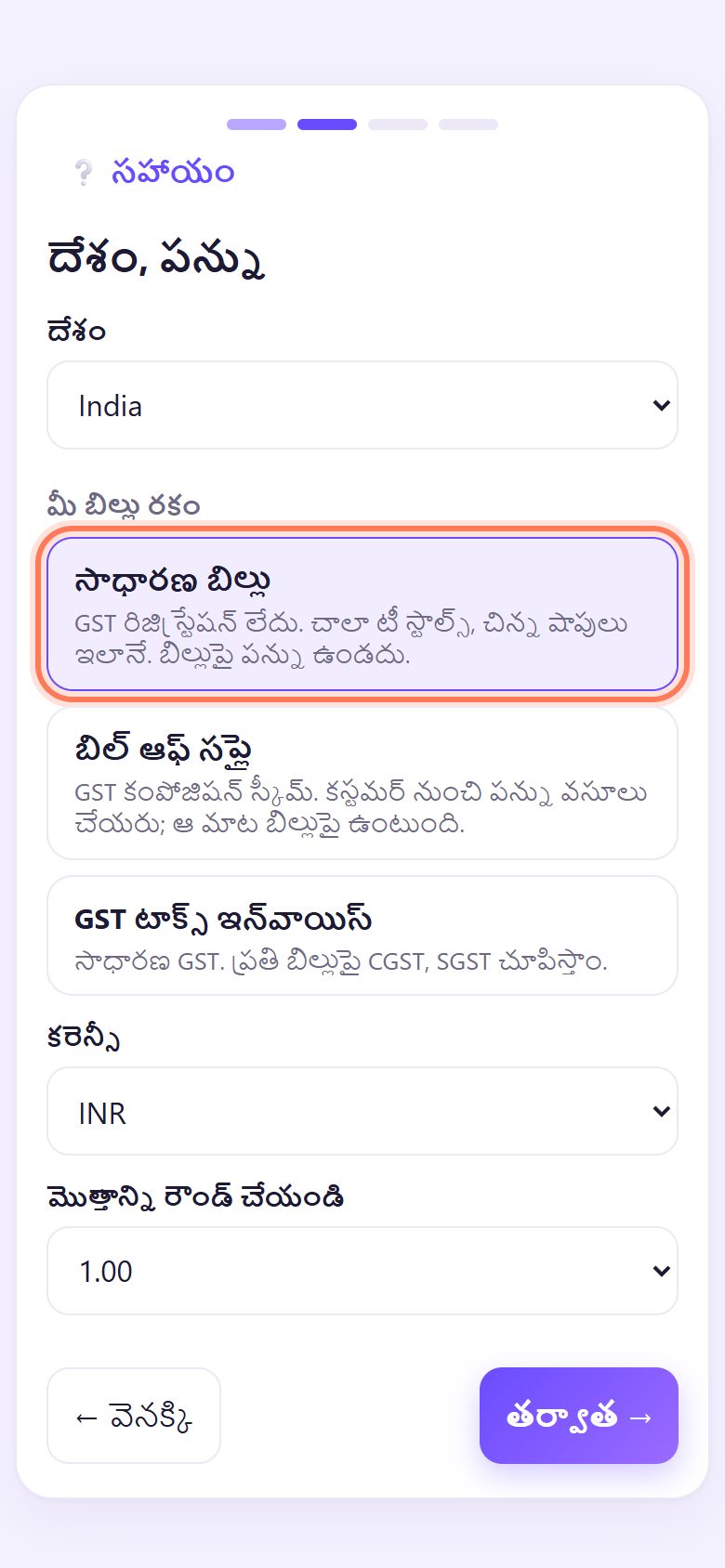
3బిల్లు రకం: GST లేకపోతే సాధారణ బిల్లు
దేశం, పన్ను స్క్రీన్లో India ఉంచి మీ బిల్లు రకం ఎంచుకోండి:
- సాధారణ బిల్లు: GST రిజిస్ట్రేషన్ లేదు. చాలా టీ స్టాల్స్ ఇదే. బిల్లుపై పన్ను ఉండదు.
- బిల్ ఆఫ్ సప్లై: GST కంపోజిషన్ స్కీమ్. పన్ను వసూలు చేయరు; బిల్లుపై అదే రాసి ఉంటుంది.
- GST టాక్స్ ఇన్వాయిస్: రెగ్యులర్ GST, ప్రతి బిల్లుపై CGST, SGST.
మొత్తాన్ని రౌండ్ చేయండి 1.00 అంటే మొత్తం పూర్తి రూపాయలలో. తర్వాత → నొక్కండి.
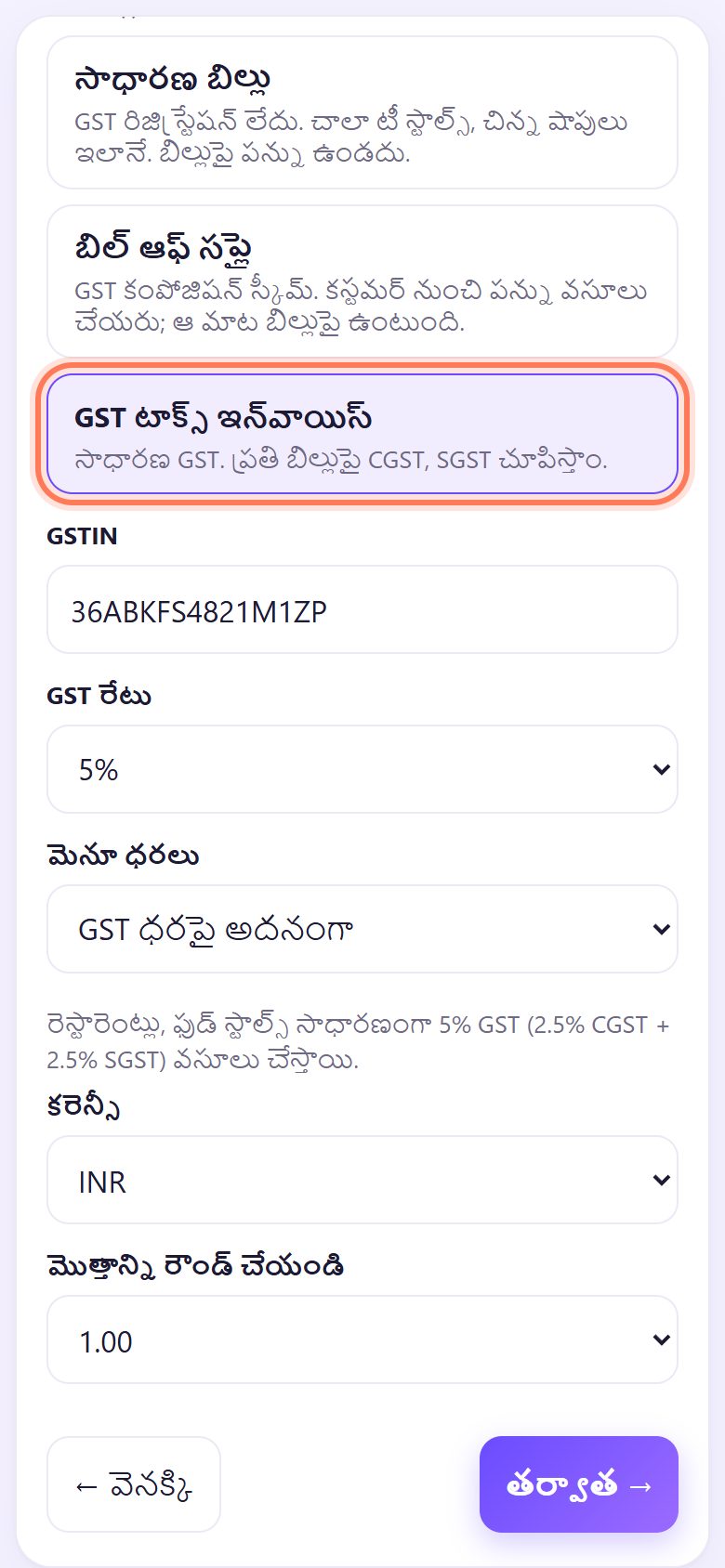
4GST ఉంటే: GSTIN, రేటు టైప్ చేయండి
GST టాక్స్ ఇన్వాయిస్ ఎంచుకుంటే 15 అక్షరాల GSTIN టైప్ చేయండి. యాప్ చివరి చెక్ అక్షరం సహా చెక్ చేస్తుంది, తప్పు టైప్ అయితే వెంటనే చెబుతుంది. తర్వాత GST రేటు (హోటళ్లు, ఫుడ్ స్టాల్స్కు సాధారణంగా 5%), మెనూ ధరలు: GST ధరపై అదనంగా లేదా GST ధరలోనే కలిసి ఉంది.
ఈ సిరీస్ 3వ భాగం మూడు బిల్లు రకాలనూ వివరంగా చెబుతుంది.
5UPI ID, బిల్లుపై వచ్చే వివరాలు
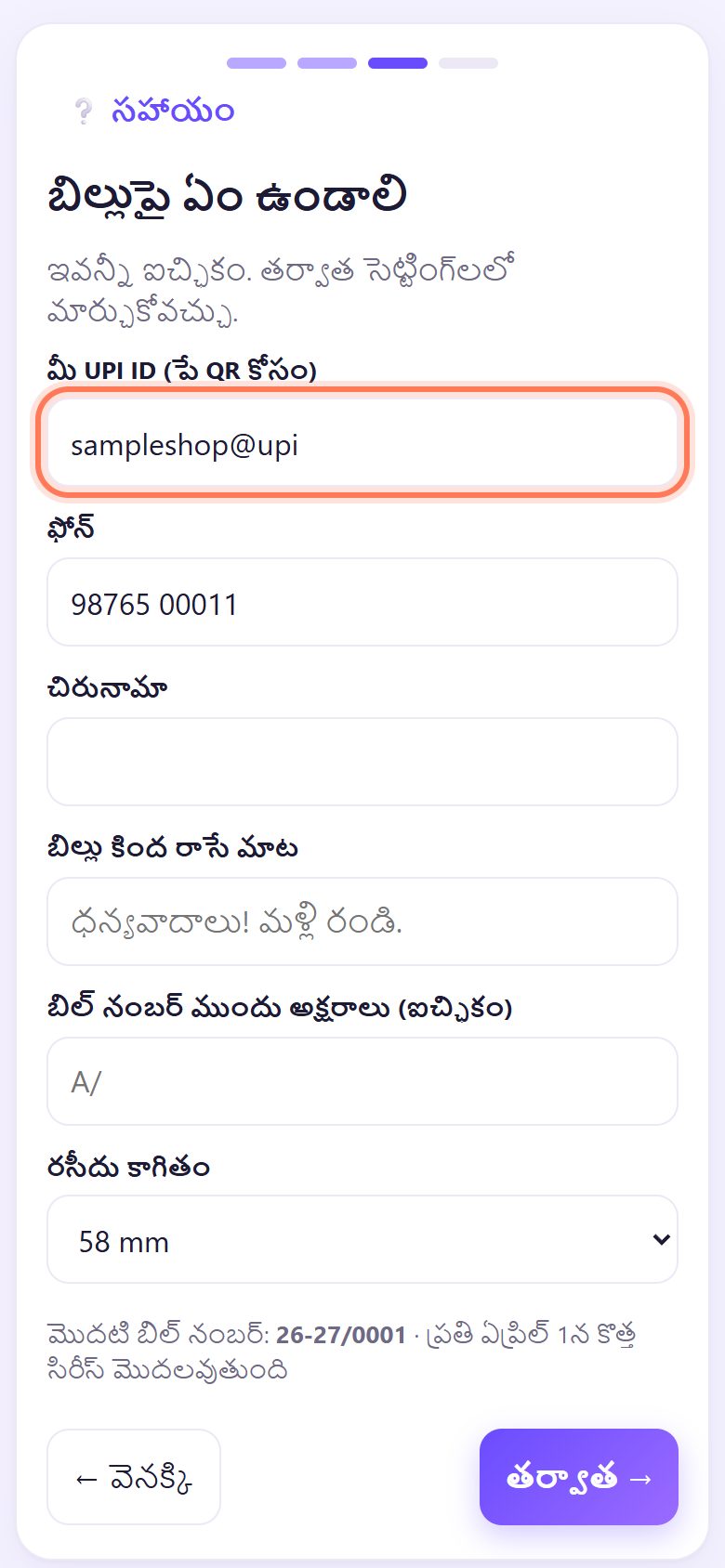
బిల్లుపై ఏం ఉండాలి స్క్రీన్లో మీ UPI ID (పే QR కోసం) టైప్ చేయండి: మీ సౌండ్బాక్స్ లేదా PhonePe / GPay బిజినెస్లో కనిపించేది (name@okaxis లాంటిది). తర్వాత షాప్ ఫోన్, చిరునామా, బిల్లు కింద రాసే మాట, రసీదు కాగితం: 58 mm, 80 mm, A4 లేదా A5.
బిల్ నంబర్లు 26-27/0001 లాగా ఉంటాయి, ప్రతి ఏప్రిల్ 1న మళ్లీ మొదలవుతాయి. ఇవన్నీ ఐచ్ఛికం.
6రెడీ మెనూ ఉంచి “బిల్లింగ్ మొదలుపెట్టండి” నొక్కండి
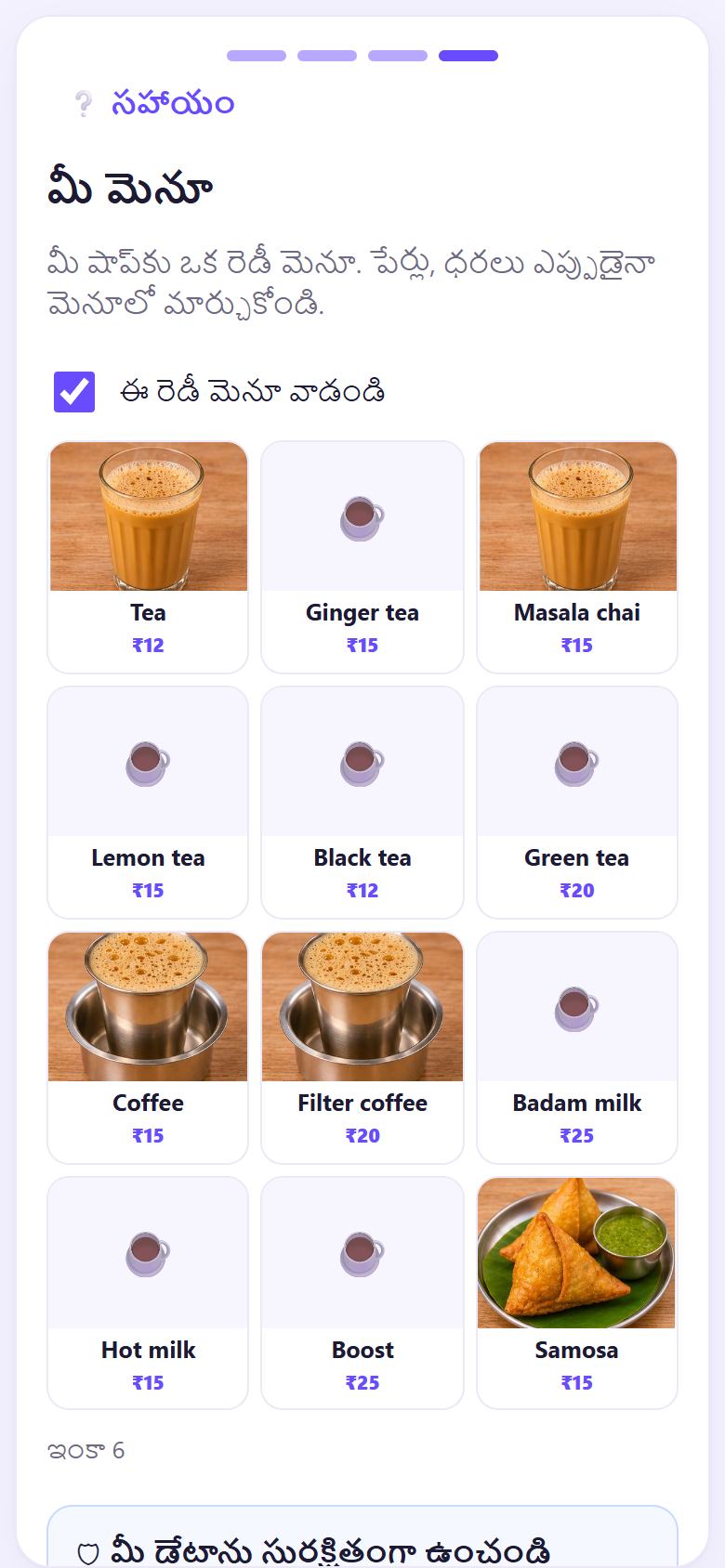
మీ మెనూలో మీ షాప్ రకానికి బొమ్మలు, మామూలు ధరలతో రెడీ మెనూ ఉంటుంది. ఈ రెడీ మెనూ వాడండి టిక్ ఉంచండి, లేదా తీసేసి ఖాళీగా మొదలుపెట్టండి. పేర్లు, ధరలు ఎప్పుడైనా మెనూలో మార్చుకోండి (5వ భాగం).
మీ డేటాను సురక్షితంగా ఉంచండి కనిపిస్తే, Googleతో సైన్ ఇన్ చేస్తే మీ సొంత Google Driveలో బ్యాకప్ ఉంటుంది (8వ భాగం). తర్వాత బిల్లింగ్ మొదలుపెట్టండి నొక్కండి.
7మీ కౌంటర్ రెడీ
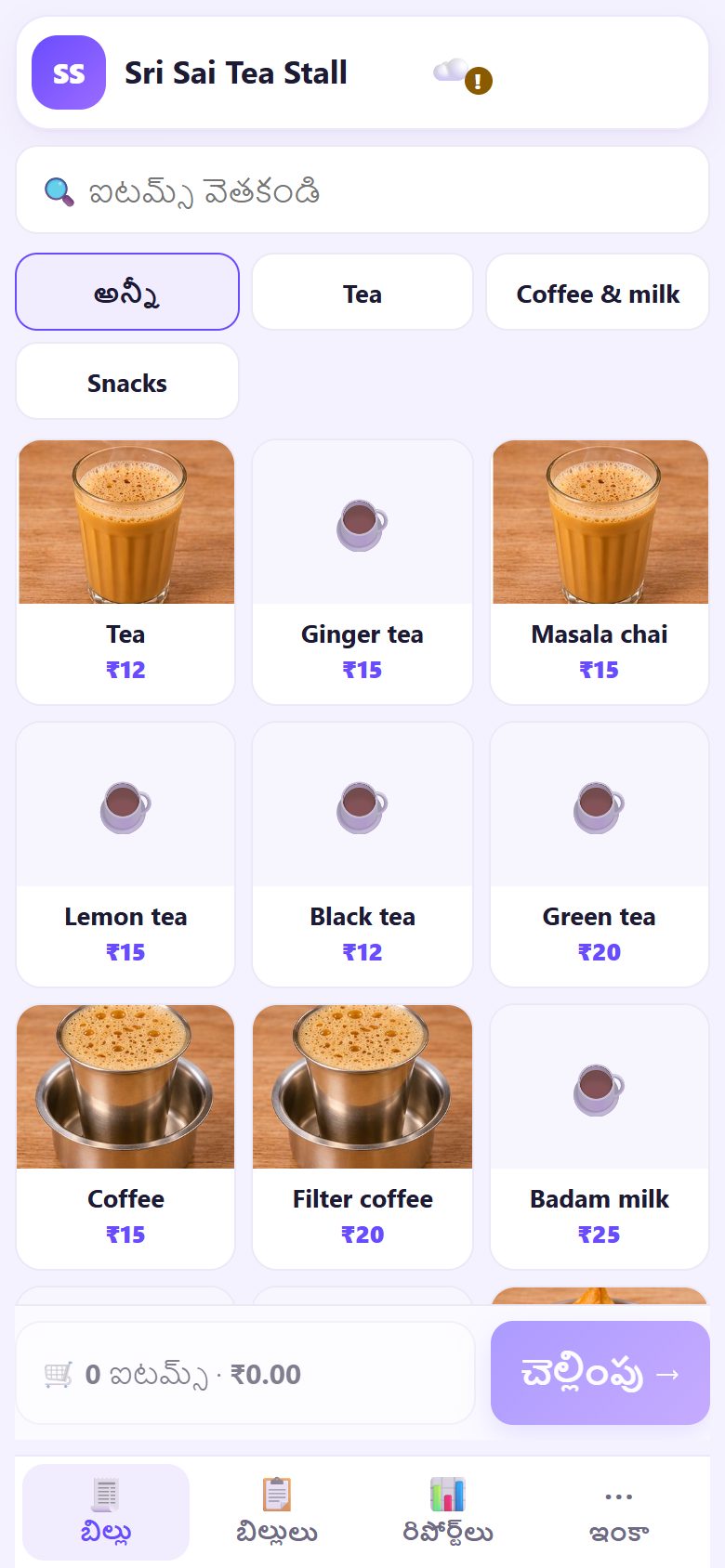
ఇదే బిల్లింగ్ స్క్రీన్: ఐటమ్స్ నొక్కి జోడించండి, తర్వాత చెల్లింపు. కింద బిల్లు, బిల్లులు, రిపోర్ట్లు, ఇంకా (రోజు ముగింపు, మెనూ, సెట్టింగ్లు, సహాయం) ఉంటాయి. 2వ భాగంలో మొదటి బిల్లు వేద్దాం.
బ్రౌజర్ మెనూలో Add to Home screen నొక్కి కౌంటర్ను హోమ్ స్క్రీన్కు జోడించండి: యాప్ లాగా తెరుచుకుంటుంది, ఫోన్ డేటా క్లియర్ చేయదు.
8తర్వాత ఏదైనా సెట్టింగ్లలో మార్చుకోండి
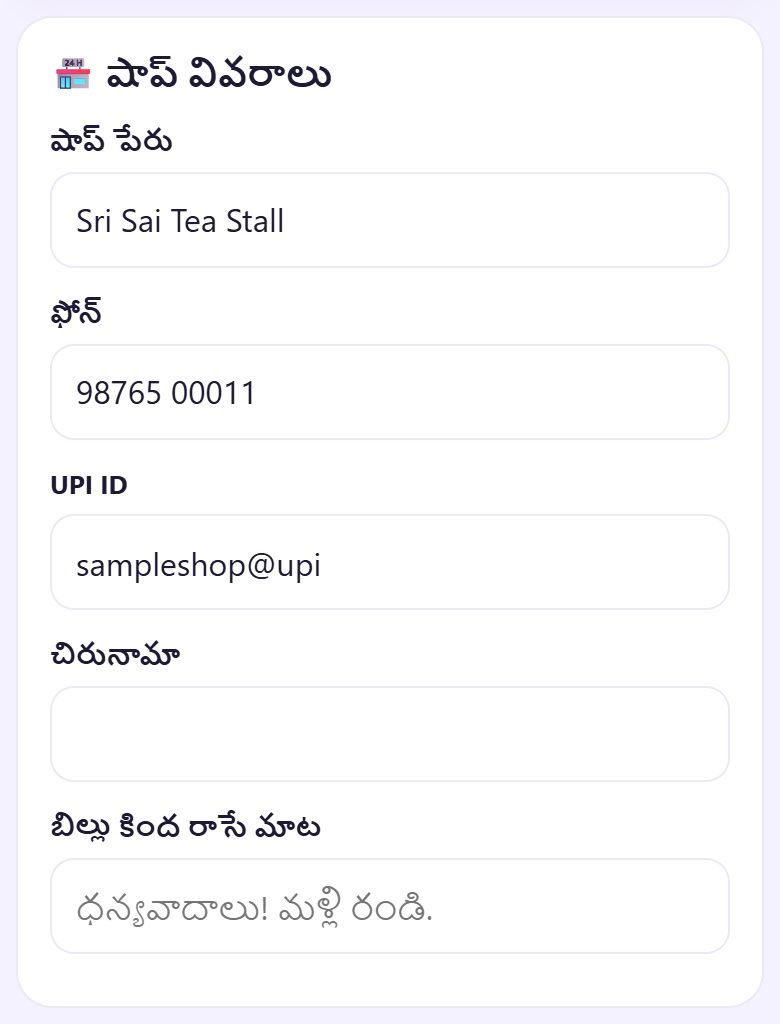
సెట్టింగ్లు తెరవండి. షాప్ వివరాలులో షాప్ పేరు, ఫోన్, UPI ID, చిరునామా, కింద రాసే మాట మార్చుకోవచ్చు. కిందికి వెళ్తే బిల్లు రకం, పన్ను, రసీదు కాగితం, భాష, కేఫ్ మోడ్, బ్యాకప్, ఓనర్ PIN. మార్చిన తర్వాత సెట్టింగ్లు సేవ్ నొక్కండి.
💡 తర్వాత ఏమిటి: మీ కౌంటర్ రెడీ. ఇప్పుడు మొదటి బిల్లు చేయండి: ఐటమ్స్, క్యాష్ చిల్లర, UPI, రెండు రకాలుగా చెల్లింపు.
📝 ఉదాహరణ: ఉదయం రద్దీకి ముందే రమేశ్ సెటప్
రమేశ్ బస్ స్టాప్ దగ్గర శ్రీ సాయి టీ స్టాల్ నడుపుతాడు. GST రిజిస్ట్రేషన్ లేదు, ఎక్కువ చెల్లింపులు PhonePe సౌండ్బాక్స్లోనే. ఉదయం 6:30కి ఫోన్లో spritesplit.com/bill తెరిచి, నా కౌంటర్ తెరవండి నొక్కి, తెలుగు ఎంచుకుని, షాప్ పేరు టైప్ చేసి టీ స్టాల్ నొక్కాడు.
సాధారణ బిల్లు ఎంచుకుని, UPI ID, ఫోన్ టైప్ చేసి, 58 mm కాగితం, రెడీ మెనూ ఉంచాడు. మెనూలో టీ ధర ₹12 నుంచి ₹10కి మార్చి, “బిస్కెట్ ప్యాకెట్ ₹10” జోడించాడు. 6:40కి మొదటి బిల్లు అయిపోయింది. పాలు మరిగే లోపే సెటప్ పూర్తి.
🛠 ఏదైనా సమస్య వస్తే
“ఈ UPI ID సరిగ్గా లేనట్టుంది”
UPI IDలో పేరు, తర్వాత @, తర్వాత బ్యాంక్ / యాప్ భాగం ఉంటాయి (name@okaxis, 9876500011@ybl). మీ UPI యాప్ లేదా సౌండ్బాక్స్ స్టాండ్ నుంచి ఖాళీలు లేకుండా అలాగే కాపీ చేయండి.
GSTIN తప్పు అని చెబుతోంది
GSTINలో 15 అక్షరాలు, అంకెలు ఉంటాయి, మొదట రాష్ట్ర కోడ్ (తెలంగాణ 36, ఆంధ్రప్రదేశ్ 37). చివరి అక్షరం చెక్ అక్షరం, కాబట్టి ఒక్క అక్షరం తప్పైనా పట్టుకుంటుంది. సర్టిఫికెట్ నుంచి మళ్లీ కాపీ చేయండి.
“ఈ బ్రౌజర్ బిల్లులు సేవ్ చేయలేదు”
ప్రైవేట్ / ఇన్కాగ్నిటో విండోలు స్టోరేజ్ ఆపేస్తాయి. మామూలు Chrome, Edge లేదా Safari విండోలో తెరవండి.
తప్పు బిల్లు రకం లేదా షాప్ రకం ఎంచుకున్నాను
ఫర్వాలేదు. బిల్లు రకం సెట్టింగ్లు → బిల్లు రకం, పన్నులో మార్చుకోండి. వేరే రెడీ మెనూ కావాలంటే మెనూలో రెడీ మెనూతో మళ్లీ మొదలుపెట్టండి (బిల్లులు అలాగే ఉంటాయి).
కౌంటర్ బిల్లింగ్ ఇంకో ట్యాబ్లో తెరిచి ఉంది అంటోంది
రెండు ట్యాబ్లలో బిల్లింగ్ చేస్తే బిల్ నంబర్లు కలిసిపోవచ్చు. ఆ ట్యాబ్ మూసేయండి, లేదా ఇక్కడే వాడండి నొక్కండి.
ముందే వేరే ఫోన్లో వాడుతున్నాను
మొదటి స్క్రీన్లో ఫైల్ నుంచి రీస్టోర్ లేదా Google Drive నుంచి రీస్టోర్ నొక్కి బ్యాకప్ ఎంచుకోండి. బిల్లులు, మెనూ, సెట్టింగ్లు తిరిగి వస్తాయి (8వ భాగం).
🔒 ప్రైవసీ, సింపుల్గా
- మీ మెనూ, బిల్లులు, రిపోర్ట్లు ఈ ఫోన్లోని బ్రౌజర్లోనే సేవ్ అవుతాయి. SpriteSplitకి ఏదీ అప్లోడ్ కాదు.
- UPI QR మీ ఫోన్లోనే మీ UPI ID, మొత్తంతో తయారవుతుంది. డబ్బు కస్టమర్ UPI యాప్ నుంచి నేరుగా మీ బ్యాంక్కు వెళ్తుంది; కౌంటర్ బిల్లింగ్ చెల్లింపులను చూడదు, ముట్టుకోదు.
- కస్టమర్ పేరు, ఫోన్ మీరు టైప్ చేస్తేనే సేవ్ అవుతాయి.
- బిల్లులు ఒకే ఫోన్లో ఉంటాయి కాబట్టి సెట్టింగ్ల నుంచి బ్యాకప్ తీసుకోండి (ఫైల్ లేదా మీ సొంత Google Drive). బ్యాకప్ లేకపోతే ఫోన్ పోతే బిల్లులూ పోతాయి.
తరచుగా అడిగే ప్రశ్నలు
కౌంటర్ బిల్లింగ్ నిజంగా ఉచితమా?
అవును. సైన్-అప్ లేదు, లాగిన్ లేదు, బిల్లులు, ఐటమ్స్ సంఖ్యకు పరిమితి లేదు.
బిల్లింగ్కు ఇంటర్నెట్ కావాలా?
మొదటిసారి పేజీ తెరిచేటప్పుడు మాత్రమే. తర్వాత బిల్లింగ్, రసీదులు, రోజు ముగింపు, రిపోర్ట్లు ఆఫ్లైన్లోనూ పనిచేస్తాయి. వాట్సాప్, మొదటి PDF, Google Drive బ్యాకప్కు ఇంటర్నెట్ కావాలి.
PC లేదా ట్యాబ్లెట్లో వాడొచ్చా?
అవును. ఏ పరికరంలోనైనా spritesplit.com/bill తెరవండి. ప్రతి పరికరానికి సొంత బిల్లులు ఉంటాయి, కాబట్టి ఒకే కౌంటర్ పరికరంలో బిల్లింగ్ చేసి దాని నుంచి బ్యాకప్ తీసుకోండి.
ఏ బిల్లు రకం ఎంచుకోవాలి?
GST రిజిస్ట్రేషన్ లేకపోతే సాధారణ బిల్లు. కంపోజిషన్ స్కీమ్ అయితే బిల్ ఆఫ్ సప్లై. రెగ్యులర్ GST అయితే GST టాక్స్ ఇన్వాయిస్. 3వ భాగం తేడా వివరిస్తుంది.
భాష తర్వాత మార్చుకోవచ్చా?
అవును. సెట్టింగ్లు → భాషలో English, తెలుగు, हिंदी మధ్య మార్చుకోవచ్చు. రసీదు భాష వేరుగా పెట్టుకోవచ్చు.
📚 కౌంటర్ బిల్లింగ్: స్టెప్ బై స్టెప్
మొత్తం 21 భాగాలు
- 1కౌంటర్ సెటప్
- 2బిల్లు వేయడం
- 3GST ఇన్వాయిస్, బిల్లు రకాలు
- 4ప్రింట్, వాట్సాప్, QR రసీదు
- 5మెనూ: ఐటమ్స్, సైజులు, ఫోటోలు
- 6రోజు ముగింపు, క్యాష్ లెక్క
- 7రిపోర్ట్లు, GST సారాంశం
- 8బ్యాకప్, రీస్టోర్, PIN లాక్
- 9కేఫ్ మోడ్, టేబుల్స్
- 10కిచెన్ స్క్రీన్ కలపడం
- 11KOT కిచెన్కు పంపడం
- 12రెండో కౌంటర్ జోడించండి
- 13స్టాఫ్, పాత్రలు, PINలు
- 14షిఫ్ట్లు, క్యాష్
- 15రీఫండ్లు, క్రెడిట్ నోట్లు
- 16అప్పు (ఉద్దెర), బాకీలు
- 17స్టాక్, రెసిపీలు
- 18యజమాని డాష్బోర్డ్
- 19మీ ఫోన్లో యజమాని వ్యూ
- 20ఫార్మసీ సెటప్, మందులు
- 21రోజువారీ ఫార్మసీ బిల్లింగ్
ఉచితం · సైన్-అప్ లేదు · యాప్ అవసరం లేదు
టైప్ చేయడానికి చిన్న లింక్: spritesplit.com/bill