కౌంటర్ బిల్లింగ్లో బిల్లు ఎలా వేయాలి: ఐటమ్స్, డిస్కౌంట్, క్యాష్, UPI, కార్డు
కౌంటర్ బిల్లింగ్లో బిల్లు అంటే మూడు నొక్కులు: ఐటమ్స్ నొక్కండి, చెల్లింపు నొక్కండి, కస్టమర్ ఎలా ఇచ్చారో నొక్కండి. యాప్ లెక్క కడుతుంది, క్యాష్కు చిల్లర చూపిస్తుంది లేదా సరైన మొత్తంతో UPI QR చూపిస్తుంది, తర్వాతి బిల్ నంబర్తో సేవ్ చేస్తుంది.
ఈ భాగంలో దారిలో వచ్చే ప్రతి బటన్: సంఖ్య, నోట్, ఐటమ్ డిస్కౌంట్, బిల్లు డిస్కౌంట్, క్యాష్ చిల్లర, UPI, కార్డు, ఒకే బిల్లును రెండు చెల్లింపులుగా పంచడం.
స్టెప్స్
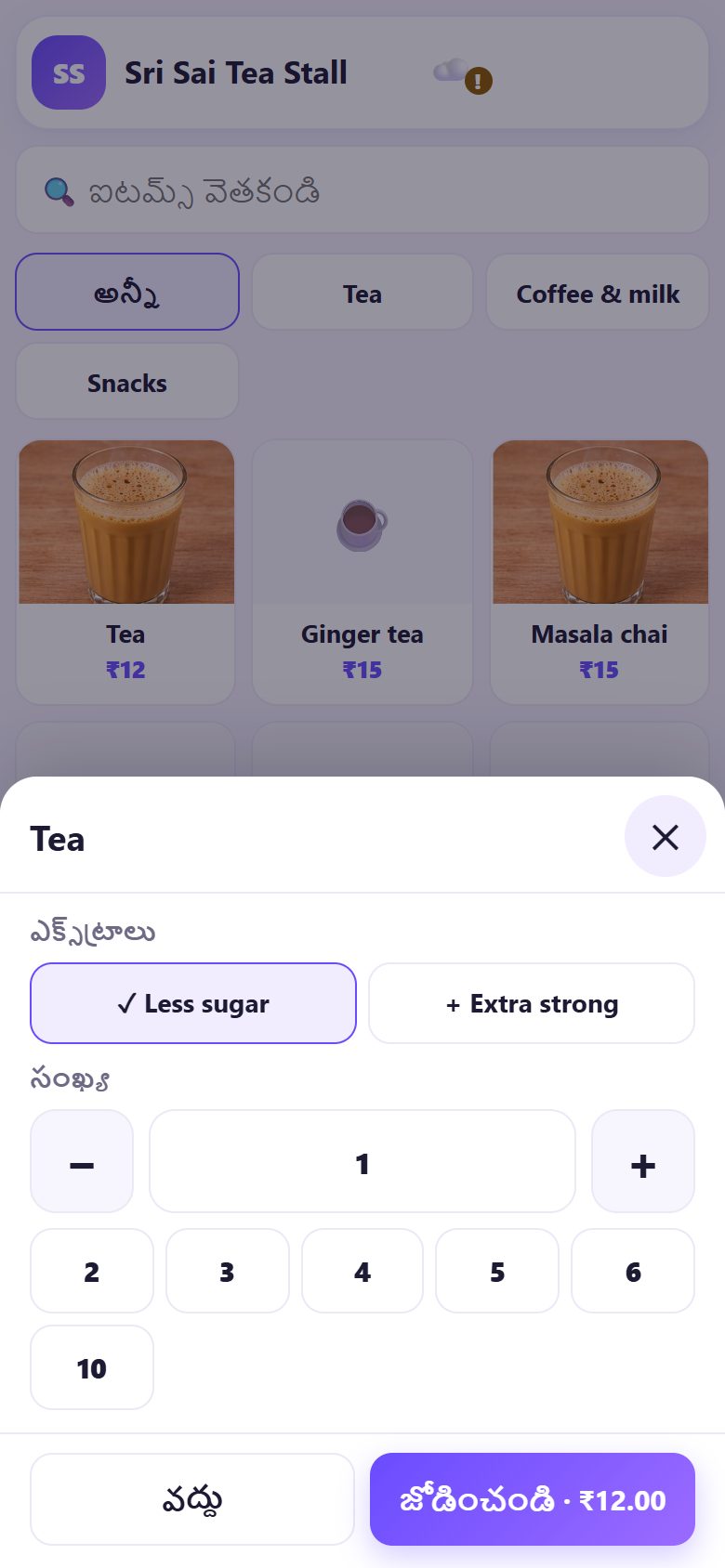
1ఐటమ్స్ నొక్కి జోడించండి
ప్రతి పీస్కు ఒకసారి ఐటమ్ టైల్ నొక్కండి: టీ, టీ, మసాలా చాయ్… టైల్పై చిన్న అంకె బిల్లులో ఎన్ని ఉన్నాయో చూపిస్తుంది. పెద్ద మెనూ అయితే ఐటమ్స్ వెతకండి లేదా పైన వర్గం బటన్లు (అన్నీ, టీ, స్నాక్స్…) వాడండి.
సైజు లేదా ఎక్స్ట్రాలు ఉన్న ఐటమ్ ముందు చిన్న షీట్ తెరుస్తుంది: సైజు / ఎక్స్ట్రా (ఇక్కడ చక్కెర తక్కువ), సంఖ్య ఎంచుకుని జోడించండి నొక్కండి.
💡 చిట్కా: మెనూలో లేని ఐటమ్? చివర పెన్సిల్ టైల్ వేరే మొత్తం నొక్కి ధర టైప్ చేయండి.
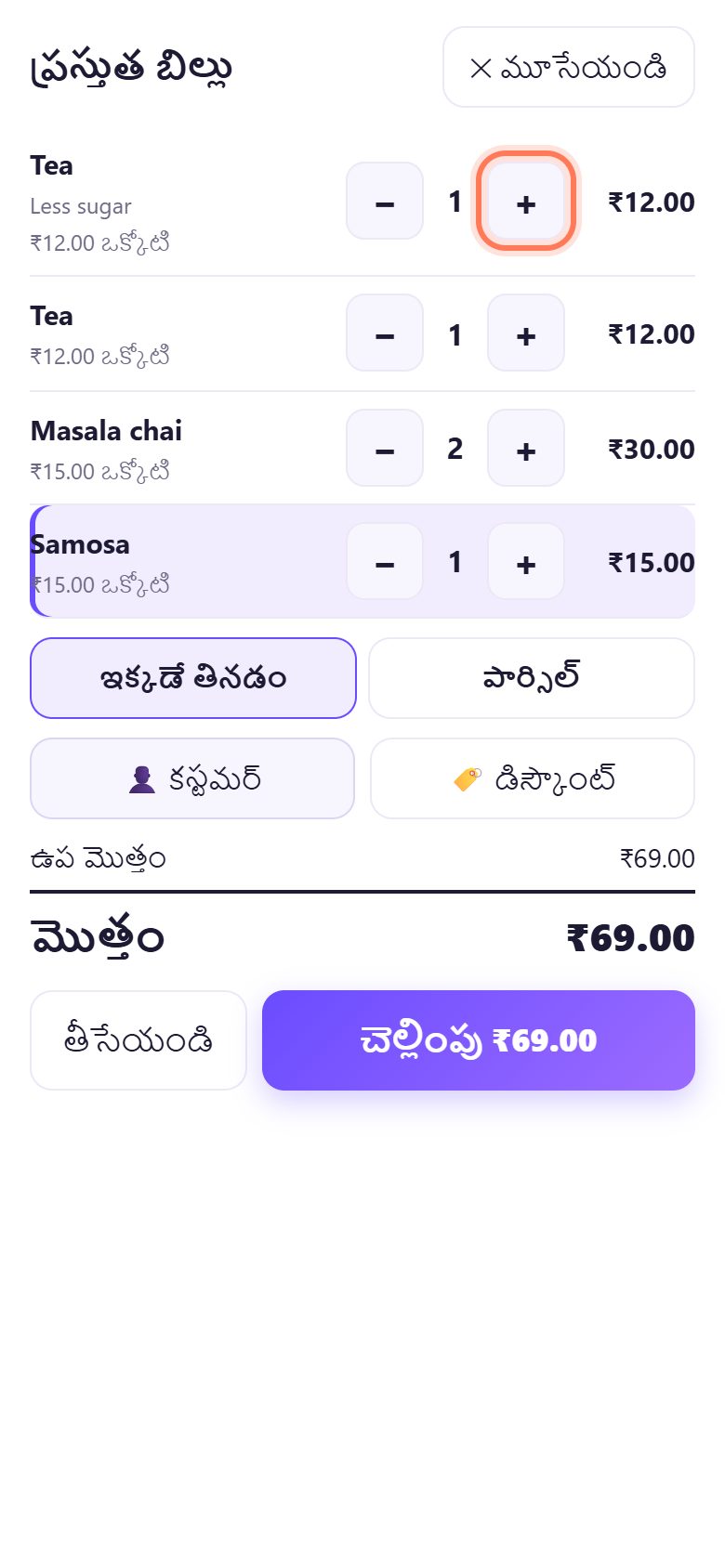
2బిల్లు తెరిచి సంఖ్య మార్చండి
కింద బార్ నొక్కి ప్రస్తుత బిల్లు తెరవండి. −, + తో సంఖ్య మార్చండి; చివరి పీస్పై − నొక్కితే ఆ లైన్ పోతుంది. బిల్లుపై కావాలంటే ఇక్కడే తినడం లేదా పార్సిల్ ఎంచుకోండి.
ట్యాబ్లెట్ లేదా PCలో బిల్లు కుడివైపు ఎప్పుడూ తెరిచే ఉంటుంది.
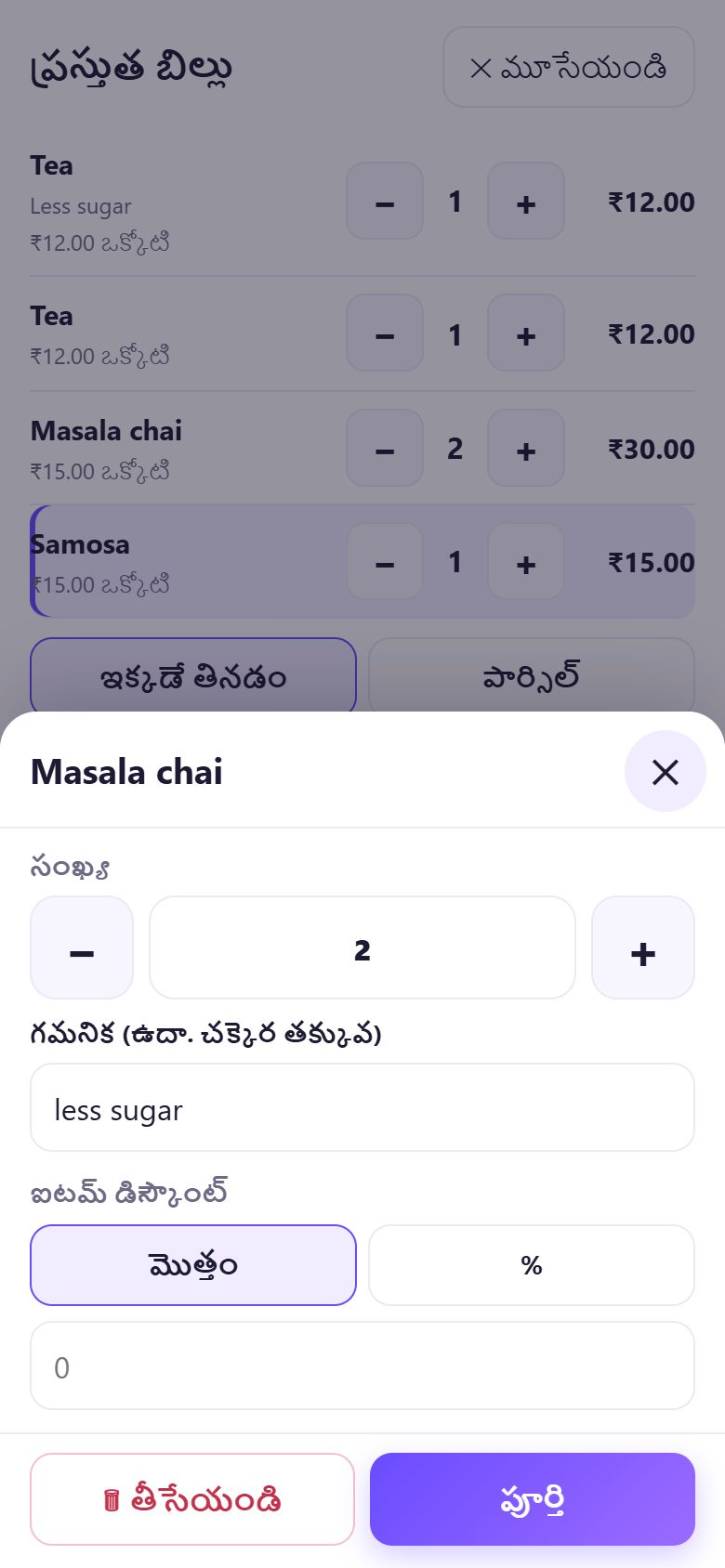
3నోట్ లేదా ఐటమ్ డిస్కౌంట్
బిల్లులో ఐటమ్ పేరు నొక్కండి. గమనిక (ఉదా. చక్కెర తక్కువ) రాయండి, ఐటమ్ డిస్కౌంట్ మొత్తంగా లేదా %గా ఇవ్వండి, లేదా తీసేయండి. తర్వాత అయింది.
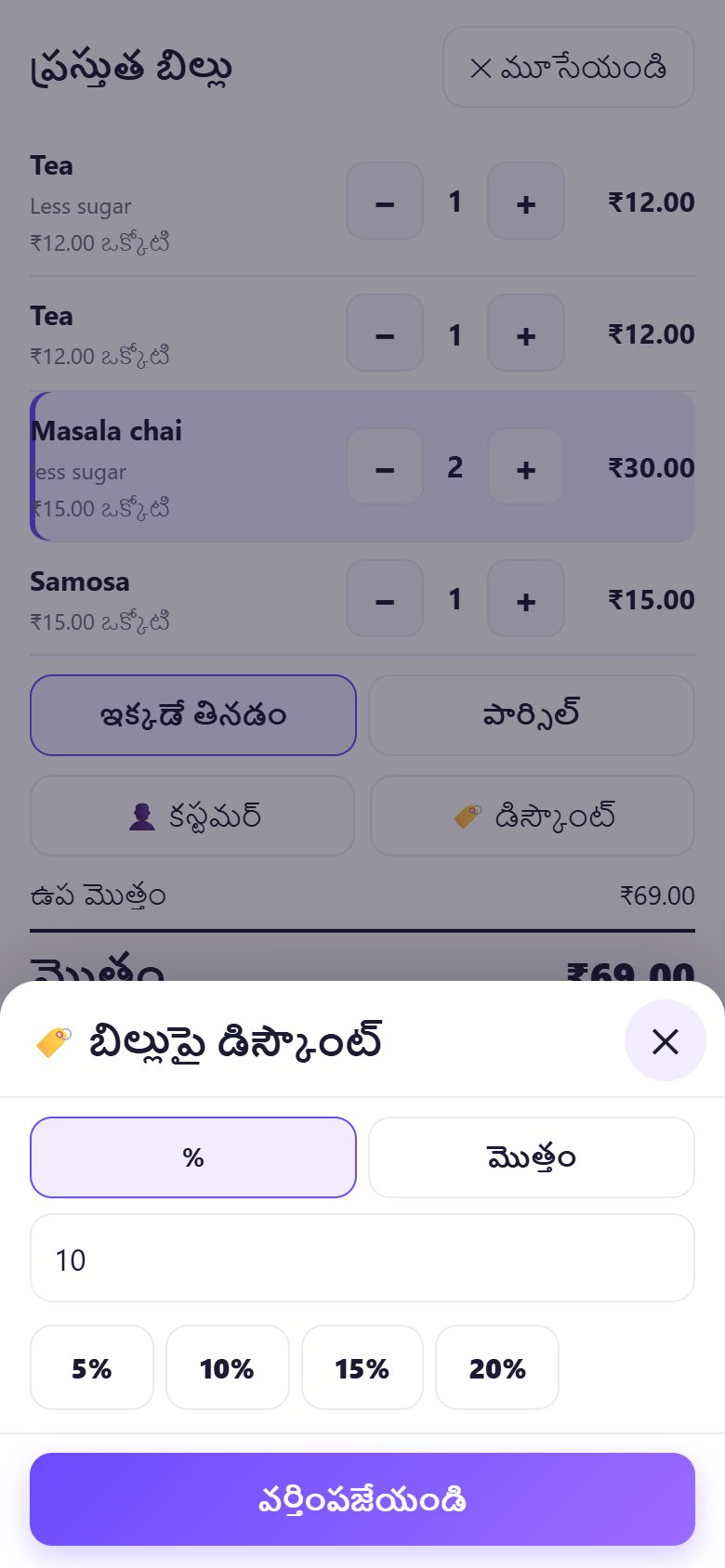
4మొత్తం బిల్లుపై డిస్కౌంట్
ఐటమ్స్ కింద డిస్కౌంట్ నొక్కండి. % లేదా మొత్తం ఎంచుకుని టైప్ చేయండి లేదా 5%, 10%, 15%, 20% నొక్కండి, తర్వాత వర్తింపజేయండి. డిస్కౌంట్ బిల్లుపై, రిపోర్ట్లలో కనిపిస్తుంది.
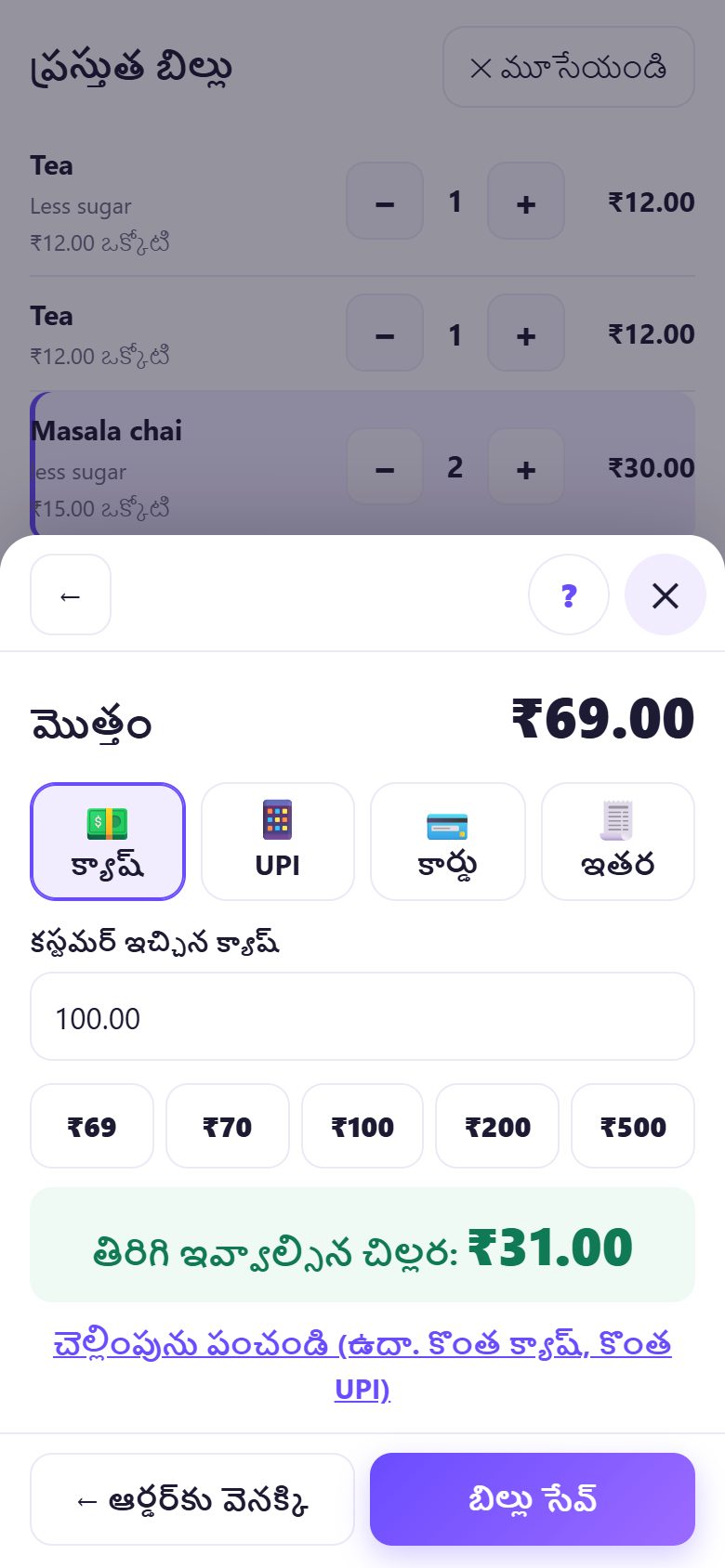
5క్యాష్: చిల్లర ఎంతో యాప్ చెబుతుంది
చెల్లింపు నొక్కండి. క్యాష్ ఎంచుకుని ఉంటుంది. కస్టమర్ ఇచ్చిన నోటు (₹100, ₹200, ₹500…) నొక్కండి లేదా కస్టమర్ ఇచ్చిన క్యాష్లో టైప్ చేయండి: ఆకుపచ్చ బాక్స్లో తిరిగి ఇవ్వాల్సిన చిల్లర వస్తుంది. బిల్లు సేవ్ నొక్కండి.
సరిగ్గా ఇచ్చారా? నేరుగా బిల్లు సేవ్ నొక్కండి.
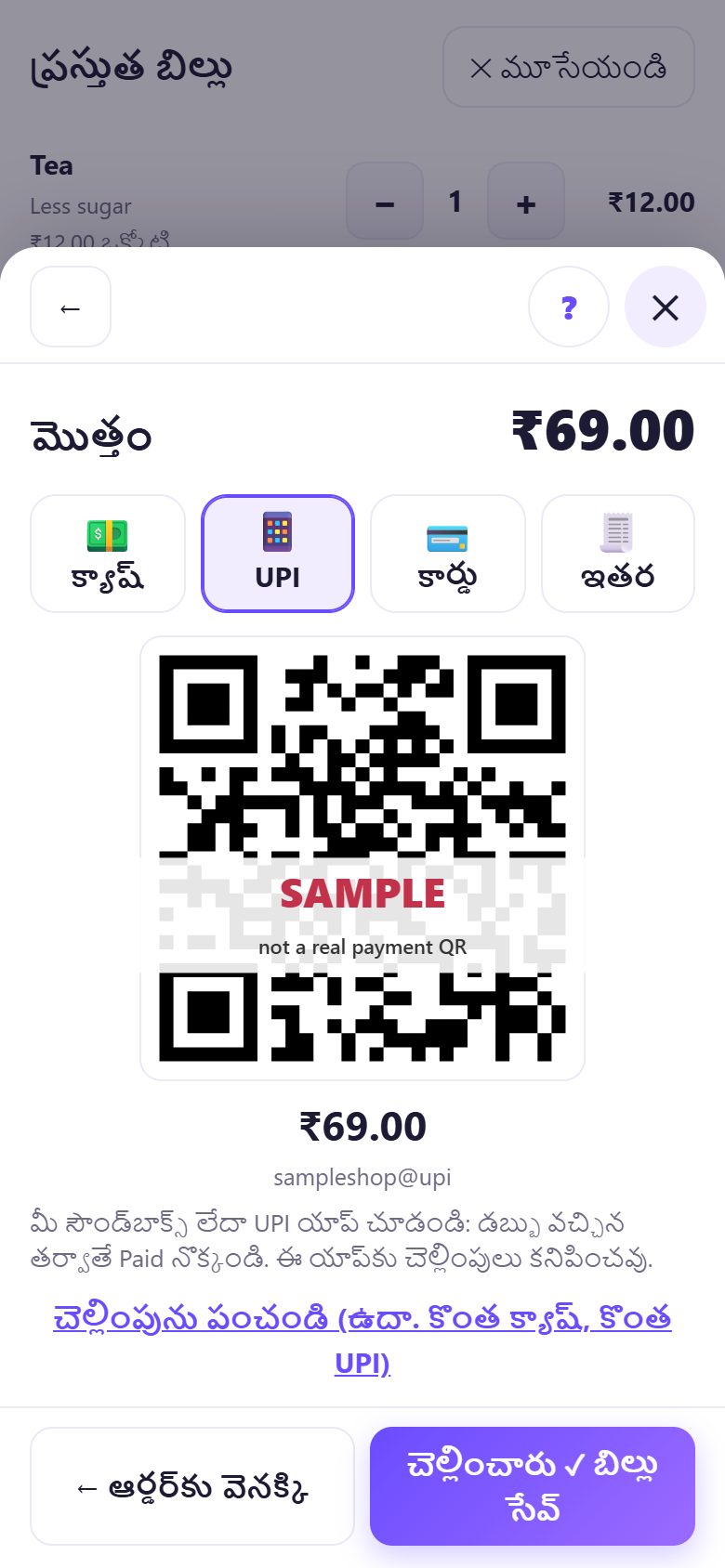
6UPI: మొత్తంతో QR చూపించి, డబ్బు వచ్చాకే Paid
UPI నొక్కండి. బిల్లు మొత్తం ముందే నింపిన పే QR వస్తుంది, కస్టమర్ తప్పు మొత్తం టైప్ చేయలేరు. ఏ UPI యాప్తోనైనా స్కాన్ చేస్తారు.
మీ సౌండ్బాక్స్ లేదా UPI యాప్ డబ్బు వచ్చిందని చెప్పాకే చెల్లించారు ✓ బిల్లు సేవ్ నొక్కండి. యాప్కు చెల్లింపులు కనిపించవు.
💡 చిట్కా: QRకు మొదటిసారి ఇంటర్నెట్ కావాలి. లేకపోతే యాప్ మీ UPI ID చూపిస్తుంది, కస్టమర్ దానికి పంపవచ్చు.
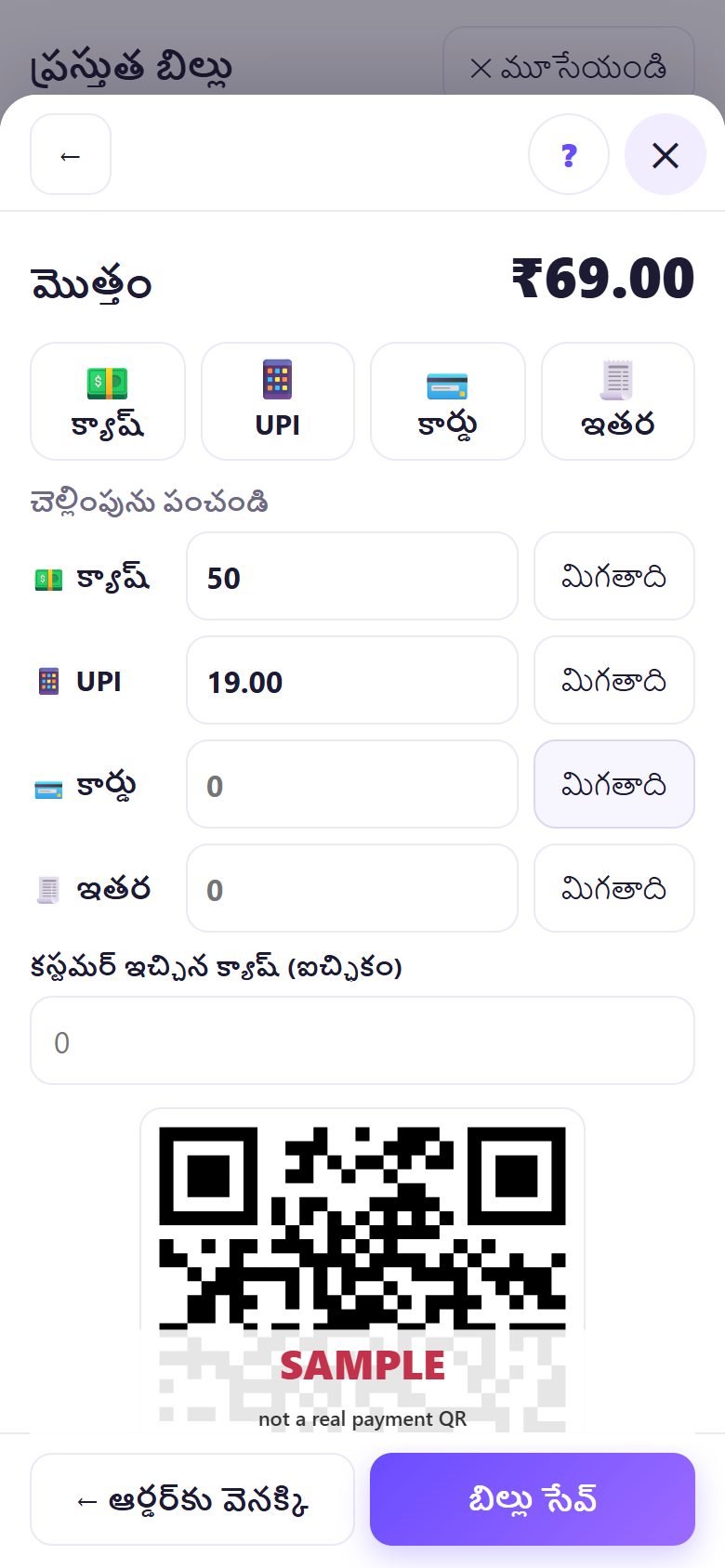
7కార్డు, ఇతర, లేదా బిల్లు పంచడం
కార్డు మెషీన్లో అయితే కార్డు, ఇంకేదైనా అయితే ఇతర నొక్కి సేవ్ చేయండి.
కొంత క్యాష్, కొంత UPI? చెల్లింపును పంచండి నొక్కి క్యాష్ భాగం టైప్ చేసి UPI పక్కన మిగతాది నొక్కండి: మిగిలిన మొత్తం నిండుతుంది, ఆ భాగానికి QR వస్తుంది. సరిపోయింది ✓ అన్నాక సేవ్ చేయండి.
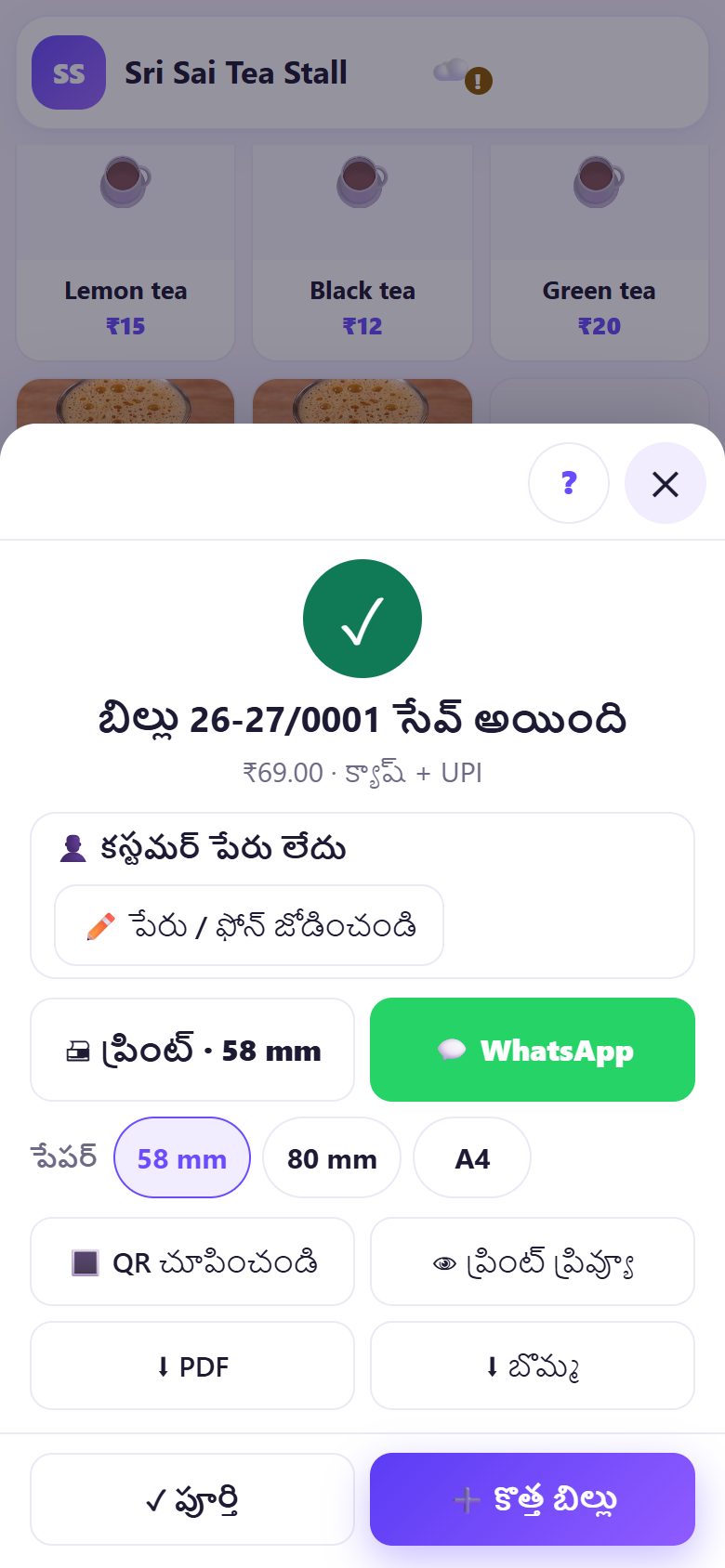
8బిల్లు నంబర్తో సేవ్ అయింది
బిల్లు 26-27/0001 సేవ్ అయింది అని మొత్తం, చెల్లింపు పద్ధతితో చూపిస్తుంది. ఇప్పుడు ప్రింట్ చేయండి, వాట్సాప్లో పంపండి, QR చూపించండి (4వ భాగం), లేదా తర్వాతి కస్టమర్కు కొత్త బిల్లు నొక్కండి.
సేవ్ అయిన బిల్లు మారదు. తప్పు అయితే బిల్లులులో కారణంతో రద్దు చేయండి; అది రికార్డుల్లో కొట్టివేసినట్టు ఉంటుంది.
💡 తర్వాత ఏమిటి: GST రిజిస్ట్రేషన్ లేదా కంపోజిషన్ ఉందా? మీకు ఏ బిల్లు రకం కావాలో, బిల్లుపై ఏం ఉండాలో చూడండి.
📝 ఉదాహరణ: రద్దీ సమయంలో ఒక బిల్లు
నలుగురు కాలేజీ పిల్లలు 2 టీ, చక్కెర తక్కువతో 2 మసాలా చాయ్, ఒక సమోసా అడిగారు. రమేశ్ టీ రెండుసార్లు, మసాలా చాయ్ రెండుసార్లు, సమోసా నొక్కి, మసాలా చాయ్కు నోట్ రాశాడు. మొత్తం ₹69. ఒకడు ₹50 క్యాష్ ఇచ్చి మిగతాది PhonePeలో కడతానన్నాడు.
రమేశ్ చెల్లింపు, చెల్లింపును పంచండి నొక్కి క్యాష్కు 50 టైప్ చేసి UPI పక్కన మిగతాది నొక్కాడు. QR సరిగ్గా ₹19 అడిగింది. సౌండ్బాక్స్ “₹19 received” అన్నాక సేవ్ చేశాడు. కాలిక్యులేటర్ లేదు, నోట్బుక్ లేదు.
🛠 ఏదైనా సమస్య వస్తే
QR కనిపించడం లేదు
ఒక ఫోన్లో మొదటిసారి QR తయారవ్వడానికి ఇంటర్నెట్ కావాలి. లేకపోతే యాప్ మీ UPI ID, మొత్తం చూపిస్తుంది. సెట్టింగ్లలో UPI ID సేవ్ అయిందో చూడండి.
Paid నొక్కాను కానీ డబ్బు రాలేదు
బిల్లు సేవ్ అయిపోయింది. బిల్లులులో ఆ బిల్లు తెరిచి కారణంతో రద్దు చేయండి, మళ్లీ బిల్లు వేయండి. రద్దయిన నంబర్ మళ్లీ వాడరు.
“కస్టమర్ బిల్లు కంటే తక్కువ ఇచ్చారు”
టైప్ చేసిన క్యాష్ మొత్తం కంటే తక్కువ. సరైన మొత్తం టైప్ చేయండి, లేదా మిగతాది వేరే విధంగా ఇస్తే చెల్లింపును పంచండి వాడండి.
ఐటమ్ ధర తప్పు ఉంది
మెనూలో ఐటమ్ నొక్కి ధర మార్చి సేవ్ చేయండి. పాత బిల్లులు పాత ధరతోనే ఉంటాయి; కొత్త బిల్లులకు కొత్త ధర.
బిల్లు మళ్లీ మొదటి నుంచి వేయాలి
బిల్లులో తీసేయండి నొక్కండి. ఐటమ్స్ అన్నీ పోతాయి, బిల్ నంబర్ వాడరు.
బిల్ నంబర్ వింతగా ఉంది
నంబర్లు ఆర్థిక సంవత్సరం ప్రకారం: 26-27/0001 అంటే ఏప్రిల్ 1, 2026 నుంచి మొదటి బిల్లు. ప్రతి పరికరానికి సొంత సిరీస్; ఒకే కౌంటర్ పరికరంలో బిల్లింగ్ చేయండి.
🔒 ప్రైవసీ, సింపుల్గా
- మీ మెనూ, బిల్లులు, రిపోర్ట్లు ఈ ఫోన్లోని బ్రౌజర్లోనే సేవ్ అవుతాయి. SpriteSplitకి ఏదీ అప్లోడ్ కాదు.
- UPI QR మీ ఫోన్లోనే మీ UPI ID, మొత్తంతో తయారవుతుంది. డబ్బు కస్టమర్ UPI యాప్ నుంచి నేరుగా మీ బ్యాంక్కు వెళ్తుంది; కౌంటర్ బిల్లింగ్ చెల్లింపులను చూడదు, ముట్టుకోదు.
- కస్టమర్ పేరు, ఫోన్ మీరు టైప్ చేస్తేనే సేవ్ అవుతాయి.
- బిల్లులు ఒకే ఫోన్లో ఉంటాయి కాబట్టి సెట్టింగ్ల నుంచి బ్యాకప్ తీసుకోండి (ఫైల్ లేదా మీ సొంత Google Drive). బ్యాకప్ లేకపోతే ఫోన్ పోతే బిల్లులూ పోతాయి.
తరచుగా అడిగే ప్రశ్నలు
UPI QR డబ్బును యాప్లోకి తీసుకుంటుందా?
లేదు. అది మీ UPI IDకి మొత్తం నింపిన మామూలు UPI పే రిక్వెస్ట్. డబ్బు నేరుగా మీ బ్యాంక్కు వెళ్తుంది; యాప్ మీకు డబ్బు వచ్చిందని మాత్రమే రాసుకుంటుంది.
సేవ్ చేసిన బిల్లు మార్చొచ్చా?
లేదు, సేవ్ అయిన బిల్లు మారదు, అందుకే లెక్కలు నిజాయితీగా ఉంటాయి. బిల్లులులో కారణంతో రద్దు చేసి కొత్తది వేయండి.
కొంత క్యాష్, కొంత UPI కుదురుతుందా?
అవును. చెల్లింపును పంచండి నొక్కి ప్రతి భాగం టైప్ చేయండి; మిగతాది మిగిలినది నింపుతుంది.
మెనూలో లేని ఐటమ్ జోడించొచ్చా?
అవును. వేరే మొత్తం నొక్కి ధర టైప్ చేయండి, లేదా తర్వాతి సారికి మెనూలో జోడించండి.
బిల్ నంబర్ ప్రతి రోజూ మళ్లీ మొదలవుతుందా?
లేదు. సంవత్సరమంతా వరుసగా (26-27/0001, 0002 …), ఏప్రిల్ 1న మళ్లీ మొదలవుతుంది. రోజు ముగింపు రిపోర్ట్ బిల్లులను రోజు వారీగా చూపిస్తుంది.
📚 కౌంటర్ బిల్లింగ్: స్టెప్ బై స్టెప్
మొత్తం 21 భాగాలు
- 1కౌంటర్ సెటప్
- 2బిల్లు వేయడం
- 3GST ఇన్వాయిస్, బిల్లు రకాలు
- 4ప్రింట్, వాట్సాప్, QR రసీదు
- 5మెనూ: ఐటమ్స్, సైజులు, ఫోటోలు
- 6రోజు ముగింపు, క్యాష్ లెక్క
- 7రిపోర్ట్లు, GST సారాంశం
- 8బ్యాకప్, రీస్టోర్, PIN లాక్
- 9కేఫ్ మోడ్, టేబుల్స్
- 10కిచెన్ స్క్రీన్ కలపడం
- 11KOT కిచెన్కు పంపడం
- 12రెండో కౌంటర్ జోడించండి
- 13స్టాఫ్, పాత్రలు, PINలు
- 14షిఫ్ట్లు, క్యాష్
- 15రీఫండ్లు, క్రెడిట్ నోట్లు
- 16అప్పు (ఉద్దెర), బాకీలు
- 17స్టాక్, రెసిపీలు
- 18యజమాని డాష్బోర్డ్
- 19మీ ఫోన్లో యజమాని వ్యూ
- 20ఫార్మసీ సెటప్, మందులు
- 21రోజువారీ ఫార్మసీ బిల్లింగ్
ఉచితం · సైన్-అప్ లేదు · యాప్ అవసరం లేదు
టైప్ చేయడానికి చిన్న లింక్: spritesplit.com/bill