Counter Billing में एक साथ दो काउंटर से बिल कैसे बनाएँ
लाइन लंबी हो तो एक काउंटर कम पड़ता है: एक व्यक्ति टेबल के ऑर्डर लेता है, दूसरा टेकअवे या ऑनलाइन ऑर्डर। Counter Billing में दूसरा डिवाइस भी साथ-साथ बिल बना सकता है। आपका पहला काउंटर मेन काउंटर बनता है: मेन्यू और दाम उसी के पास, हर बिल वह देखता है। दूसरे काउंटर को अपने बिल नंबर (जैसे O26-27/0001) मिलते हैं, इसलिए Wi-Fi जाने पर भी दो बिलों का एक नंबर नहीं होता।
दोनों काउंटर किचन स्क्रीन की तरह सीधे एन्क्रिप्टेड लिंक से बात करते हैं। कुछ भी SpriteSplit से होकर नहीं जाता।
स्टेप
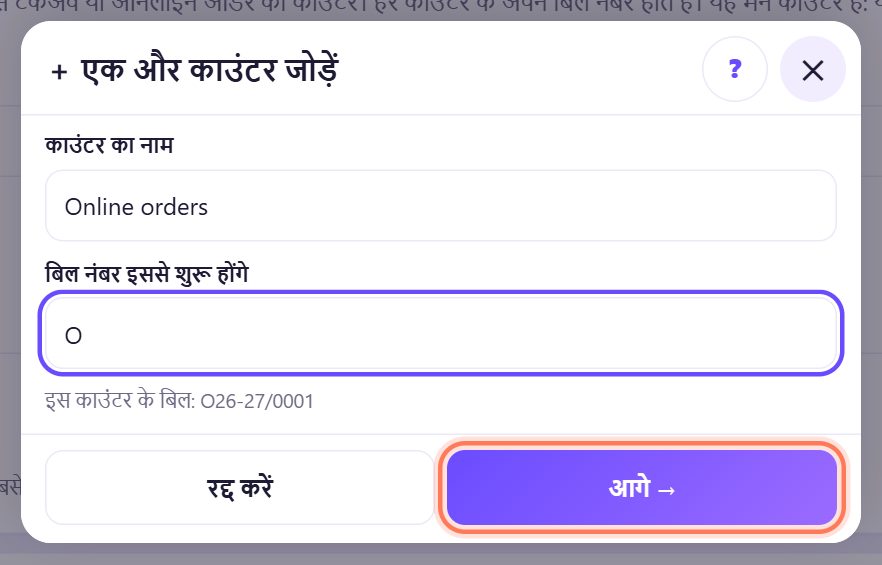
1मेन काउंटर पर: एक और काउंटर जोड़ें
मेन काउंटर पर ⚙️ सेटिंग खोलें और 🖥 काउंटर देखें। + एक और काउंटर जोड़ें दबाएँ। स्टाफ़ समझ सके ऐसा काउंटर का नाम दें (ऑनलाइन ऑर्डर, टेकअवे) और बिल नंबर इससे शुरू होंगे में 1 से 3 अक्षर (जैसे O) चुनें। पहला बिल नंबर नीचे दिखता है। आगे → दबाएँ।
💡 टिप: हर काउंटर के अलग शुरुआती अक्षर चाहिए। दुकान में पहले से इस्तेमाल अक्षर, या दूसरे काउंटर के नंबर जैसे दिखने वाले, ऐप नहीं मानता।
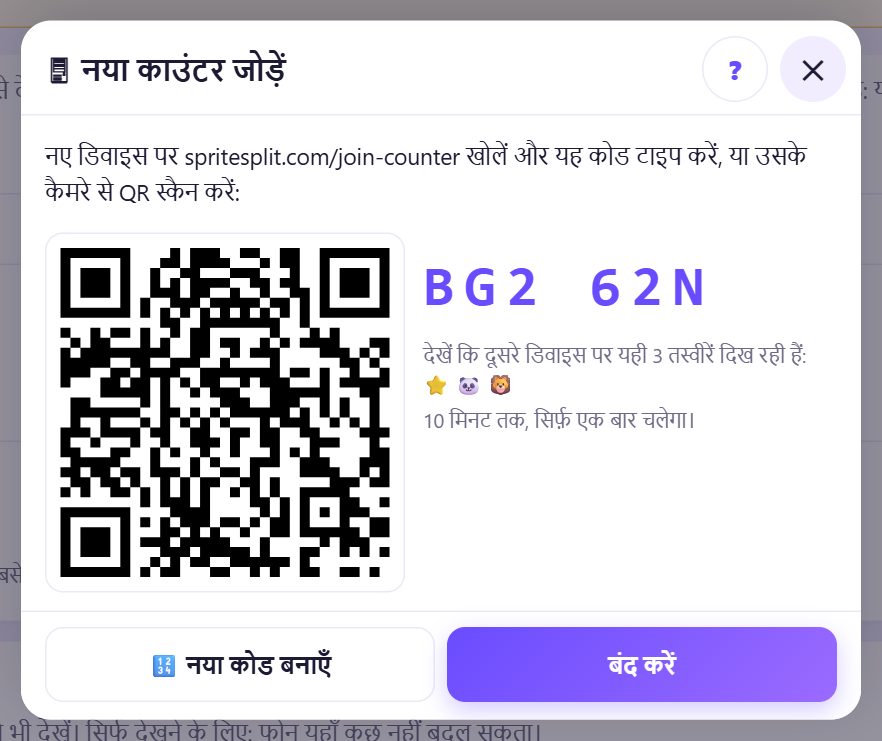
2कोड, QR और 3 तस्वीरें
मेन काउंटर एक QR, 6 अक्षरों का कोड और 3 तस्वीरें दिखाता है। कोड एक बार, सिर्फ़ 10 मिनट चलता है; 5 ग़लत कोशिशों के बाद काउंटर खुद नया कोड बना देता है।
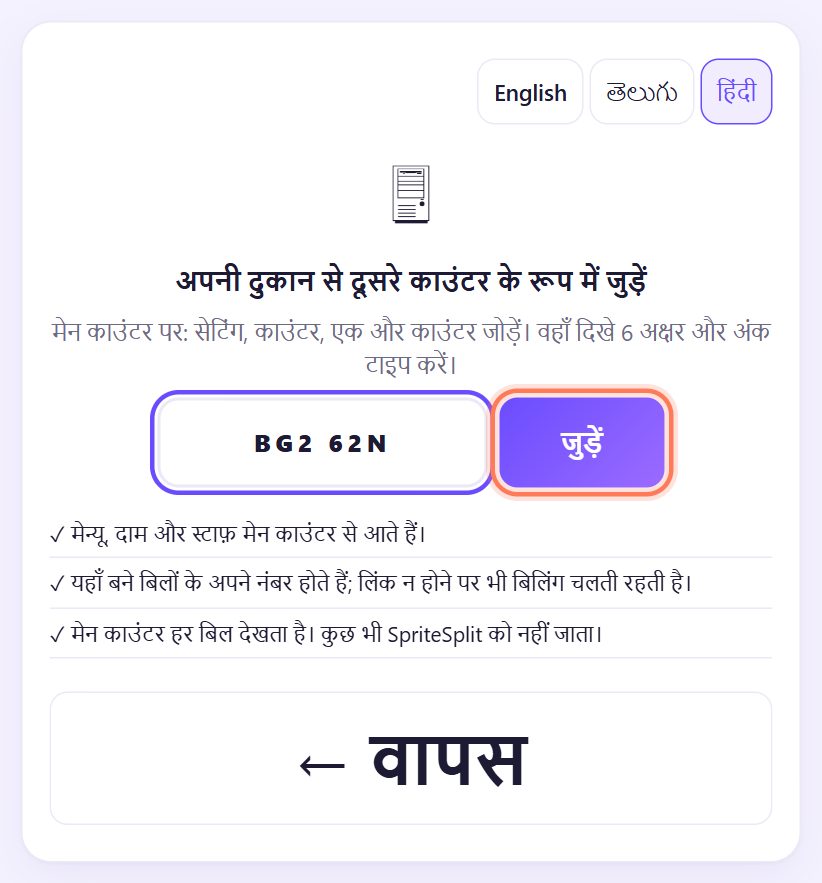
3नए डिवाइस पर: जॉइन पेज खोलें और कोड टाइप करें
दूसरे फ़ोन, टैबलेट या PC पर spritesplit.com/join-counter खोलें (या उसके कैमरे से QR स्कैन करें)। 6 अक्षर और अंक टाइप करके जुड़ें दबाएँ।
ऐसा डिवाइस लें जिसमें अपने बिल न हों: जुड़ने वाला काउंटर ख़ाली शुरू होता है; मेन्यू, दाम और स्टाफ़ मेन काउंटर से आते हैं।
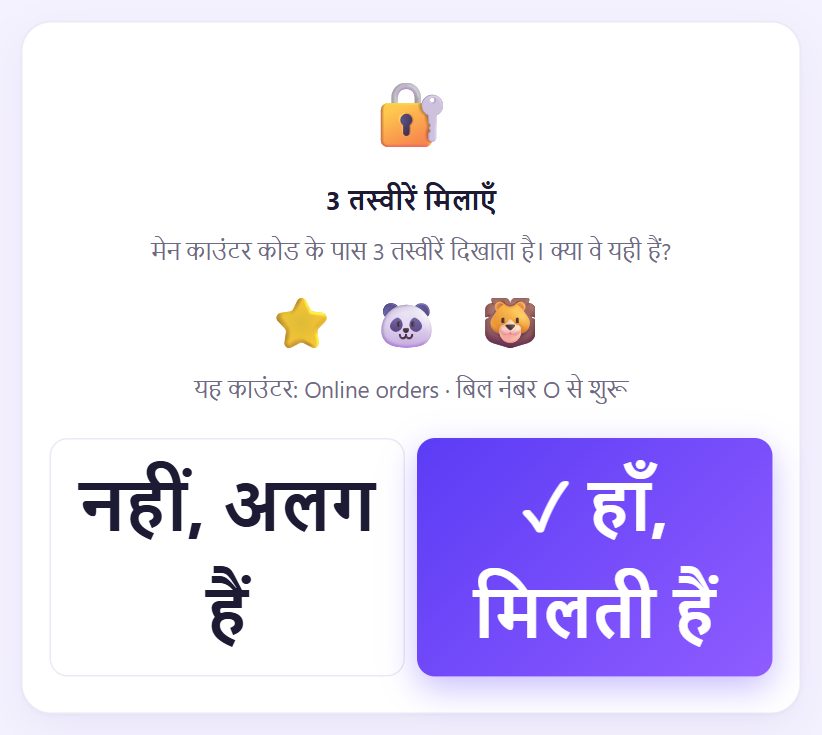
43 तस्वीरें मिलाएँ
नया डिवाइस 3 तस्वीरें दिखाता है। मेन काउंटर पर भी यही हों तो ✓ हाँ, मिलती हैं दबाएँ। अलग हों तो नहीं दबाकर नया कोड बनाएँ: वह डिवाइस किसी और से बात कर रहा है।
5दूसरे काउंटर पर अपने नंबरों से बिल बनाएँ
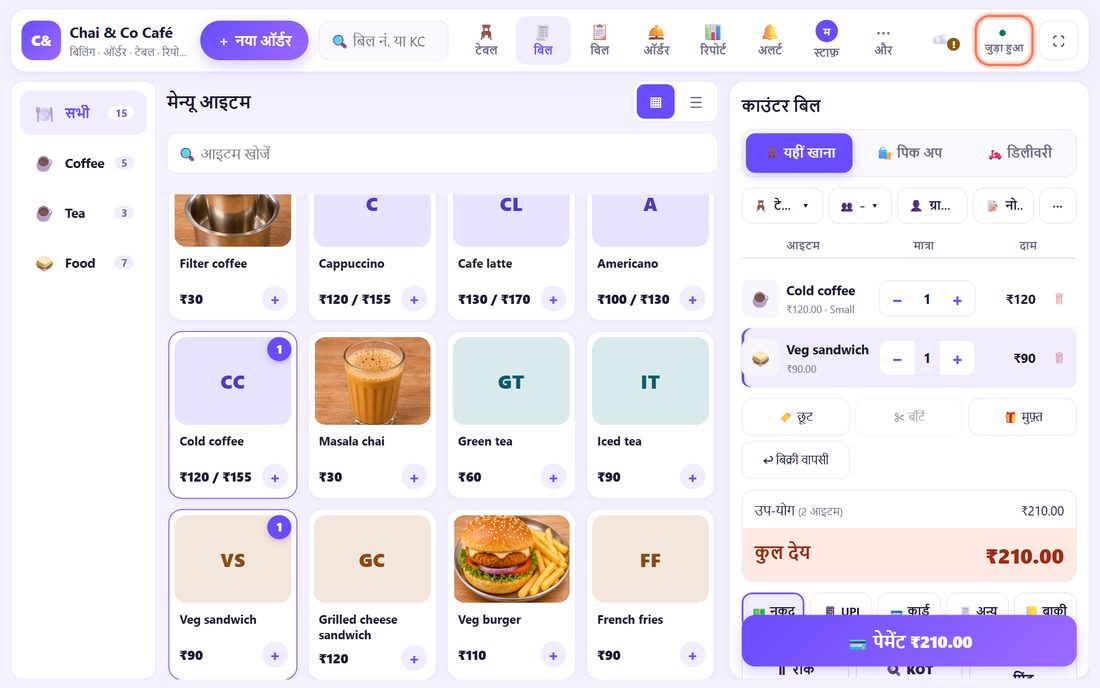
नया काउंटर उसी मेन्यू, दाम, टेबल और स्टाफ़ के साथ खुलता है। ऊपर ● जुड़ा हुआ दिखता है। हमेशा की तरह बिल बनाएँ: इसके बिल O26-27/0001, O26-27/0002; मेन काउंटर अपने नंबरों से चलता रहता है।
हर बिल तुरंत मेन काउंटर पर जाता है। मेन्यू और दाम मेन काउंटर पर बदलें, वे यहाँ अपने-आप आ जाते हैं।

6Wi-Fi चला जाए तब भी बिलिंग चलती है
लिंक न हो तो निशान ○ ऑफ़लाइन · 3 बिल बाद में भेजेगा हो जाता है। बिल बनाते रहें: नंबर इस काउंटर के अपने हैं, टकराते नहीं। लिंक लौटते ही बिल अपने-आप मेन काउंटर पर जाते हैं, हर एक सिर्फ़ एक बार।
7टेबल का ऑर्डर एक समय पर एक ही काउंटर बदलता है
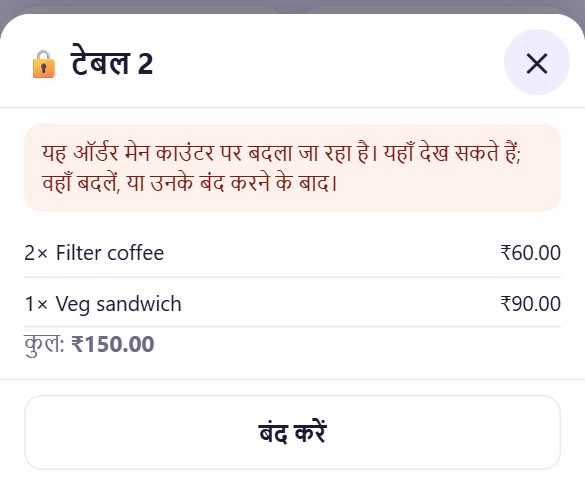
चल रहे ऑर्डर और टेबल सबको दिखते हैं। जब एक काउंटर पर ऑर्डर खुला है, बाक़ी उसे देख सकते हैं, बदल नहीं सकते: यह ऑर्डर मेन काउंटर पर बदला जा रहा है। वह बंद करे तो कोई भी काउंटर खोल सकता है।
💡 टिप: जिस काउंटर पर ऑर्डर खुला था वह 2 मिनट से ज़्यादा ऑफ़लाइन रहे, तो मेन काउंटर मैं ले लेता हूँ दबा सकता है।
8दोनों काउंटर के KOT किचन तक
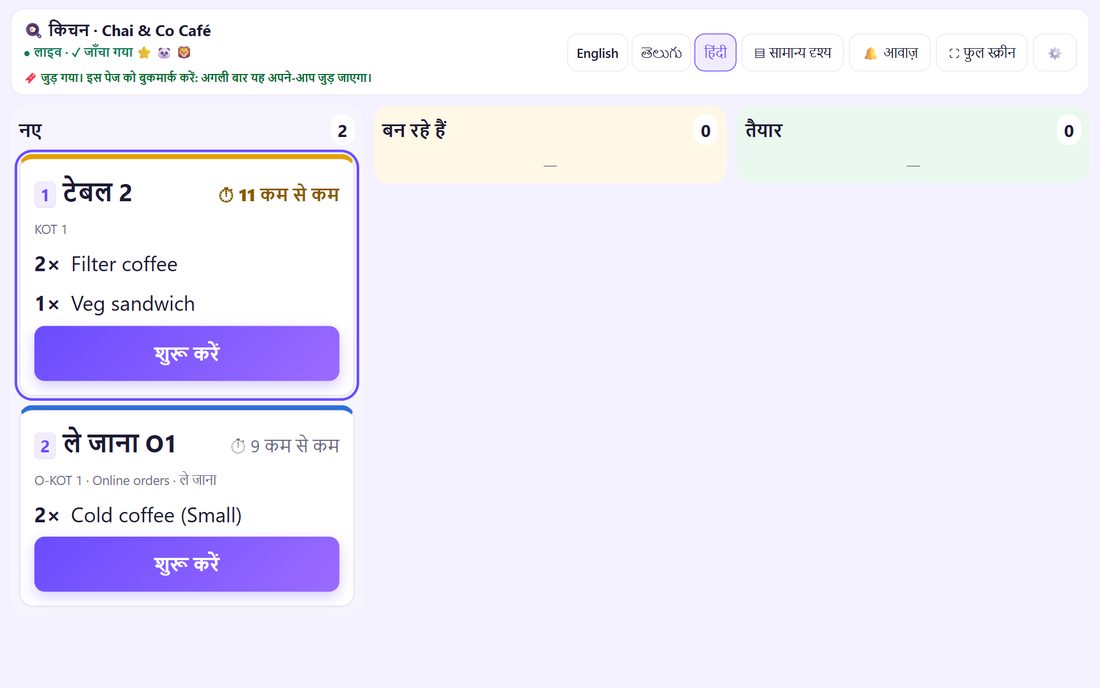
दूसरे काउंटर का KOT मेन काउंटर पर जाता है, जो उसे हर किचन स्क्रीन पर दिखाता है: O-KOT 1, काउंटर के नाम के साथ। किचन रेडी दबाए तो भेजने वाले काउंटर पर ही 🔔 आता है।
बार या मिठाई की स्क्रीन सिर्फ़ अपनी कैटेगरी दिखा सकती है: किचन स्क्रीन ⚙️, इस स्क्रीन पर दिखाएँ, सिर्फ़ ये।
9काउंटर वार रिपोर्ट, हर काउंटर का अपना दिन बंद
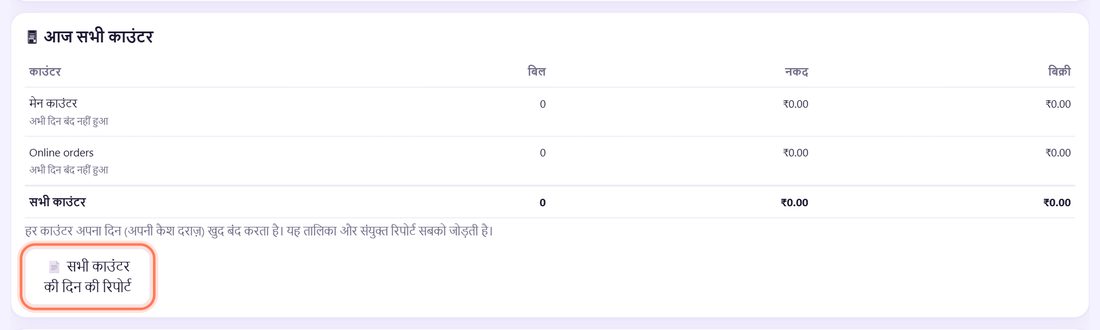
हर काउंटर अपनी कैश दराज़ के लिए अपना दिन खुद बंद करता है। मेन काउंटर पर दिन बंद में 🖥 आज सभी काउंटर और सभी काउंटर की दिन की रिपोर्ट भी है। रिपोर्ट में सभी काउंटर या एक काउंटर चुनें: काउंटरों का जोड़ हमेशा कुल के बराबर होता है।
💡 आगे क्या: काउंटर पर हेल्पर हैं? हर एक को PIN दीजिए और तय कीजिए कि वे क्या कर सकते हैं।
📝 उदाहरण: मीना का ऑनलाइन ऑर्डर डेस्क
मीना के कैफ़े में दोपहर को फ़ोन और ऐप के ऑर्डर बहुत आते हैं। वह पुराने टैबलेट को Online orders नाम और O अक्षर से जोड़ती है। रवि मेन PC पर टेबल के बिल बनाता है (D26-27/…), सीता टैबलेट पर ऑनलाइन ऑर्डर (O26-27/…)। दोनों के KOT एक ही किचन स्क्रीन पर।
2 बजे Wi-Fi दस मिनट बंद रहता है। सीता बिल बनाती रहती है; निशान दिखाता है ऑफ़लाइन · 6 बिल बाद में भेजेगा। Wi-Fi लौटते ही छह बिल मेन PC पर पहुँच जाते हैं।
🛠 कुछ गड़बड़ हो तो
“इस कोड से कोई मेन काउंटर इंतज़ार नहीं कर रहा”
कोड पुराना है या ग़लत टाइप हुआ। मेन काउंटर पर नया कोड बनाएँ दबाएँ और 10 मिनट में टाइप करें।
“इस डिवाइस में पहले से अपने बिल हैं”
जुड़ने वाला काउंटर ख़ाली शुरू होना चाहिए। दूसरा डिवाइस लें, या पहले बैकअप लेकर इसे मिटाएँ।
निशान ऑफ़लाइन ही रहता है
दोनों डिवाइस को एक-दूसरे को ढूँढने के लिए एक बार इंटरनेट चाहिए; एक ही Wi-Fi सबसे अच्छा। बिल बनाते रहें: लिंक लौटने पर बिल चले जाएँगे।
मेन काउंटर पर दूसरे काउंटर का बिल रद्द नहीं होता
ऐसा जानबूझकर है: बिल उसी काउंटर पर रद्द या रिफ़ंड होता है जिसने बनाया, ताकि दो डिवाइस एक बिल कभी न बदलें।
दूसरा डिवाइस खो गया या ख़राब हो गया
मेन काउंटर पर: काउंटर, नया डिवाइस। नए डिवाइस को नए शुरुआती अक्षर मिलते हैं। भेजे जा चुके बिल रहते हैं।
“यह काउंटर कोई दूसरा डिवाइस इस्तेमाल कर रहा है”
एक काउंटर एक ही डिवाइस हो सकता है। उस डिवाइस को मेन काउंटर से नए काउंटर के रूप में जोड़ें।
🔒 प्राइवेसी, आसान शब्दों में
- काउंटर सीधे एन्क्रिप्टेड कनेक्शन से जुड़ते हैं। बिल, मेन्यू और स्टाफ़ कभी SpriteSplit को नहीं जाते।
- स्टाफ़ के PIN इस एन्क्रिप्टेड लिंक पर सिर्फ़ साल्टेड कोड के रूप में जाते हैं, बैकअप फ़ाइलों में कभी नहीं।
- मेन काउंटर के पास सभी काउंटरों के हर बिल की कॉपी रहती है; हमेशा की तरह बैकअप लें (भाग 8)।
लोग अक्सर पूछते हैं
क्या दो काउंटर का बिल नंबर एक हो सकता है?
नहीं। हर काउंटर की अपनी सीरीज़ है (D…, O…), ऑफ़लाइन भी। एक जैसे दिखने वाले शुरुआती अक्षर ऐप नहीं मानता।
क्या बिल नंबर GST नियमों के हिसाब से है?
हाँ। हर सीरीज़ 16 अक्षरों के अंदर है और हर 1 अप्रैल को फिर शुरू होती है।
कितने काउंटर जोड़ सकते हैं?
एक मेन काउंटर पर 10 तक। ज़्यादातर दुकानों को एक-दो काफ़ी हैं।
क्या दूसरा काउंटर दाम बदल सकता है?
नहीं। मेन्यू, दाम, टैक्स और स्टाफ़ सिर्फ़ मेन काउंटर पर बदलते हैं।
क्या बिना इंटरनेट चलता है?
हर काउंटर बिना इंटरनेट बिल बनाता रहता है। बिल भेजने के लिए कनेक्शन चाहिए; एक ही Wi-Fi सबसे अच्छा।
📚 काउंटर बिलिंग: स्टेप बाय स्टेप
सभी 21 भाग
- 1काउंटर सेटअप
- 2बिल बनाना
- 3GST इनवॉइस और बिल प्रकार
- 4प्रिंट, व्हाट्सऐप और QR रसीद
- 5मेन्यू: आइटम, साइज़, फ़ोटो
- 6दिन बंद, नकद की गिनती
- 7रिपोर्ट और GST सारांश
- 8बैकअप, रीस्टोर, PIN लॉक
- 9कैफ़े मोड और टेबल
- 10किचन स्क्रीन जोड़ना
- 11KOT किचन भेजना
- 12दूसरा काउंटर जोड़ें
- 13स्टाफ़, काम और PIN
- 14शिफ़्ट और नकद
- 15रिफ़ंड और क्रेडिट नोट
- 16उधार और बकाया
- 17स्टॉक और रेसिपी
- 18मालिक का डैशबोर्ड
- 19फ़ोन पर मालिक व्यू
- 20फ़ार्मेसी सेटअप और दवाएँ
- 21रोज़ की फ़ार्मेसी बिलिंग
मुफ़्त · साइन-अप नहीं · ऐप नहीं
टाइप करने के लिए छोटा लिंक: spritesplit.com/bill