अपनी दुकान के लिए काउंटर बिलिंग कैसे सेट करें (पहली बार)
काउंटर बिलिंग ब्राउज़र में चलने वाला मुफ़्त बिलिंग काउंटर है: आइटम दबाएँ, नकद या UPI लें, बिल प्रिंट या व्हाट्सऐप करें, और रात को दिन बंद करें। न साइन-अप, न ऐप इंस्टॉल। पहले बिल से पहले चार छोटे सवाल: आपकी दुकान, बिल का प्रकार, बिल पर क्या छपे, और आपका मेन्यू।
इस हिस्से में देखेंगे कि श्री साई टी स्टॉल ने ये चार स्क्रीन कैसे भरीं। जो भी चुनें, बाद में सेटिंग्स में बदल सकते हैं।
स्टेप
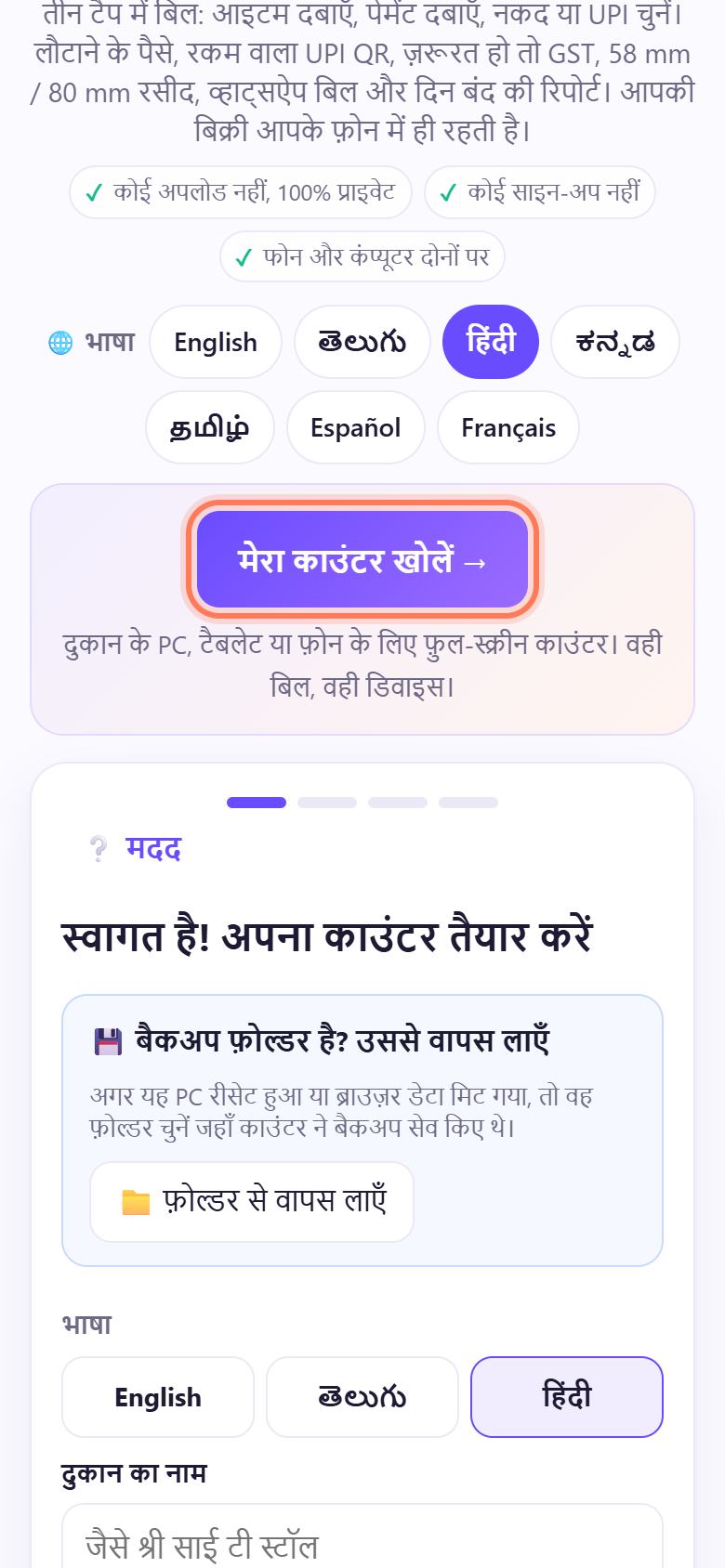
1spritesplit.com/bill खोलें और “मेरा काउंटर खोलें” दबाएँ
जिस फ़ोन या टैबलेट पर बिल बनाएँगे, उस पर Chrome में spritesplit.com/bill खोलें। मेरा काउंटर खोलें → दबाएँ: काउंटर फ़ुल स्क्रीन में खुल जाता है।
इसी पेज पर सेटअप कार्ड भी भर सकते हैं। दोनों एक ही काउंटर हैं, एक ही बिल।
💡 टिप: काउंटर पर रहने वाला डिवाइस ही इस्तेमाल करें। बिल उसी डिवाइस के ब्राउज़र में सेव होते हैं, ऑनलाइन नहीं।
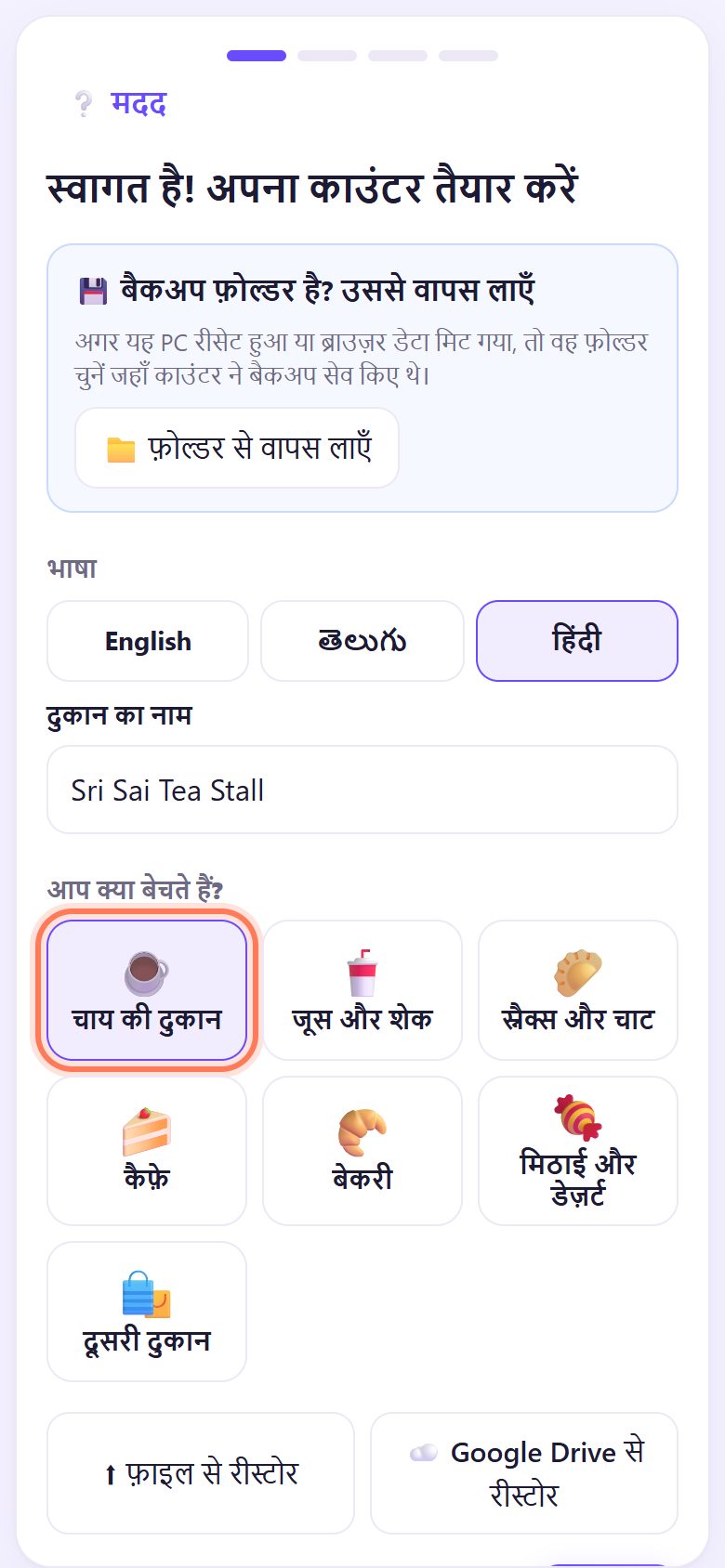
2भाषा, दुकान का नाम और आप क्या बेचते हैं
स्वागत है! अपना काउंटर तैयार करें पर भाषा (English, తెలుగు या हिंदी) दबाएँ, बिल पर छपने वाला दुकान का नाम लिखें, और आप क्या बेचते हैं? में अपनी दुकान का प्रकार दबाएँ (चाय की दुकान, कैफ़े, बेकरी…)। आगे → दबाएँ।
दुकान के प्रकार से आख़िर में तैयार मेन्यू मिलता है (हर आइटम बदल सकते हैं)।
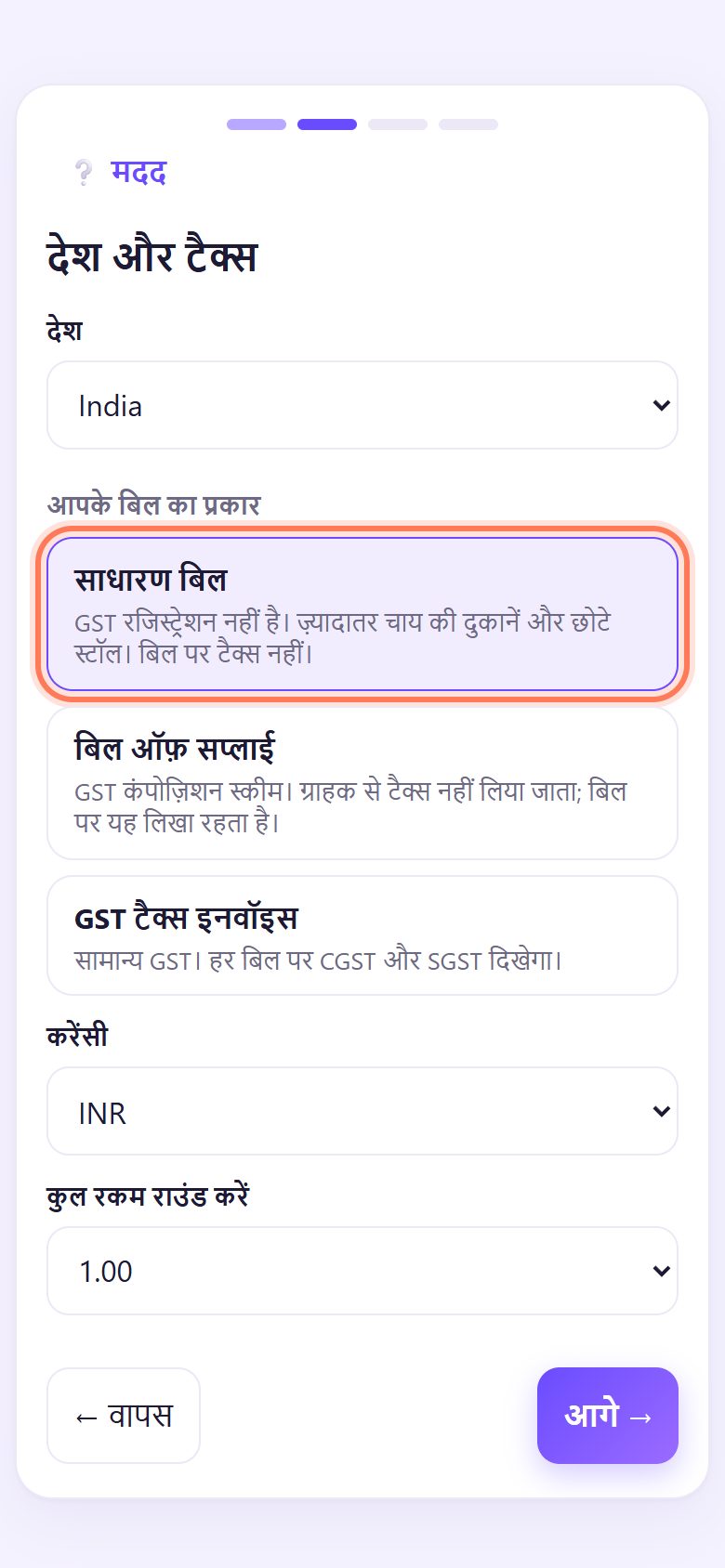
3बिल का प्रकार: GST नहीं है तो साधारण बिल
देश और टैक्स पर India रहने दें और आपके बिल का प्रकार चुनें:
- साधारण बिल: GST रजिस्ट्रेशन नहीं। ज़्यादातर चाय की दुकानें। बिल पर टैक्स नहीं।
- बिल ऑफ़ सप्लाई: GST कंपोज़िशन स्कीम। टैक्स नहीं लिया जाता; बिल पर यही लिखा होता है।
- GST टैक्स इनवॉइस: रेगुलर GST, हर बिल पर CGST और SGST।
कुल रकम राउंड करें 1.00 यानी कुल पूरे रुपयों में। आगे → दबाएँ।
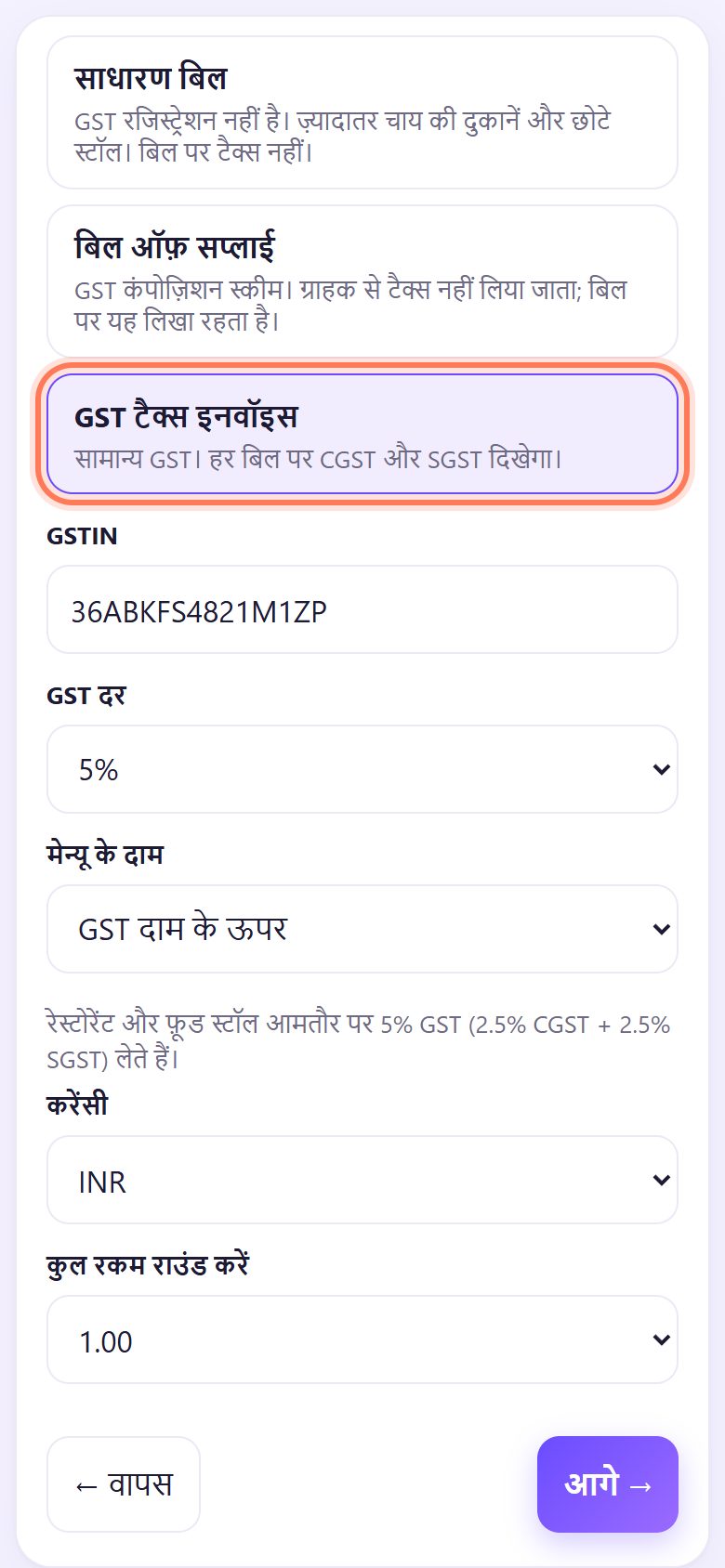
4GST है? GSTIN और दर लिखें
GST टैक्स इनवॉइस चुना हो तो 15 अक्षरों का GSTIN लिखें। ऐप आख़िरी चेक अक्षर तक जाँचता है, ग़लत टाइप हो तो तुरंत बताता है। फिर GST दर (होटल और फ़ूड स्टॉल के लिए आमतौर पर 5%) और मेन्यू के दाम: GST दाम के ऊपर या GST दाम में शामिल।
इस सीरीज़ का भाग 3 तीनों बिल प्रकार विस्तार से बताता है।
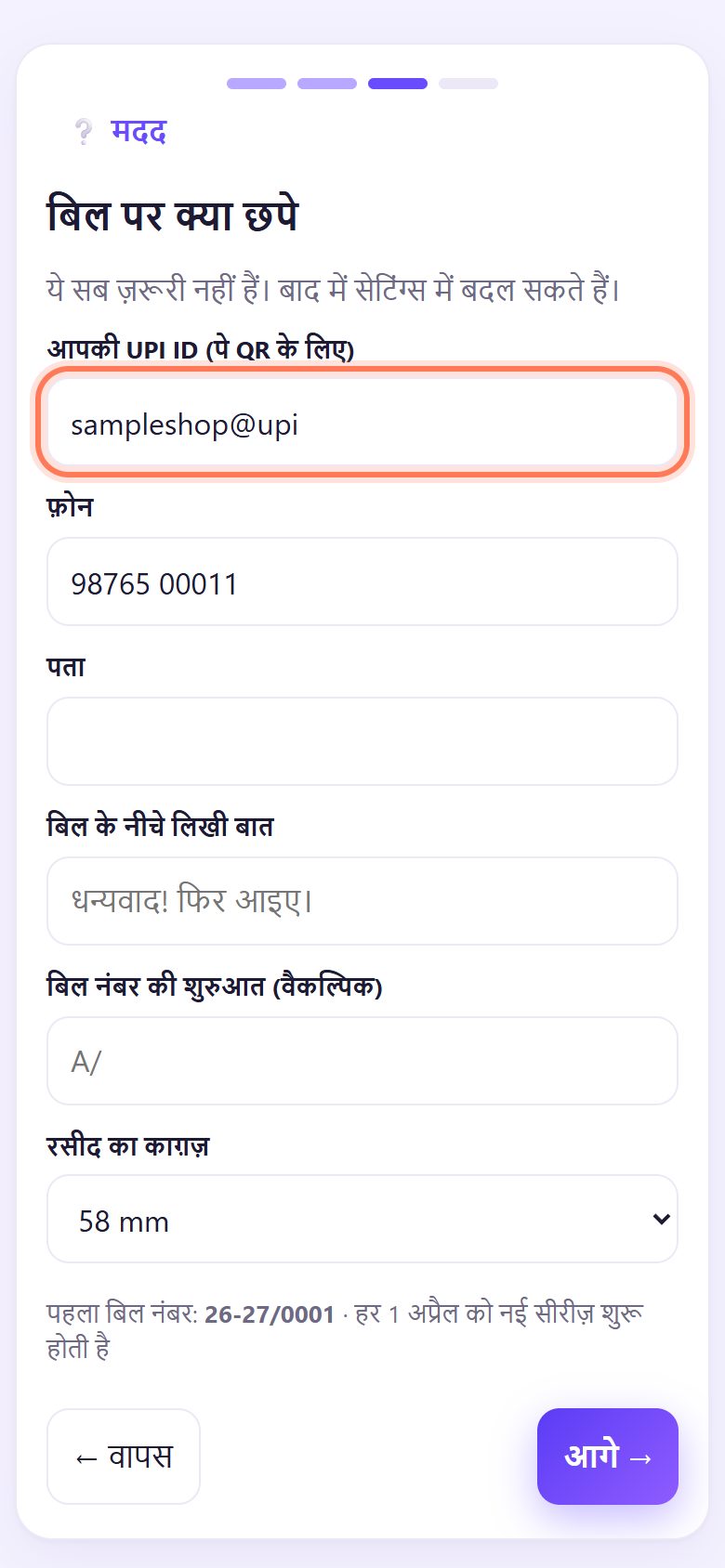
5UPI ID और बिल पर छपने वाली बातें
बिल पर क्या छपे पर आपकी UPI ID (पे QR के लिए) लिखें: जो आपके साउंडबॉक्स या PhonePe / GPay बिज़नेस में दिखती है (name@okaxis जैसी)। फिर दुकान का फ़ोन, पता, बिल के नीचे लिखी बात और रसीद का काग़ज़: 58 mm, 80 mm, A4 या A5।
बिल नंबर 26-27/0001 जैसे होते हैं और हर 1 अप्रैल को फिर से शुरू होते हैं। यह सब वैकल्पिक है।
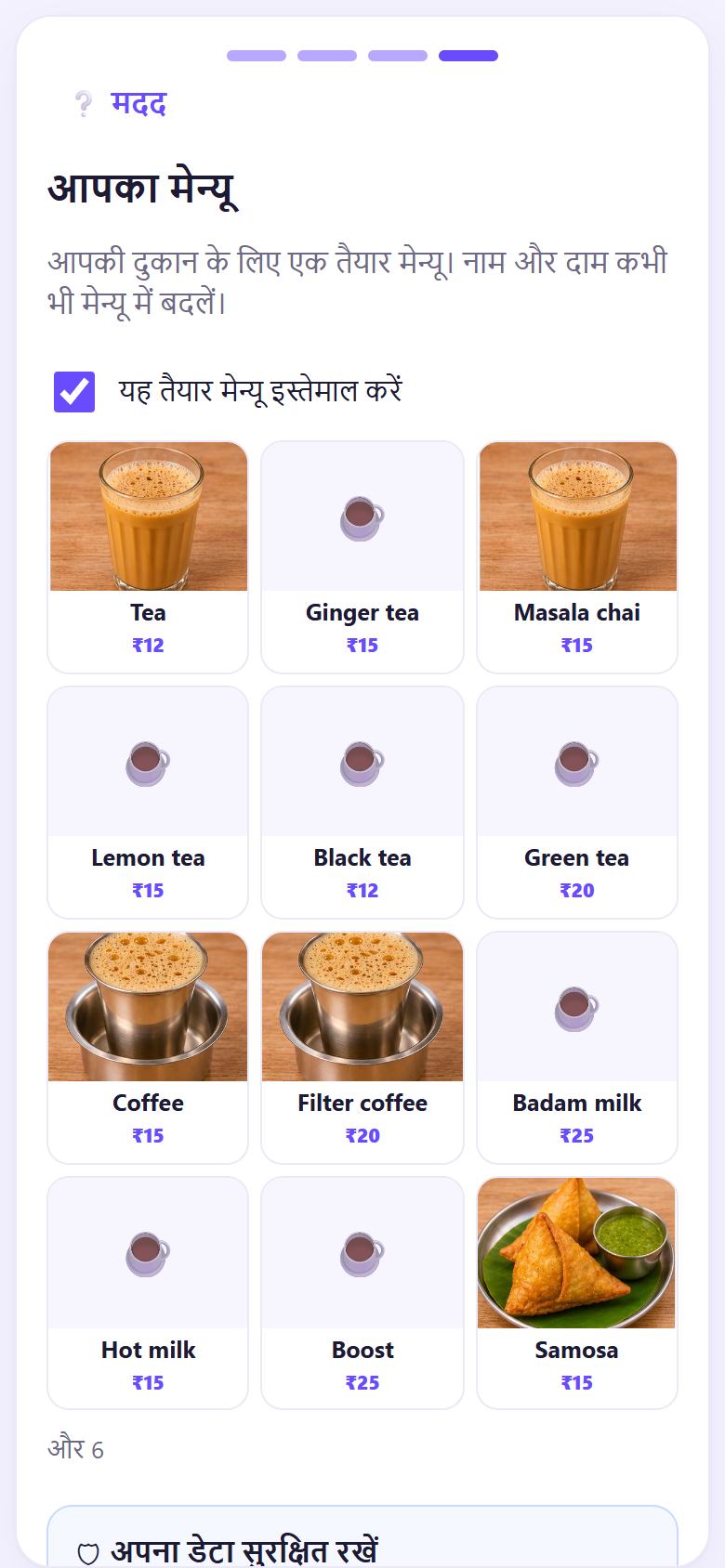
6तैयार मेन्यू रखें और “बिलिंग शुरू करें” दबाएँ
आपका मेन्यू में आपकी दुकान के लिए तस्वीरों और आम दामों वाला तैयार मेन्यू है। यह तैयार मेन्यू इस्तेमाल करें पर टिक रहने दें, या हटाकर ख़ाली शुरू करें। नाम और दाम कभी भी मेन्यू में बदलें (भाग 5)।
अपना डेटा सुरक्षित रखें दिखे तो Google से साइन इन करने पर आपके अपने Google Drive में बैकअप रहता है (भाग 8)। फिर बिलिंग शुरू करें दबाएँ।
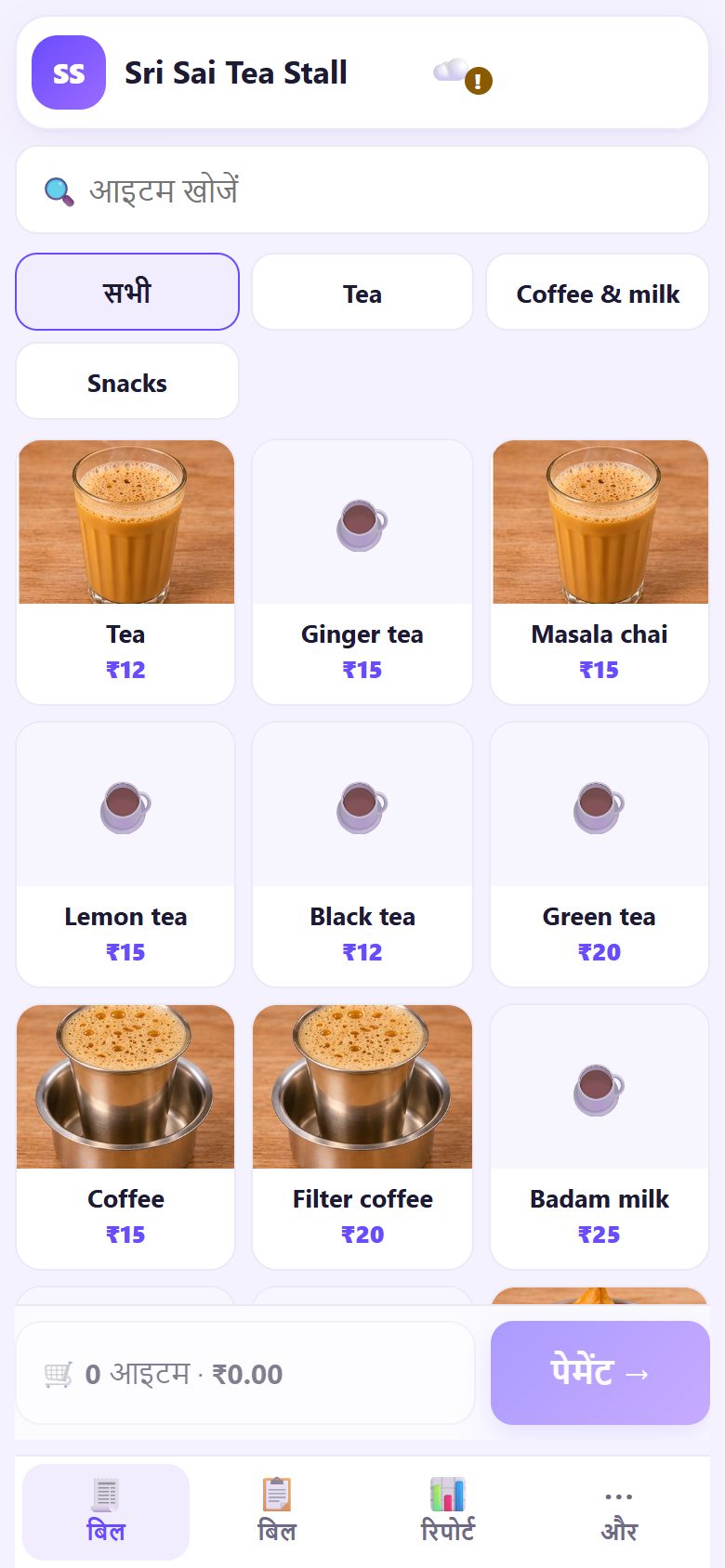
7आपका काउंटर तैयार है
यही बिलिंग स्क्रीन है: आइटम दबाकर जोड़ें, फिर पेमेंट। नीचे बिल (नया बिल), बिल (बिलों की सूची), रिपोर्ट और और (दिन बंद, मेन्यू, सेटिंग्स, मदद) हैं। भाग 2 में पहला बिल बनाएँगे।
ब्राउज़र मेन्यू में Add to Home screen से काउंटर होम स्क्रीन पर जोड़ें: ऐप की तरह खुलेगा और फ़ोन उसका डेटा साफ़ नहीं करेगा।
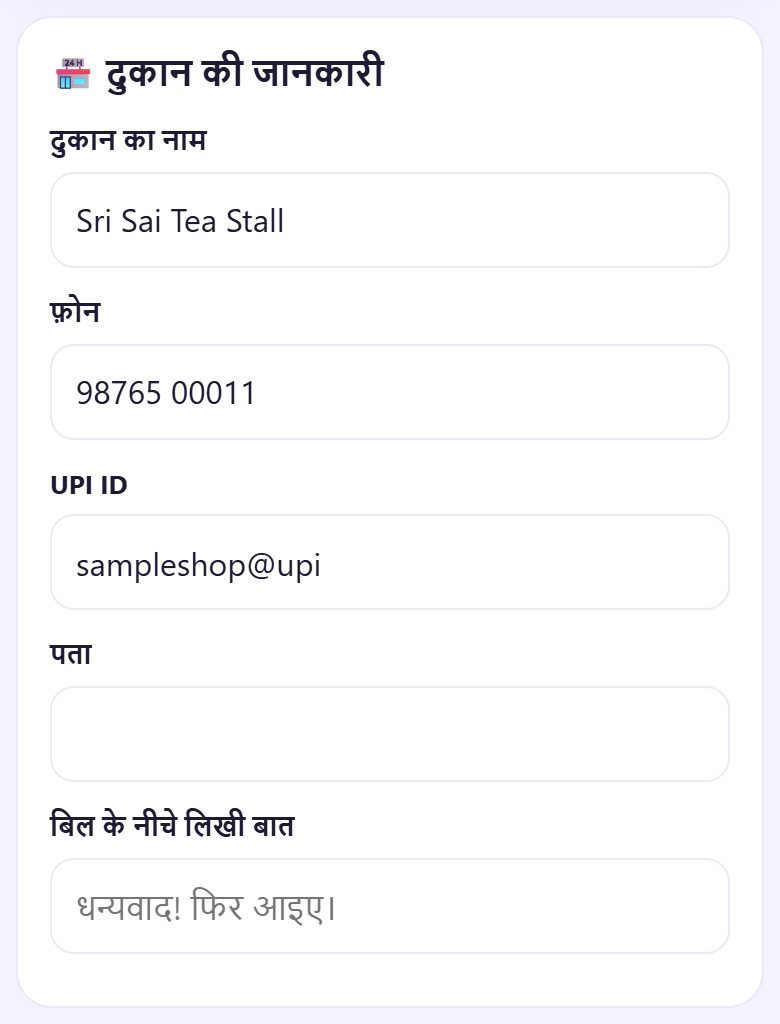
8बाद में कुछ भी सेटिंग्स में बदलें
सेटिंग्स खोलें। दुकान की जानकारी में नाम, फ़ोन, UPI ID, पता और नीचे की बात बदल सकते हैं। नीचे बिल का प्रकार और टैक्स, रसीद का काग़ज़, भाषा, कैफ़े मोड, बैकअप और मालिक का PIN। बदलाव के बाद सेटिंग्स सेव करें दबाएँ।
💡 आगे क्या: आपका काउंटर तैयार है। अब पहला असली बिल बनाइए: आइटम, नकद पर बाकी पैसे, UPI और बँटा हुआ पेमेंट।
📝 उदाहरण: सुबह की भीड़ से पहले रमेश का सेटअप
रमेश बस स्टॉप के पास श्री साई टी स्टॉल चलाते हैं। GST रजिस्ट्रेशन नहीं है, ज़्यादातर पेमेंट PhonePe साउंडबॉक्स पर आते हैं। सुबह 6:30 बजे वे फ़ोन पर spritesplit.com/bill खोलते हैं, मेरा काउंटर खोलें दबाते हैं, हिंदी चुनते हैं, दुकान का नाम लिखते हैं और चाय की दुकान दबाते हैं।
साधारण बिल चुनकर UPI ID और फ़ोन लिखते हैं, 58 mm काग़ज़ और तैयार मेन्यू रखते हैं। मेन्यू में चाय ₹12 से ₹10 करते हैं और “बिस्कुट पैकेट ₹10” जोड़ते हैं। 6:40 तक पहला बिल बन चुका था। दूध उबलने से पहले सेटअप पूरा।
🛠 कुछ गड़बड़ हो तो
“यह UPI ID सही नहीं लगती”
UPI ID में नाम, फिर @, फिर बैंक या ऐप का हिस्सा होता है (name@okaxis, 9876500011@ybl)। अपने UPI ऐप या साउंडबॉक्स स्टैंड से बिना स्पेस के वैसी ही कॉपी करें।
GSTIN ग़लत बता रहा है
GSTIN में 15 अक्षर और अंक होते हैं और शुरू में राज्य कोड (तेलंगाना 36, आंध्र प्रदेश 37, महाराष्ट्र 27)। आख़िरी अक्षर चेक अक्षर है, इसलिए एक भी ग़लत अक्षर पकड़ा जाता है। सर्टिफ़िकेट से दोबारा कॉपी करें।
“यह ब्राउज़र बिल सेव नहीं कर सकता”
प्राइवेट / इनकॉग्निटो विंडो स्टोरेज रोकती हैं। सामान्य Chrome, Edge या Safari विंडो में खोलें।
ग़लत बिल प्रकार या दुकान का प्रकार चुन लिया
कोई बात नहीं। बिल का प्रकार सेटिंग्स में बदलें। दूसरा तैयार मेन्यू चाहिए तो मेन्यू में तैयार मेन्यू से दोबारा शुरू करें (बिल वैसे ही रहेंगे)।
काउंटर बिलिंग दूसरे टैब में खुला है
दो टैब में बिलिंग से बिल नंबर गड़बड़ा सकते हैं। दूसरा टैब बंद करें, या यहीं इस्तेमाल करें दबाएँ।
पहले से दूसरे फ़ोन पर इस्तेमाल कर रहा था
पहली स्क्रीन पर फ़ाइल से रीस्टोर या Google Drive से रीस्टोर दबाकर बैकअप चुनें। बिल, मेन्यू और सेटिंग्स वापस आ जाएँगे (भाग 8)।
🔒 प्राइवेसी, आसान शब्दों में
- आपका मेन्यू, बिल और रिपोर्ट सिर्फ़ इसी डिवाइस के ब्राउज़र में सेव होते हैं। SpriteSplit पर कुछ भी अपलोड नहीं होता।
- UPI QR आपके फ़ोन पर ही आपकी UPI ID और रकम से बनता है। पैसा ग्राहक के UPI ऐप से सीधे आपके बैंक में जाता है; काउंटर बिलिंग पेमेंट न देखता है, न छूता है।
- ग्राहक का नाम और फ़ोन तभी सेव होते हैं जब आप टाइप करें।
- बिल एक ही डिवाइस में रहते हैं, इसलिए सेटिंग्स से बैकअप लें (फ़ाइल या अपना Google Drive)। बैकअप नहीं तो फ़ोन खोने पर बिल भी खो जाएँगे।
लोग अक्सर पूछते हैं
क्या काउंटर बिलिंग सच में मुफ़्त है?
हाँ। न साइन-अप, न लॉगिन, बिलों और आइटम की कोई सीमा नहीं।
क्या बिलिंग के लिए इंटरनेट चाहिए?
सिर्फ़ पहली बार पेज खोलते समय। उसके बाद बिलिंग, रसीद, दिन बंद और रिपोर्ट बिना इंटरनेट चलते हैं। व्हाट्सऐप, पहला PDF और Google Drive बैकअप के लिए इंटरनेट चाहिए।
क्या PC या टैबलेट पर चला सकते हैं?
हाँ। किसी भी डिवाइस पर spritesplit.com/bill खोलें। हर डिवाइस के अपने बिल होते हैं, इसलिए एक ही काउंटर डिवाइस पर बिलिंग करें और उसी से बैकअप लें।
कौन सा बिल प्रकार चुनें?
GST रजिस्ट्रेशन नहीं: साधारण बिल। कंपोज़िशन स्कीम: बिल ऑफ़ सप्लाई। रेगुलर GST: GST टैक्स इनवॉइस। भाग 3 फ़र्क़ समझाता है।
क्या भाषा बाद में बदल सकते हैं?
हाँ। सेटिंग्स → भाषा में English, తెలుగు और हिंदी के बीच बदलें। रसीद की भाषा अलग से रख सकते हैं।
📚 काउंटर बिलिंग: स्टेप बाय स्टेप
सभी 21 भाग
- 1काउंटर सेटअप
- 2बिल बनाना
- 3GST इनवॉइस और बिल प्रकार
- 4प्रिंट, व्हाट्सऐप और QR रसीद
- 5मेन्यू: आइटम, साइज़, फ़ोटो
- 6दिन बंद, नकद की गिनती
- 7रिपोर्ट और GST सारांश
- 8बैकअप, रीस्टोर, PIN लॉक
- 9कैफ़े मोड और टेबल
- 10किचन स्क्रीन जोड़ना
- 11KOT किचन भेजना
- 12दूसरा काउंटर जोड़ें
- 13स्टाफ़, काम और PIN
- 14शिफ़्ट और नकद
- 15रिफ़ंड और क्रेडिट नोट
- 16उधार और बकाया
- 17स्टॉक और रेसिपी
- 18मालिक का डैशबोर्ड
- 19फ़ोन पर मालिक व्यू
- 20फ़ार्मेसी सेटअप और दवाएँ
- 21रोज़ की फ़ार्मेसी बिलिंग
मुफ़्त · साइन-अप नहीं · ऐप नहीं
टाइप करने के लिए छोटा लिंक: spritesplit.com/bill