काउंटर बिलिंग में दिन कैसे बंद करें: नकद गिनें और Z रिपोर्ट सेव करें
रात को आपको तीन जवाब चाहिए: कितना बिका, पैसे कैसे आए, और गल्ले में नकद सही है या नहीं? दिन बंद तीनों का जवाब देता है। सुबह डाला नकद लिखें, नोट और सिक्के गिनें, और काउंटर बताता है कितना होना चाहिए और कम है या ज़्यादा। फिर नंबर वाली दिन बंद (Z) रिपोर्ट सेव होती है जिसे प्रिंट या शेयर कर सकते हैं।
दिन बंद करने से कुछ लॉक नहीं होता: कल के बिल नया दिन शुरू करते हैं।
स्टेप
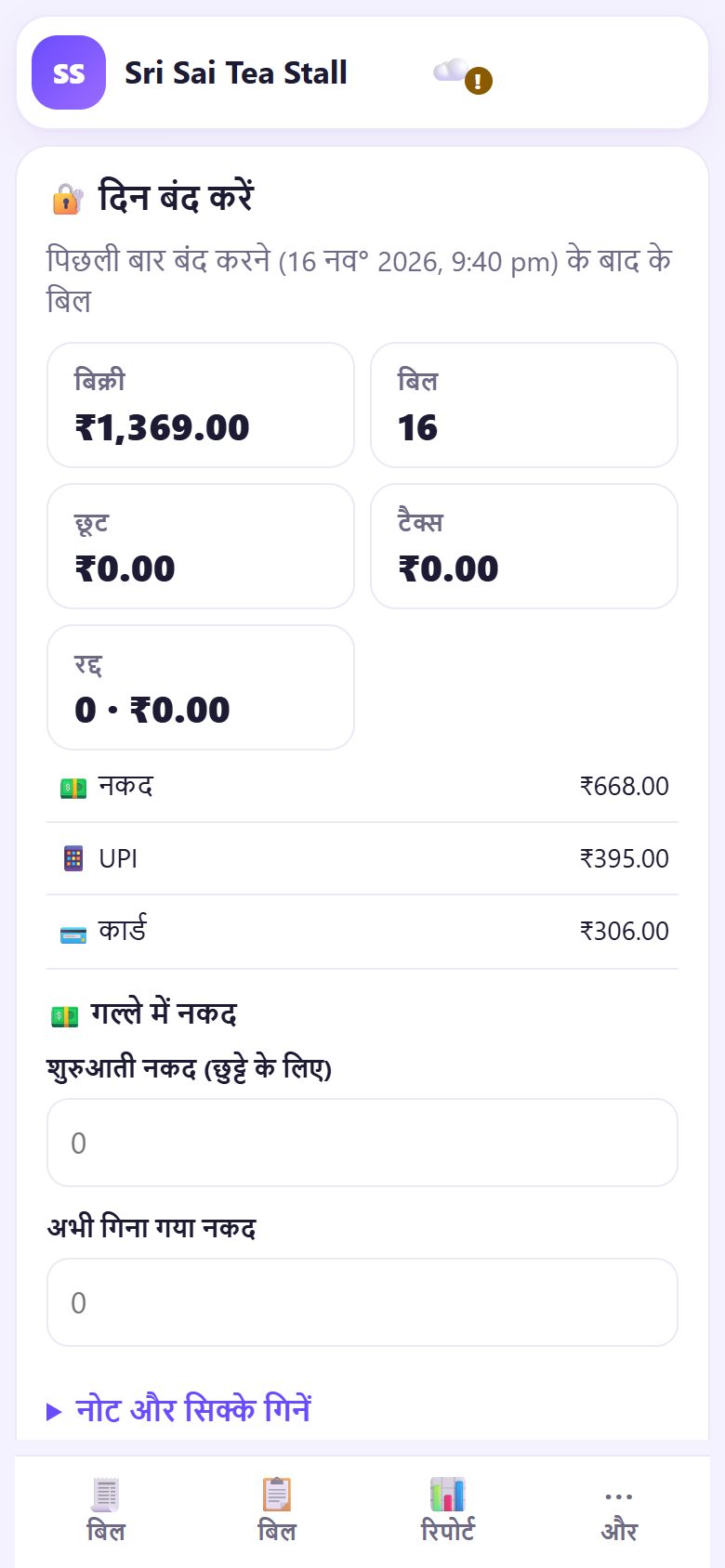
1दिन बंद खोलें
⋯ और दबाएँ, फिर 🔐 दिन बंद (PC पर अलग टैब)। ऊपर पिछली बार बंद करने के बाद के बिल समय के साथ, फिर बिक्री, बिल, छूट, टैक्स, रद्द और हर पेमेंट का जोड़: नकद, UPI और कार्ड।
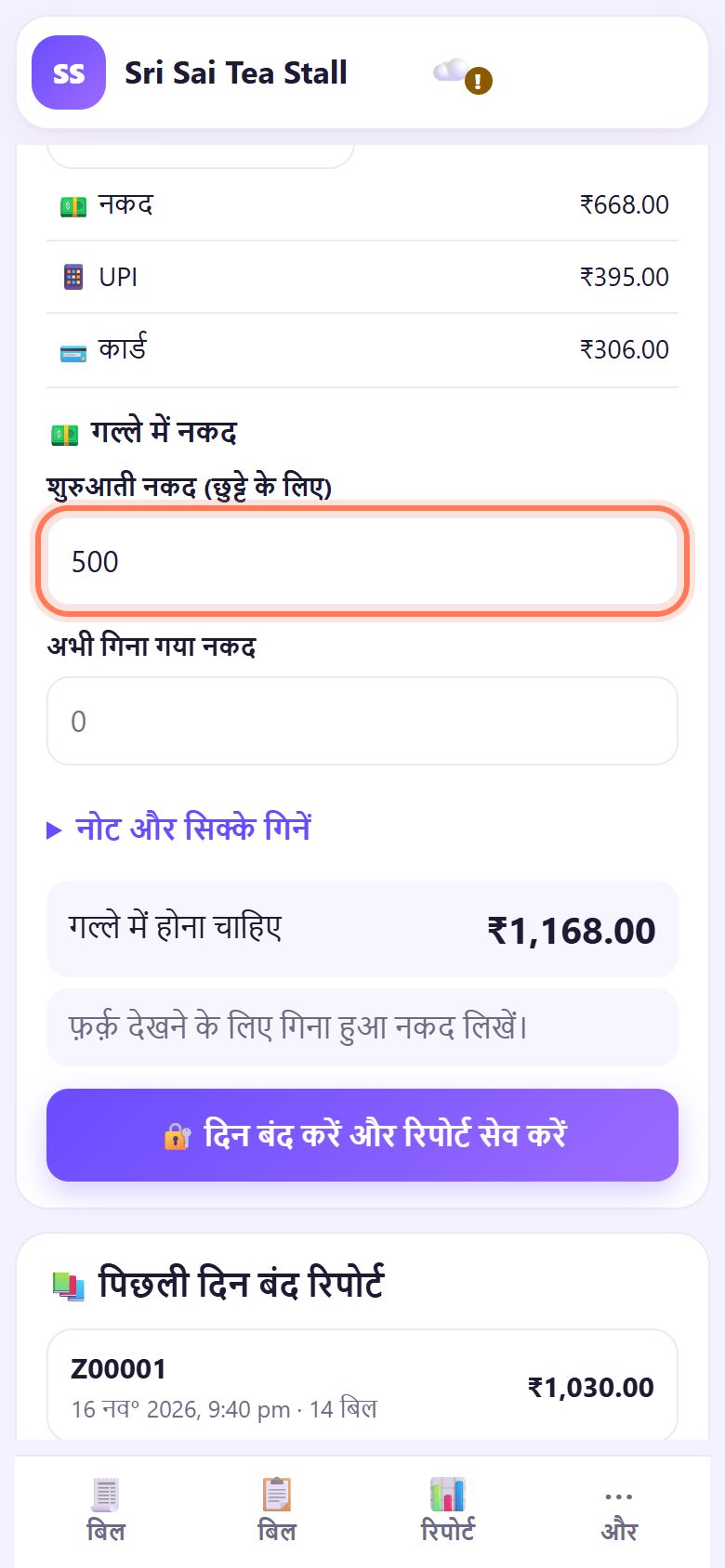
2शुरुआती नकद लिखें
💵 गल्ले में नकद में शुरुआती नकद (छुट्टे के लिए) में वह रकम लिखें जो सुबह गल्ले में डाली थी, जैसे 500। यह बिक्री नहीं है, पर गल्ले में है, इसलिए काउंटर इसे “होना चाहिए” में जोड़ता है।
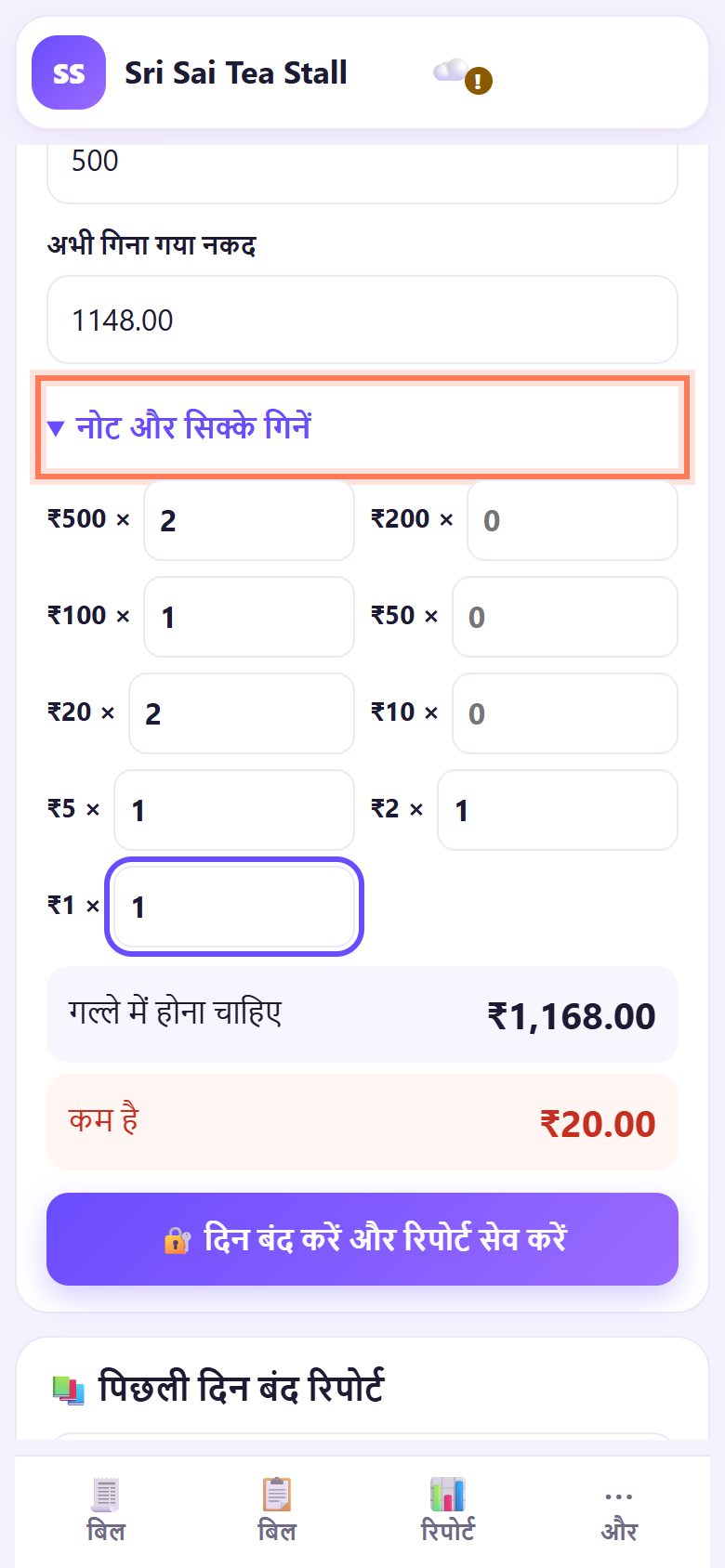
3नोट और सिक्के गिनें
▸ नोट और सिक्के गिनें दबाएँ और हर एक की गिनती लिखें: ₹500 ×, ₹200 ×, ₹100 × … ₹1 तक। अभी गिना गया नकद अपने-आप भर जाता है। चाहें तो सीधे वहीं कुल रकम लिख दें।
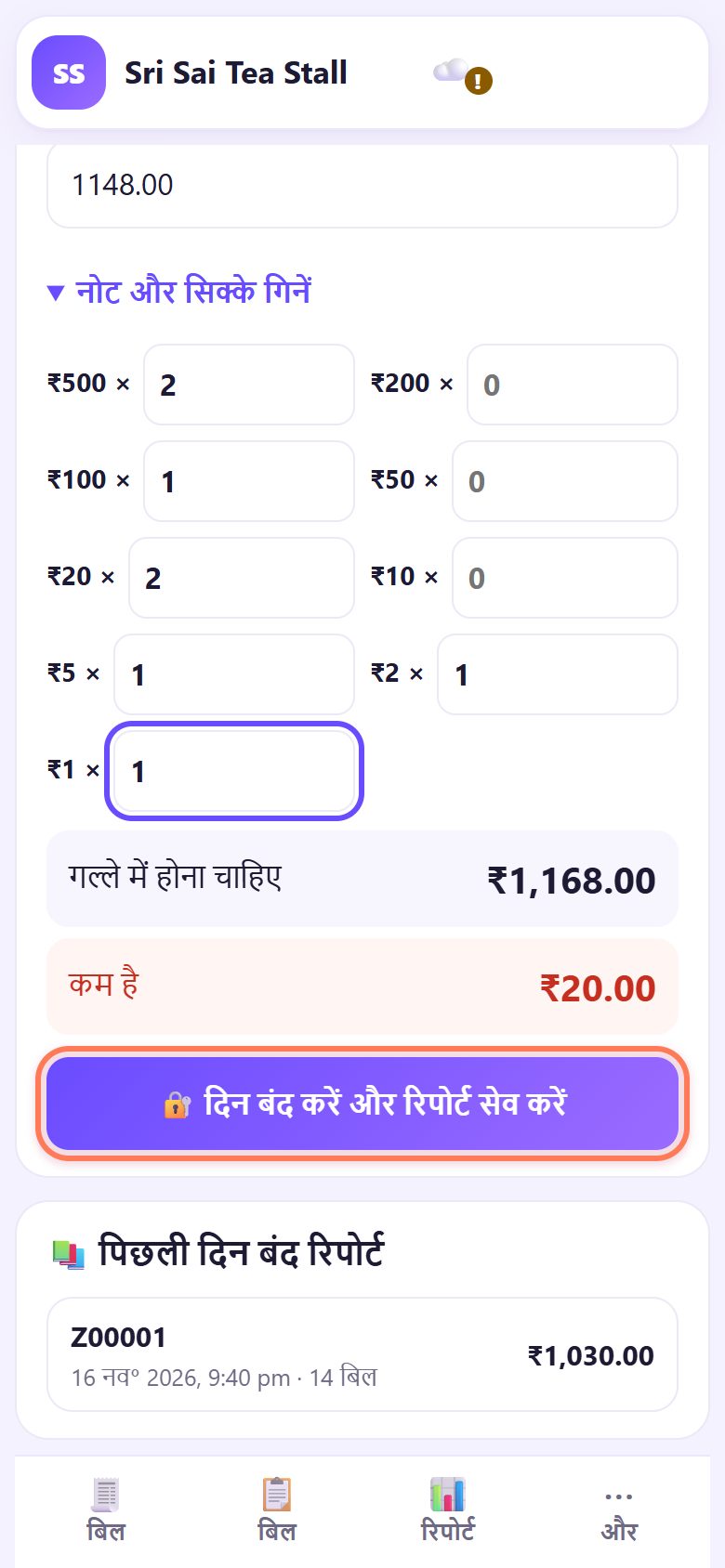
4जाँचें: बराबर, कम या ज़्यादा
गल्ले में होना चाहिए = शुरुआती नकद + आज की नकद बिक्री। उसके नीचे बराबर ✓, कम है या ज़्यादा है दिखता है। छोटा फ़र्क़ अक्सर ग़लत छुट्टे या UPI को नकद में डालने से होता है; बंद करने से पहले बिल सूची देखें।
5दिन बंद करें और रिपोर्ट सेव करें
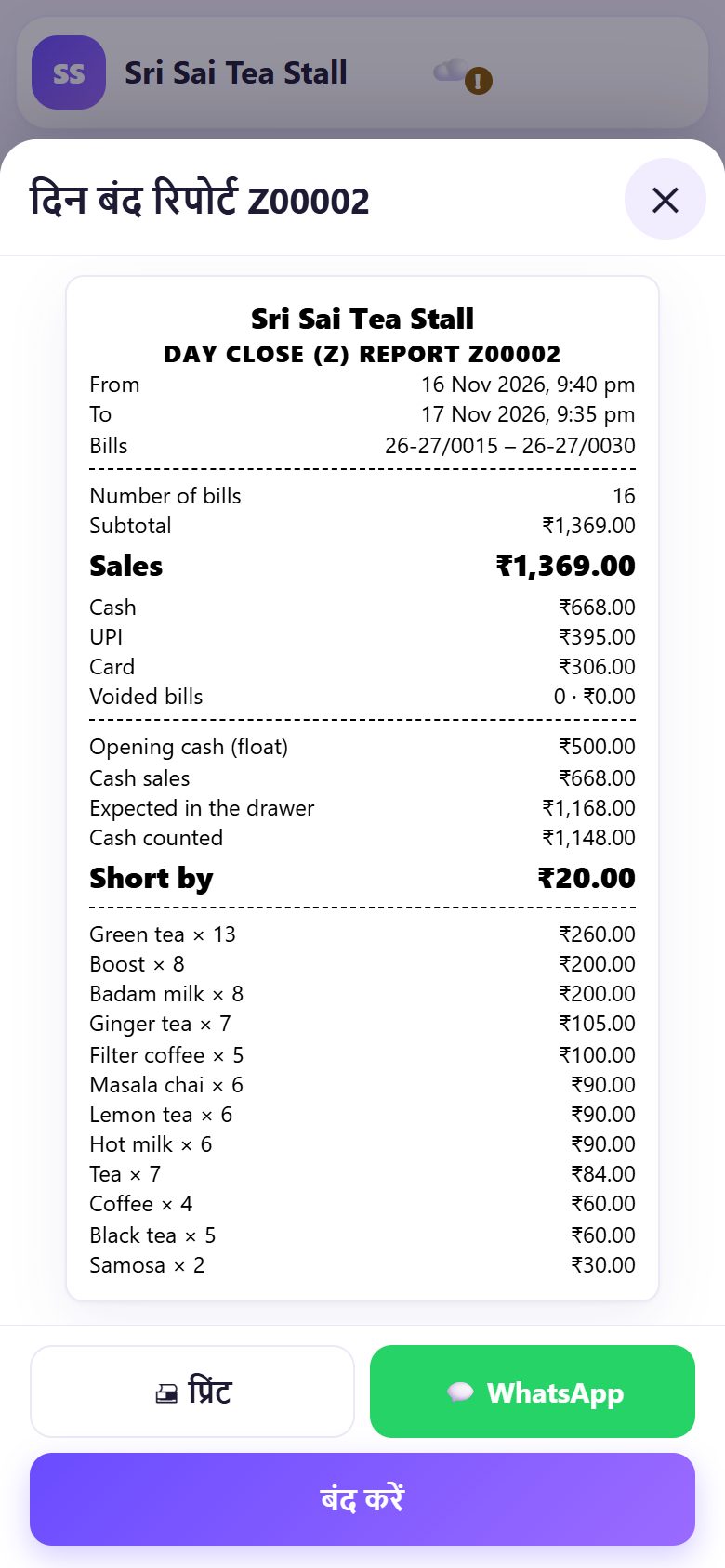
🔐 दिन बंद करें और रिपोर्ट सेव करें दबाएँ। दिन बंद हुआ। रिपोर्ट Z00002 सेव हो गई। आता है और दिन बंद (Z) रिपोर्ट दिखती है: बिल नंबर, पेमेंट के हिसाब से बिक्री, नकद की जाँच और बिके आइटम।
रसीद प्रिंटर पर पर्ची के लिए 🖨 प्रिंट, या ख़ुद को या पार्टनर को भेजने के लिए 💬 WhatsApp दबाएँ।
6पुरानी रिपोर्ट कभी भी देखें
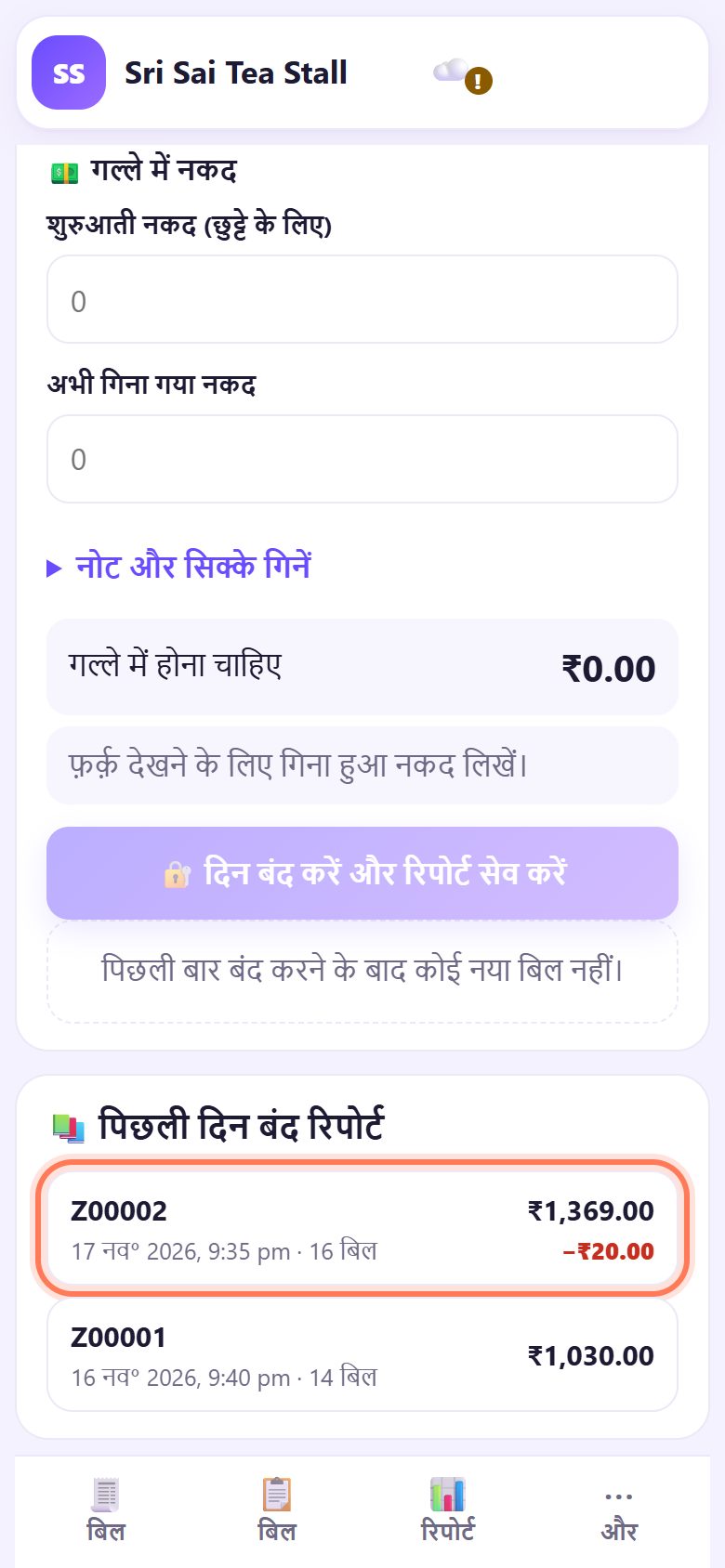
📚 पिछली दिन बंद रिपोर्ट में हर बार का नंबर, तारीख़, बिक्री और कमी लाल में दिखती है। किसी पर दबाकर फिर देखें या प्रिंट करें। रिपोर्ट Z00001, Z00002… नंबर वाली होती हैं और कभी नहीं बदलतीं।
💡 आगे क्या: देखिए हफ़्ता और महीना कैसा रहा, और अपने CA के लिए GST समरी डाउनलोड कीजिए।
☕ शिफ़्ट वाले कैफ़े
कैफ़े मोड और शिफ़्ट चालू हों तो इस स्क्रीन का नाम शिफ़्ट है। छुट्टे के साथ शिफ़्ट खोलें, नकद अंदर / बाहर लिखें (जैसे दूध वाले को पैसे), शिफ़्ट बंद करें, फिर दिन बंद करें। इस सीरीज़ का भाग 14 इसे स्टेप-बाय-स्टेप दिखाता है।
📝 उदाहरण: श्री साई टी स्टॉल पर दुकान बंद करने का समय
रात 9:35 बजे रमेश दिन बंद खोलते हैं। कल रात से 16 बिल: कुल ₹1,369, उसमें ₹668 नकद। सुबह ₹500 गल्ले में डाले थे, तो ₹1,168 होने चाहिए।
वे दो ₹500 के नोट, एक ₹100, दो ₹20 और कुछ सिक्के गिनते हैं: ₹1,148। स्क्रीन कहती है कम है ₹20। बिल देखने पर पता चलता है कि ₹20 का एक बिल नकद में डाला गया था, जबकि ग्राहक ने UPI से दिया था। वे नोट कर लेते हैं, दिन बंद करें और रिपोर्ट सेव करें दबाते हैं और Z00002 भाई को WhatsApp कर देते हैं।
🛠 कुछ गड़बड़ हो तो
दिन बंद का बटन धुँधला है
पिछली बार बंद करने के बाद कोई नया बिल नहीं (“पिछली बार बंद करने के बाद कोई नया बिल नहीं।”)। बंद करने को कुछ नहीं है।
PIN माँगता है
मालिक का PIN लगा है, इसलिए दिन सिर्फ़ मालिक (या अनुमति वाला स्टाफ़) बंद कर सकता है। PIN लिखें।
“पहले खुली शिफ़्ट बंद करें, फिर दिन बंद करें।”
शिफ़्ट के साथ कैफ़े मोड चालू है और एक शिफ़्ट अभी खुली है। उसी स्क्रीन पर पहले शिफ़्ट बंद करें।
रोज़ नकद कम निकलता है
बिल सूची में ऐसे नकद बिल देखें जो असल में UPI थे, और रद्द बिल भी। हेल्परों को अपने स्टाफ़ PIN दें (भाग 13), ताकि रिपोर्ट बताए किसने बिल बनाया।
मैंने दिन जल्दी बंद कर दिया
कुछ नहीं खोता। बाद के बिल अगली बार में आते हैं; रात को फिर बंद करें, दोनों रिपोर्ट सूची में रहेंगी।
प्रिंट शुरू नहीं हुआ
प्रिंटर जुड़ा और चालू है यह देखें, फिर प्रिंट दोबारा दबाएँ। या रिपोर्ट WhatsApp पर भेज दें।
🔒 प्राइवेसी, आसान शब्दों में
- दिन बंद रिपोर्ट सिर्फ़ इसी डिवाइस पर और आपके अपने बैकअप में सेव होती हैं।
- WhatsApp सिर्फ़ रिपोर्ट के टेक्स्ट के साथ WhatsApp खोलता है; किसे भेजना है, आप चुनते हैं।
- आपकी बिक्री और नकद की गिनती SpriteSplit कभी नहीं देखता।
लोग अक्सर पूछते हैं
क्या दिन बंद करना ज़रूरी है?
नहीं, बिना इसके भी बिलिंग चलती है। पर हर रात बंद करने से नंबर वाला रिकॉर्ड बनता है और नकद की ग़लती उसी दिन पकड़ में आती है।
Z रिपोर्ट का मतलब क्या है?
कैश रजिस्टर पर दिन के आख़िर की रिपोर्ट का आम नाम। काउंटर बिलिंग इन्हें Z00001, Z00002… नंबर देता है।
क्या UPI का पैसा गल्ले में गिना जाता है?
नहीं। गल्ले में सिर्फ़ नकद होना चाहिए। UPI और कार्ड का जोड़ अलग दिखता है ताकि आप बैंक या साउंडबॉक्स से मिला सकें।
क्या रात 2 बजे बंद कर सकते हैं?
हाँ। एक बार बंद करने में पिछली बार के बाद के सारे बिल आते हैं, तारीख़ कोई भी हो। रिपोर्ट में ठीक समय लिखा रहता है।
बंद करने के बाद रिपोर्ट बदल सकते हैं?
नहीं। रिपोर्ट बदली नहीं जा सकती, इसीलिए वह भरोसेमंद है। ग़लती बिलों में ठीक करें (रद्द या रिफ़ंड), वह अगली रिपोर्ट में दिखेगी।
📚 काउंटर बिलिंग: स्टेप बाय स्टेप
सभी 21 भाग
- 1काउंटर सेटअप
- 2बिल बनाना
- 3GST इनवॉइस और बिल प्रकार
- 4प्रिंट, व्हाट्सऐप और QR रसीद
- 5मेन्यू: आइटम, साइज़, फ़ोटो
- 6दिन बंद, नकद की गिनती
- 7रिपोर्ट और GST सारांश
- 8बैकअप, रीस्टोर, PIN लॉक
- 9कैफ़े मोड और टेबल
- 10किचन स्क्रीन जोड़ना
- 11KOT किचन भेजना
- 12दूसरा काउंटर जोड़ें
- 13स्टाफ़, काम और PIN
- 14शिफ़्ट और नकद
- 15रिफ़ंड और क्रेडिट नोट
- 16उधार और बकाया
- 17स्टॉक और रेसिपी
- 18मालिक का डैशबोर्ड
- 19फ़ोन पर मालिक व्यू
- 20फ़ार्मेसी सेटअप और दवाएँ
- 21रोज़ की फ़ार्मेसी बिलिंग
मुफ़्त · साइन-अप नहीं · ऐप नहीं
टाइप करने के लिए छोटा लिंक: spritesplit.com/bill