बिक्री की रिपोर्ट कैसे देखें और महीने का GST सारांश अपने CA को कैसे भेजें
“इस महीने कितना बिका?” और “GST के आँकड़े भेजो” हर मालिक ये दो सवाल सुनता है। रिपोर्ट आपके डिवाइस के बिलों से ही दोनों का जवाब देती है: किसी भी तारीख़ की बिक्री, ग्राहकों ने कैसे पैसे दिए, कौन-से आइटम बिकते हैं, और दर के हिसाब से कर योग्य मूल्य, CGST और SGST वाला GST सारांश (आपके CA के लिए)।
एक टैप में यही आँकड़े CSV फ़ाइल के रूप में डाउनलोड होते हैं जो Excel या Google Sheets में खुलती हैं।
स्टेप
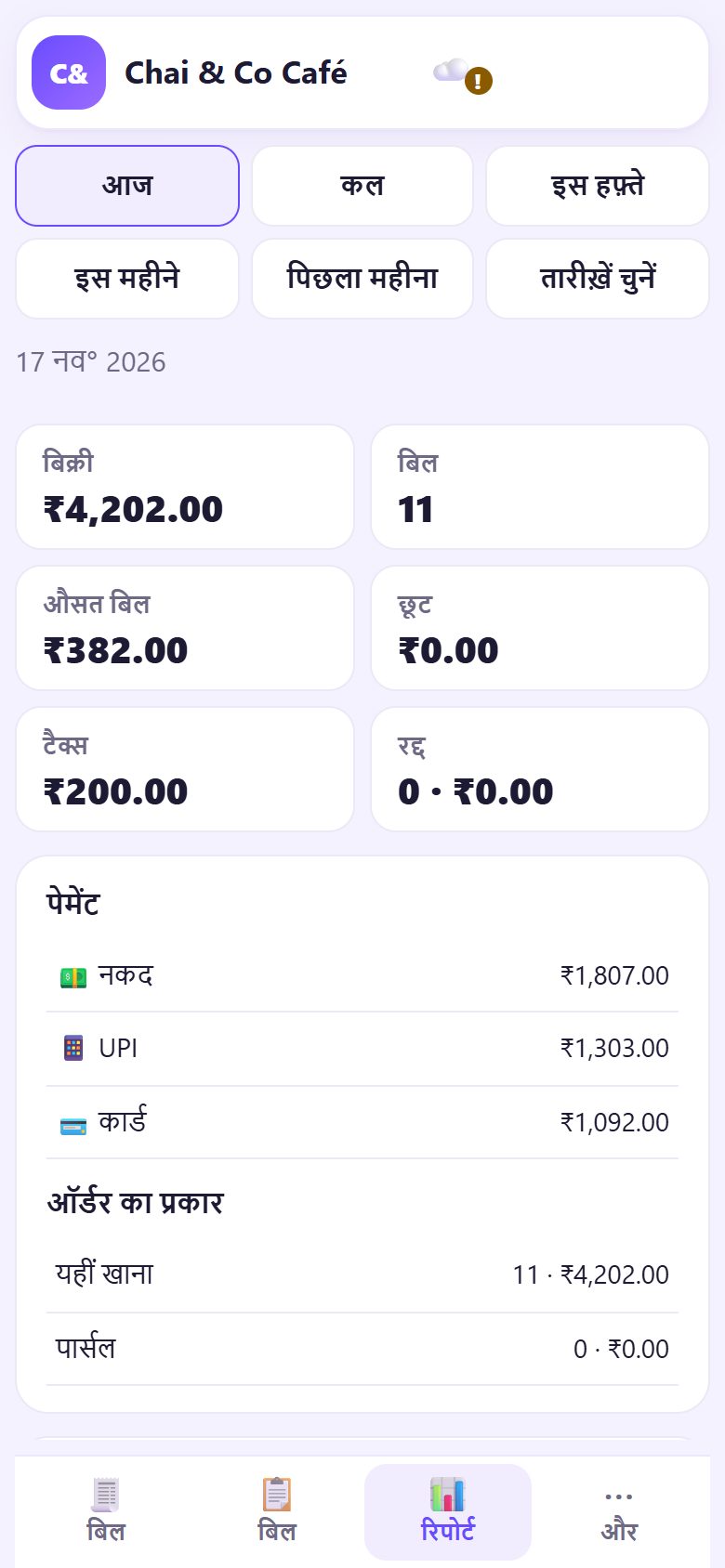
1रिपोर्ट खोलें
नीचे 📊 रिपोर्ट दबाएँ। यह आज पर खुलती है: बिक्री, बिल, औसत बिल, छूट, टैक्स और रद्द, फिर पेमेंट (नकद, UPI, कार्ड) और ऑर्डर का प्रकार।
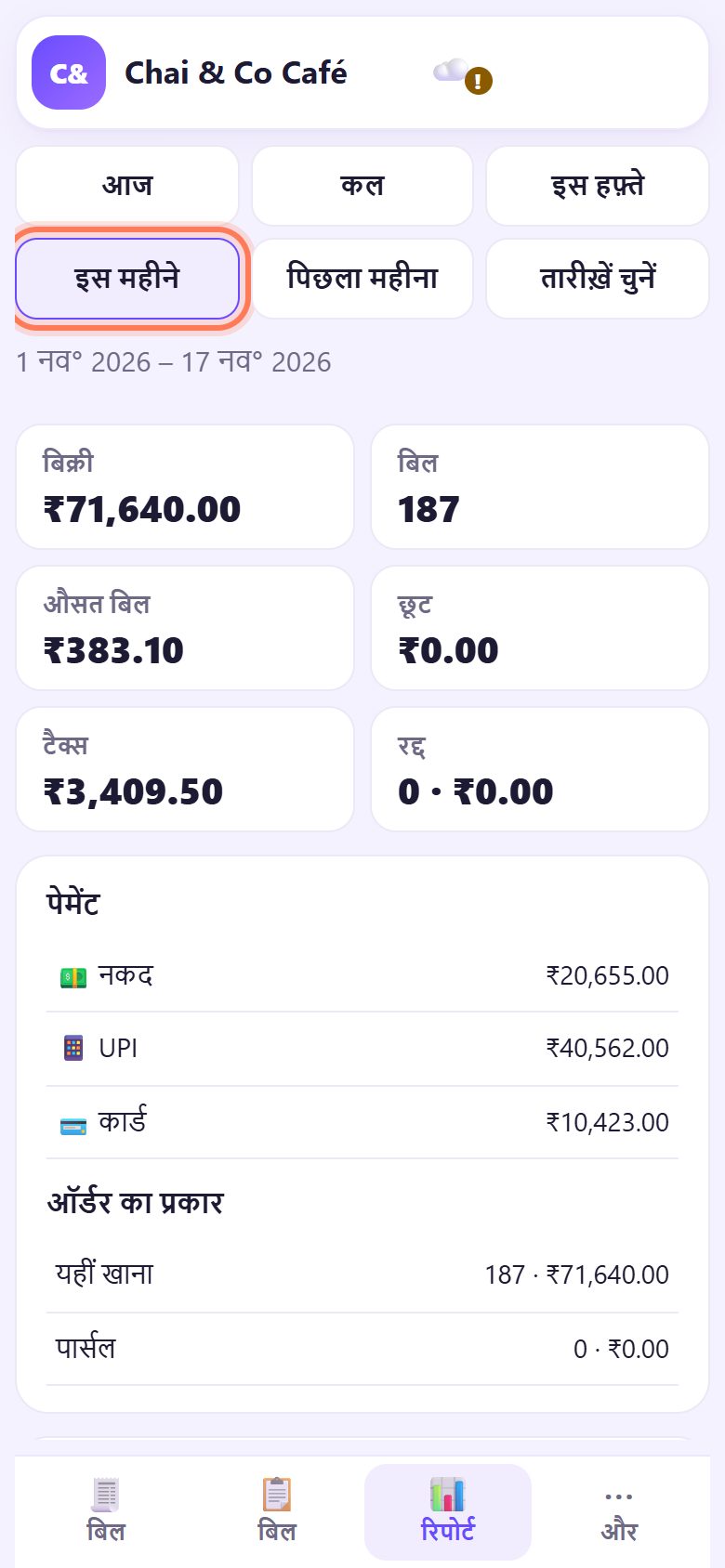
2समय चुनें
कल, इस हफ़्ते, इस महीने या पिछला महीना दबाएँ। बटनों के नीचे की तारीख़ें बताती हैं कि कौन-से दिन गिने गए।
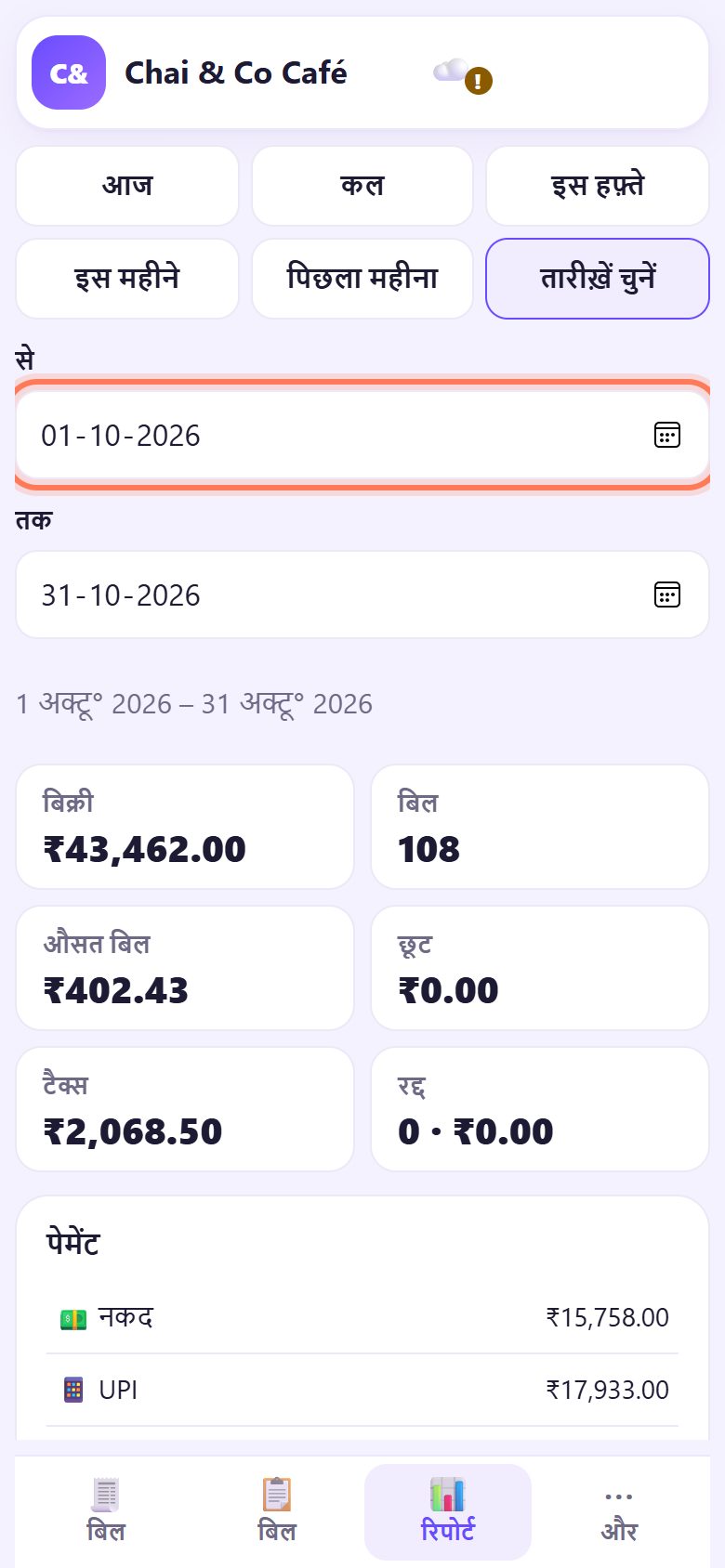
3या कोई भी तारीख़ें चुनें
तारीख़ें चुनें दबाएँ और से व तक रखें, जैसे रिटर्न के लिए 1 से 31 अक्टूबर या त्योहार वाला हफ़्ता। नीचे के सारे आँकड़े तुरंत बदल जाते हैं।
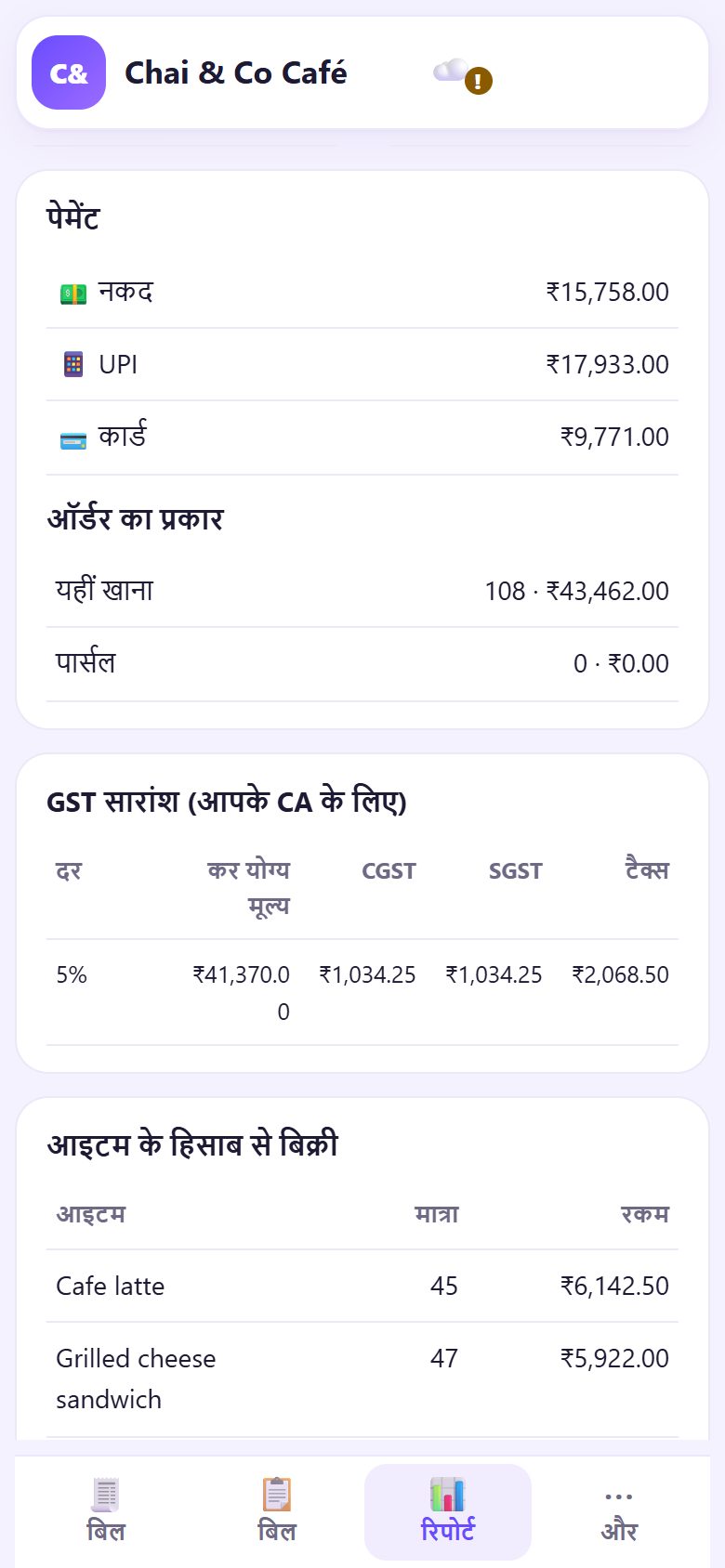
4GST सारांश और आइटम के हिसाब से बिक्री पढ़ें
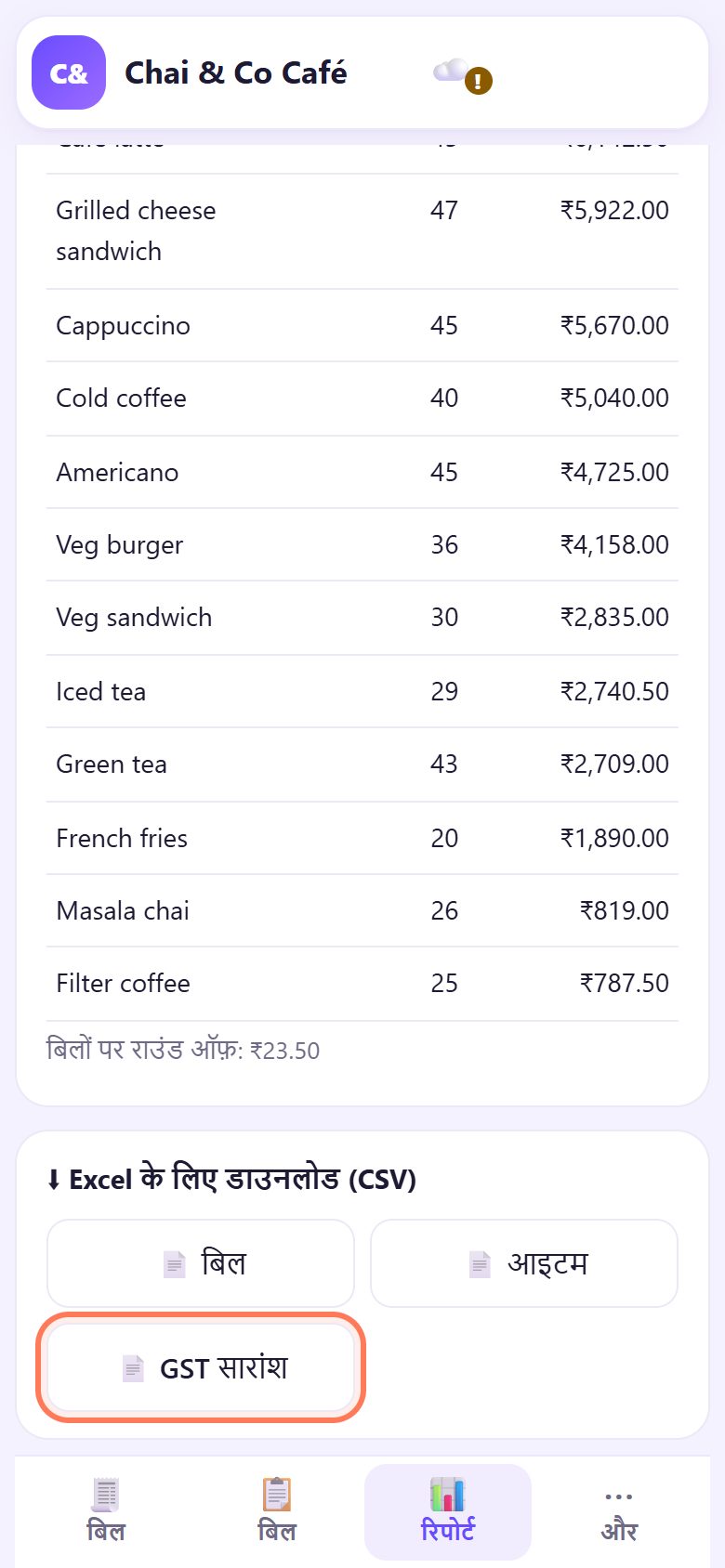
नीचे स्क्रॉल करें। GST सारांश (आपके CA के लिए) में हर दर के लिए कर योग्य मूल्य, CGST, SGST और कुल टैक्स होता है। आइटम के हिसाब से बिक्री में हर आइटम मात्रा और रकम के साथ, सबसे ज़्यादा बिकने वाले पहले।
साधारण बिल या बिल ऑफ़ सप्लाई वाली दुकानों में यहाँ टैक्स 0 दिखता है, जो सही है।
5Excel के लिए CSV फ़ाइलें डाउनलोड करें
⬇ Excel के लिए डाउनलोड (CSV) में 📄 बिल (हर बिल की एक पंक्ति, टैक्स और पेमेंट के साथ), 📄 आइटम या 📄 GST सारांश (दर के हिसाब से टैक्स) दबाएँ। फ़ाइलें आपके चुने समय की होती हैं।
इन्हें अपने CA को WhatsApp या ईमेल पर भेजें। बिना GST वाली दुकानों में टैक्स सारांश दिखता है।
6कैफ़े मोड: CA के लिए महीने की GST फ़ाइल
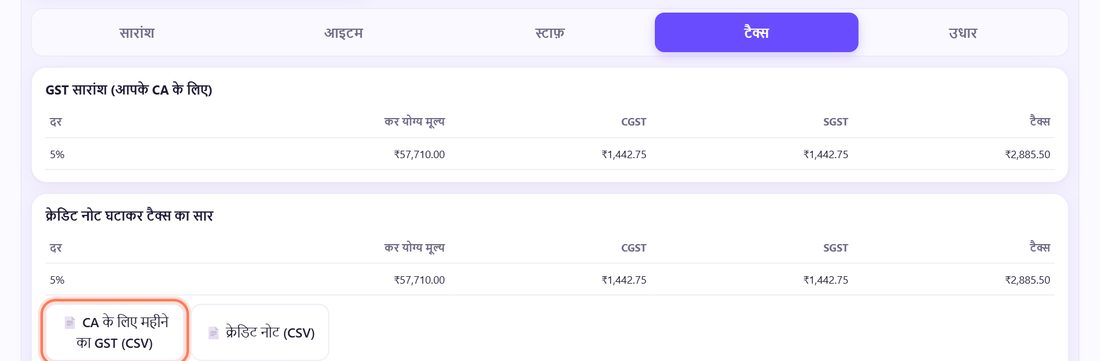
कैफ़े मोड चालू हो तो रिपोर्ट डैशबोर्ड (भाग 18) के साथ खुलती है और ब्योरे टैब में होते हैं। इस महीने या पिछला महीना चुनें, टैक्स टैब खोलें और 📄 CA के लिए महीने का GST (CSV) दबाएँ: रिफ़ंड के बाद दिन और दर के हिसाब से B2C बिक्री, CGST और SGST के साथ। 📄 क्रेडिट नोट (CSV) उसी समय के रिफ़ंड की सूची है।
💡 आगे क्या: अपने बिल सुरक्षित रखिए: बैकअप लीजिए और रिपोर्ट व सेटिंग्स पर PIN लगाइए।
📝 उदाहरण: Chai & Co Café अक्टूबर के आँकड़े CA को भेजता है
Chai & Co Café 5% GST में रजिस्टर्ड है। 3 नवंबर को CA का मैसेज: “अक्टूबर की बिक्री भेजिए।” मालकिन मीना रिपोर्ट खोलती हैं, पिछला महीना दबाती हैं और जोड़ देखती हैं: 108 बिलों से ₹43,462 बिक्री, ₹2,068.50 GST।
वे 📄 बिल और 📄 GST सारांश दबाकर दोनों फ़ाइलें WhatsApp पर भेज देती हैं। CA उन्हें Excel में खोलते हैं और CGST व SGST बिलों से पैसे-पैसे मिलते हैं। दो मिनट लगे, रजिस्टर से उतारने का काम नहीं।
🛠 कुछ गड़बड़ हो तो
रिपोर्ट PIN माँगती है
मालिक का PIN लगा है, इसलिए बिक्री सिर्फ़ मालिक देख सकता है। PIN लिखें।
CSV एक लंबे कॉलम में खुलती है
आपका Excel दूसरा सेपरेटर इस्तेमाल करता है। Excel में Data › From Text/CSV से comma चुनें; Google Sheets इसे सीधे खोलता है।
Excel में हिंदी अक्षर अजीब दिखते हैं
Data › From Text/CSV से UTF-8 चुनकर खोलें, या Google Sheets में खोलें।
टैक्स 0 है
आपका बिल प्रकार साधारण बिल या बिल ऑफ़ सप्लाई है, जिनमें टैक्स नहीं लगता। सेटिंग्स में तभी बदलें जब आप सच में रेगुलर GST में हों (भाग 3)।
आँकड़े दिन बंद रिपोर्ट से नहीं मिलते
रिपोर्ट कैलेंडर की तारीख़ों से गिनती है; दिन बंद रिपोर्ट एक बार बंद करने से अगली बार तक। आधी रात के बाद बंद करने से बिल दिनों के बीच खिसकते हैं।
रद्द बिल नहीं दिखते
जान-बूझकर: रद्द बिल किसी जोड़ में नहीं गिने जाते, रद्द में अलग दिखते हैं। बिल वाली CSV में वे कारण के साथ रहते हैं।
🔒 प्राइवेसी, आसान शब्दों में
- रिपोर्ट आपके डिवाइस पर आपके अपने बिलों से बनती है। कुछ अपलोड नहीं होता।
- CSV फ़ाइलें आपके डिवाइस पर सेव होती हैं; किसे भेजनी हैं, आप तय करते हैं।
- ग्राहकों के नाम और फ़ोन नंबर बिल वाली CSV में तभी आते हैं जब आपने बिल पर लिखे हों।
लोग अक्सर पूछते हैं
क्या GST सारांश से सीधे रिटर्न भर सकते हैं?
यह आपके CA को आँकड़े देता है (दर और दिन के हिसाब से कर योग्य मूल्य, CGST, SGST)। रिटर्न CA भरते हैं; काउंटर बिलिंग कुछ फ़ाइल नहीं करता।
क्या पिछले साल की बिक्री देख सकते हैं?
हाँ, तारीख़ें चुनें से, अगर बिल इस डिवाइस पर हैं या बैकअप से वापस लाए गए हैं।
क्या B2B इनवॉइस दिखते हैं?
काउंटर बिलिंग काउंटर (B2C) बिल बनाता है। GSTIN वाले कारोबारों को बेचते हैं तो उन बिक्री के लिए सही इनवॉइसिंग इस्तेमाल करें।
वित्त वर्ष अप्रैल से क्यों?
भारत में बिल नंबर हर 1 अप्रैल को फिर शुरू होते हैं (जैसे 26-27/0001)। रिपोर्ट आपकी चुनी किसी भी तारीख़ के लिए चलती है।
क्या मेरे CA रिपोर्ट ऑनलाइन देख सकते हैं?
नहीं, कुछ भी ऑनलाइन नहीं है। CSV फ़ाइलें भेजें।
📚 काउंटर बिलिंग: स्टेप बाय स्टेप
सभी 21 भाग
- 1काउंटर सेटअप
- 2बिल बनाना
- 3GST इनवॉइस और बिल प्रकार
- 4प्रिंट, व्हाट्सऐप और QR रसीद
- 5मेन्यू: आइटम, साइज़, फ़ोटो
- 6दिन बंद, नकद की गिनती
- 7रिपोर्ट और GST सारांश
- 8बैकअप, रीस्टोर, PIN लॉक
- 9कैफ़े मोड और टेबल
- 10किचन स्क्रीन जोड़ना
- 11KOT किचन भेजना
- 12दूसरा काउंटर जोड़ें
- 13स्टाफ़, काम और PIN
- 14शिफ़्ट और नकद
- 15रिफ़ंड और क्रेडिट नोट
- 16उधार और बकाया
- 17स्टॉक और रेसिपी
- 18मालिक का डैशबोर्ड
- 19फ़ोन पर मालिक व्यू
- 20फ़ार्मेसी सेटअप और दवाएँ
- 21रोज़ की फ़ार्मेसी बिलिंग
मुफ़्त · साइन-अप नहीं · ऐप नहीं
टाइप करने के लिए छोटा लिंक: spritesplit.com/bill