काउंटर बिलिंग में मेन्यू आइटम कैसे जोड़ें और बदलें (दाम, फ़ोटो, साइज़, एक्स्ट्रा)
सेटअप में मिला तैयार मेन्यू बस शुरुआत है। आपके दाम अलग हैं, कुछ चीज़ें उसमें नहीं हैं, और कुछ आइटम साइज़ में या एक्स्ट्रा के साथ बिकते हैं। यह गाइड मेन्यू स्क्रीन का हर हिस्सा दिखाती है: आइटम जोड़ना, तस्वीर लगाना, छोटा / बड़ा साइज़, “एक्स्ट्रा बादाम” जैसे एक्स्ट्रा, कैटेगरी, और किसी एक आइटम की अलग टैक्स दर।
बदलाव तुरंत इसी डिवाइस पर सेव हो जाते हैं। पहले बने बिल कभी नहीं बदलते।
स्टेप
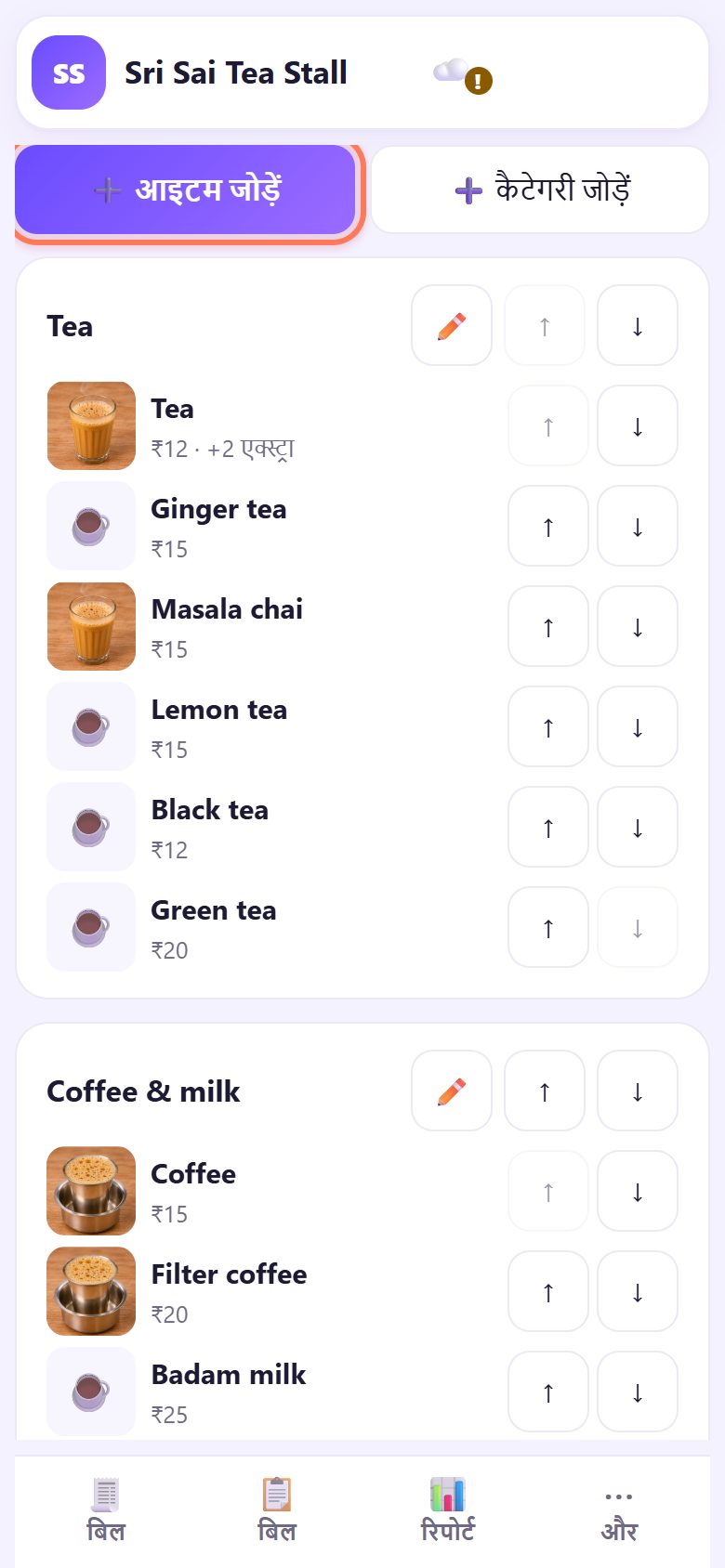
1मेन्यू खोलें
फ़ुल-स्क्रीन काउंटर में नीचे ⋯ और दबाएँ, फिर 🍽️ मेन्यू (PC पर या सामान्य काउंटर बिलिंग पेज पर मेन्यू अलग टैब है)। हर कैटेगरी अपने आइटम और दामों के साथ दिखती है।
अगर आपने मालिक का PIN लगाया है, तो पहले वह पूछेगा: हेल्पर बिल बना सकते हैं पर दाम नहीं बदल सकते।
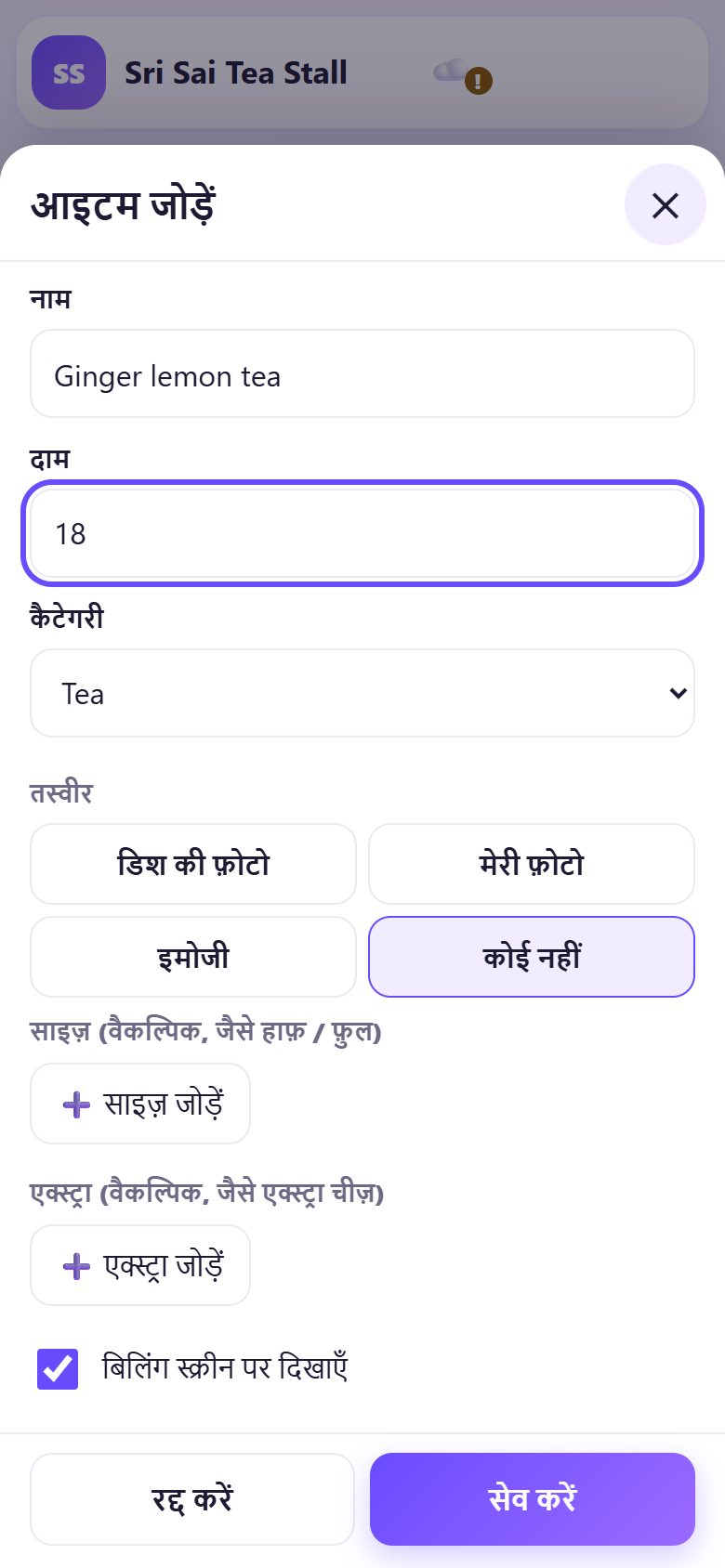
2“आइटम जोड़ें” दबाएँ, नाम और दाम लिखें
➕ आइटम जोड़ें दबाएँ। बिल पर जैसा चाहिए वैसा नाम और दाम (जैसे 18 या 17.50) लिखें। कैटेगरी चुनें, या उस सूची के आख़िर में ➕ नई कैटेगरी चुनें।
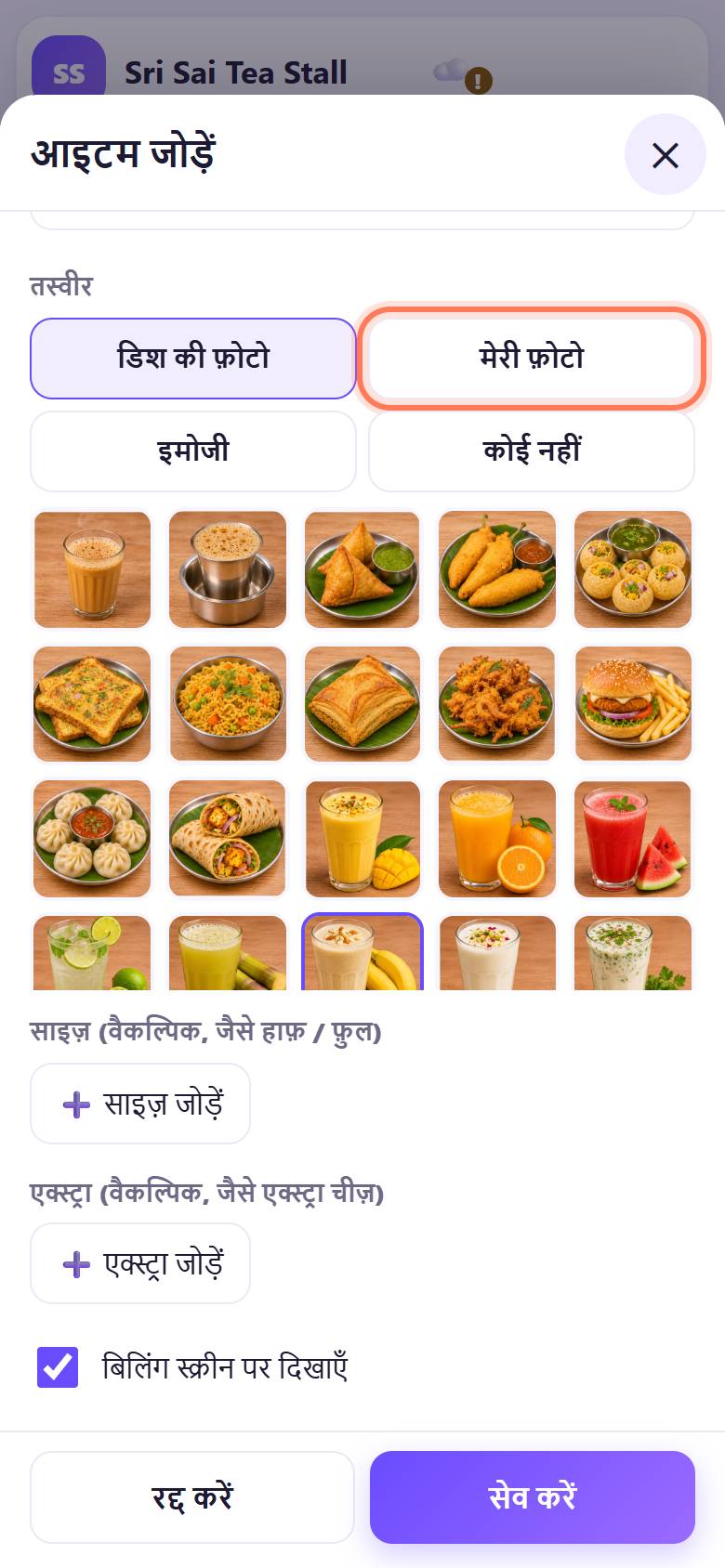
3तस्वीर लगाएँ
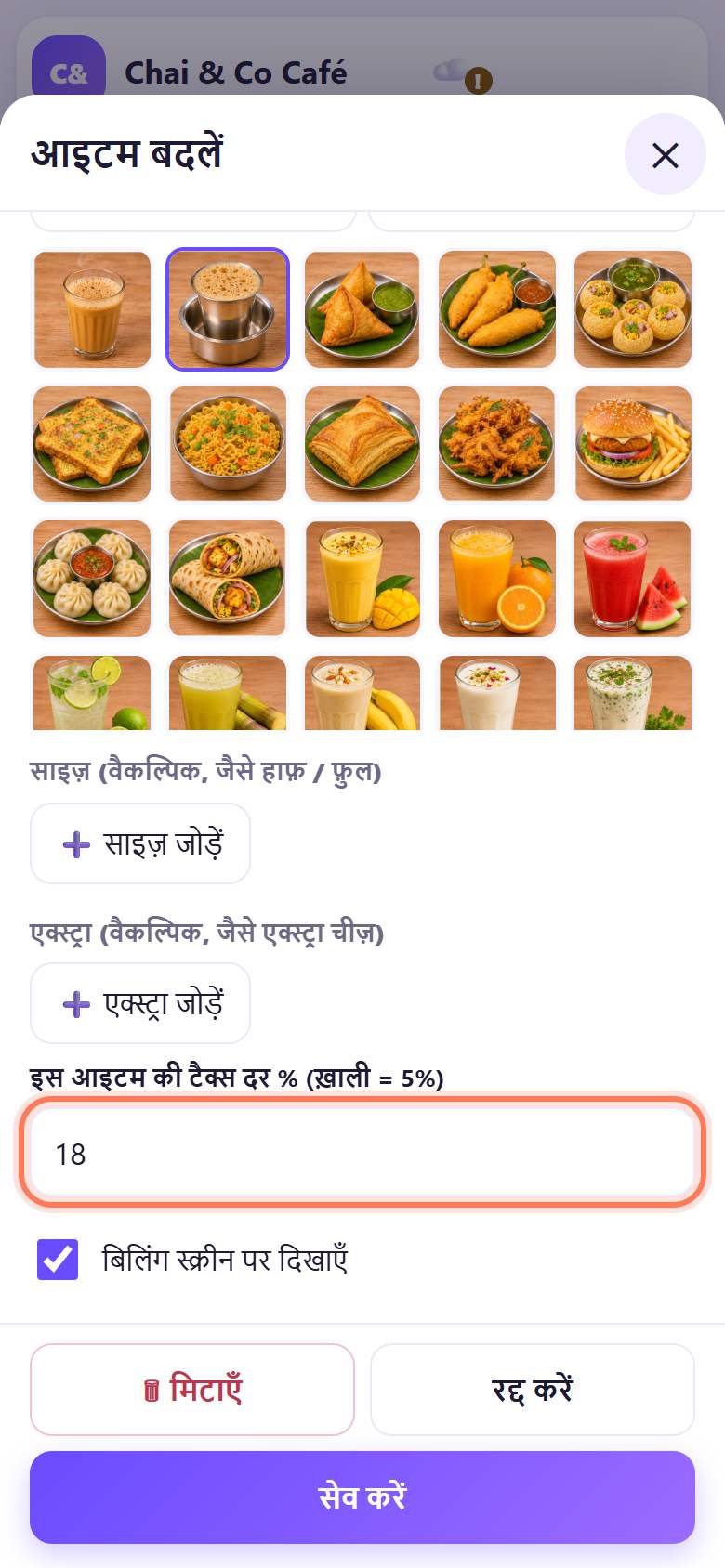
तस्वीर में डिश की फ़ोटो चुनें और तैयार फ़ोटो में से एक दबाएँ, या अपने फ़ोन की फ़ोटो के लिए मेरी फ़ोटो (वह इसी डिवाइस पर रहती है), इमोजी या कोई नहीं। भीड़ के समय तस्वीरों से हेल्पर आइटम जल्दी ढूँढते हैं।
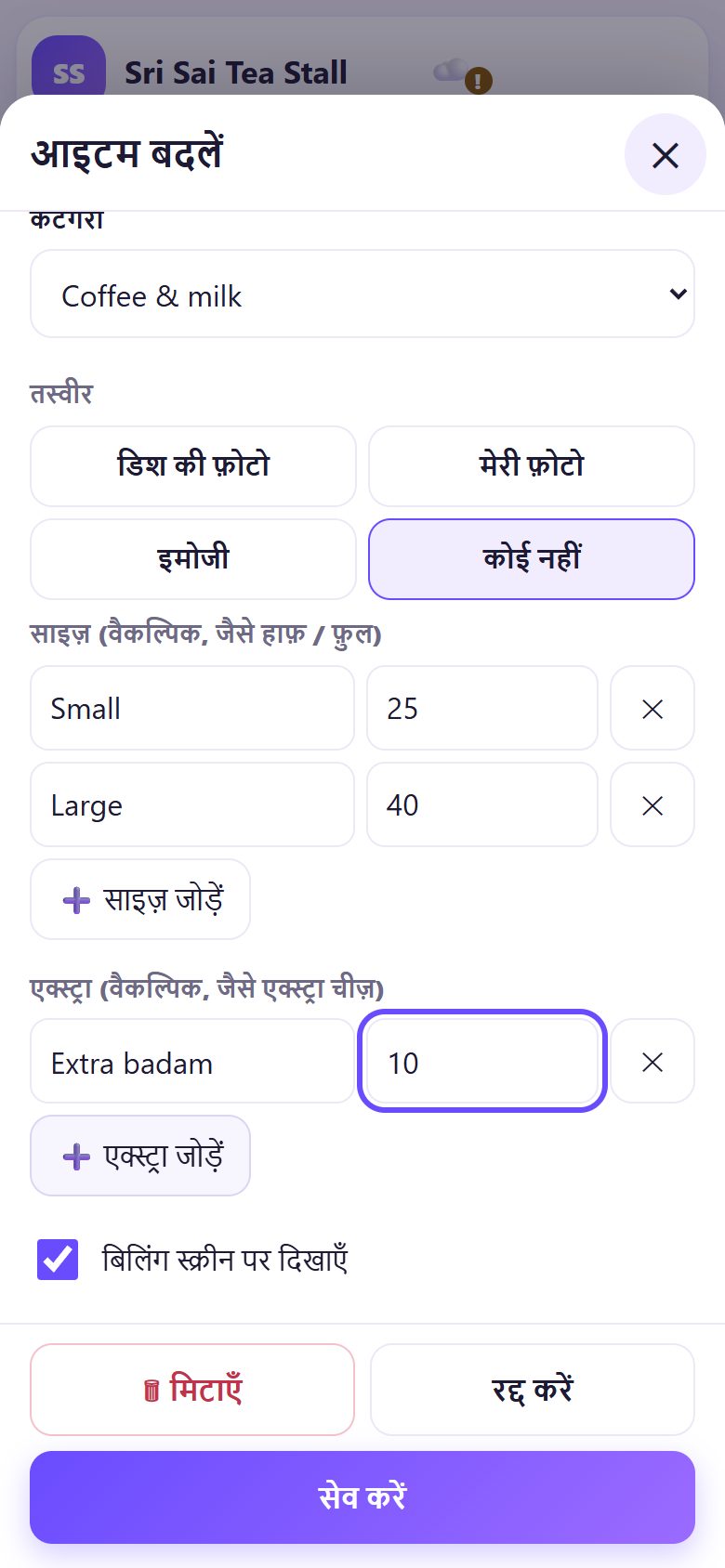
4साइज़ और एक्स्ट्रा जोड़ें (चाहें तो)
साइज़ में बिकने वाले आइटम के लिए हर साइज़ पर एक बार ➕ साइज़ जोड़ें दबाएँ और नाम व दाम लिखें (जैसे Small · 25 और Large · 40)। हर साइज़ का नाम और दाम दोनों चाहिए।
एक्स्ट्रा में Extra badam · 10 या Less sugar · 0 जैसी चीज़ों के लिए ➕ एक्स्ट्रा जोड़ें दबाएँ। आज ख़त्म हो गया आइटम छिपाने के लिए बिलिंग स्क्रीन पर दिखाएँ से टिक हटाएँ। सेव करें दबाएँ।
💡 टिप: कुछ मौसम में ही बिकने वाले आइटम मिटाएँ नहीं, छिपाएँ: उनकी बिक्री रिपोर्ट में बनी रहती है।
5देखें बिल में कैसे आता है
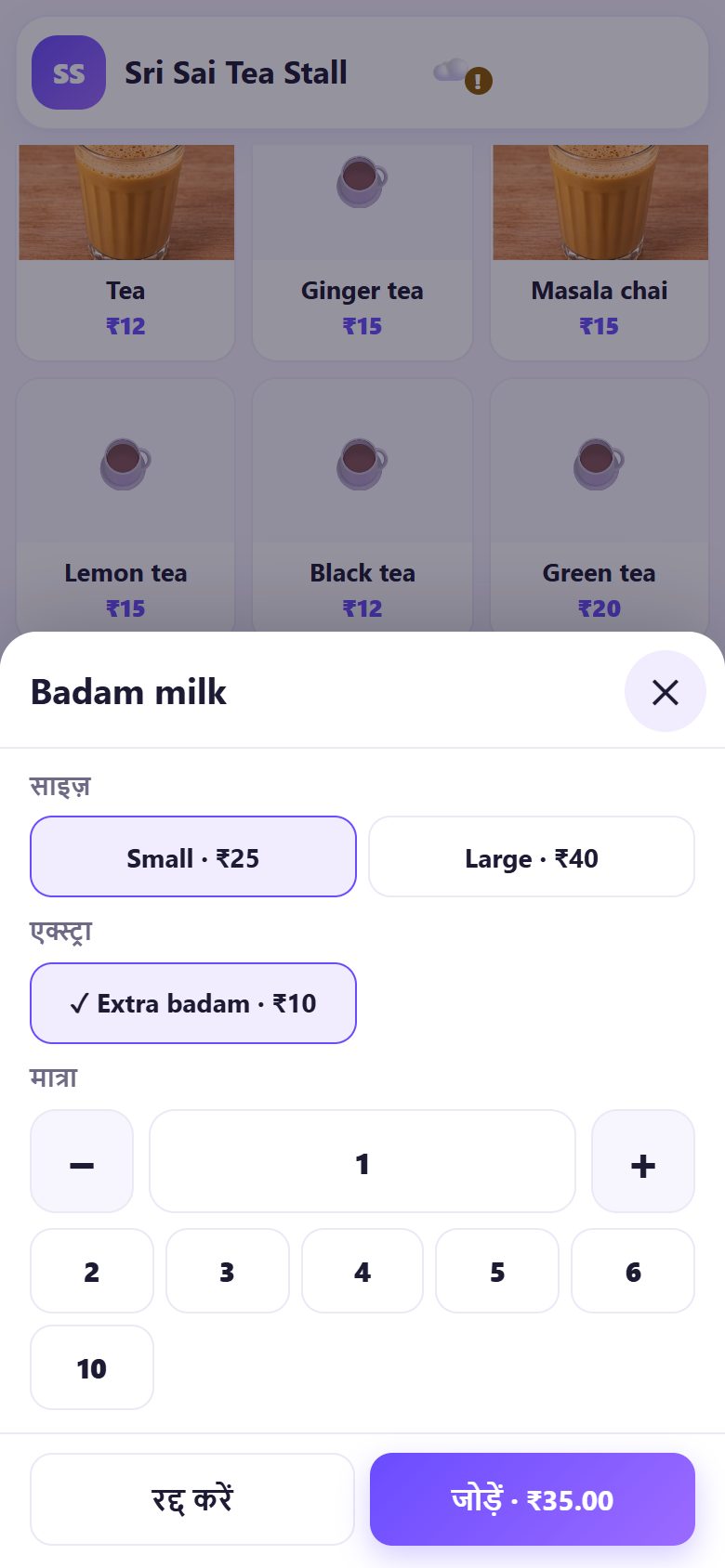
बिल स्क्रीन पर आइटम दबाएँ। साइज़ या एक्स्ट्रा वाले आइटम पर छोटी शीट खुलती है: साइज़ चुनें, एक्स्ट्रा दबाएँ, मात्रा रखें और जोड़ें दबाएँ। बटन पर एक्स्ट्रा मिलाकर दाम दिखता है।
6कैटेगरी जोड़ें, नाम बदलें, क्रम बदलें
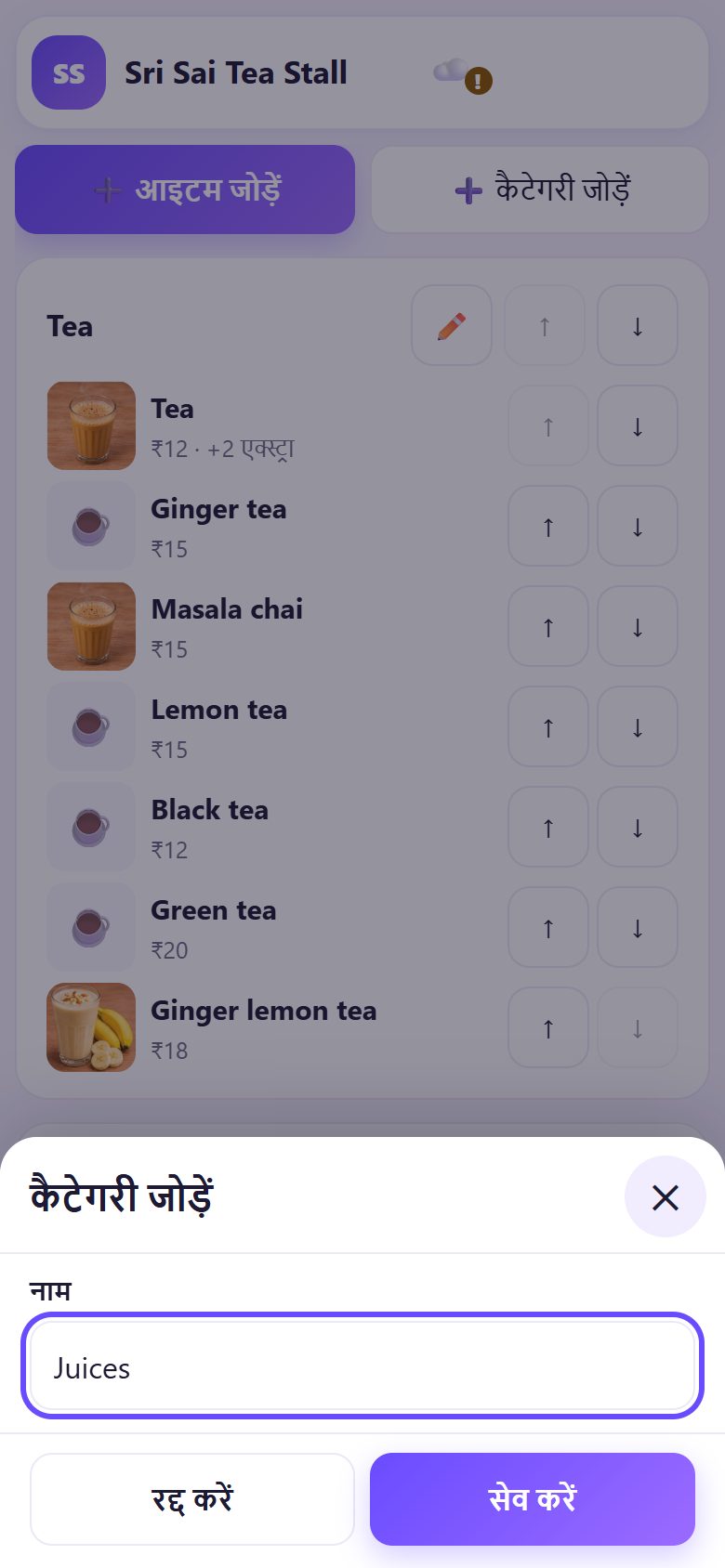
➕ कैटेगरी जोड़ें दबाएँ, Juices जैसा नाम लिखें और सेव करें दबाएँ। मेन्यू स्क्रीन पर ✏️ कैटेगरी का नाम बदलता है, और ↑ ↓ तीर कैटेगरी और आइटम का क्रम बदलते हैं। बिलिंग स्क्रीन पर भी यही क्रम रहता है।
कैटेगरी तभी मिटती है जब वह ख़ाली हो: पहले उसके आइटम दूसरी कैटेगरी में डालें या मिटाएँ।
7एक आइटम की अलग टैक्स दर (GST दुकानें)
अगर आपका बिल प्रकार GST टैक्स इनवॉइस है, तो हर आइटम में इस आइटम की टैक्स दर % (ख़ाली = 5%) बॉक्स होता है। सामान्य दर के लिए ख़ाली छोड़ें; अलग टैक्स वाले आइटम के लिए ही दर लिखें (कौन-सी, यह अपने CA से पूछें)।
साधारण बिल और बिल ऑफ़ सप्लाई में टैक्स नहीं होता, इसलिए वहाँ यह बॉक्स नहीं दिखता।
💡 आगे क्या: रात को दिन बंद कीजिए: गल्ले का नकद गिनिए और दिन बंद की रिपोर्ट सेव कीजिए।
☕ कैफ़े मोड: ऑप्शन ग्रुप और किचन नोट
कैफ़े मोड चालू हो (सेटिंग्स, इस सीरीज़ का भाग 9) तो आइटम में साधारण साइज़ की जगह ऑप्शन ग्रुप (जैसे साइज़: S / M / L, ऐड-ऑन) होते हैं। हर ग्रुप की कम से कम और ज़्यादा से ज़्यादा सीमा होती है (जैसे एक साइज़ ज़रूरी, ऐड-ऑन 2 तक), और दूसरे आइटम से ग्रुप कॉपी हो सकते हैं। वेज, एग या नॉन-वेज का निशान और “कम चीनी, बर्फ़ नहीं” जैसे किचन नोट भी रख सकते हैं।
📝 उदाहरण: श्री साई टी स्टॉल पर बादाम दूध के साइज़
रमेश बस स्टैंड के पास Sri Sai Tea Stall चलाते हैं। ग्राहक बड़ा गिलास बादाम दूध माँगते रहते थे, तो सोमवार सुबह उन्होंने मेन्यू खोला, Badam milk दबाया और दो साइज़ जोड़े: Small · 25 और Large · 40, साथ में एक्स्ट्रा Extra badam · 10। चाय की फ़ोटो के साथ नया आइटम Ginger lemon tea · 18 भी जोड़ा।
सुबह 8 बजे हेल्पर Badam milk दबाकर Large और Extra badam चुनता है, बिल में ₹50 आ जाता है, किसी को जोड़ना नहीं पड़ता। पिछले हफ़्ते के बिल पुराने मेन्यू के साथ, जैसे छपे थे वैसे ही रहते हैं।
🛠 कुछ गड़बड़ हो तो
“सही दाम लिखें, जैसे 15 या 15.50।”
सिर्फ़ अंक लिखें: ₹ का निशान नहीं, ख़ाली जगह नहीं, पैसे के लिए बिंदु।
“हर साइज़ का नाम और दाम होना चाहिए।”
किसी साइज़ की पंक्ति आधी भरी है। दोनों बॉक्स भरें, या ज़रूरत न हो तो उस पंक्ति के आगे ✕ दबाएँ।
कैटेगरी मिट नहीं रही
उसमें अभी आइटम हैं। उन्हें दूसरी कैटेगरी में डालें (आइटम खोलकर कैटेगरी बदलें) या मिटाएँ, फिर कैटेगरी मिटाएँ।
आइटम बिलिंग स्क्रीन पर नहीं दिखता
आइटम खोलकर बिलिंग स्क्रीन पर दिखाएँ पर टिक लगाएँ। सही कैटेगरी देख रहे हैं या नहीं, यह भी देखें, या सभी दबाएँ।
मेन्यू PIN माँगता है
मालिक का PIN लगा है। उसे लिखें; बिना PIN के हेल्पर बिल बना सकते हैं पर मेन्यू नहीं बदल सकते। भाग 8 (बैकअप और PIN) देखें।
मेरी फ़ोटो नहीं दिखती
कुछ फ़ोन फ़ोटो ऐसे फ़ॉर्मैट में सेव करते हैं जिसे ब्राउज़र नहीं खोल पाता। दूसरी फ़ोटो या डिश की फ़ोटो चुनें।
मुझे तैयार मेन्यू वापस चाहिए
मेन्यू स्क्रीन पर तैयार मेन्यू से फिर शुरू करें इस्तेमाल करें। यह आपके अभी के आइटम बदल देता है; बने हुए बिल नहीं बदलते।
🔒 प्राइवेसी, आसान शब्दों में
- आपका मेन्यू, दाम और फ़ोटो सिर्फ़ इसी डिवाइस पर, ब्राउज़र में रहते हैं। SpriteSplit पर कुछ अपलोड नहीं होता।
- मेरी फ़ोटो से लगाई फ़ोटो छोटी करके डिवाइस पर रखी जाती है; वह सिर्फ़ आपके अपने बैकअप में जाती है।
- दाम के बदलाव सेटिंग्स के गतिविधि लॉग में, सिर्फ़ इसी डिवाइस पर लिखे रहते हैं।
लोग अक्सर पूछते हैं
दाम बदलने से पुराने बिल बदलते हैं?
नहीं। हर बिल उन्हीं नामों और दामों के साथ रहता है जिनसे वह बना था। नया दाम सिर्फ़ नए बिलों पर लगता है।
कितने आइटम जोड़ सकते हैं?
कोई तय सीमा नहीं। सैकड़ों आइटम वाली दुकानें भी ठीक चलती हैं; कैटेगरी और बिलिंग स्क्रीन की खोज इस्तेमाल करें।
मेन्यू में न हो वह बेच सकते हैं?
हाँ। बिलिंग स्क्रीन पर ✏️ अलग रकम दबाएँ और उस एक बिल के लिए रकम लिखें।
क्या हर आइटम की अलग GST दर हो सकती है?
हाँ, GST टैक्स इनवॉइस वाली दुकान में: इस आइटम की टैक्स दर % में दर लिखें। ख़ाली का मतलब आपकी सामान्य दर।
क्या आइटम की फ़ोटो मोबाइल डेटा खाती हैं?
तैयार फ़ोटो एक बार लोड होकर ऑफ़लाइन भी चलती हैं। आपकी अपनी फ़ोटो डिवाइस पर रहती हैं, कभी अपलोड नहीं होतीं।
📚 काउंटर बिलिंग: स्टेप बाय स्टेप
सभी 21 भाग
- 1काउंटर सेटअप
- 2बिल बनाना
- 3GST इनवॉइस और बिल प्रकार
- 4प्रिंट, व्हाट्सऐप और QR रसीद
- 5मेन्यू: आइटम, साइज़, फ़ोटो
- 6दिन बंद, नकद की गिनती
- 7रिपोर्ट और GST सारांश
- 8बैकअप, रीस्टोर, PIN लॉक
- 9कैफ़े मोड और टेबल
- 10किचन स्क्रीन जोड़ना
- 11KOT किचन भेजना
- 12दूसरा काउंटर जोड़ें
- 13स्टाफ़, काम और PIN
- 14शिफ़्ट और नकद
- 15रिफ़ंड और क्रेडिट नोट
- 16उधार और बकाया
- 17स्टॉक और रेसिपी
- 18मालिक का डैशबोर्ड
- 19फ़ोन पर मालिक व्यू
- 20फ़ार्मेसी सेटअप और दवाएँ
- 21रोज़ की फ़ार्मेसी बिलिंग
मुफ़्त · साइन-अप नहीं · ऐप नहीं
टाइप करने के लिए छोटा लिंक: spritesplit.com/bill