GST टैक्स इनवॉइस, बिल ऑफ़ सप्लाई या साधारण बिल: कौन सा दें और कैसे
हर दुकान एक जैसा बिल नहीं देती। GST रजिस्ट्रेशन नहीं तो बिना टैक्स का साधारण बिल। कंपोज़िशन स्कीम में बिल ऑफ़ सप्लाई: टैक्स नहीं ले सकते और बिल पर यह लिखना होता है। रेगुलर GST में GSTIN, CGST और SGST वाला टैक्स इनवॉइस।
आप जो प्रकार चुनें, काउंटर बिलिंग वही बिल छापता है। यहाँ देखेंगे कहाँ चुनना है, हर बिल कैसा दिखता है, और CA जो विकल्प अक्सर माँगते हैं। यह मदद है, टैक्स सलाह नहीं: शक हो तो अपने CA से पूछें।
स्टेप
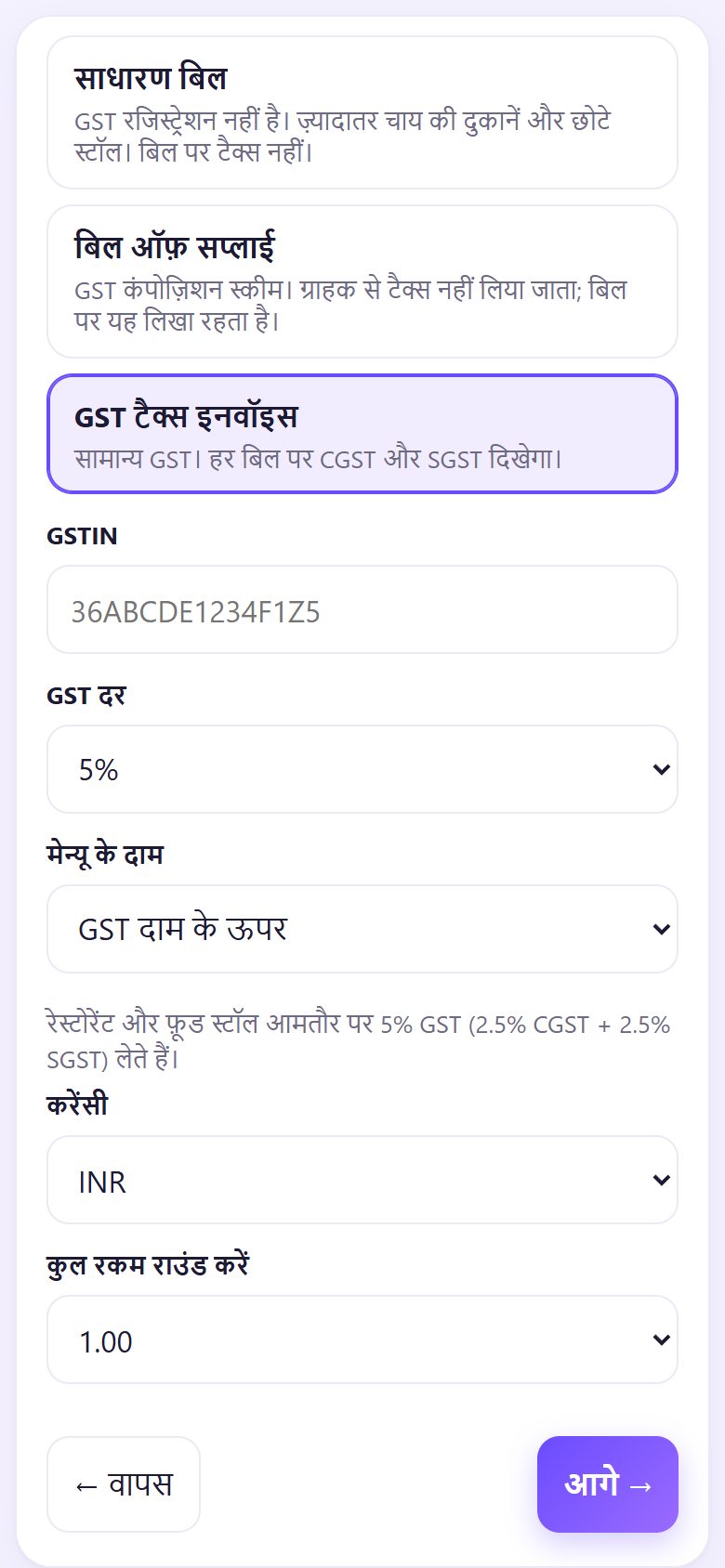
1अपने रजिस्ट्रेशन के हिसाब से बिल का प्रकार चुनें
यह सेटअप की दूसरी स्क्रीन (देश और टैक्स) पर और बाद में सेटिंग्स में है:
- साधारण बिल: GST रजिस्ट्रेशन नहीं। बिल पर टैक्स नहीं।
- बिल ऑफ़ सप्लाई: कंपोज़िशन स्कीम। टैक्स नहीं लिया जाता; बिल पर यही लिखा होता है।
- GST टैक्स इनवॉइस: रेगुलर GST। हर बिल पर CGST और SGST।
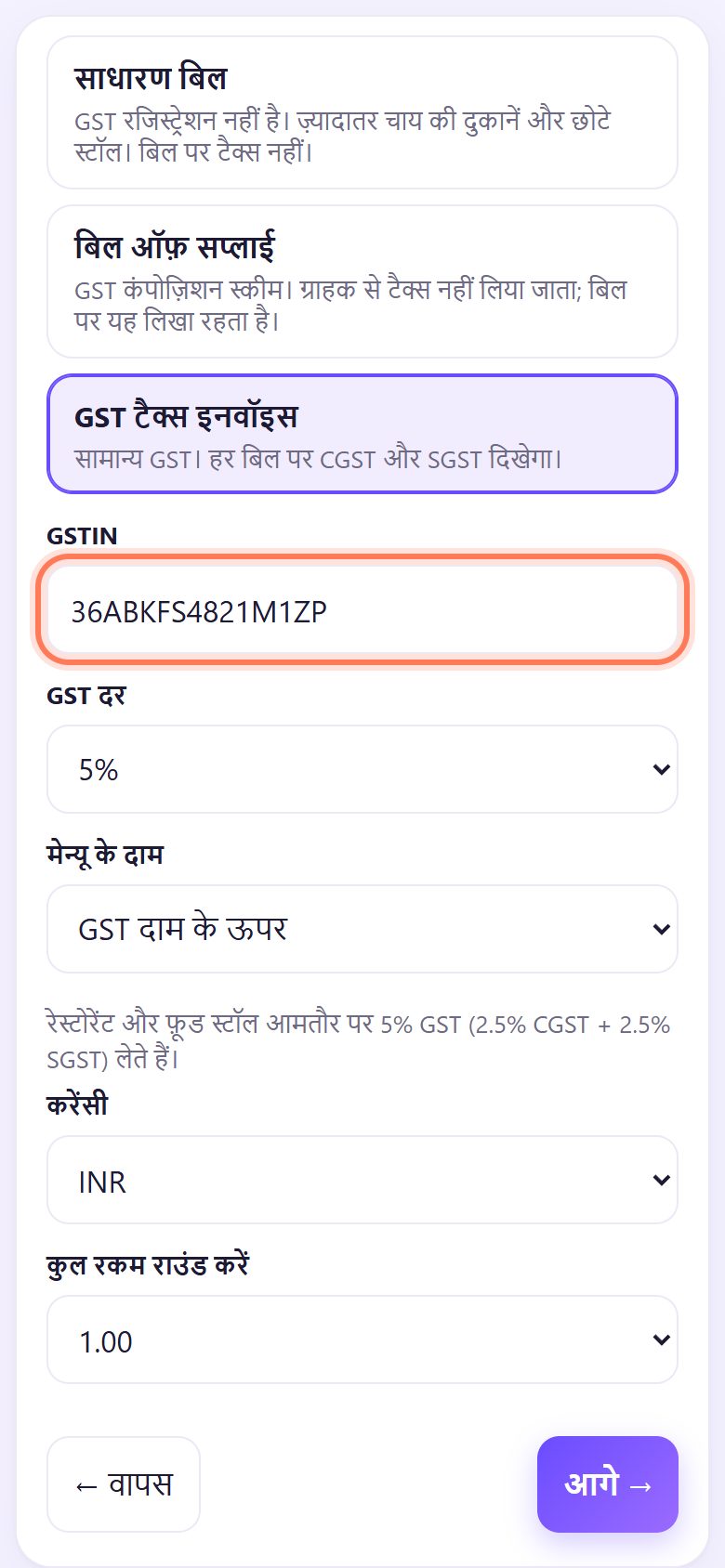
2GSTIN, GST दर और दाम कैसे रखे हैं
टैक्स इनवॉइस के लिए 15 अक्षरों का GSTIN लिखें। ऐप शुरू का राज्य कोड और आख़िरी चेक अक्षर जाँचता है, एक भी ग़लत अक्षर पकड़ में आता है।
GST दर (होटल और फ़ूड स्टॉल आमतौर पर 5%: 2.5% CGST + 2.5% SGST) और मेन्यू के दाम: GST दाम के ऊपर (मेन्यू दाम टैक्स से पहले) या GST दाम में शामिल (मेन्यू दाम में टैक्स पहले से)।
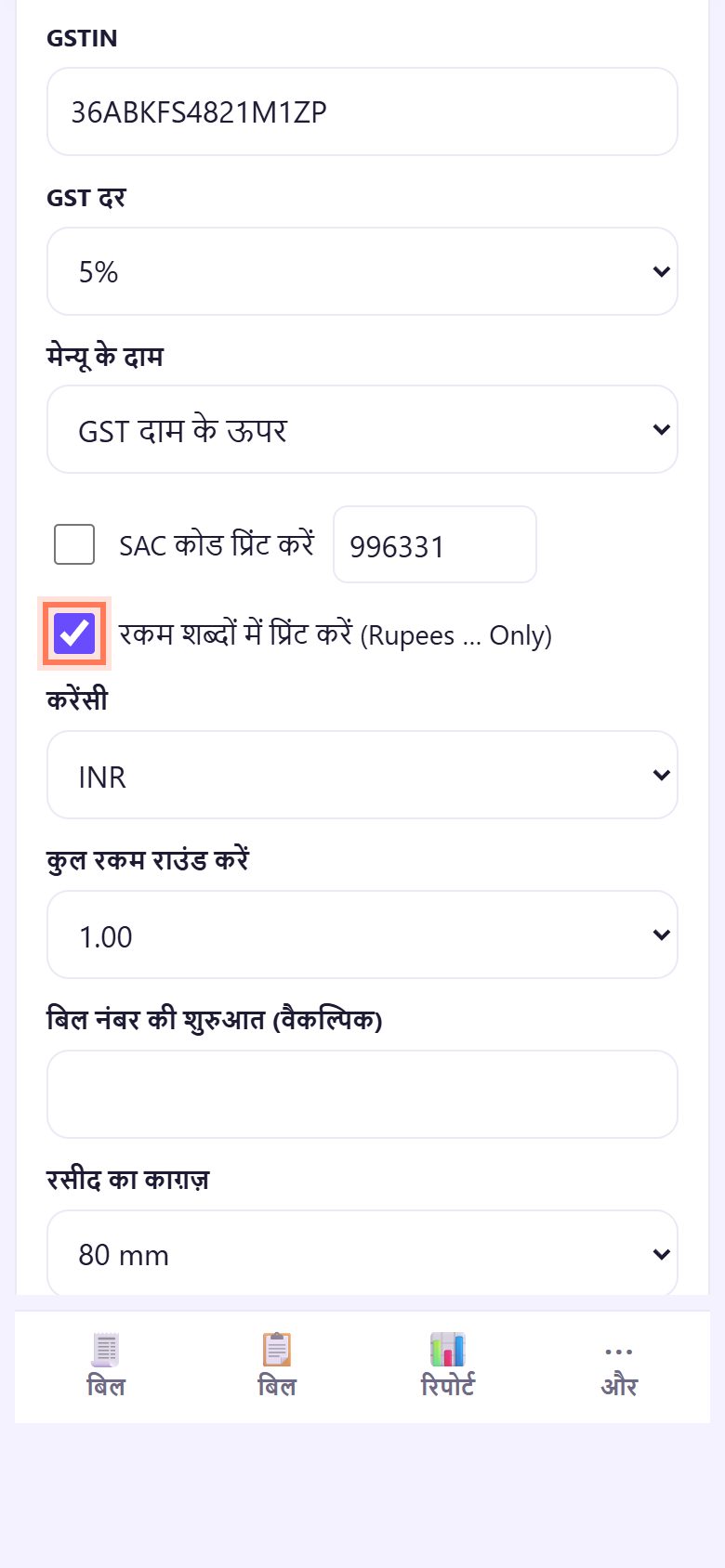
3“शब्दों में रकम” और SAC कोड चालू करें
सेटिंग्स में रकम शब्दों में प्रिंट करें (Rupees … Only) पर टिक करें, तो Rupees Two Hundred Ninety-Four Only जैसी लाइन छपेगी। CA सर्विस कोड माँगें तो SAC कोड प्रिंट करें पर टिक करें (होटल सर्विस का 996331 पहले से भरा है)। सेटिंग्स सेव करें दबाएँ।
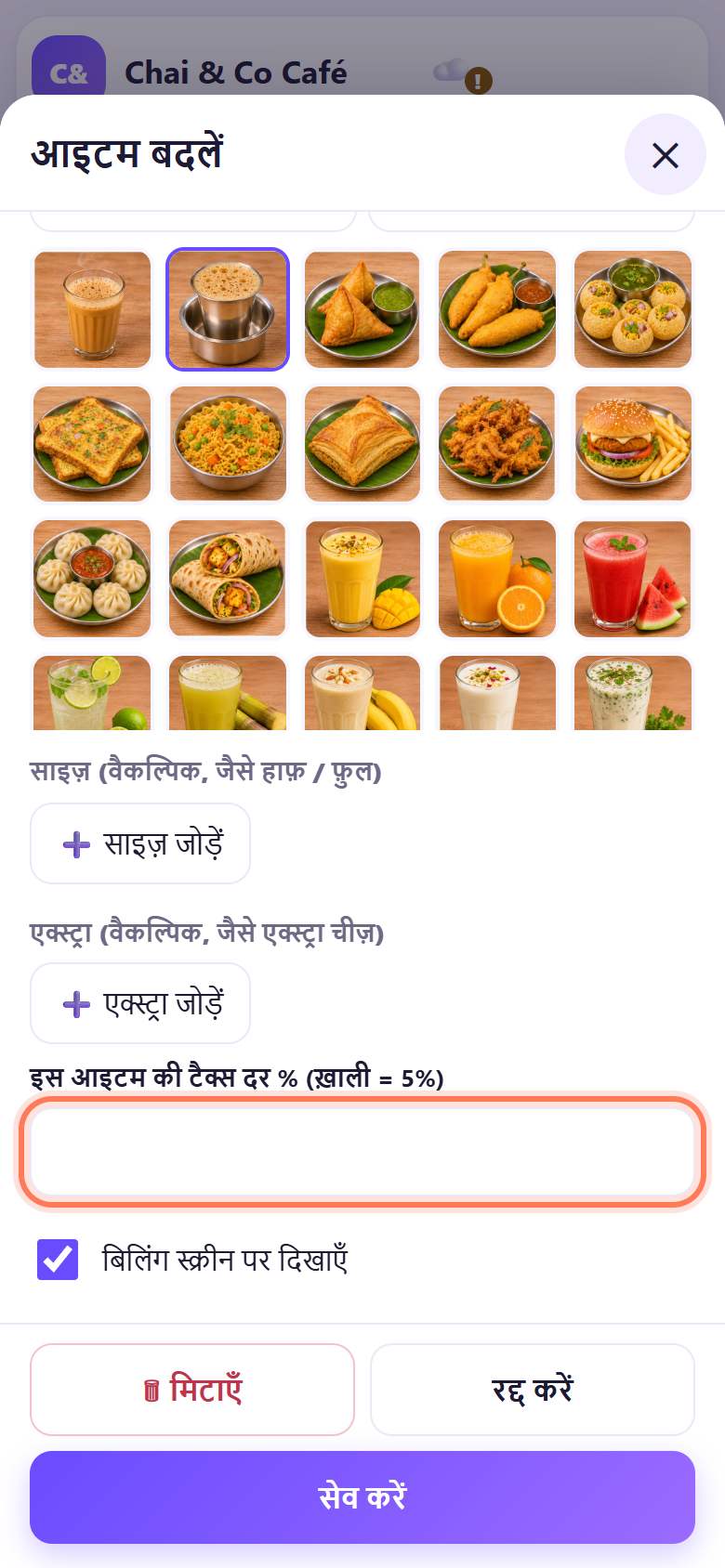
4कुछ आइटम पर अलग दर
किसी आइटम पर अलग GST दर हो (जैसे पैक्ड सामान), तो मेन्यू में उस आइटम को दबाकर इस आइटम की टैक्स दर % भरें। ख़ाली यानी दुकान की दर। सेव करें। बिल टैक्स को दर के हिसाब से अलग दिखाता है।
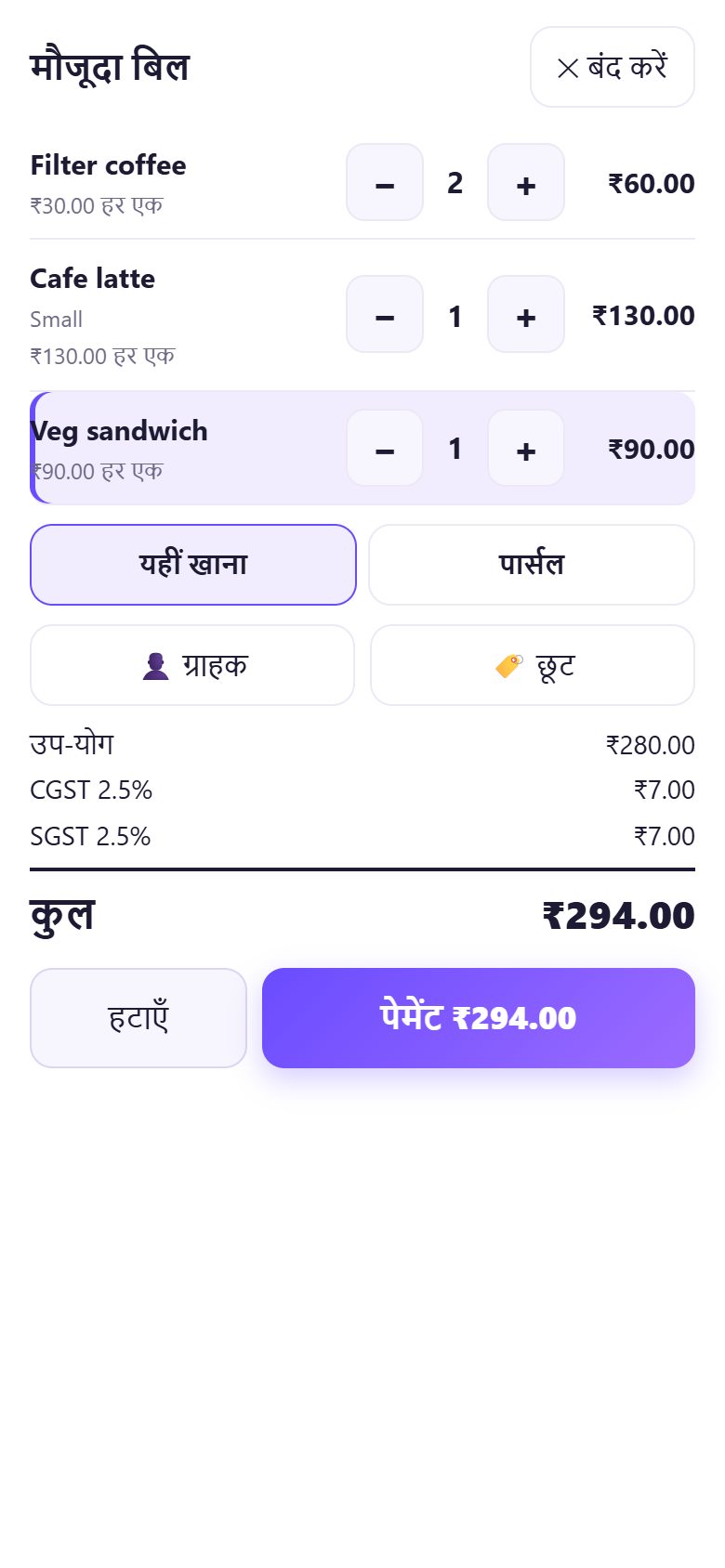
5हमेशा की तरह बिल बनाएँ: टैक्स ऐप जोड़ता है
भाग 2 की तरह बिल बनाएँ। बिल में सबटोटल, CGST 2.5%, SGST 2.5% और कुल दिखता है। दाम GST दाम में शामिल हों तो टैक्स दाम में से निकाला जाता है और कुल मेन्यू वाला ही रहता है।
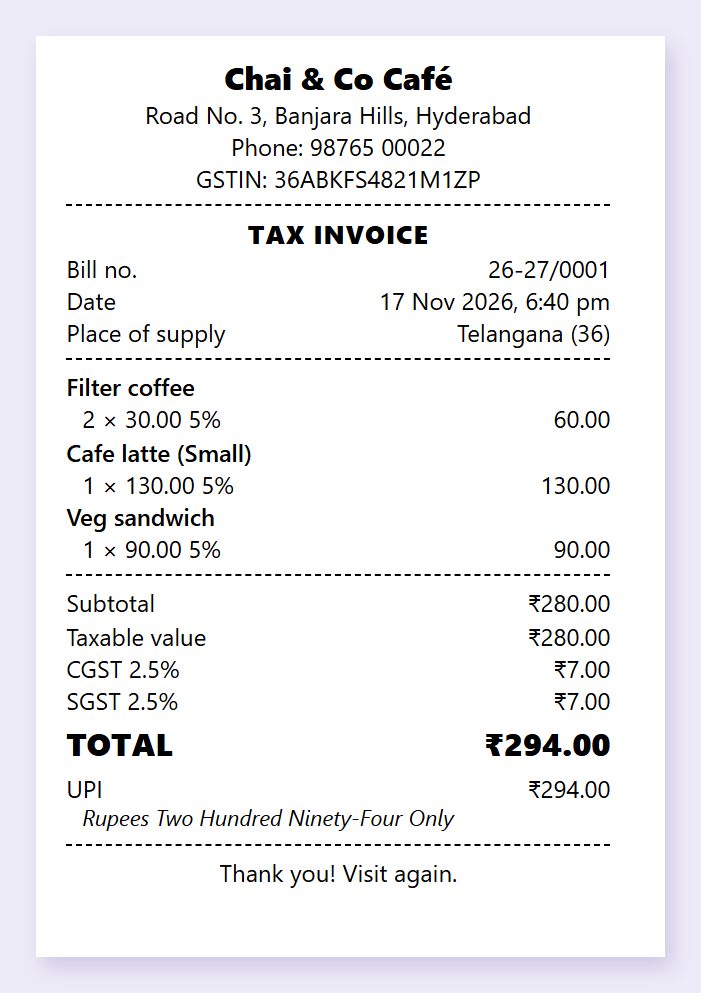
680 mm रसीद पर टैक्स इनवॉइस
छपे टैक्स इनवॉइस में आपका GSTIN, बिल नंबर, तारीख़, आपूर्ति का स्थान (GSTIN के राज्य कोड से), हर आइटम की दर, कर योग्य मूल्य, CGST, SGST, कुल और शब्दों में रकम होती है।
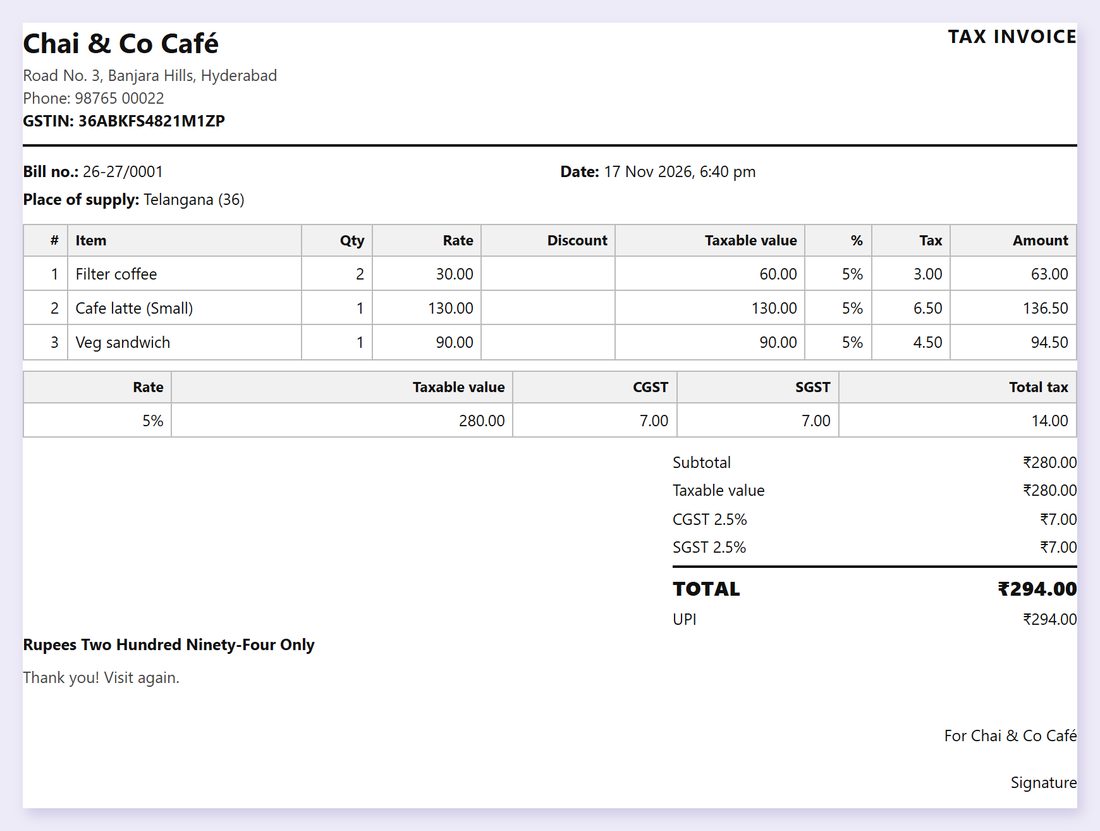
7बिज़नेस ग्राहकों के लिए A4 टैक्स इनवॉइस
किसी कंपनी या ऑफ़िस के ऑर्डर पर बिल सेव करने के बाद A4 दबाएँ और प्रिंट करें या PDF सेव करें। इसमें दर के हिसाब से कर योग्य मूल्य वाली पूरी टेबल और सिग्नेचर लाइन है।
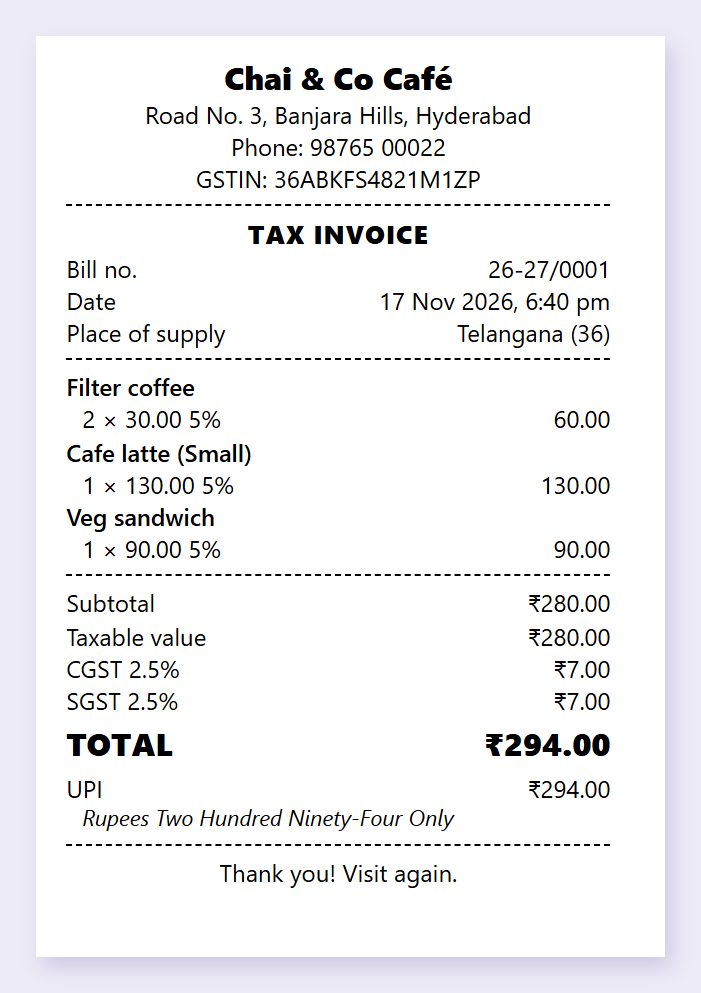
8कंपोज़िशन: बिल ऑफ़ सप्लाई
बिल ऑफ़ सप्लाई चुनने पर बिल के ऊपर बिल ऑफ़ सप्लाई लिखा होता है, GSTIN रहता है, टैक्स लाइन नहीं होतीं और कंपोज़िशन वाली बात छपती है। हर महीने रिपोर्ट वह कुल देती है जो आपके CA को चाहिए (भाग 7)।
💡 आगे क्या: अब ग्राहक को कॉपी दीजिए: 58/80 mm प्रिंट, A4 इनवॉइस, व्हाट्सऐप बिल या रसीद का QR।
📝 उदाहरण: Chai & Co Café साधारण बिल से टैक्स इनवॉइस पर
बंजारा हिल्स का Chai & Co Café GST सीमा पार करके रेगुलर GST में रजिस्टर हुआ। मालकिन फ़राह सेटिंग्स खोलकर GST टैक्स इनवॉइस चुनती हैं, सर्टिफ़िकेट से GSTIN लिखती हैं, 5% GST दाम के ऊपर रखती हैं और शब्दों में रकम पर टिक करती हैं।
अगला बिल (2 फ़िल्टर कॉफ़ी, एक कैफ़े लाटे, एक वेज सैंडविच) टैक्स इनवॉइस बनकर छपता है: कर योग्य ₹280, CGST ₹7, SGST ₹7, कुल ₹294। हर शुक्रवार लंच मँगाने वाली एक सॉफ़्टवेयर कंपनी पक्का इनवॉइस माँगती है; वे A4 दबाकर PDF भेज देती हैं।
🛠 कुछ गड़बड़ हो तो
“कृपया अपना GSTIN लिखें”
टैक्स इनवॉइस या बिल ऑफ़ सप्लाई के लिए GSTIN चाहिए। लिखें, या रजिस्टर्ड नहीं हैं तो साधारण बिल चुनें।
“पहले दो अंक आपके राज्य का कोड होने चाहिए”
GSTIN राज्य कोड से शुरू होता है: दिल्ली 07, महाराष्ट्र 27, कर्नाटक 29, तेलंगाना 36, उत्तर प्रदेश 09। सर्टिफ़िकेट देखें।
“आख़िरी अक्षर मेल नहीं खाता”
कोई एक अक्षर ग़लत टाइप हुआ है। धीरे से दोबारा कॉपी करें; O और 0, I और 1 आसानी से गड़बड़ होते हैं।
टैक्स एक पैसा अलग लगता है
CGST और SGST अलग-अलग पैसे तक राउंड होते हैं और जोड़ने पर कुल टैक्स के बराबर रहते हैं। कुल राउंड करने पर Round off लाइन अलग दिखती है।
पुराने बिल अब भी पुराने प्रकार के हैं
सेव हुए बिल नहीं बदलते। नया प्रकार अगले बिल से लागू होता है।
क्या सर्टिफ़ाइड सॉफ़्टवेयर चाहिए?
काउंटर बिलिंग एक मुफ़्त मददगार टूल है, सर्टिफ़ाइड अकाउंटिंग सॉफ़्टवेयर नहीं। आपके कारोबार के लिए काफ़ी है या नहीं, अपने CA से पूछें।
🔒 प्राइवेसी, आसान शब्दों में
- आपका मेन्यू, बिल और रिपोर्ट सिर्फ़ इसी डिवाइस के ब्राउज़र में सेव होते हैं। SpriteSplit पर कुछ भी अपलोड नहीं होता।
- UPI QR आपके फ़ोन पर ही आपकी UPI ID और रकम से बनता है। पैसा ग्राहक के UPI ऐप से सीधे आपके बैंक में जाता है; काउंटर बिलिंग पेमेंट न देखता है, न छूता है।
- ग्राहक का नाम और फ़ोन तभी सेव होते हैं जब आप टाइप करें।
- बिल एक ही डिवाइस में रहते हैं, इसलिए सेटिंग्स से बैकअप लें (फ़ाइल या अपना Google Drive)। बैकअप नहीं तो फ़ोन खोने पर बिल भी खो जाएँगे।
लोग अक्सर पूछते हैं
GST रजिस्ट्रेशन नहीं है। क्या बिल पर GST दिखा सकते हैं?
नहीं। सिर्फ़ रजिस्टर्ड व्यक्ति GST ले सकता है। साधारण बिल चुनें: उस पर टैक्स नहीं होता।
बिल ऑफ़ सप्लाई क्या है?
कंपोज़िशन स्कीम वाला डीलर जो बिल देता है। उस पर टैक्स नहीं लगता और लिखा होता है कि डीलर कंपोज़िशन टैक्सेबल पर्सन है।
क्या ऐप GST रिटर्न फ़ाइल करता है?
नहीं। दर के हिसाब से महीने का कुल (कर योग्य मूल्य, CGST, SGST) CSV में देता है; रिटर्न आपके CA फ़ाइल करते हैं।
अलग-अलग आइटम पर अलग GST दर हो सकती है?
हाँ। मेन्यू में इस आइटम की टैक्स दर % भरें। बिल और GST सारांश दर के हिसाब से अलग दिखाते हैं।
बोर्ड के दामों में GST शामिल है। कौन सा विकल्प?
GST दाम में शामिल चुनें। कुल बोर्ड वाला दाम रहेगा और टैक्स उसी में से निकलेगा।
📚 काउंटर बिलिंग: स्टेप बाय स्टेप
सभी 21 भाग
- 1काउंटर सेटअप
- 2बिल बनाना
- 3GST इनवॉइस और बिल प्रकार
- 4प्रिंट, व्हाट्सऐप और QR रसीद
- 5मेन्यू: आइटम, साइज़, फ़ोटो
- 6दिन बंद, नकद की गिनती
- 7रिपोर्ट और GST सारांश
- 8बैकअप, रीस्टोर, PIN लॉक
- 9कैफ़े मोड और टेबल
- 10किचन स्क्रीन जोड़ना
- 11KOT किचन भेजना
- 12दूसरा काउंटर जोड़ें
- 13स्टाफ़, काम और PIN
- 14शिफ़्ट और नकद
- 15रिफ़ंड और क्रेडिट नोट
- 16उधार और बकाया
- 17स्टॉक और रेसिपी
- 18मालिक का डैशबोर्ड
- 19फ़ोन पर मालिक व्यू
- 20फ़ार्मेसी सेटअप और दवाएँ
- 21रोज़ की फ़ार्मेसी बिलिंग
मुफ़्त · साइन-अप नहीं · ऐप नहीं
टाइप करने के लिए छोटा लिंक: spritesplit.com/bill