KOT किचन कैसे भेजें और परोसे जाने तक कैसे देखें
KOT (किचन ऑर्डर टिकट) किचन को बताता है क्या बनाना है। काउंटर बिलिंग में ऑर्डर से एक टैप में भेजें; यह किचन स्क्रीन पर आता है, काग़ज़ पर प्रिंट होता है, या दोनों। हर बार सिर्फ़ नए आइटम जाते हैं, रद्द आइटम लाल टिकट बनकर जाते हैं, और रसोइए का तैयार काउंटर पर लौट आता है।
स्टेप
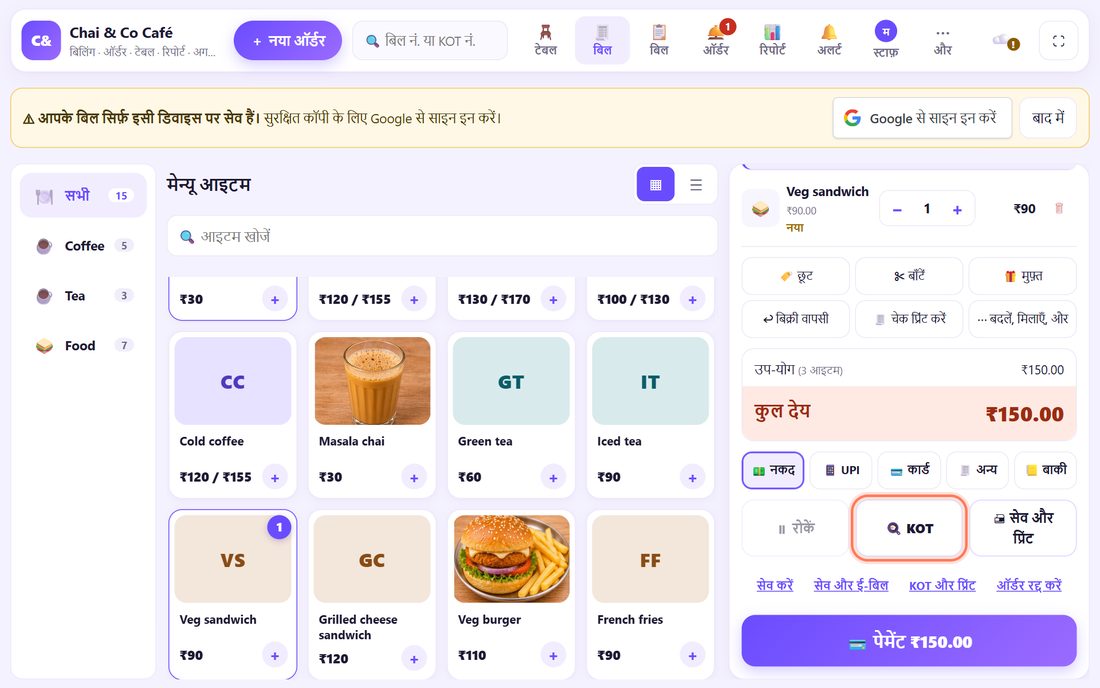
1ऑर्डर लें, फिर 🍳 KOT दबाएँ
टेबल खोलें और आइटम जोड़ें (चीनी कम जैसा नोट आइटम पर)। जो अभी नहीं भेजे उन पर नया लिखा है। 🍳 KOT दबाएँ: काउंटर कहता है KOT 1 किचन भेज दिया। और आइटम पर ✓ भेजा आ जाता है। टेबल पीली (चालू KOT) हो जाती है।
KOT नंबर हर दिन फिर 1 से शुरू होते हैं। ऊपर के खोज बॉक्स में कोई भी KOT नं. खोजें।
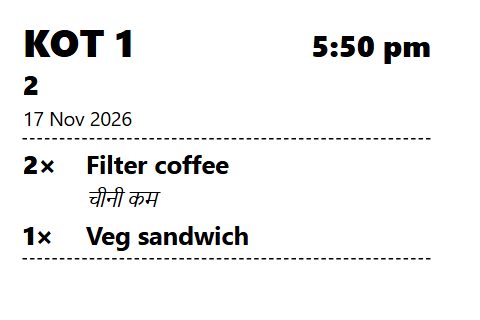
2KOT और प्रिंट: काग़ज़ का टिकट भी
KOT और प्रिंट (बटनों के नीचे छोटा लिंक) KOT भेजता है और काउंटर के रसीद प्रिंटर पर प्रिंट भी करता है: बड़ा KOT नंबर, टेबल, समय, आइटम और नोट, बिना दाम।
किचन स्क्रीन नहीं? KOT और प्रिंट से पर्ची किचन को दें। सेटिंग्स › कैफ़े मोड में KOT पेपर के नीचे 80 mm या 58 mm चुनें। किचन टैब का हर KOT यहाँ भी प्रिंट करें दूसरी जगह से भेजे KOT की काग़ज़ी कॉपी देता है।
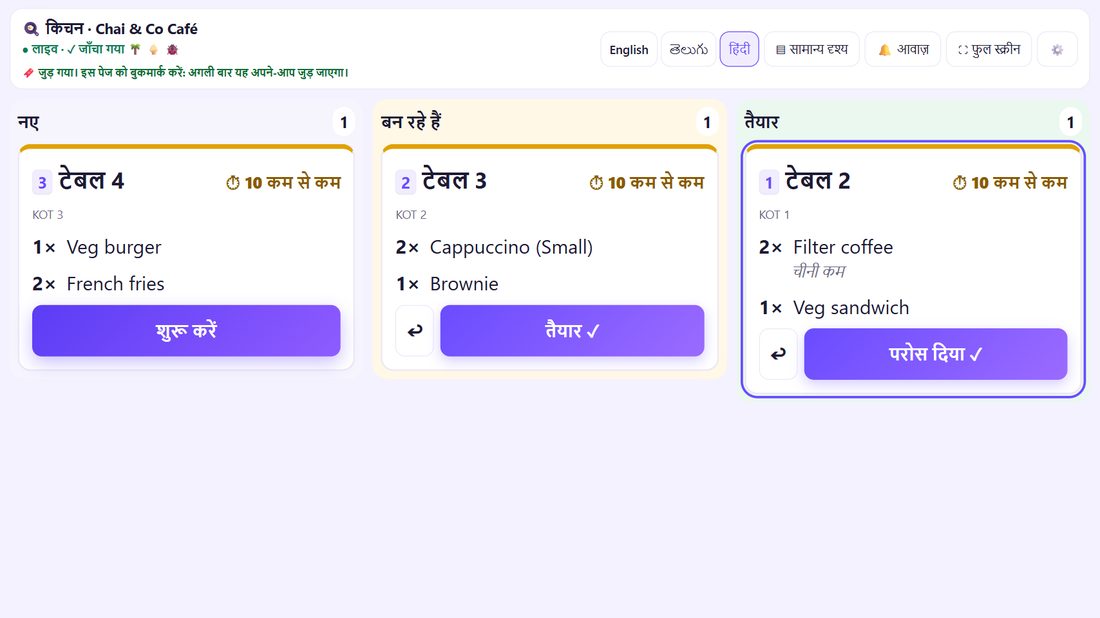
3किचन: शुरुआत, फिर तैयार ✓
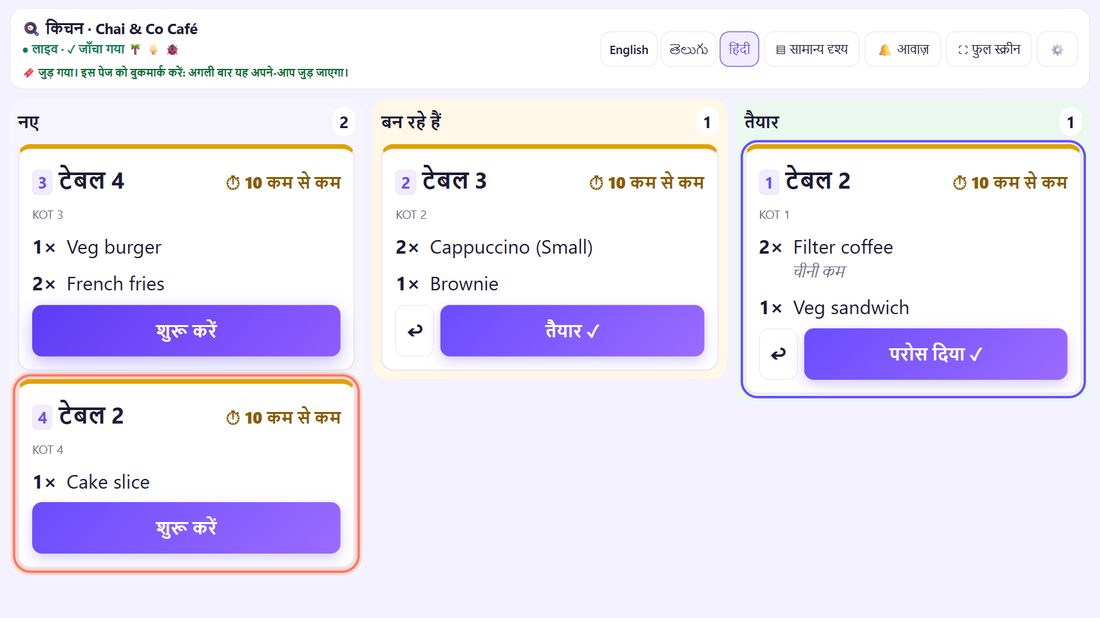
किचन स्क्रीन पर हर टिकट नए में आता है। रसोइया शुरुआत दबाता है (टिकट बन रहे हैं में जाता है), खाना निकलने पर तैयार ✓। ग़लती से दबा तो ↩ एक कदम पीछे ले आता है।
हर टिकट पर भेजे जाने से मिनट दिखते हैं; देर होने पर पीला, फिर लाल हो जाता है।
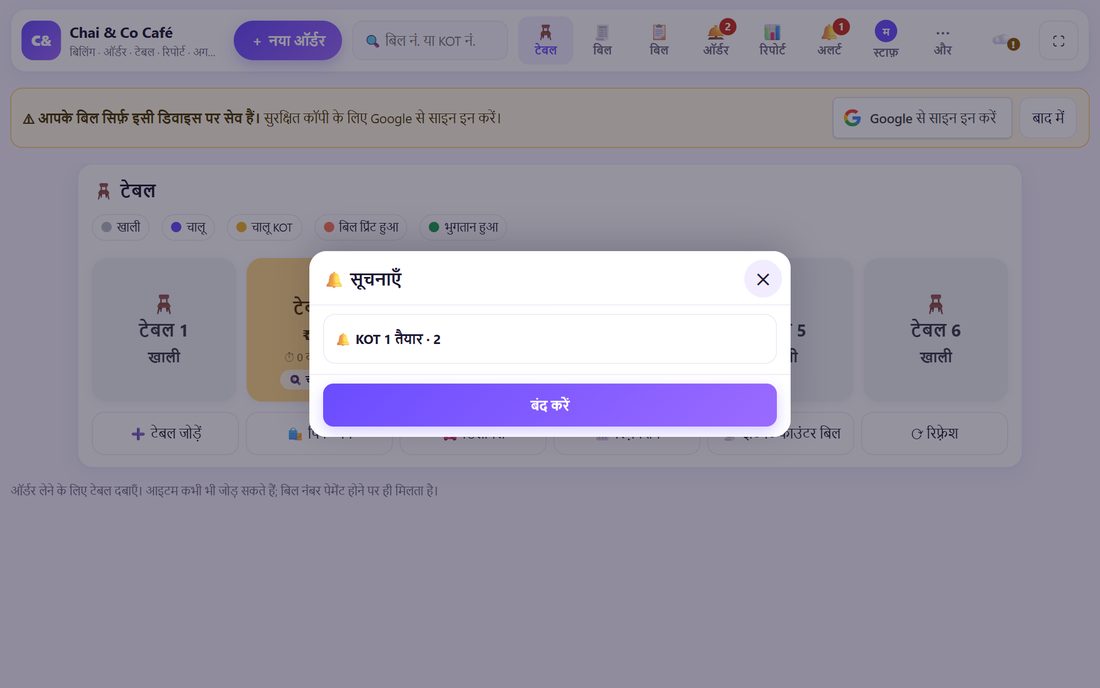
4काउंटर: खाना तैयार हो तो टेबल पर घंटी
किचन तैयार दबाते ही काउंटर पर संदेश आता है (KOT 1 तैयार · 2), टेबल की टाइल पर 🔔 और 🔔 अलर्ट पर गिनती। अलर्ट दबाकर देखें क्या इंतज़ार में है, ताकि वेटर गरम-गरम ले जाए।
5बाद में और आइटम: ऐड-ऑन KOT
वही टेबल बाद में केक स्लाइस मँगाए? टेबल खोलें, जोड़ें और फिर 🍳 KOT दबाएँ। सिर्फ़ नया आइटम नए टिकट में जाता है (टेबल 2 का KOT 4)। किचन पहले वाले आइटम दोबारा नहीं बनाता।
कुछ नया नहीं? काउंटर कहता है किचन भेजने को कुछ नया नहीं।
6भेजा हुआ आइटम रद्द: VOID टिकट
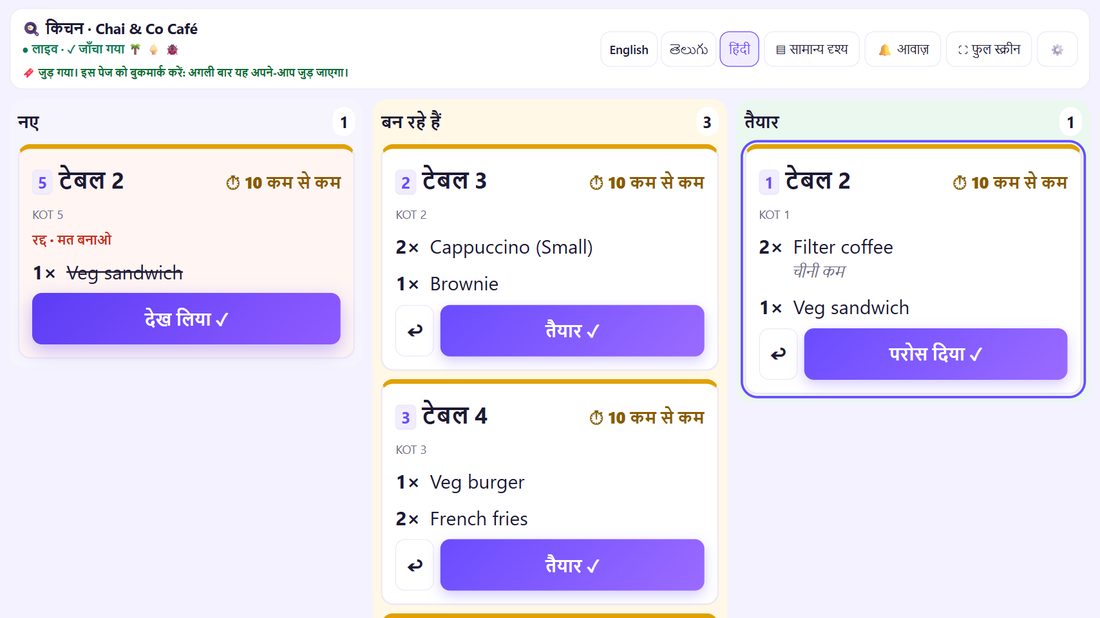
मेहमान ने सैंडविच रद्द किया? ऑर्डर में उसकी गिनती घटाएँ (या 🗑) और 🍳 KOT दबाएँ। किचन को लाल टिकट रद्द · मत बनाओ मिलता है, आइटम कटा हुआ। रसोइया देख लिया ✓ दबाता है।
स्टाफ़ लॉगिन चालू हों तो भेजा आइटम रद्द करने के लिए अनुमति लग सकती है (भाग 13), और यह मालिक की रिपोर्ट में दिखता है।
7किचन: परोस दिया ✓, आवाज़ और टाइमर
वेटर खाना ले जाए तो परोस दिया ✓ दबाएँ: टिकट स्क्रीन से हट जाता है और काउंटर उसे परोसा हुआ मान लेता है। 🔔 आवाज़ नए टिकट पर बजती है; 🖥 बड़ी स्क्रीन चौड़ी स्क्रीन पर तीन कॉलम दिखाती है।
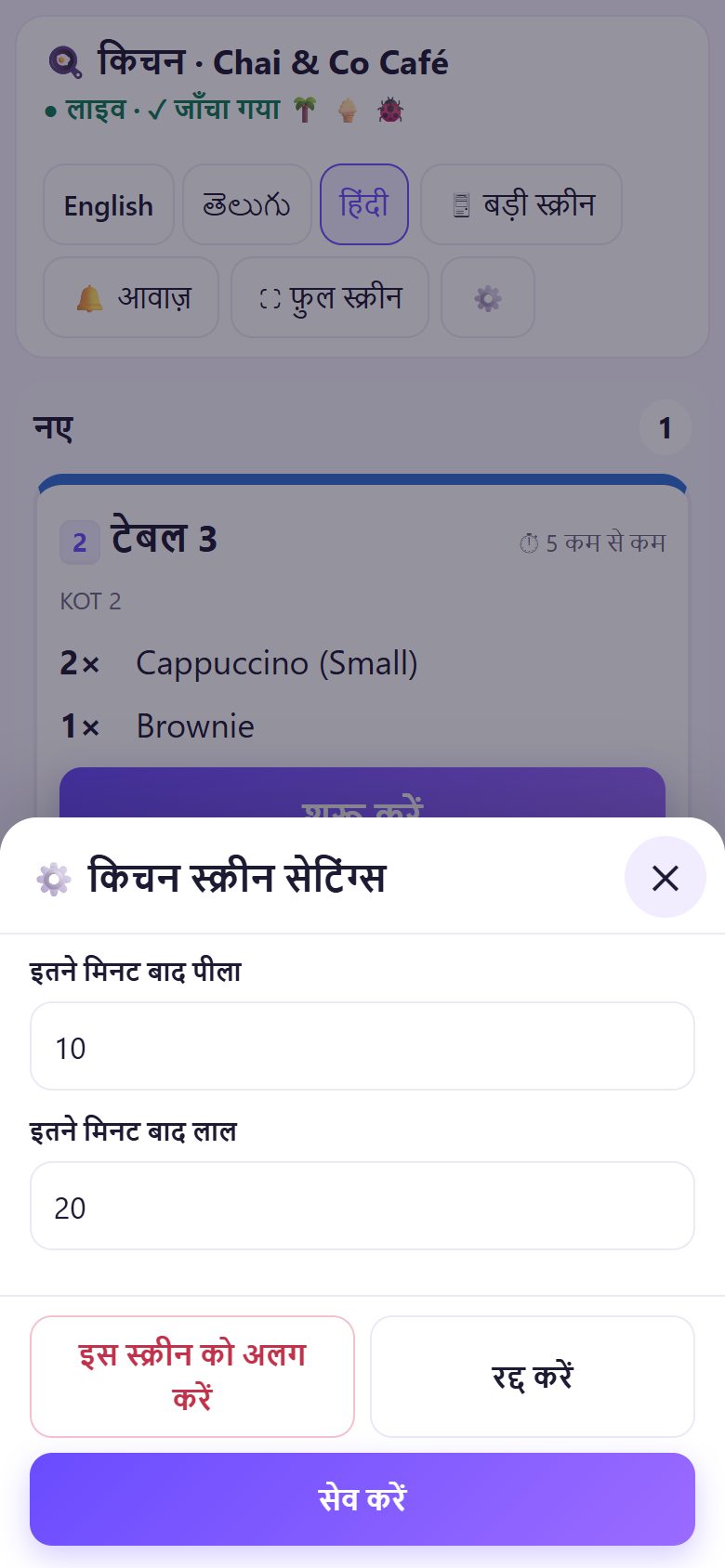
⚙️ से किचन स्क्रीन सेटिंग्स: इतने मिनट बाद पीला, इतने मिनट बाद लाल और इस स्क्रीन को अलग करें।
8काउंटर: आज के किचन टिकट
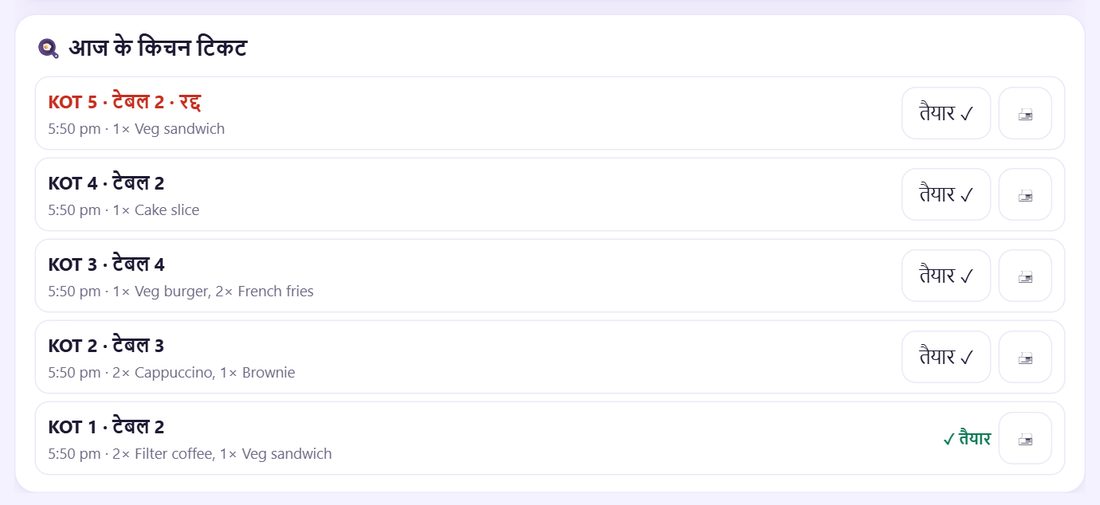
काउंटर के किचन टैब में 🍳 आज के किचन टिकट हर KOT को टेबल, समय और आइटम के साथ दिखाता है। किचन स्क्रीन नहीं है तो यहीं तैयार ✓ दबाएँ; KOT दोबारा प्रिंट करने के लिए 🖨।
💡 आगे क्या: दोपहर में लंबी लाइन? फ़ोन या टैबलेट पर अपने बिल नंबरों वाला दूसरा काउंटर जोड़िए।
🍳 अच्छी आदतें
- चिल्लाएँ नहीं, आइटम पर नोट लिखें: “कम तीखा”, “बिना प्याज़”, “पार्सल” जैसा लिखा वैसा KOT पर।
- बार-बार भेजें: पहले ड्रिंक्स, बाद में खाना। हर KOT में सिर्फ़ नया।
- रंग देखें: पीले और लाल टिकट वही हैं जिनका मेहमान इंतज़ार कर रहे हैं।
- मालिक की जाँच: रिपोर्ट में रद्द KOT, भेजने के बाद बदले KOT और बिना बिल वाले KOT दिखते हैं (भाग 18)।
📝 उदाहरण: Chai & Co Café की टेबल 2
शाम 5:50 पर टेबल 2 ने दो फ़िल्टर कॉफ़ी (चीनी कम) और एक वेज सैंडविच मँगाया। रवि ने KOT और प्रिंट दबाया: किचन फ़ोन बजा और कॉफ़ी काउंटर के लिए पर्ची निकली। सलीम ने शुरुआत, फिर तैयार दबाया; काउंटर टैबलेट पर “KOT 1 तैयार · 2” आया और वेटर ले गया।
6:05 पर उन्होंने केक स्लाइस जोड़ा (KOT 4, सिर्फ़ केक), फिर सैंडविच रद्द किया: किचन को लाल रद्द · मत बनाओ मिला और देख लिया दबाया। रात को रवि की रिपोर्ट में एक रद्द KOT समय के साथ दिखा, और खाना बर्बाद नहीं हुआ।
🛠 कुछ गड़बड़ हो तो
🍳 KOT स्लेटी है
भेजने को कुछ नया नहीं, या ऑर्डर ख़ाली है। पहले आइटम जोड़ें। अभी जोड़ा फिर भी स्लेटी है तो आइटम एक बार और दबाएँ, या यहीं खाना / पिक अप बदलकर वापस करें।
किचन स्क्रीन पर KOT नहीं आया
काउंटर का किचन टैब देखें: किचन स्क्रीन जुड़ी लिखा है? किचन लिंक बंद हो तो KOT और प्रिंट इस्तेमाल करें और किचन स्क्रीन फिर जोड़ें (भाग 10)। बीच में भेजे टिकट उसके लौटने पर आ जाएँगे।
कुछ प्रिंट नहीं हो रहा
KOT और प्रिंट इस्तेमाल करें, और प्रिंट विंडो में रसीद प्रिंटर चुनें। प्रिंटर इस डिवाइस पर सेट होना चाहिए (भाग 4)।
किचन ने एक आइटम दो बार बनाया
हर KOT में सिर्फ़ नया होता है। रसोइया पुराना टिकट पढ़ रहा हो तो पूरे हुए टिकट पर परोस दिया ✓ दबवाएँ, ताकि स्क्रीन पर बचा काम ही रहे।
पूरा ऑर्डर रद्द करना है
ऑर्डर में ⋯ बदलें, मिलाएँ, और › 🗑 यह ऑर्डर रद्द करें। कुछ बिल नहीं होगा; भेजे आइटम का VOID टिकट जाएगा।
टिकट लाल हो गया
वह इतने मिनट बाद लाल से ज़्यादा देर से है। अपने किचन के हिसाब से किचन की ⚙️ सेटिंग्स में मिनट बदलें।
🔒 प्राइवेसी, आसान शब्दों में
- KOT काउंटर से सीधे एन्क्रिप्टेड लिंक पर किचन स्क्रीन को, या आपके अपने प्रिंटर पर जाते हैं। SpriteSplit पर कुछ अपलोड नहीं होता।
- KOT में न दाम होते हैं न ग्राहक की जानकारी, सिर्फ़ टेबल, आइटम और नोट।
- KOT का इतिहास आपके बिलों के साथ काउंटर डिवाइस पर ही रहता है।
लोग अक्सर पूछते हैं
KOT क्या है?
किचन ऑर्डर टिकट: एक टेबल के लिए किचन को बनाने वाले आइटम, नोट के साथ, बिना दाम। यह बिल नहीं है।
क्या बिना किचन स्क्रीन KOT प्रिंट कर सकते हैं?
हाँ। KOT और प्रिंट इस्तेमाल करें; सेटिंग्स में KOT पेपर के नीचे 80 mm या 58 mm चुनें।
क्या KOT बिल नंबर लेता है?
नहीं। KOT के अपने नंबर हैं जो हर दिन फिर शुरू होते हैं। बिल नंबर ऑर्डर का पेमेंट होने पर ही मिलता है।
काउंटर को कैसे पता चलता है कि खाना तैयार है?
किचन तैयार ✓ दबाता है; काउंटर पर संदेश, टेबल पर घंटी और अलर्ट आता है।
क्या किचन टिकट को पीछे कर सकता है?
हाँ, ↩ उसे एक कदम पीछे ले जाता है (जैसे तैयार से बन रहे हैं में)।
📚 काउंटर बिलिंग: स्टेप बाय स्टेप
सभी 21 भाग
- 1काउंटर सेटअप
- 2बिल बनाना
- 3GST इनवॉइस और बिल प्रकार
- 4प्रिंट, व्हाट्सऐप और QR रसीद
- 5मेन्यू: आइटम, साइज़, फ़ोटो
- 6दिन बंद, नकद की गिनती
- 7रिपोर्ट और GST सारांश
- 8बैकअप, रीस्टोर, PIN लॉक
- 9कैफ़े मोड और टेबल
- 10किचन स्क्रीन जोड़ना
- 11KOT किचन भेजना
- 12दूसरा काउंटर जोड़ें
- 13स्टाफ़, काम और PIN
- 14शिफ़्ट और नकद
- 15रिफ़ंड और क्रेडिट नोट
- 16उधार और बकाया
- 17स्टॉक और रेसिपी
- 18मालिक का डैशबोर्ड
- 19फ़ोन पर मालिक व्यू
- 20फ़ार्मेसी सेटअप और दवाएँ
- 21रोज़ की फ़ार्मेसी बिलिंग
मुफ़्त · साइन-अप नहीं · ऐप नहीं
टाइप करने के लिए छोटा लिंक: spritesplit.com/bill