काउंटर बिलिंग में स्टाफ़ को अपना PIN और अनुमति कैसे दें
जब एक ही काउंटर दो-तीन लोग चलाते हैं, तो रात को तीन सवाल उठते हैं: वह छूट किसने दी, वह बिल किसने रद्द किया, और गल्ले में पैसे कम क्यों हैं? स्टाफ़ लॉगिन इनका जवाब देते हैं। हर हेल्पर अपना नाम दबाकर अपना 4 अंकों का PIN लिखता है, और हर बिल, KOT, छूट, रद्द और नकद एंट्री उसके नाम से दर्ज होती है।
कौन क्या कर सकता है, यह आप तय करते हैं। वेटर ऑर्डर ले सकता है पर पेमेंट नहीं; कैशियर बिल बना सकता है पर दाम नहीं बदल सकता। कुछ और चाहिए तो मालिक एक बार PIN लिखता है और ऐप लिख लेता है कि अनुमति किसने दी।
स्टेप
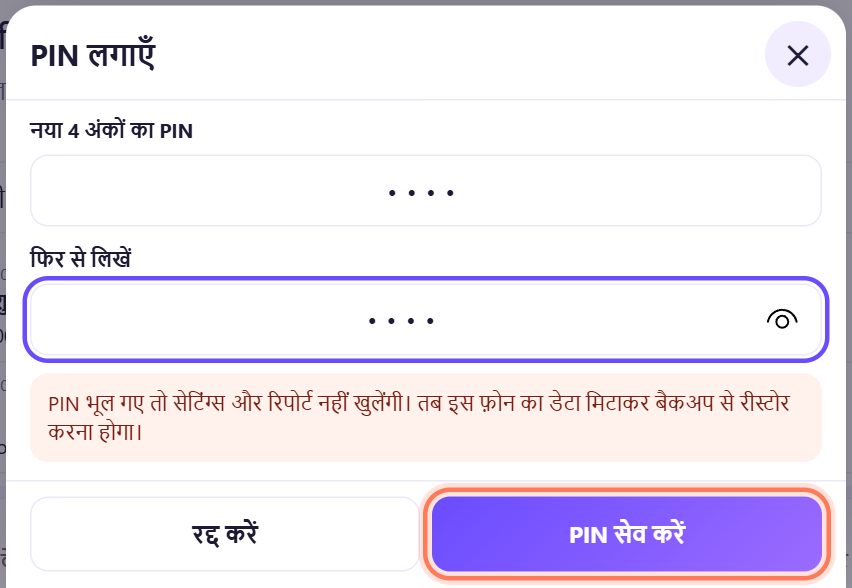
1पहले मालिक का PIN लगाएँ
⚙️ सेटिंग्स खोलें (फ़ोन या टैबलेट पर ⋯ और के अंदर)। 🔒 मालिक का PIN में 🔒 PIN लगाएँ दबाएँ, नया 4 अंकों का PIN में चार अंक और फिर से लिखें में वही अंक लिखें, फिर PIN सेव करें दबाएँ।
ऐसा PIN चुनें जो स्टाफ़ अंदाज़ा न लगा सके (1234 नहीं, दुकान का फ़ोन नंबर नहीं)।
💡 टिप: मालिक का PIN भूल गए तो सेटिंग्स और रिपोर्ट नहीं खुलेंगी। बैकअप रखें (भाग 8), ताकि मिटाकर फिर से रीस्टोर कर सकें।
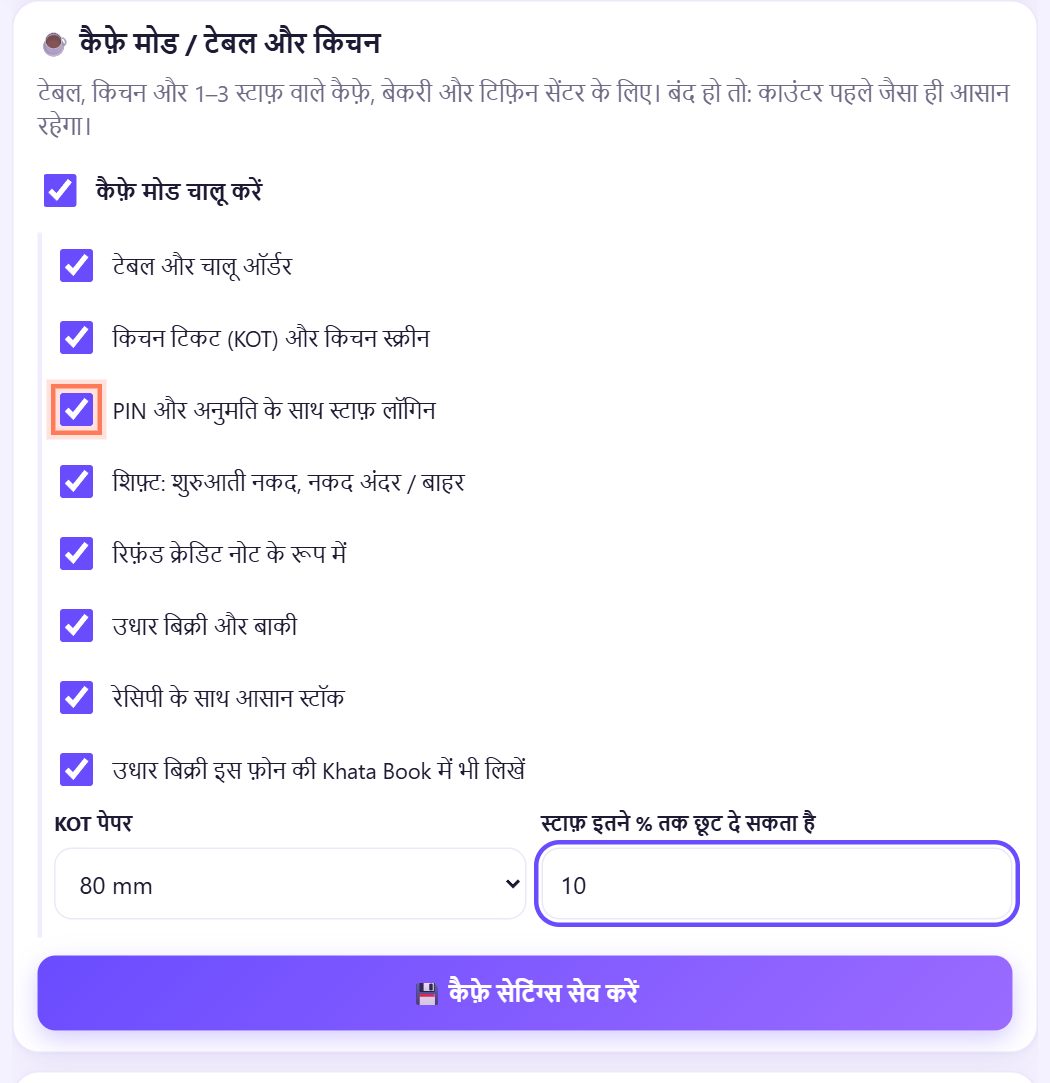
2स्टाफ़ लॉगिन चालू करें
सेटिंग्स में ही ☕ कैफ़े मोड / टेबल और किचन पर जाएँ। PIN और अनुमति के साथ स्टाफ़ लॉगिन पर टिक करें। स्टाफ़ इतने % तक छूट दे सकता है में वह सबसे बड़ी छूट लिखें जो हेल्पर बिना पूछे दे सके (जैसे 10)। 💾 कैफ़े सेटिंग्स सेव करें दबाएँ।
नीचे 👥 स्टाफ़ का नया बॉक्स आता है, उसमें आप मालिक हैं।
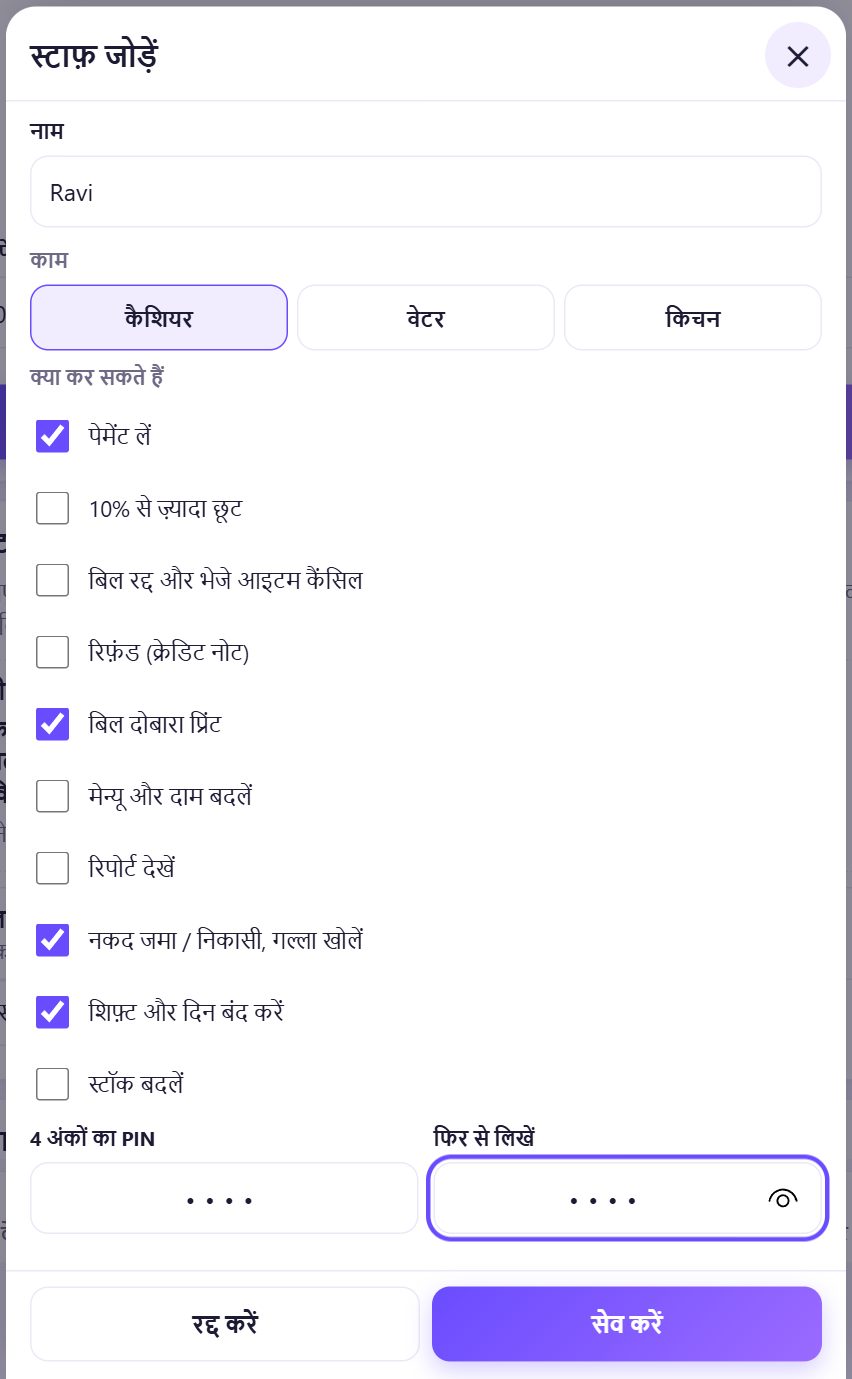
3हर हेल्पर को नाम, काम और PIN के साथ जोड़ें
👥 स्टाफ़ के नीचे ➕ स्टाफ़ जोड़ें दबाएँ। नाम लिखें, काम चुनें: कैशियर, वेटर या किचन। हेल्पर खुद अपना 4 अंकों का PIN और फिर से लिखें भरे। सेव करें दबाएँ।
दो लोगों का एक नाम या एक PIN नहीं हो सकता। बिना PIN सेव किया तो ⚠ अभी PIN नहीं दिखेगा और वह लॉग इन नहीं कर पाएगा।
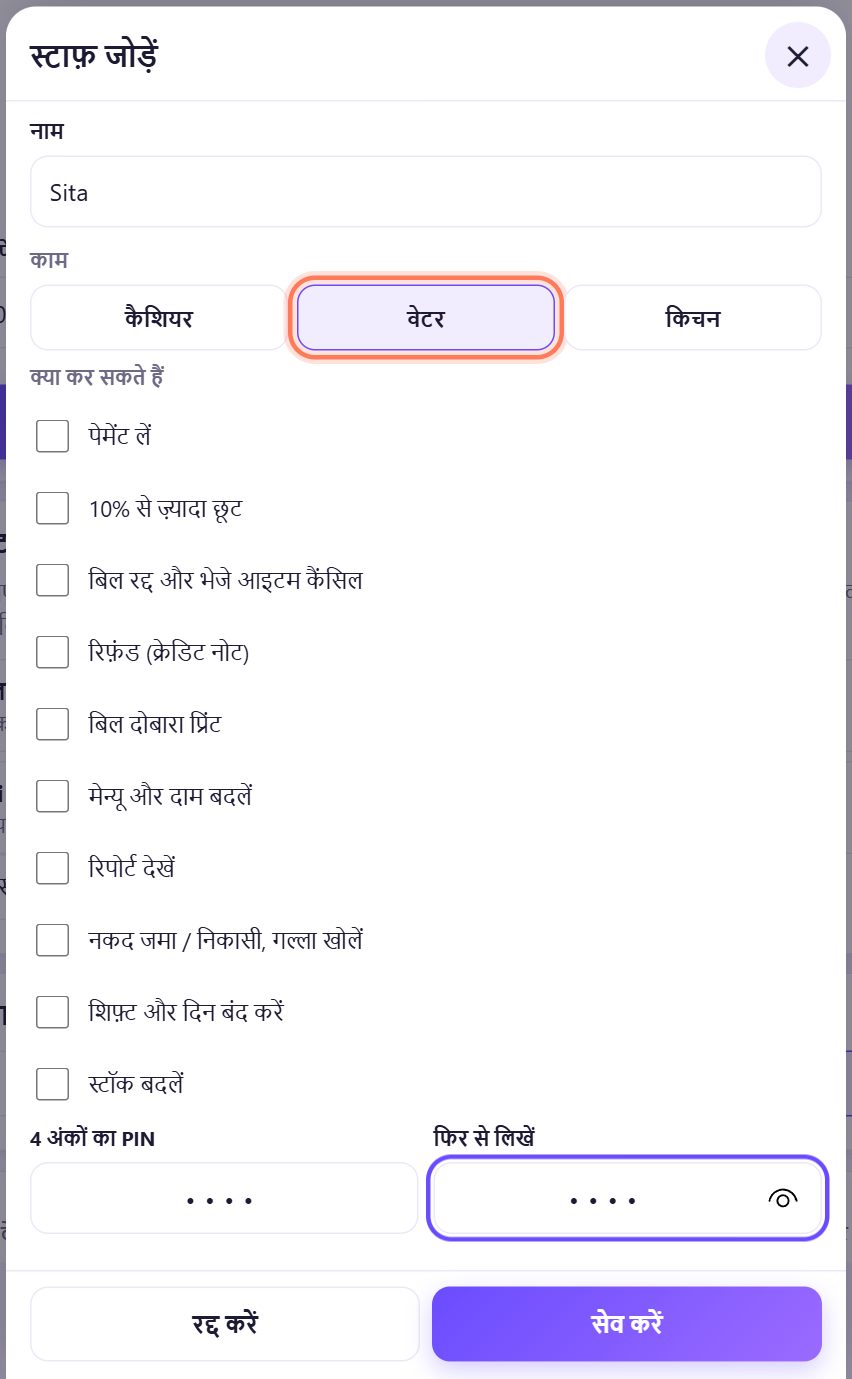
4चुनें कि कौन क्या कर सकता है
काम के हिसाब से क्या कर सकते हैं में आम टिक लग जाते हैं; कोई भी बदल सकते हैं:
- कैशियर: पेमेंट लें, बिल दोबारा प्रिंट, नकद जमा / निकासी, शिफ़्ट और दिन बंद करें।
- वेटर और किचन: कोई टिक नहीं। ऑर्डर लेते हैं, KOT भेजते हैं, पेमेंट नहीं ले सकते।
- बाकी: सीमा से ज़्यादा छूट, बिल रद्द, रिफ़ंड, मेन्यू और दाम बदलें, रिपोर्ट देखें, स्टॉक बदलें।
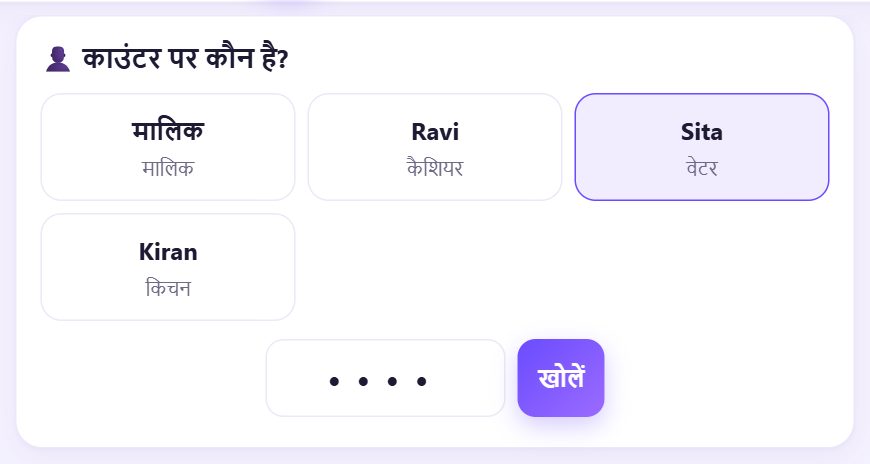
5हर हेल्पर अपने PIN से लॉग इन करता है
अब काउंटर काउंटर पर कौन है? से शुरू होता है। हेल्पर अपना नाम दबाता है, PIN लिखता है और खोलें दबाता है। किचन वाला लॉगिन सीधे किचन टिकट पर जाता है।
अब से हर बिल, KOT, छूट और नकद एंट्री पर उसी का नाम रहता है।
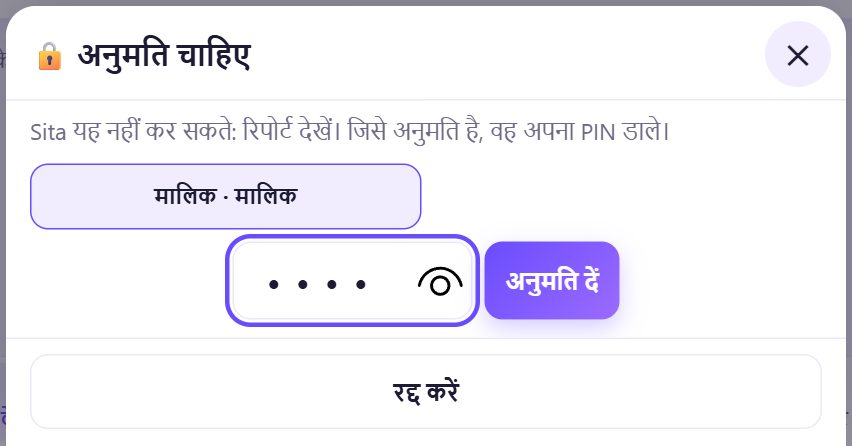
6अनुमति चाहिए तो, जिसके पास अनुमति है वह PIN लिखे
हेल्पर कोई ऐसा काम करे जिसकी अनुमति नहीं (बड़ी छूट, रद्द, रिपोर्ट), तो 🔒 अनुमति चाहिए आता है। मालिक (या जिसे अनुमति है) अपना नाम चुनकर PIN लिखे और अनुमति दें दबाए।
यह सिर्फ़ उसी एक काम के लिए चलता है, और लॉग में दोनों नामों के साथ अनुमति दी लिखा जाता है। हेल्पर को आपका PIN पता नहीं चलता।
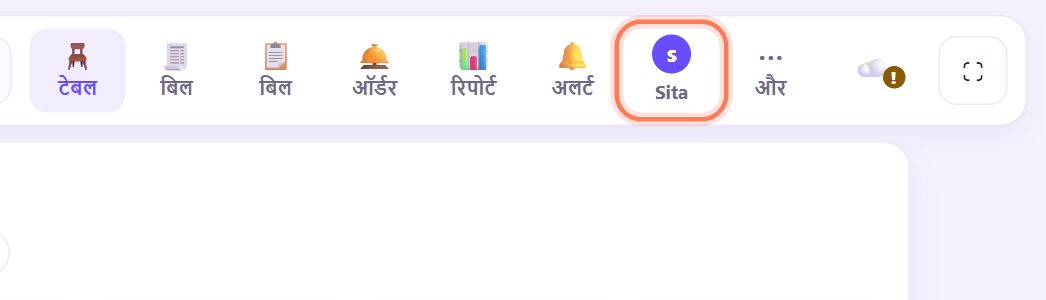
7काउंटर सौंपना: ऊपर अपना नाम दबाएँ
अपनी बारी ख़त्म होने पर ऊपर की पट्टी में अपना नाम दबाएँ। काउंटर फिर से काउंटर पर कौन है? पर आ जाता है।
चल रहे ऑर्डर, टेबल और खुली शिफ़्ट वैसे ही रहते हैं: अगले बिलों पर सिर्फ़ नाम बदलता है।
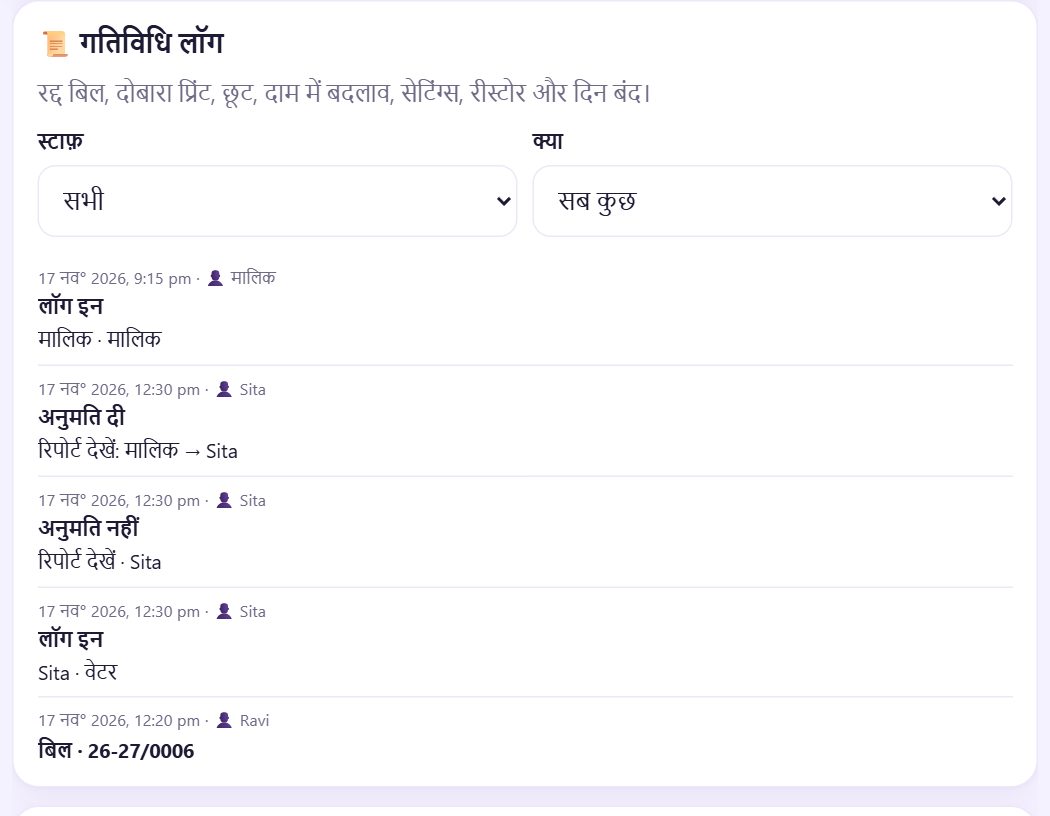
8गतिविधि लॉग में देखें किसने क्या किया
मालिक के रूप में ⚙️ सेटिंग्स खोलें और 📜 गतिविधि लॉग तक नीचे जाएँ। स्टाफ़ में किसी व्यक्ति को, या एंट्री का प्रकार चुनें (रद्द, दोबारा प्रिंट, छूट, दाम बदलना, लॉग इन…)।
अनुमति नहीं का मतलब किसी ने कोशिश की और रोका गया; अनुमति दी बताता है कि अनुमति किसने दी।
💡 आगे क्या: हर शिफ़्ट दराज़ के नकद से शुरू कीजिए और हर कैश इन, कैश आउट लिखिए।
📝 उदाहरण: दो हेल्पर के साथ Chai & Co Café
मीना Chai & Co Café की मालिक है। सुबह काउंटर रवि संभालता है और टेबल पर ऑर्डर सीता लेती है। मीना मालिक का PIN लगाती है, 10% छूट की सीमा के साथ स्टाफ़ लॉगिन चालू करती है, और रवि को कैशियर, सीता को वेटर बनाकर जोड़ती है। दोनों अपना PIN खुद चुनते हैं।
12:30 बजे सीता रिपोर्ट देखना चाहती है। ऐप कहता है सीता यह नहीं कर सकते; मीना एक बार PIN लिखती है। रात को लॉग में 12:20 पर रवि की दी 5% छूट, सीता का लॉग इन, अनुमति नहीं और मीना का अनुमति दी, सब समय के साथ दिखते हैं।
🛠 कुछ गड़बड़ हो तो
“पहले मालिक का PIN रखें (नीचे), फिर स्टाफ़ लॉगिन चालू करें।”
स्टाफ़ लॉगिन के लिए मालिक का PIN चाहिए। पहले 🔒 मालिक का PIN में लगाएँ, फिर स्टाफ़ वाले बॉक्स पर टिक करके सेव करें।
हेल्पर को “PIN नहीं है। मालिक से सेटिंग्स में बनवाएँ।” दिखता है
👥 स्टाफ़ में उसका नाम दबाएँ, 4 अंकों का PIN दो बार लिखें और सेव करें।
“यह PIN कोई और इस्तेमाल कर रहा है। दूसरा चुनें।”
PIN से ही ऐप पहचानता है कि कौन है, इसलिए हर व्यक्ति का PIN अलग होना चाहिए।
हेल्पर PIN भूल गया
मालिक 👥 स्टाफ़ में नाम दबाकर नया 4 अंकों का PIN (ख़ाली = वही रहे) में नया PIN लिखे और सेव करें।
मैं मालिक का PIN भूल गया
ईमेल या फ़ोन से रीसेट नहीं होता: ऑनलाइन कुछ सेव नहीं होता। इस डिवाइस को मिटाकर आख़िरी बैकअप रीस्टोर करें (भाग 8)।
हेल्पर ने काम छोड़ दिया
👥 स्टाफ़ में उसका नाम खोलकर 🗑 हटाएँ दबाएँ। पुराने बिलों पर उसका नाम रहता है।
🔒 प्राइवेसी, आसान शब्दों में
- स्टाफ़ के नाम, काम और अनुमतियाँ सिर्फ़ इसी डिवाइस के ब्राउज़र में रहती हैं। SpriteSplit को कुछ नहीं भेजा जाता।
- PIN चार अंकों के रूप में नहीं, सिर्फ़ उलझाए गए कोड के रूप में सेव होता है और बैकअप में नहीं जाता।
- गतिविधि लॉग इसी डिवाइस पर रहता है; बैकअप लेने पर ही आपकी फ़ाइल या Google Drive में जाता है।
लोग अक्सर पूछते हैं
कितने स्टाफ़ जोड़ सकते हैं?
जितने चाहिए। स्क्रीन मालिक + 1–3 हेल्पर की छोटी टीम के लिए बनी हैं।
क्या वेटर बिना पेमेंट लिए सिर्फ़ ऑर्डर ले सकता है?
हाँ। वेटर में पेमेंट लें पर टिक नहीं होता; बिल कैशियर या मालिक चुकाते हैं।
क्या हर हेल्पर का अपना फ़ोन चाहिए?
नहीं। सब एक ही काउंटर पर अपना नाम दबाते हैं। किचन के लिए अलग फ़ोन पर किचन स्क्रीन लगा सकते हैं (भाग 10)।
लॉग में “अनुमति दी” का क्या मतलब है?
हेल्पर ने अपनी अनुमति से बाहर का काम माँगा और अनुमति वाले ने PIN लिखा। दोनों नाम और समय दर्ज रहते हैं।
क्या बाद में अनुमतियाँ बदल सकते हैं?
हाँ। 👥 स्टाफ़ में नाम दबाएँ, क्या कर सकते हैं के टिक बदलें और सेव करें।
📚 काउंटर बिलिंग: स्टेप बाय स्टेप
सभी 21 भाग
- 1काउंटर सेटअप
- 2बिल बनाना
- 3GST इनवॉइस और बिल प्रकार
- 4प्रिंट, व्हाट्सऐप और QR रसीद
- 5मेन्यू: आइटम, साइज़, फ़ोटो
- 6दिन बंद, नकद की गिनती
- 7रिपोर्ट और GST सारांश
- 8बैकअप, रीस्टोर, PIN लॉक
- 9कैफ़े मोड और टेबल
- 10किचन स्क्रीन जोड़ना
- 11KOT किचन भेजना
- 12दूसरा काउंटर जोड़ें
- 13स्टाफ़, काम और PIN
- 14शिफ़्ट और नकद
- 15रिफ़ंड और क्रेडिट नोट
- 16उधार और बकाया
- 17स्टॉक और रेसिपी
- 18मालिक का डैशबोर्ड
- 19फ़ोन पर मालिक व्यू
- 20फ़ार्मेसी सेटअप और दवाएँ
- 21रोज़ की फ़ार्मेसी बिलिंग
मुफ़्त · साइन-अप नहीं · ऐप नहीं
टाइप करने के लिए छोटा लिंक: spritesplit.com/bill