किचन स्क्रीन कैसे जोड़ें: फ़ोन या टैबलेट QR से, दूसरा PC कोड से
किचन में ऑर्डर चिल्लाना या काग़ज़ के KOT इधर-उधर ले जाना, यहीं ऑर्डर छूटते हैं। किचन स्क्रीन आपका भेजा हर नया किचन टिकट (KOT) तुरंत दिखाती है, और रसोइया तैयार दबाता है तो काउंटर को पता चल जाता है। ब्राउज़र वाला कोई भी फ़ोन, टैबलेट, लैपटॉप या TV किचन स्क्रीन बन सकता है। न ऐप, न अकाउंट।
जोड़ने के दो तरीके: QR स्कैन (कैमरा वाला फ़ोन या टैबलेट) या spritesplit.com/kitchen पर 6 अक्षर का कोड (बिना कैमरे वाला PC या TV)। दोनों यहाँ दोनों स्क्रीन पर स्टेप-बाय-स्टेप दिखाए हैं।
स्टेप
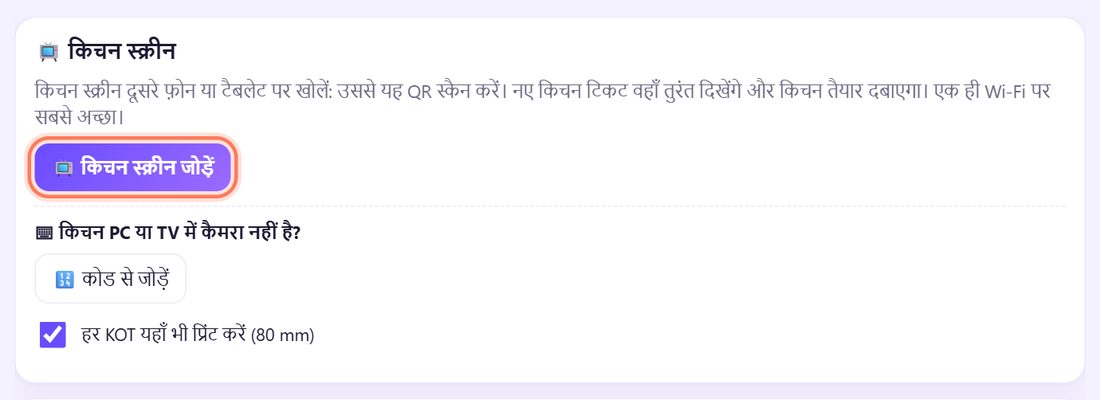
1काउंटर: किचन टैब खोलें
काउंटर पर 🍳 किचन खोलें (फ़ुल स्क्रीन काउंटर में यह ⋯ और में है)। 📺 किचन स्क्रीन बॉक्स में दो बटन हैं: 📺 किचन स्क्रीन जोड़ें (QR, फ़ोन या टैबलेट के लिए) और किचन PC या TV में कैमरा नहीं है? के नीचे 🔢 कोड से जोड़ें।
किचन में फ़ोन या टैबलेट है तो 📺 किचन स्क्रीन जोड़ें दबाएँ। PC या TV है तो स्टेप 5 पर जाएँ।
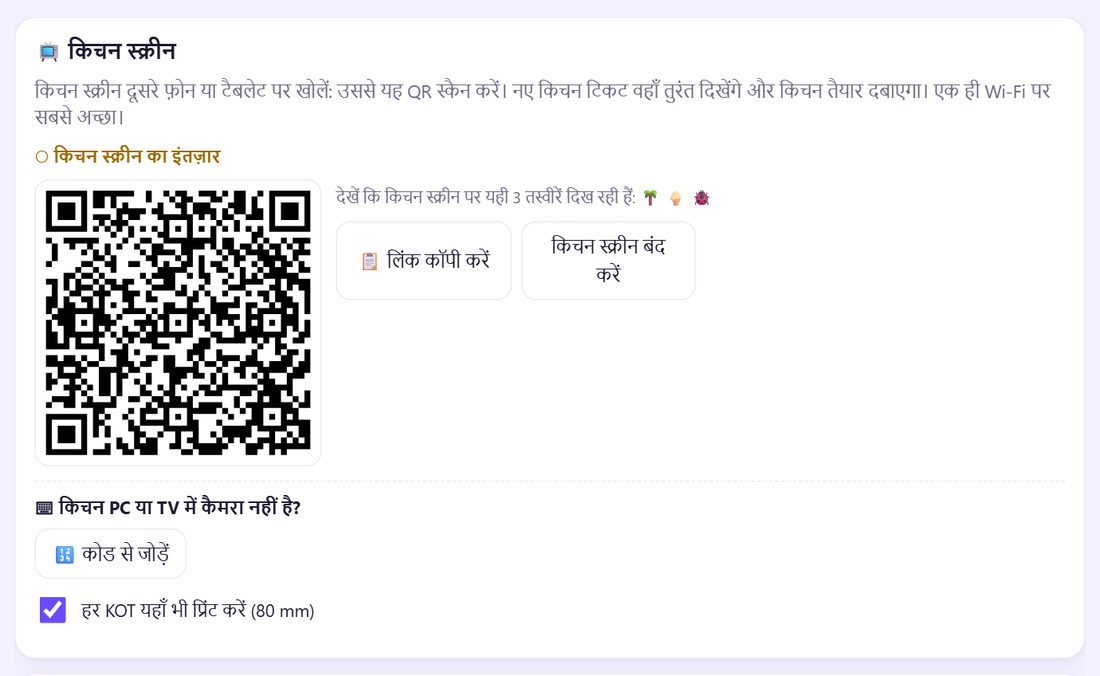
2काउंटर: QR और 3 तस्वीरें आती हैं
○ किचन स्क्रीन का इंतज़ार के साथ एक QR आता है, और लाइन देखें कि किचन स्क्रीन पर यही 3 तस्वीरें दिख रही हैं: तीन छोटी तस्वीरों के साथ। इन्हें याद रखें: ये बताती हैं कि किचन आपके काउंटर से ही जुड़ा।
किचन फ़ोन में कैमरा नहीं? 📋 लिंक कॉपी करें दबाकर लिंक ख़ुद उस फ़ोन पर भेजें।
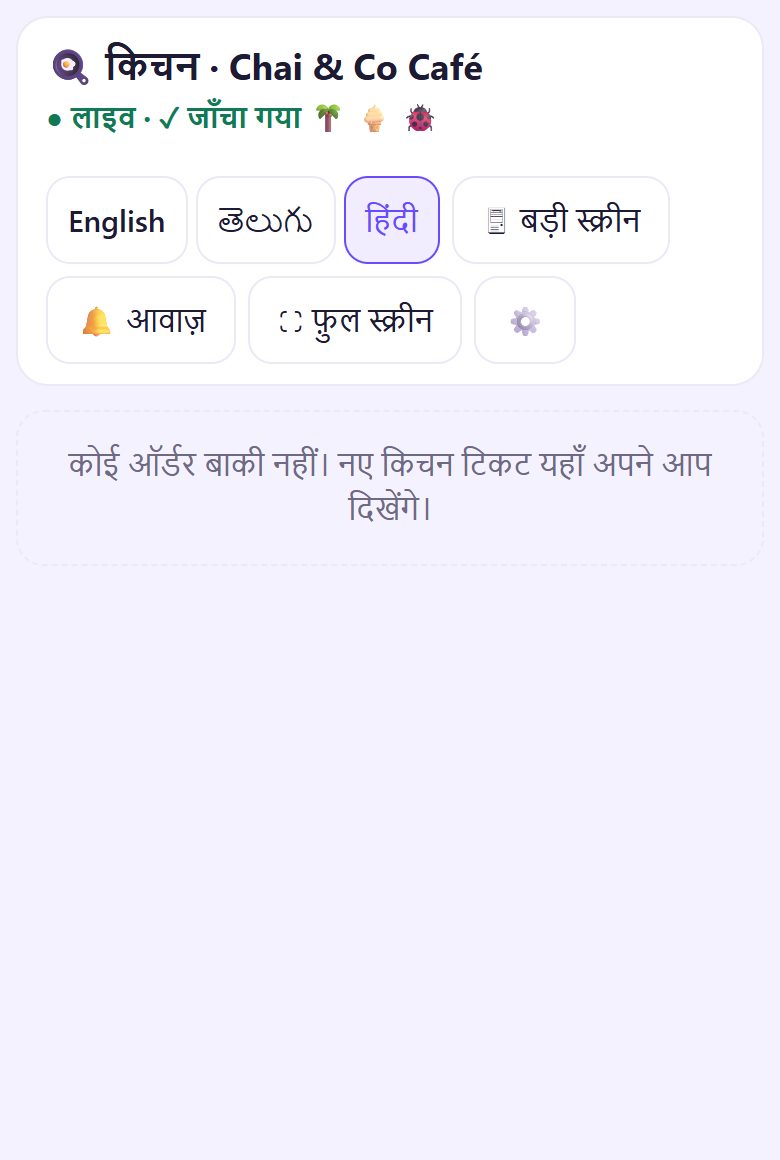
3किचन फ़ोन: QR स्कैन करें
किचन के फ़ोन या टैबलेट में कैमरा खोलें, काउंटर के QR की ओर करें और लिंक दबाएँ। किचन स्क्रीन खुलती है और ● लाइव · ✓ जाँचा गया तीन तस्वीरों के साथ दिखाती है।
फिर इंतज़ार करती है: कोई ऑर्डर बाकी नहीं। नए टिकट पर घंटी के लिए 🔔 आवाज़ एक बार दबाएँ।
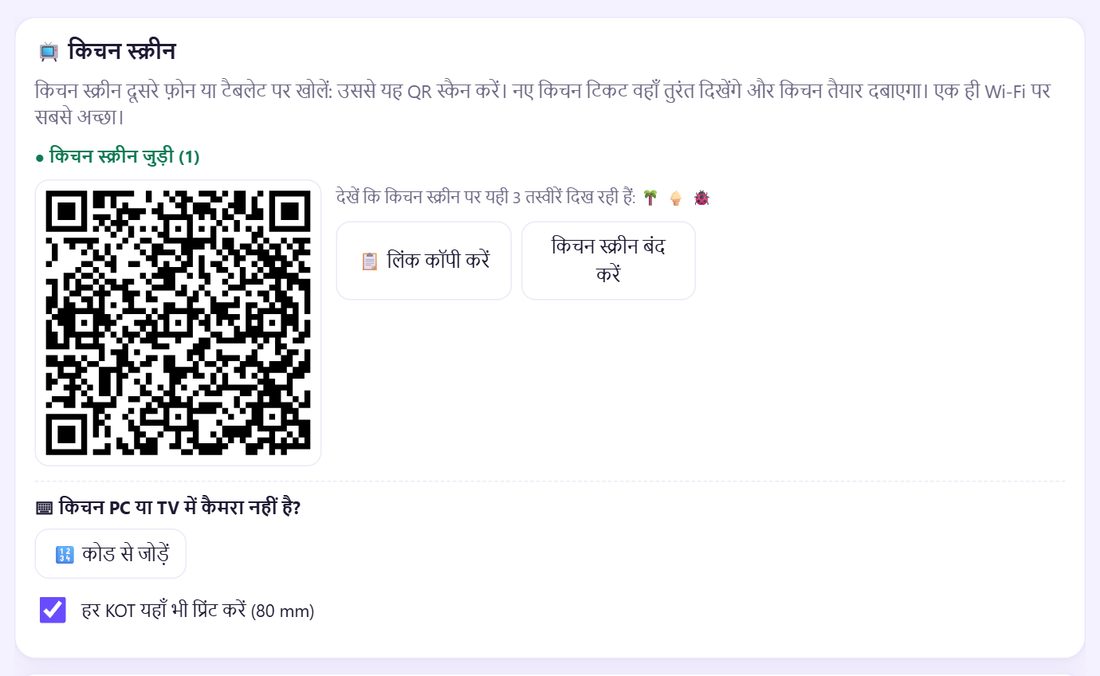
4दोनों स्क्रीन: 3 तस्वीरें मिलाएँ
दोनों स्क्रीन देखें। काउंटर पर अब ● किचन स्क्रीन जुड़ी (1) लिखा है। किचन स्क्रीन की तीन तस्वीरें काउंटर वाली वही तीन, उसी क्रम में होनी चाहिए।
तस्वीरें एक जैसी: हो गया। अलग तस्वीरें: वह स्क्रीन किसी और काउंटर से जुड़ी है; अपना QR फिर से स्कैन करें।
💡 टिप: उस फ़ोन पर किचन पेज बुकमार्क करें (ब्राउज़र मेन्यू ⋮ › ☆) या होम स्क्रीन पर जोड़ें। अगली बार बुकमार्क खोलें: बिना QR के अपने-आप जुड़ जाएगा।
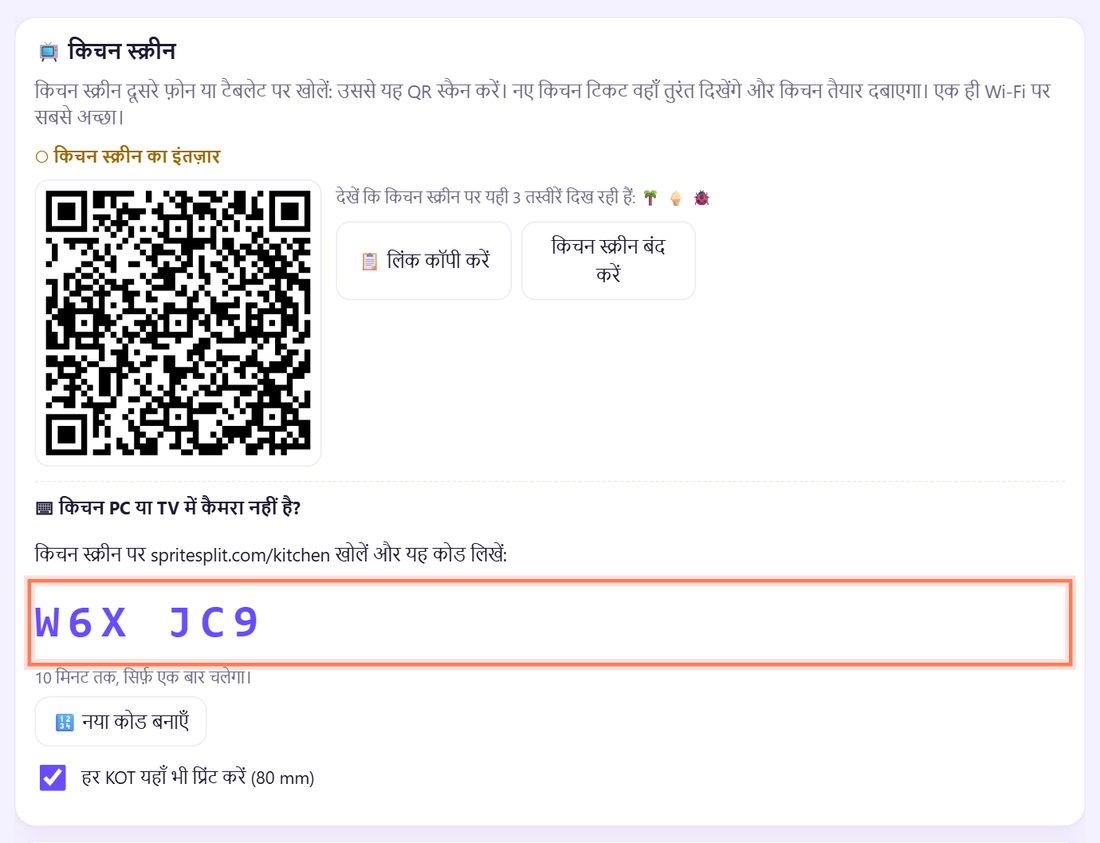
5कैमरा नहीं? काउंटर: कोड से जोड़ें
किचन PC, लैपटॉप या TV के लिए काउंटर पर 🔢 कोड से जोड़ें दबाएँ। यह दिखाता है किचन स्क्रीन पर spritesplit.com/kitchen खोलें और यह कोड लिखें: और छह अक्षर व अंक (जैसे 9JJ BYZ)।
कोड 10 मिनट तक, सिर्फ़ एक बार चलेगा। समय निकल जाए तो 🔢 नया कोड बनाएँ दबाएँ।
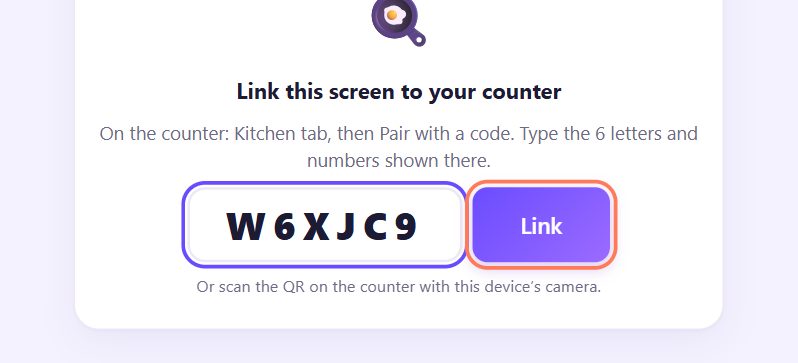
6किचन PC: spritesplit.com/kitchen खोलें और कोड लिखें
किचन PC पर ब्राउज़र खोलकर spritesplit.com/kitchen लिखें। Link this screen to your counter आएगा (काउंटर से जुड़ने तक यह पेज अंग्रेज़ी में रहता है, जुड़ने के बाद आपके काउंटर की भाषा में आ जाता है)। काउंटर वाले 6 अक्षर और अंक लिखें (बड़े या छोटे अक्षर, स्पेस के साथ या बिना) और Link दबाएँ।
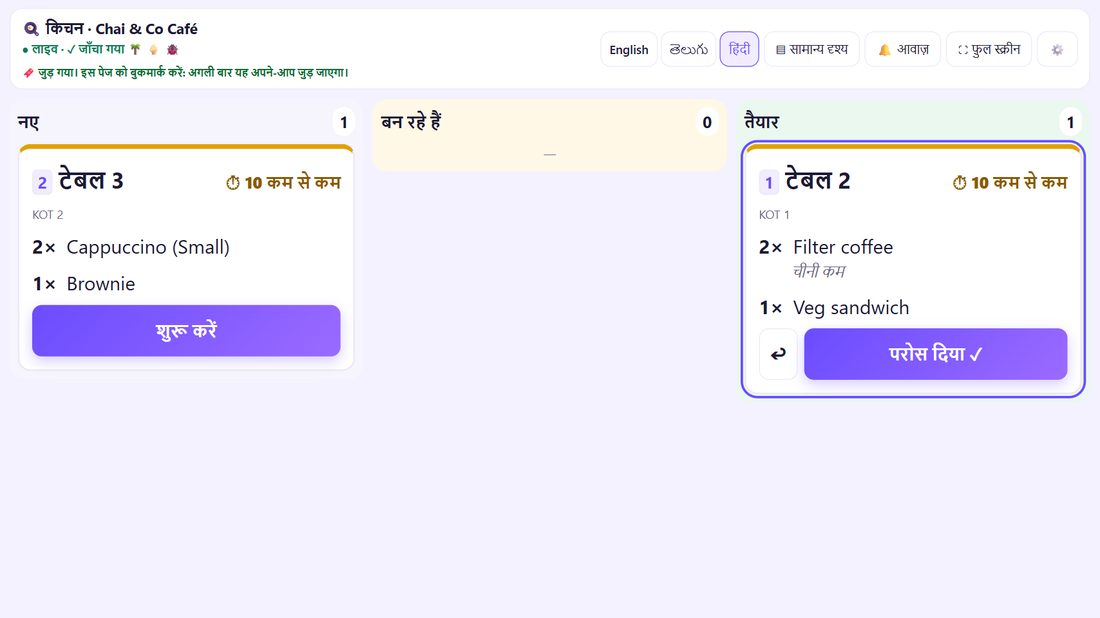
7किचन PC: जुड़ गया, बुकमार्क करें
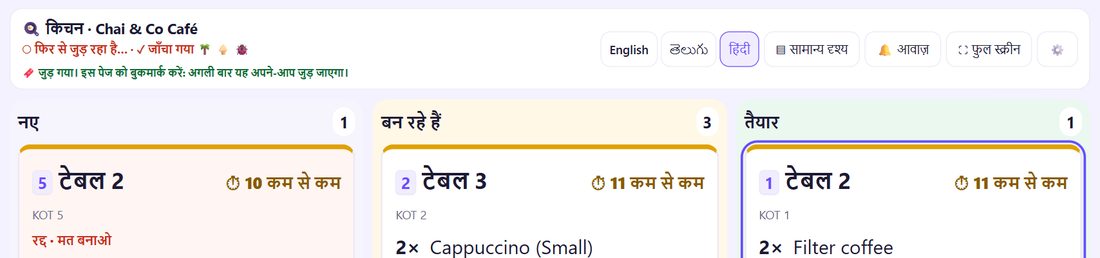
स्क्रीन किचन व्यू बन जाती है: ● लाइव · ✓ जाँचा गया वही 3 तस्वीरें (मिलाएँ) और 🔖 जुड़ गया। इस पेज को बुकमार्क करें: अगली बार यह अपने-आप जुड़ जाएगा। बुकमार्क के लिए Ctrl + D दबाएँ।
चौड़ी स्क्रीन पर यह तीन कॉलम के साथ खुलती है: नए, बन रहे हैं और तैयार। ⛶ फ़ुल स्क्रीन ब्राउज़र की पट्टियाँ छिपा देता है।
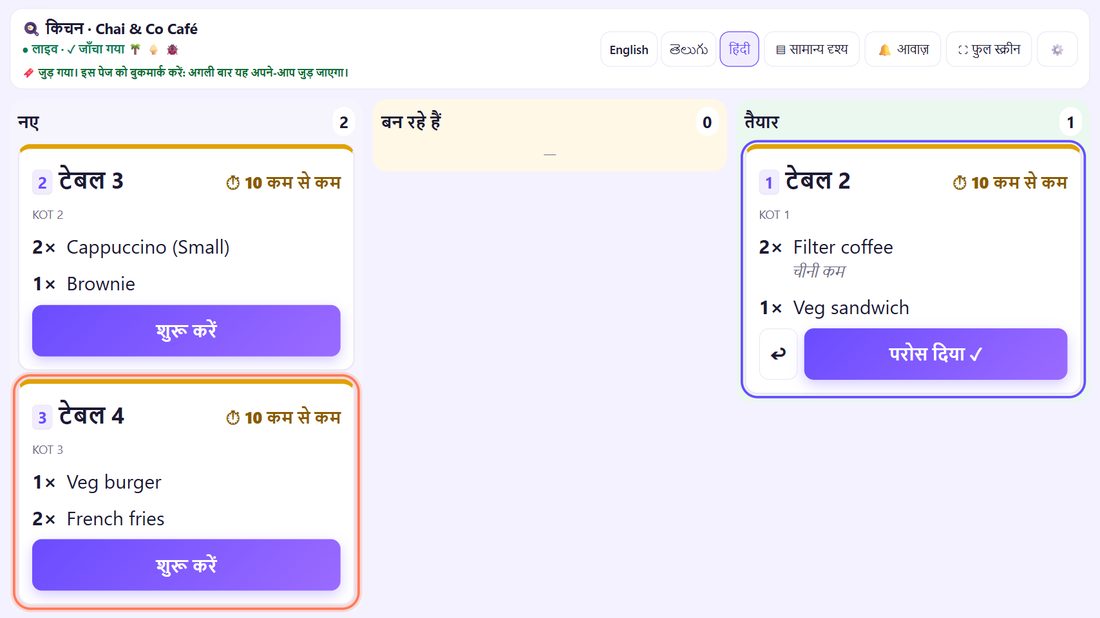
8टेस्ट: एक KOT भेजें
काउंटर पर एक टेबल खोलें, एक आइटम जोड़ें और 🍳 KOT दबाएँ। एक सेकंड में किचन स्क्रीन पर नए में टिकट आता है: टेबल, KOT नंबर, आइटम और नोट, बिना दाम।
शुरुआत, तैयार, परोस दिया, ऐड-ऑन और रद्द टिकट भाग 11 में।
9लिंक टूटे तो अपने-आप लौट आता है
काउंटर पेज बंद हो या इंटरनेट चला जाए, तो किचन पर ○ फिर से जुड़ रहा है… आता है और टिकट बने रहते हैं। काउंटर पर ○ किचन लिंक बंद: KOT यहीं प्रिंट होंगे लिखा आता है, तब तक काग़ज़ के KOT प्रिंट करें। दोनों ऑनलाइन होते ही अपने-आप फिर जुड़ जाते हैं।
💡 आगे क्या: किचन स्क्रीन जुड़ गई। अब KOT चलाइए: भेजना, और जोड़ना, आइटम रद्द करना और Ready करना।
☀️ रोज़ का काम (30 सेकंड)
- काउंटर खोलें (spritesplit.com/counter-billing/app/ या होम स्क्रीन आइकन)।
- किचन के फ़ोन, टैबलेट या PC पर किचन बुकमार्क खोलें।
- किचन स्क्रीन पर “● लाइव” और काउंटर पर “किचन स्क्रीन जुड़ी” देखें, और 3 तस्वीरें एक जैसी हों।
बस। QR या कोड दोबारा तभी चाहिए जब ब्राउज़र डेटा साफ़ करें, नया डिवाइस लें या इस स्क्रीन को अलग करें दबाएँ।
📱 किचन के लिए कौन सा डिवाइस?
- पुराना Android फ़ोन या टैबलेट स्टैंड पर: QR स्कैन करें। चार्जिंग पर रखें।
- PC, लैपटॉप या स्मार्ट TV का ब्राउज़र: spritesplit.com/kitchen पर कोड से जोड़ें। बड़ी स्क्रीन मोड दूर से पढ़ने लायक तीन कॉलम दिखाता है।
- दो किचन (जूस बार और ग्रिल): हर एक के लिए अलग स्क्रीन जोड़ें; हर स्क्रीन को हर टिकट मिलता है।
📝 उदाहरण: Chai & Co Café अपना किचन जोड़ता है
रवि के रसोइए सलीम के पास चूल्हे के पास स्टैंड पर एक पुराना फ़ोन है, और बेकरी कोने में एक छोटा लैपटॉप। सोमवार सुबह रवि ने काउंटर टैबलेट पर किचन खोला, किचन स्क्रीन जोड़ें दबाया और सलीम ने QR स्कैन किया। दोनों स्क्रीन पर वही तीन तस्वीरें। हो गया।
लैपटॉप के लिए रवि ने कोड से जोड़ें दबाया; काउंटर ने 9JJ BYZ दिखाया। लैपटॉप पर spritesplit.com/kitchen खोलकर कोड लिखा, जोड़ें दबाया और Ctrl + D दबाया। मंगलवार को बुकमार्क के एक टैप से दोनों किचन स्क्रीन लौट आईं, और काउंटर पर किचन स्क्रीन जुड़ी (2)।
🛠 कुछ गड़बड़ हो तो
“इस कोड का समय ख़त्म हो गया। काउंटर पर नया बनाएँ।”
कोड 10 मिनट और सिर्फ़ एक बार चलता है। काउंटर पर 🔢 नया कोड बनाएँ दबाएँ और नया लिखें।
“बहुत सारे ग़लत कोड। काउंटर ने नया कोड बनाया।”
5 ग़लत कोशिशों के बाद पुराना कोड बंद हो जाता है। काउंटर पर नया कोड देखकर धीरे लिखें। कोड में O/0 या I/1 की गड़बड़ नहीं होती: वे अक्षर नहीं आते।
“इस कोड से कोई काउंटर इंतज़ार नहीं कर रहा”
काउंटर अभी वह कोड नहीं दिखा रहा (किचन टैब बंद किया, या कोड पहले ही इस्तेमाल हो गया)। काउंटर पर फिर 🔢 कोड से जोड़ें दबाएँ।
3 तस्वीरें नहीं मिलतीं, या “यह QR आपके काउंटर का नहीं है।”
वह किचन स्क्रीन किसी और काउंटर से जुड़ी है, या QR कहीं और से कॉपी हुआ। किचन स्क्रीन पर ⚙️ › इस स्क्रीन को अलग करें दबाएँ, फिर अपने काउंटर का QR स्कैन करें।
किचन पर “फिर से जुड़ रहा है…”
काउंटर पेज बंद है, सो गया है या इंटरनेट नहीं। काउंटर फिर खोलें और दोनों पर Wi-Fi देखें। अपने-आप जुड़ जाएगा; बीच में बने टिकट बाद में आ जाएँगे।
काउंटर पर “किचन लिंक बंद: KOT यहीं प्रिंट होंगे”
कोई किचन स्क्रीन जुड़ी नहीं। ऑर्डर सुरक्षित हैं: किचन स्क्रीन लौटने तक KOT और प्रिंट से काग़ज़ के KOT दें।
बिल्कुल नहीं जुड़ रहा
कुछ ऑफ़िस, होटल या मोबाइल नेटवर्क डिवाइसों के बीच सीधा कनेक्शन रोकते हैं। दोनों डिवाइस दुकान के Wi-Fi पर रखें, या किचन फ़ोन को मोबाइल डेटा पर करके फिर कोशिश करें।
किचन पेज ग़लती से बंद हो गया
बुकमार्क खोलें (या उस डिवाइस पर spritesplit.com/kitchen)। बिना कोड के फिर जुड़ जाएगा।
🔒 प्राइवेसी, आसान शब्दों में
- काउंटर और किचन स्क्रीन एन्क्रिप्टेड कनेक्शन पर सीधे बात करते हैं। एक पब्लिक सर्विस बस दोनों ब्राउज़र को एक-दूसरे को ढूँढने में मदद करती है; ऑर्डर नहीं देखती।
- किचन स्क्रीन को सिर्फ़ किचन के काम की चीज़ें मिलती हैं: टेबल, KOT नंबर, आइटम और नोट। न दाम, न बिल, न ग्राहक का फ़ोन, और वहाँ बिलों का डेटा नहीं रहता।
- 3 तस्वीरें यह जाँच हैं कि किचन आपके ही काउंटर से जुड़ा, किसी और से नहीं।
लोग अक्सर पूछते हैं
क्या किचन को इंटरनेट चाहिए?
हाँ, काउंटर और किचन स्क्रीन दोनों को एक-दूसरे को ढूँढने के लिए इंटरनेट चाहिए। एक ही Wi-Fi सबसे अच्छा। बिलिंग बिना इंटरनेट भी चलती है; तब KOT काउंटर पर प्रिंट करें।
क्या एक से ज़्यादा किचन स्क्रीन जोड़ सकते हैं?
हाँ। हर एक को QR या कोड से जोड़ें। हर स्क्रीन को हर टिकट मिलता है, और काउंटर दिखाता है कितनी जुड़ी हैं।
क्या रोज़ QR स्कैन करना होगा?
नहीं। किचन पेज एक बार बुकमार्क करें। अगली बार बुकमार्क खोलें, अपने-आप जुड़ जाएगा।
क्या किचन को दाम या बिक्री दिखती है?
नहीं। किचन स्क्रीन पर सिर्फ़ टिकट: टेबल, आइटम और नोट।
क्या TV किचन स्क्रीन बन सकता है?
हाँ, अगर उसमें ब्राउज़र है: उस पर spritesplit.com/kitchen खोलें और काउंटर का कोड लिखें। बड़ी स्क्रीन मोड इसी के लिए है।
📚 काउंटर बिलिंग: स्टेप बाय स्टेप
सभी 21 भाग
- 1काउंटर सेटअप
- 2बिल बनाना
- 3GST इनवॉइस और बिल प्रकार
- 4प्रिंट, व्हाट्सऐप और QR रसीद
- 5मेन्यू: आइटम, साइज़, फ़ोटो
- 6दिन बंद, नकद की गिनती
- 7रिपोर्ट और GST सारांश
- 8बैकअप, रीस्टोर, PIN लॉक
- 9कैफ़े मोड और टेबल
- 10किचन स्क्रीन जोड़ना
- 11KOT किचन भेजना
- 12दूसरा काउंटर जोड़ें
- 13स्टाफ़, काम और PIN
- 14शिफ़्ट और नकद
- 15रिफ़ंड और क्रेडिट नोट
- 16उधार और बकाया
- 17स्टॉक और रेसिपी
- 18मालिक का डैशबोर्ड
- 19फ़ोन पर मालिक व्यू
- 20फ़ार्मेसी सेटअप और दवाएँ
- 21रोज़ की फ़ार्मेसी बिलिंग
मुफ़्त · साइन-अप नहीं · ऐप नहीं
टाइप करने के लिए छोटा लिंक: spritesplit.com/bill