Counter Billing के मालिक व्यू से दुकान की बिक्री अपने फ़ोन पर कैसे देखें
आप घर पर हैं, बाज़ार में या किसी दूसरे शहर में, और जानना है: आज कितना बिका, कुछ रद्द हुआ, दिन बंद पर कैश कम था? मालिक व्यू यह आपके फ़ोन पर दिखाता है। यह सिर्फ़ देखने के लिए है: इससे दुकान में कुछ नहीं बदला जा सकता।
काउंटर हर कुछ मिनट में दुकान के अपने Google Drive में एन्क्रिप्टेड कॉपी रखता है। चाबी सिर्फ़ काउंटर पर जोड़े गए फ़ोन को मिलती है; SpriteSplit यह डेटा कभी नहीं देखता, और सिर्फ़ Google खाते से भी इसे पढ़ा नहीं जा सकता।
स्टेप
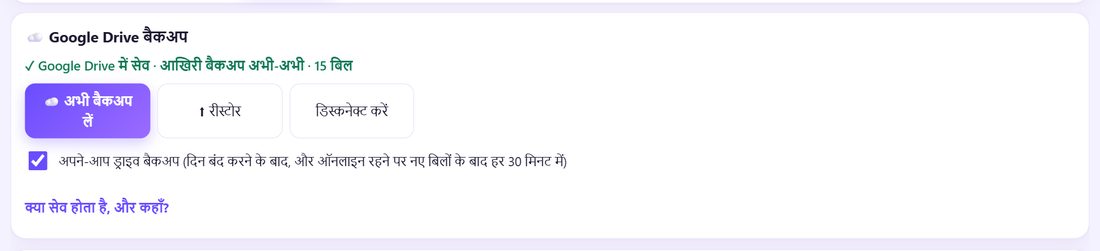
1काउंटर पर दुकान के लिए अलग Gmail रखें
दुकान के काउंटर पर ☁️ Google Drive बैकअप (भाग 8) दुकान के लिए बनाए अलग Gmail से चालू करें, अपने निजी Gmail से नहीं। मालिक व्यू यही दुकान का खाता इस्तेमाल करता है।
💡 टिप: अपना Google पासवर्ड कभी ऐप में टाइप न करें, न स्टाफ़ को दें: हर बार Google की अपनी साइन-इन खिड़की आती है।
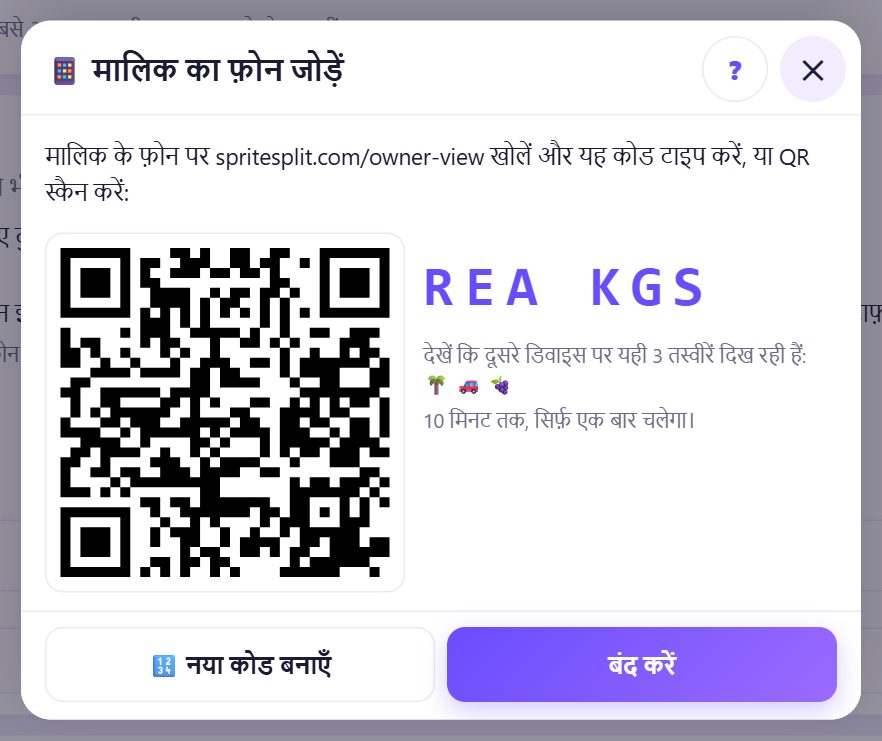
2मेन काउंटर पर: मालिक का फ़ोन जोड़ें
⚙️ सेटिंग में 📱 मालिक व्यू देखें और 📱 मालिक का फ़ोन जोड़ें दबाएँ। QR, 6 अक्षरों का कोड और 3 तस्वीरें आती हैं (एक बार, 10 मिनट)।
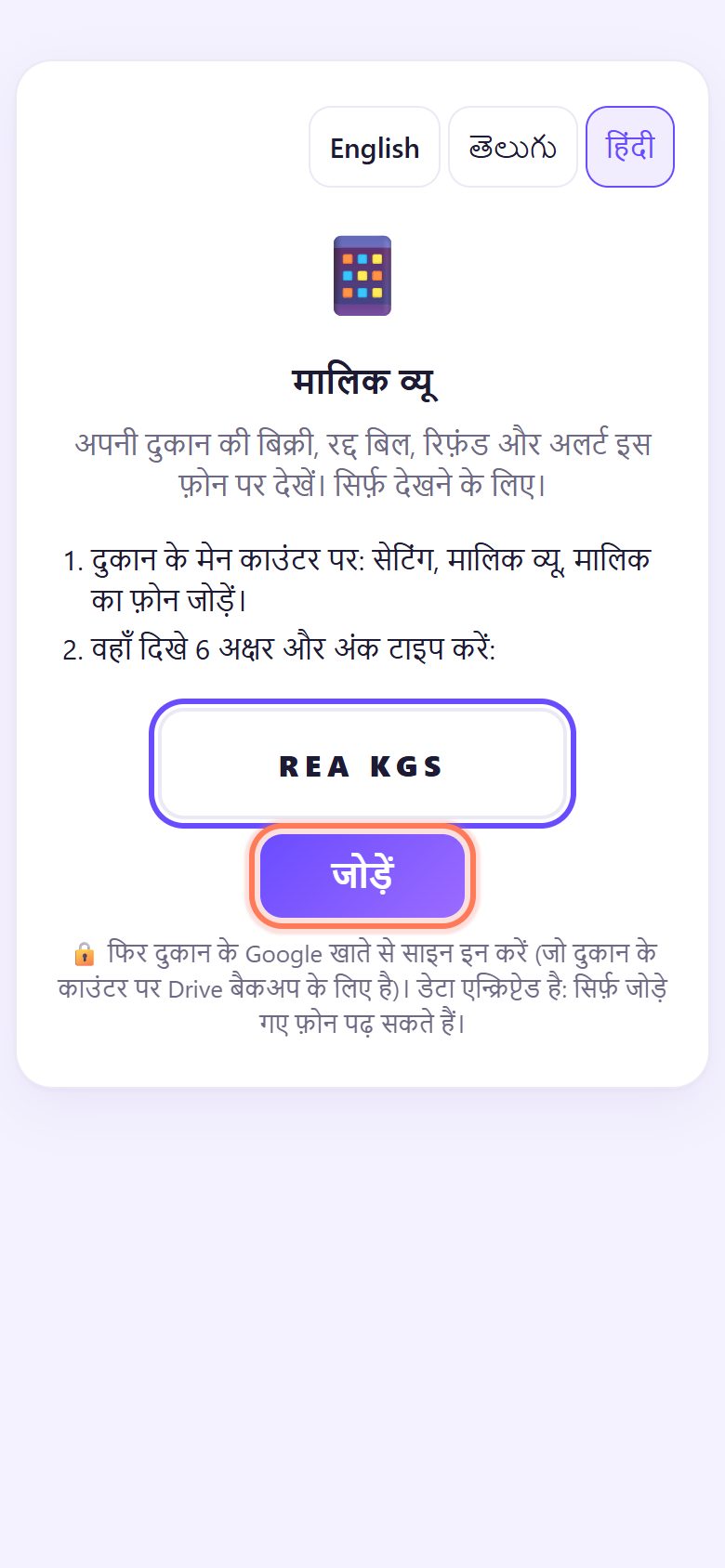
3अपने फ़ोन पर: मालिक व्यू खोलें और कोड टाइप करें
अपने फ़ोन पर spritesplit.com/owner-view खोलें (या QR स्कैन करें)। कोड टाइप करके जोड़ें दबाएँ। 3 तस्वीरें काउंटर जैसी ही हों तो ✓ हाँ, मिलती हैं दबाएँ।
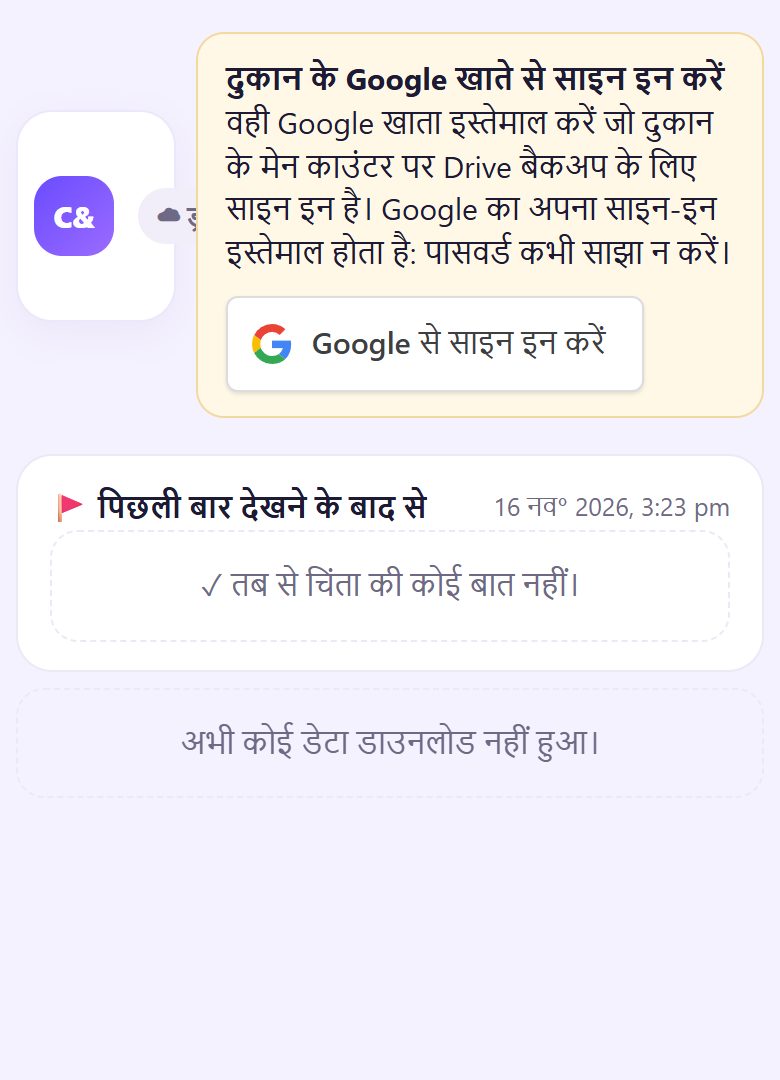
4दुकान के Google खाते से साइन इन करें
Google से साइन इन दबाएँ और दुकान का Google खाता (काउंटर वाला) चुनें। पासवर्ड Google अपनी खिड़की में पूछता है। पेज को होम स्क्रीन पर जोड़ें, तो यह ऐप की तरह खुलेगा।
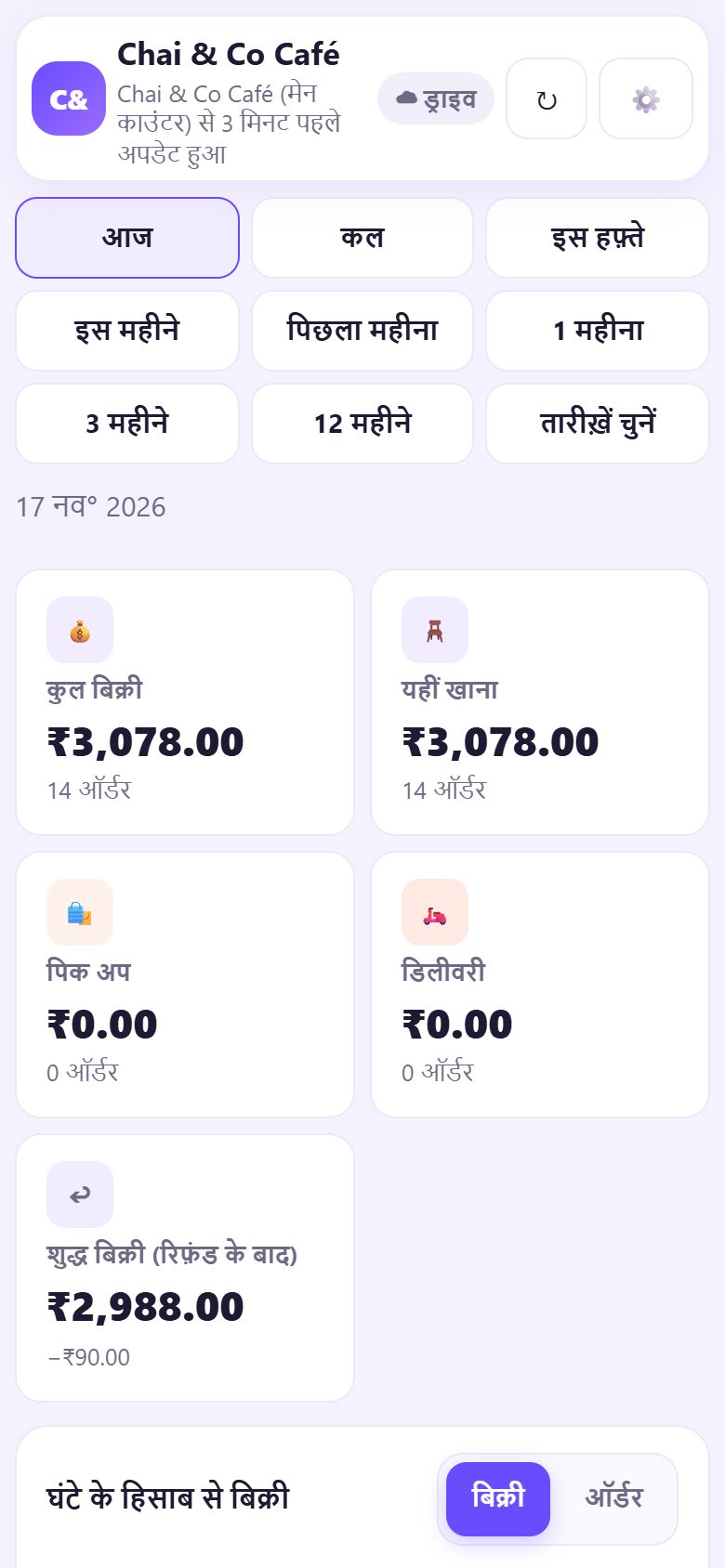
5आज के आँकड़े: लाइव या Drive से
काउंटर जैसी ही रिपोर्ट: बिक्री कार्ड, घंटेवार बिक्री, भुगतान के तरीके, आइटम, स्टाफ़, टैक्स। ऊपर आख़िरी अपडेट का समय रहता है। फ़ोन काउंटर तक पहुँच सके तो ● लाइव दिखता है और नए बिल तुरंत आते हैं; वरना Drive की कॉपी, हर 5 मिनट और दिन बंद पर अपडेट। नीचे खींचें या ↻ रिफ़्रेश दबाएँ।
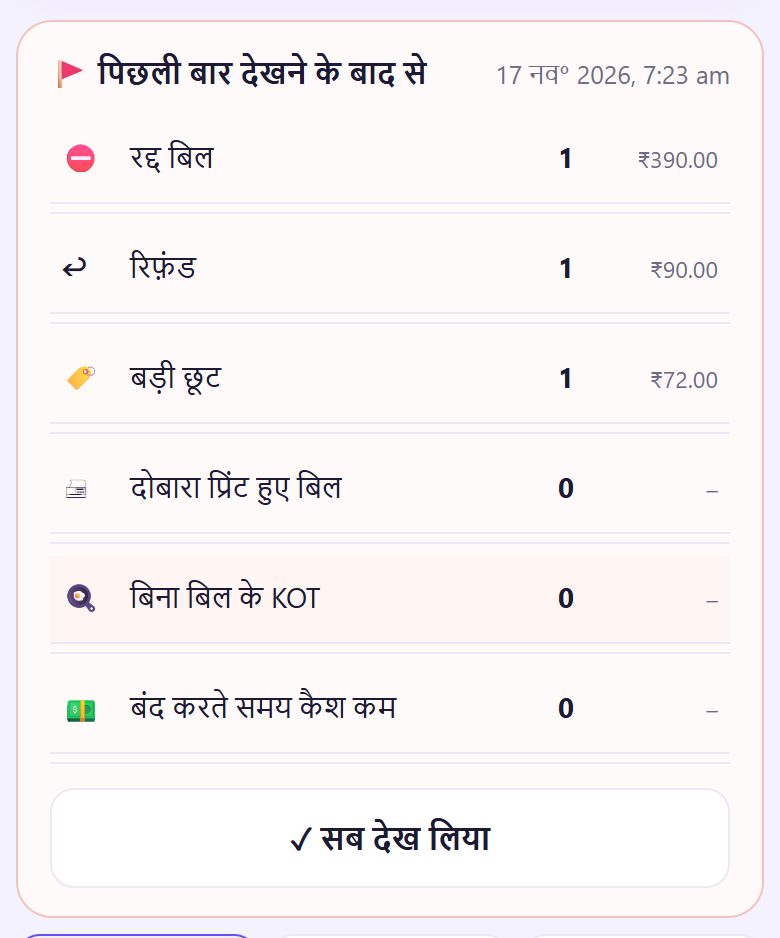
6पिछली बार देखने के बाद से
मालिक व्यू खोलते ही 🚩 पिछली बार देखने के बाद से कार्ड वह दिखाता है जिस पर सवाल बनता है: रद्द बिल, रिफ़ंड, बड़ी छूट, दोबारा प्रिंट, बिना बिल के KOT, और दिन बंद पर कम कैश। किसी लाइन पर टैप करें तो बिल दिखते हैं। देख लें तो सब देख लिया दबाएँ।
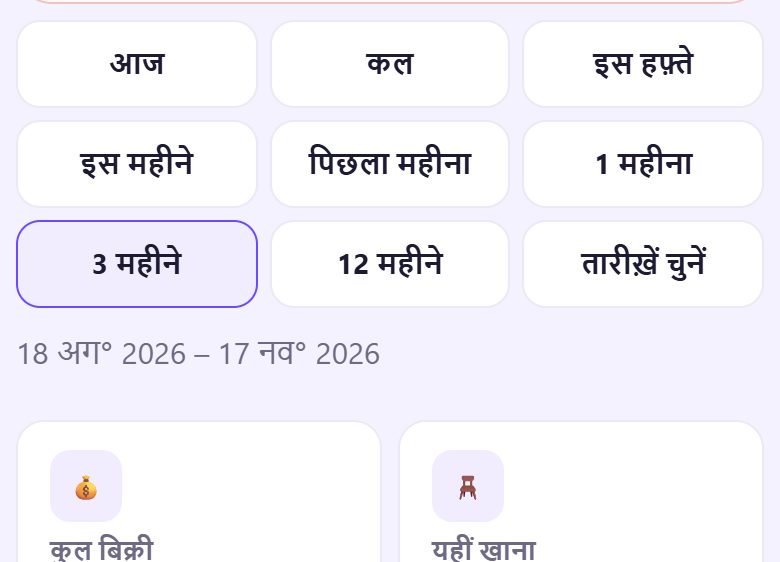
7कोई भी तारीख़, कोई भी काउंटर
आज, इस महीने, 1 महीना, 3 महीने, 12 महीने या अपनी तारीख़ें, और एक काउंटर या सभी (भाग 12) चुनें। CSV बटन यहाँ भी चलते हैं। पुराने साल रोज़ के कुल के रूप में दिखते हैं।
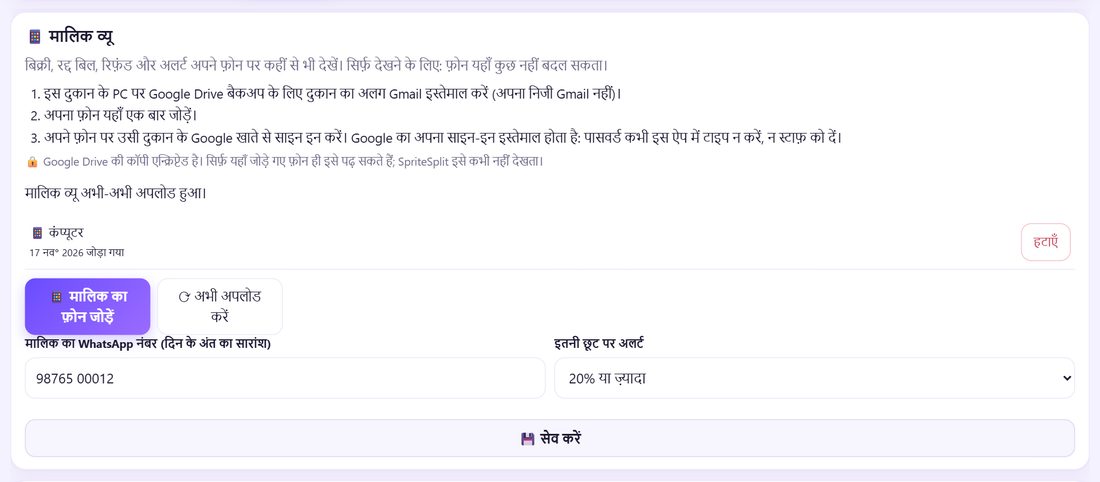
8फ़ोन हटाना, और दिन के अंत का WhatsApp
काउंटर पर 📱 मालिक व्यू जुड़े फ़ोन दिखाता है। हटाएँ दबाते ही वह फ़ोन बाहर: नई चाबी बनती है और Drive की कॉपी फिर से एन्क्रिप्ट होती है। अपना WhatsApp नंबर लिखें, तो हर दिन बंद के बाद स्टाफ़ 💬 मालिक को भेजें दबाकर दिन का सारांश भेज सकता है।
💡 आगे क्या: मेडिकल स्टोर चलाते हैं? फ़ार्मेसी मोड चालू कीजिए: हर बिल पर लाइसेंस और फ़ार्मासिस्ट, और रेट लिस्ट से दवाएँ इम्पोर्ट।
📝 उदाहरण: बहन की शादी से मीना देखती है
मीना दो दिन बाहर है। रात 10 बजे वह मालिक व्यू खोलती है: आज ₹18,420, रवि ने दराज़ ₹200 कम पर बंद की, और ₹540 का एक बिल रद्द हुआ। वह रद्द बिल पर टैप करती है: ग्राहक ने रद्द किया, 7:52 बजे। रवि को फ़ोन करती है; ग्राहक खाना आने से पहले चला गया था। ₹200 का नोट दो बार छुट्टे में दिया गया था।
🛠 कुछ गड़बड़ हो तो
“इस Google खाते में अभी मालिक का डेटा नहीं है”
आपने दूसरे खाते से साइन इन किया। ⚙️ से साइन आउट करके दुकान का Google खाता चुनें। देखें कि काउंटर ऑनलाइन है और Drive बैकअप चालू है।
“यह फ़ोन मालिक व्यू से हटा दिया गया”
काउंटर पर किसी ने हटाएँ दबाया। मेन काउंटर पर फ़ोन को फिर से जोड़ें।
आँकड़े कुछ मिनट पुराने हैं
नए बिल होने पर Drive की कॉपी हर 5 मिनट और दिन बंद पर अपडेट होती है। दुकान के Wi-Fi पर फ़ोन लाइव दिखाता है।
काउंटर कहता है “Google साइन-इन का इंतज़ार”
Google साइन-इन लगभग एक घंटा चलता है। काउंटर पर अभी बैकअप लें एक बार दबाएँ; मालिक व्यू खुद अपडेट हो जाएगा।
क्या मालिक व्यू से दाम बदल सकते हैं?
नहीं, यह जानबूझकर सिर्फ़ देखने के लिए है। दाम मेन काउंटर पर बदलें।
मेरा फ़ोन खो गया
काउंटर पर: मालिक व्यू, उस फ़ोन के आगे हटाएँ। वह अब कुछ भी नया नहीं पढ़ सकता।
🔒 प्राइवेसी, आसान शब्दों में
- कॉपी सिर्फ़ दुकान के अपने Google Drive के छिपे ऐप फ़ोल्डर में, एन्क्रिप्टेड (AES-GCM) रहती है। चाबी सिर्फ़ काउंटर पर जोड़े गए फ़ोन के पास।
- SpriteSplit इसे कभी नहीं देखता। लाइव आँकड़े काउंटर से सीधे एन्क्रिप्टेड लिंक से आपके फ़ोन पर आते हैं।
- फ़ोन हटाते ही नई चाबी बनती है; हटाया गया फ़ोन उसके बाद कुछ नहीं पढ़ सकता।
लोग अक्सर पूछते हैं
दुकान के लिए अलग Gmail क्यों?
आपका निजी खाता दुकान के PC पर नहीं रहता, और बाद में मैनेजर को दुकान का खाता देना पड़े तो आपका मेल नहीं जाता।
क्या दुकान के Google पासवर्ड वाला मेरी बिक्री पढ़ सकता है?
जुड़े हुए फ़ोन के बिना नहीं: Drive की कॉपी उस चाबी से एन्क्रिप्टेड है जो सिर्फ़ जुड़े फ़ोन के पास है।
क्या ऐप खोले बिना अलर्ट आते हैं?
पुश मैसेज नहीं: मालिक व्यू खोलें, कार्ड सब दिखा देता है। दिन का सारांश WhatsApp पर आ सकता है।
कितने फ़ोन जोड़ सकते हैं?
जितने चाहिए, जैसे आपका और आपके पार्टनर का। कभी भी हटा सकते हैं।
क्या मालिक व्यू मोबाइल डेटा खाता है?
थोड़ा: सिर्फ़ बदला हुआ हिस्सा, एक महीने की फ़ाइल के रूप में डाउनलोड होता है।
📚 काउंटर बिलिंग: स्टेप बाय स्टेप
सभी 21 भाग
- 1काउंटर सेटअप
- 2बिल बनाना
- 3GST इनवॉइस और बिल प्रकार
- 4प्रिंट, व्हाट्सऐप और QR रसीद
- 5मेन्यू: आइटम, साइज़, फ़ोटो
- 6दिन बंद, नकद की गिनती
- 7रिपोर्ट और GST सारांश
- 8बैकअप, रीस्टोर, PIN लॉक
- 9कैफ़े मोड और टेबल
- 10किचन स्क्रीन जोड़ना
- 11KOT किचन भेजना
- 12दूसरा काउंटर जोड़ें
- 13स्टाफ़, काम और PIN
- 14शिफ़्ट और नकद
- 15रिफ़ंड और क्रेडिट नोट
- 16उधार और बकाया
- 17स्टॉक और रेसिपी
- 18मालिक का डैशबोर्ड
- 19फ़ोन पर मालिक व्यू
- 20फ़ार्मेसी सेटअप और दवाएँ
- 21रोज़ की फ़ार्मेसी बिलिंग
मुफ़्त · साइन-अप नहीं · ऐप नहीं
टाइप करने के लिए छोटा लिंक: spritesplit.com/bill