काउंटर बिलिंग का बैकअप कैसे लें, नए फ़ोन या PC पर रीस्टोर कैसे करें, और PIN से लॉक कैसे करें
काउंटर बिलिंग आपके बिल हमारे सर्वर पर नहीं, आपके डिवाइस पर रखता है। प्राइवेसी के लिए यह अच्छा है, पर फ़ोन खोने, रीसेट होने या ब्राउज़र डेटा मिटने पर बिल भी चले जाते हैं, अगर बैकअप न हो। यह गाइड कुछ मिनट में बैकअप लगाती है और नए फ़ोन या PC पर सब वापस लाना दिखाती है।
यह मालिक का PIN भी दिखाती है, ताकि हेल्पर बिल बना सकें पर रिपोर्ट न देखें, दाम न बदलें और बिल रद्द न करें।
स्टेप
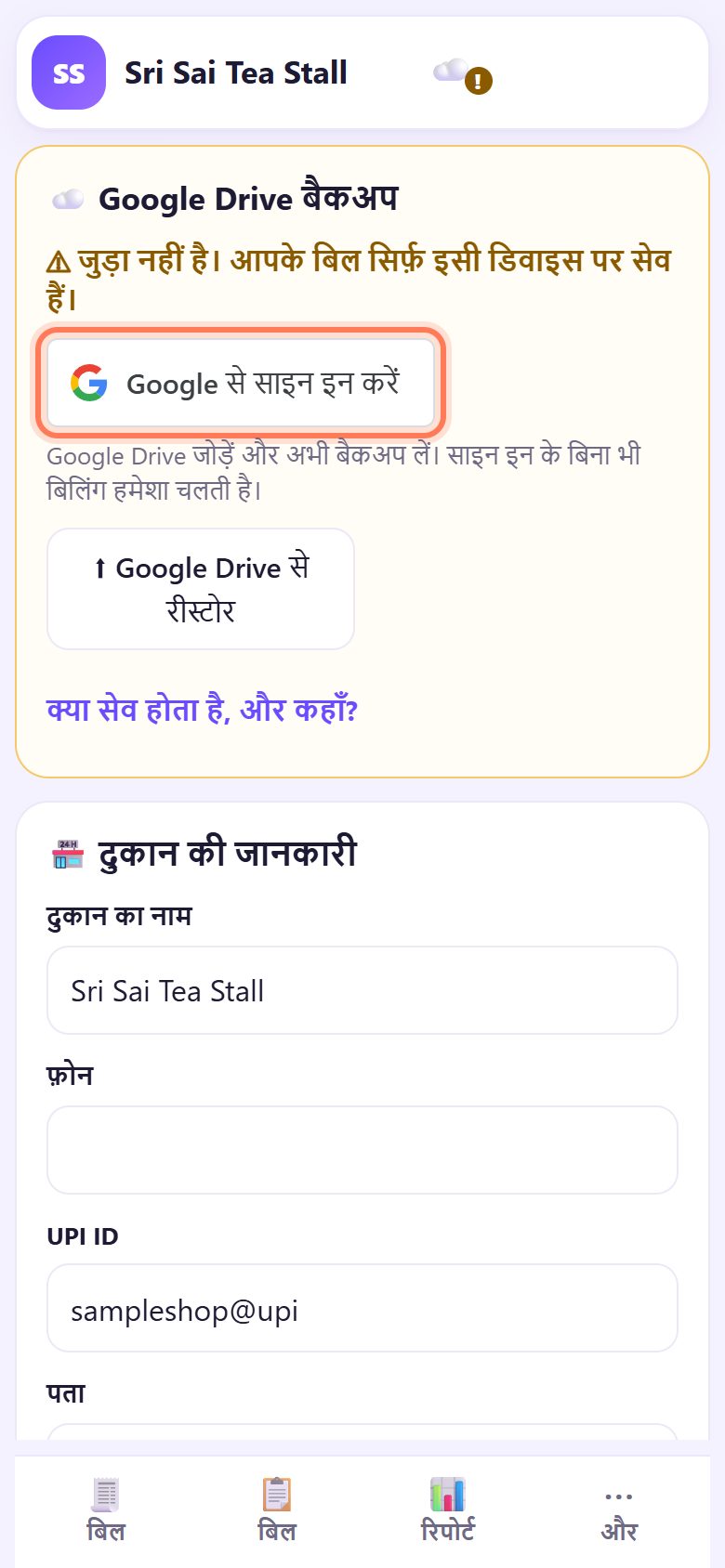
1सबसे अच्छा: Google Drive बैकअप चालू करें
⋯ और › ⚙️ सेटिंग्स खोलें। सबसे ऊपर ☁️ Google Drive बैकअप में लिखा है कि यह जुड़ा नहीं है और बिल सिर्फ़ इसी डिवाइस पर हैं। Google से साइन इन करें दबाएँ और अनुमति दें। इसके बाद काउंटर अपने-आप बैकअप लेता है: हर दिन बंद के बाद, और ऑनलाइन रहते हुए नए बिलों के बाद हर 30 मिनट में।
कॉपी आपकी अपनी Google Drive के एक प्राइवेट ऐप फ़ोल्डर में जाती है; SpriteSplit उसे नहीं देख सकता। पहली बार एक 🔑 बैकअप पासवर्ड चुनें (कम से कम 6 अक्षर या अंक): हर Drive बैकअप उससे लॉक होता है, और इसे सिर्फ़ नए फ़ोन या PC पर रीस्टोर करते समय लिखना होता है। काग़ज़ पर लिखकर दुकान में रखना ठीक है; इसे कोई वापस नहीं ला सकता, SpriteSplit भी नहीं। ब्योरे के लिए क्या सेव होता है, और कहाँ? दबाएँ। बिना साइन इन के भी बिलिंग हमेशा चलती है। साइन इन करने तक काउंटर पर Google से साइन इन करें और बाद में वाली पीली याद दिलाने वाली पट्टी दिखती है।
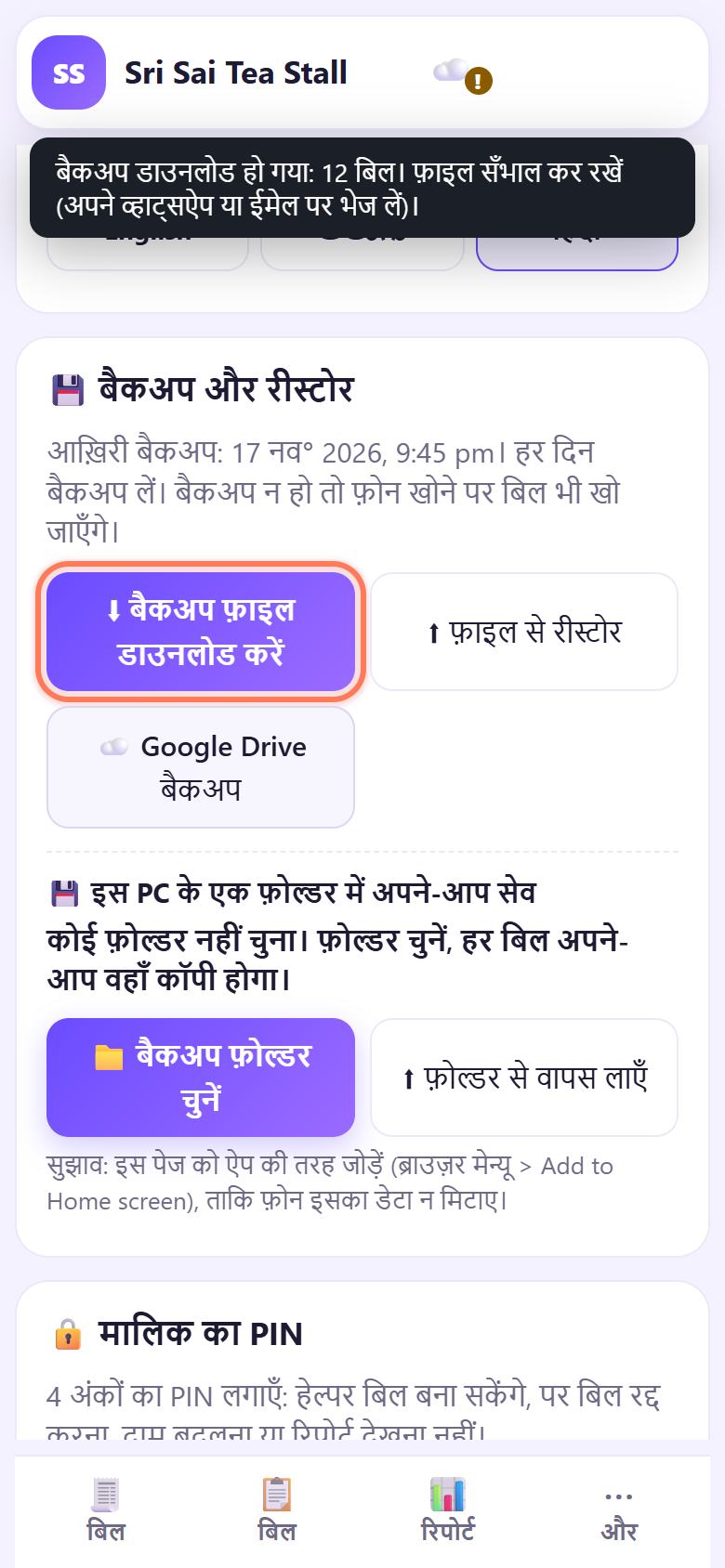
2बैकअप फ़ाइल भी रखें
💾 बैकअप और रीस्टोर में ⬇ बैकअप फ़ाइल डाउनलोड करें दबाएँ। मैसेज बताता है कितने बिल डाउनलोड हुए और फ़ाइल अपने WhatsApp या ईमेल पर भेज लेने को कहता है; आख़िरी बैकअप का समय दिखता है।
हर रात दिन बंद करने के बाद, या कम से कम हफ़्ते में एक बार करें।
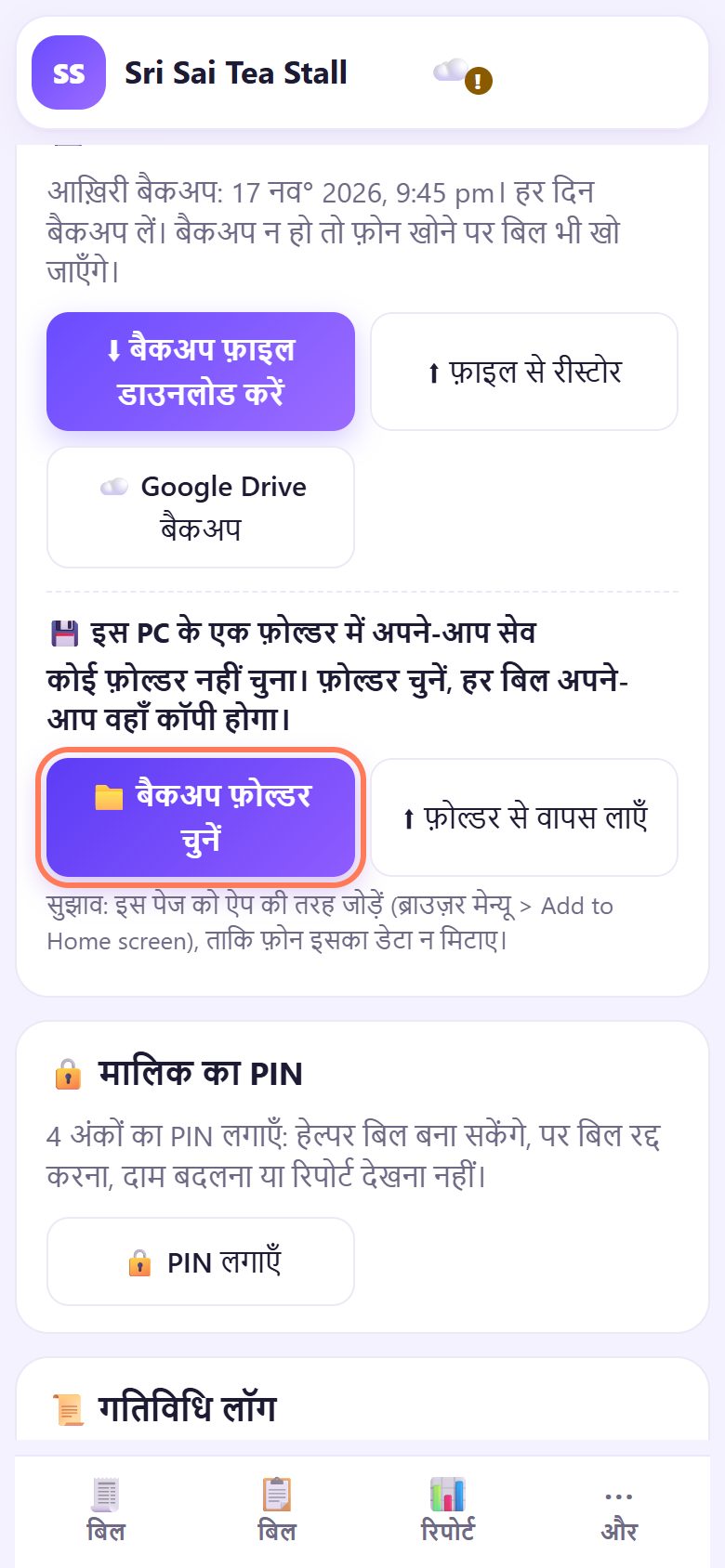
3PC पर: फ़ोल्डर में अपने-आप सेव
Chrome या Edge वाले दुकान के PC पर 💾 इस PC के एक फ़ोल्डर में अपने-आप सेव भी इस्तेमाल कर सकते हैं। 📁 बैकअप फ़ोल्डर चुनें दबाएँ (जैसे दूसरी ड्राइव या पेन ड्राइव का फ़ोल्डर) और अनुमति दें: हर बिल अपने-आप वहाँ कॉपी हो जाता है।
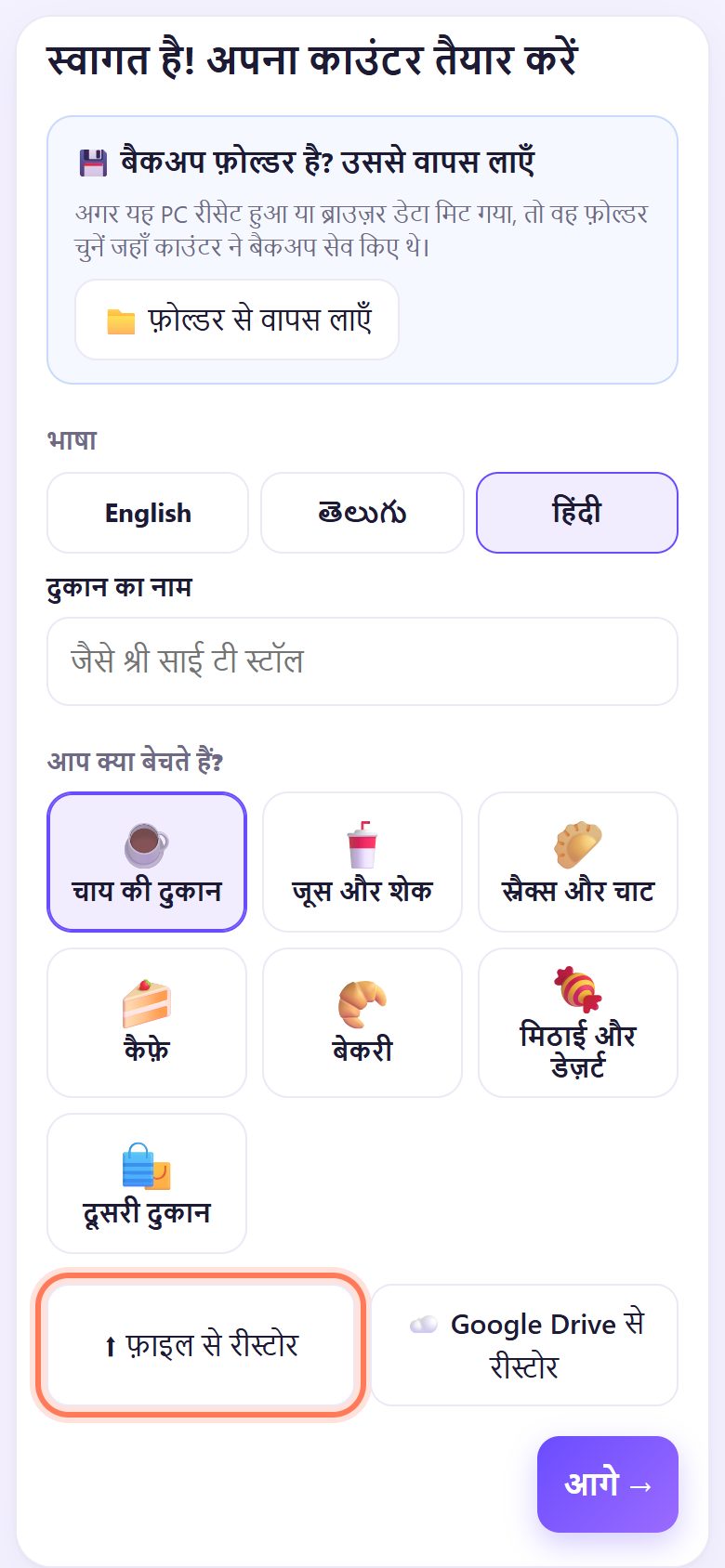
4नया फ़ोन: पहली स्क्रीन पर ही रीस्टोर
नए फ़ोन या PC पर spritesplit.com/bill खोलें। सेटअप स्क्रीन पर फिर से सेटअप न करें: ⬆ फ़ाइल से रीस्टोर दबाकर बैकअप फ़ाइल चुनें, या ☁️ Google Drive से रीस्टोर दबाकर उसी Google अकाउंट से साइन इन करें। जिस PC पर बैकअप फ़ोल्डर था, वहाँ ऊपर 📁 फ़ोल्डर से वापस लाएँ इस्तेमाल करें।
5जोड़ें या बदल दें
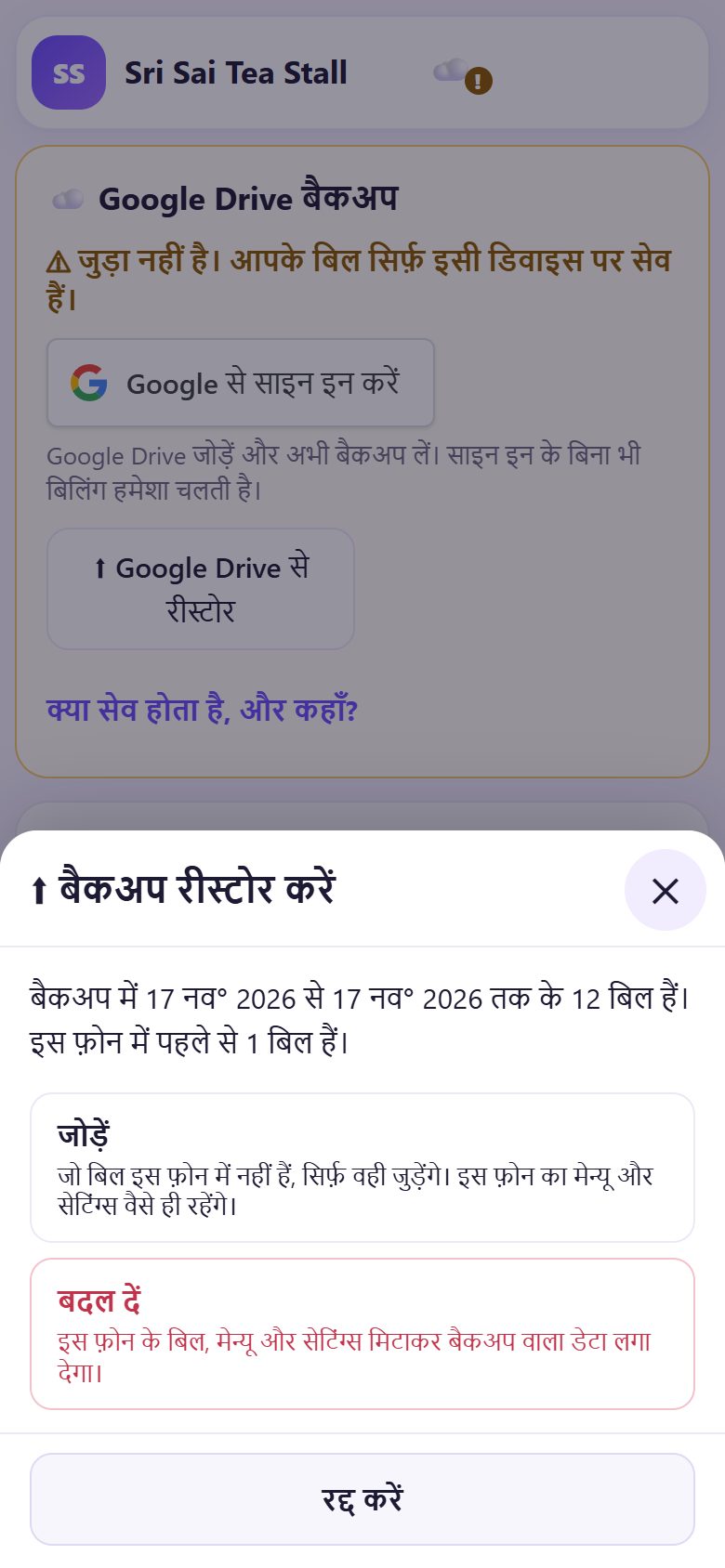
अगर डिवाइस पर पहले से बिल हैं, तो बैकअप रीस्टोर करें पूछता है क्या करना है। जोड़ें: जो बिल इस डिवाइस पर नहीं हैं वही जुड़ेंगे, इस डिवाइस का मेन्यू और सेटिंग्स वैसे ही रहेंगे। बदल दें: इस डिवाइस के बिल, मेन्यू और सेटिंग्स मिटाकर बैकअप इस्तेमाल होगा।
नए फ़ोन पर जा रहे हैं? बदल दें। दो फ़ोन के बिल मिलाने हैं? जोड़ें।
6सब वापस आ गया
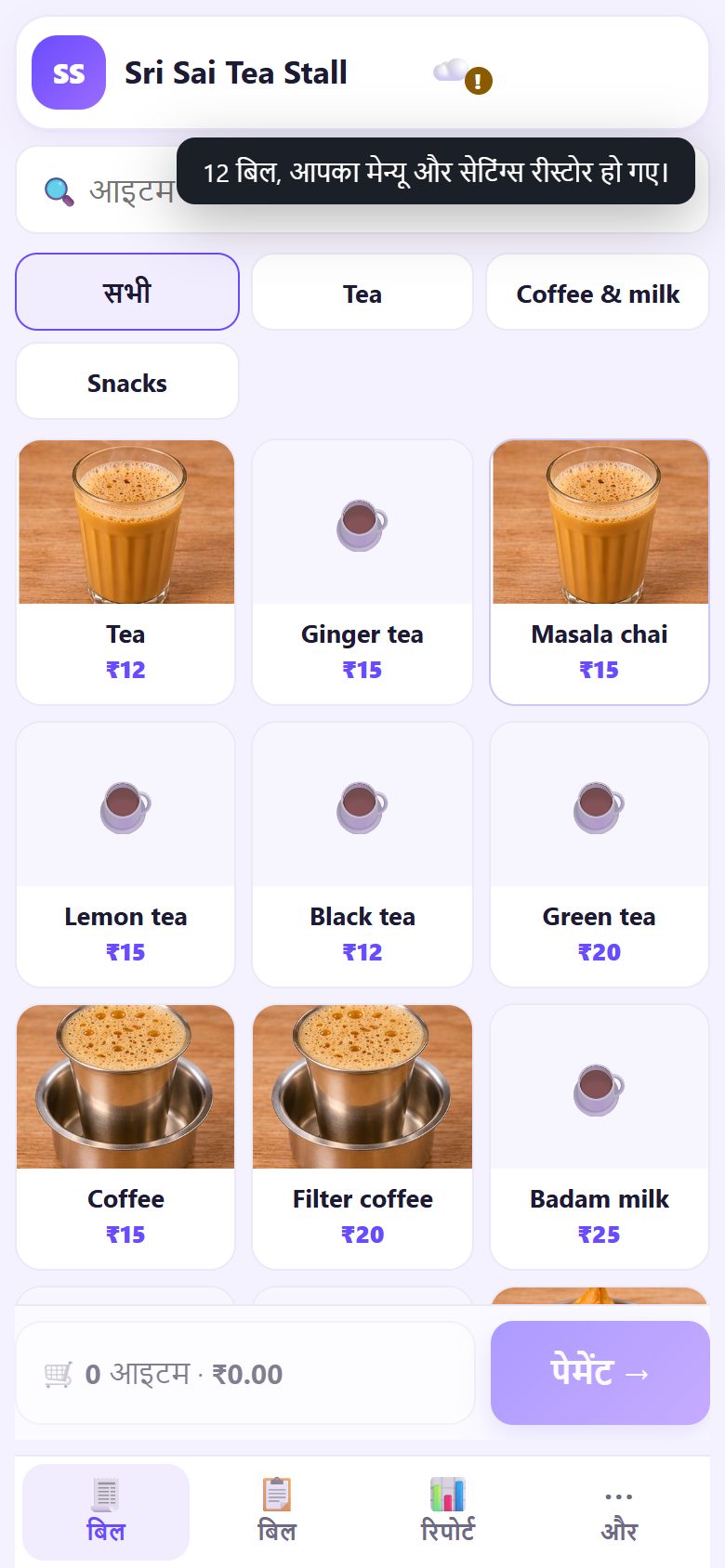
काउंटर बताता है कितने बिल, मेन्यू और सेटिंग्स वापस आए। आपका मेन्यू, दाम, बिल नंबर और रिपोर्ट पहले जैसे हैं, और अगला बिल उसी नंबर से आगे चलता है। कुछ मेल न खाए तो लिखा आता है रीस्टोर नहीं हुआ। कुछ नहीं बदला।
💡 टिप: मालिक का PIN कभी बैकअप में नहीं होता। नए डिवाइस पर फिर से लगाएँ (अगला स्टेप)।
7मालिक का PIN लगाएँ
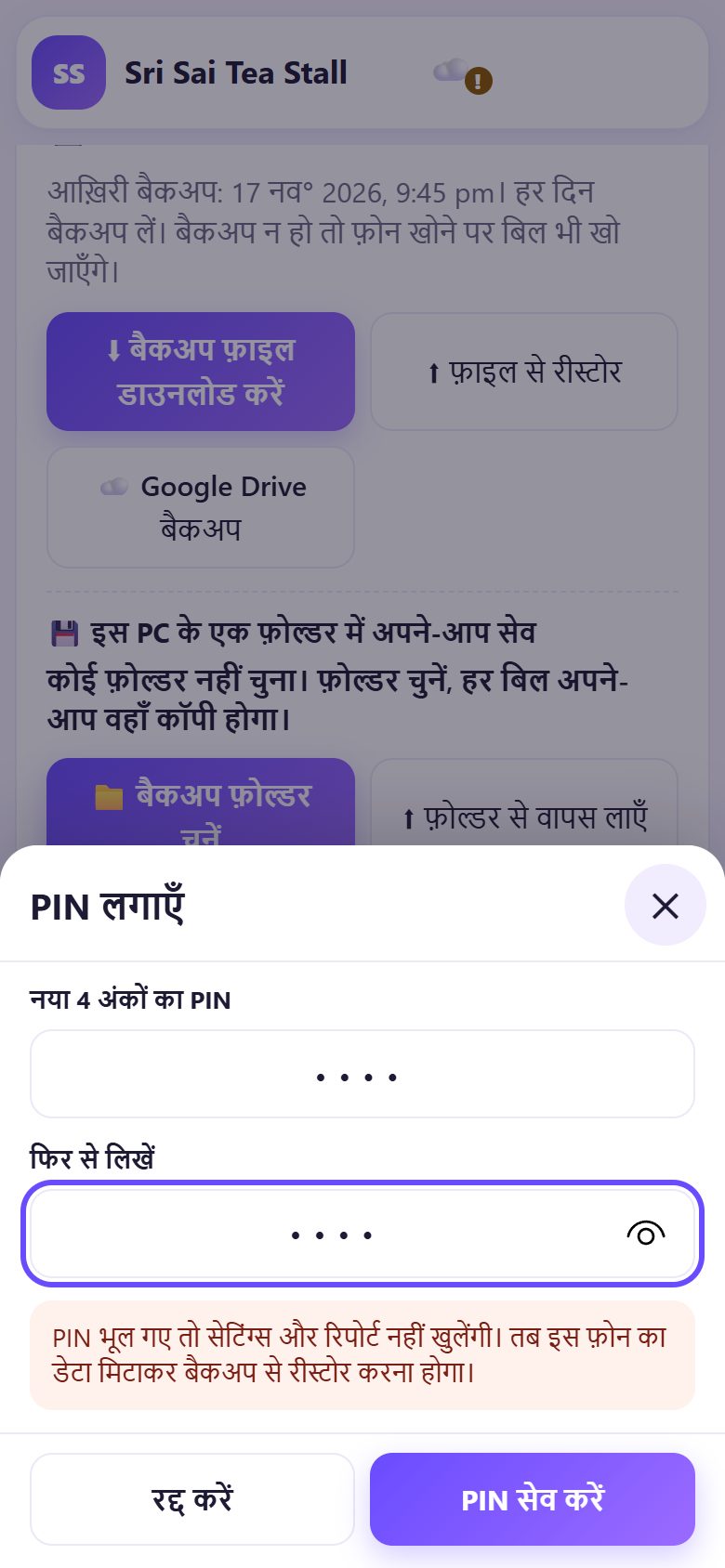
सेटिंग्स में 🔒 मालिक का PIN में 🔒 PIN लगाएँ दबाएँ, नया 4 अंकों का PIN और फिर से लिखें भरें और PIN सेव करें दबाएँ। इसे कहीं सुरक्षित लिख लें: भूल गए तो सेटिंग्स और रिपोर्ट नहीं खुलेंगी, और डिवाइस मिटाकर बैकअप रीस्टोर करना पड़ेगा।
8हेल्पर बिल बनाएँ, बाक़ी पर PIN का पहरा
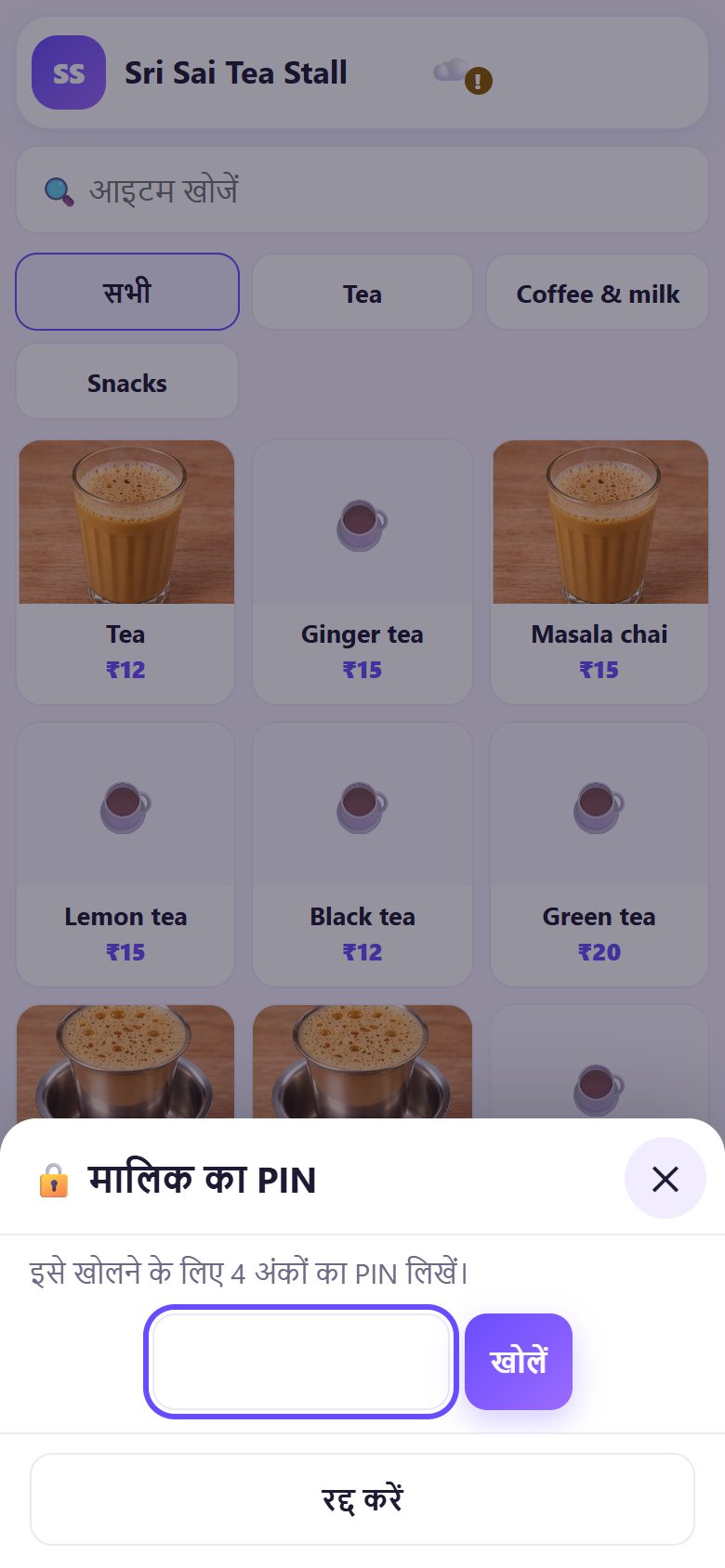
अब सेटिंग्स, मेन्यू, रिपोर्ट, दिन बंद और बिल रद्द करना इसे खोलने के लिए 4 अंकों का PIN लिखें। पूछते हैं। बिलिंग सबके लिए खुली रहती है। काउंटर से हटते समय अभी लॉक करें इस्तेमाल करें; PIN बदलें और PIN हटाएँ वहीं हैं।
हर स्टाफ़ के अलग PIN और अनुमतियों के लिए भाग 13 देखें।
💡 आगे क्या: टेबल या किचन है? कैफ़े मोड चालू कीजिए और टेबल के हिसाब से ऑर्डर लीजिए।
📝 उदाहरण: श्री साई टी स्टॉल पर गिरा हुआ फ़ोन
शनिवार को रमेश का काउंटर फ़ोन चाय के भगोने में गिर गया। तीन महीने के बिल उसी में थे। अच्छा हुआ कि दो महीने पहले उन्होंने Google से साइन इन करें दबाया था, और हर रविवार बैकअप फ़ाइल ख़ुद को WhatsApp भी करते हैं।
नए फ़ोन पर spritesplit.com/bill खोलकर उन्होंने Google Drive से रीस्टोर दबाया, साइन इन किया, और 2,914 बिल, मेन्यू और सेटिंग्स वापस आ गए। अगला बिल 26-27/2915, ठीक वहीं से जहाँ रुके थे। उन्होंने मालिक का PIN फिर लगाया और पाँच मिनट में बिलिंग शुरू।
🛠 कुछ गड़बड़ हो तो
“यह फ़ाइल काउंटर बिलिंग का बैकअप नहीं है।”
आपने दूसरी फ़ाइल चुनी। Downloads में या जिस चैट में भेजी थी वहाँ counter-billing-backup….json जैसे नाम वाली फ़ाइल ढूँढें।
“बैकअप का बिल … इस डिवाइस के बिल … से अलग है। कुछ नहीं जोड़ा गया।”
दोनों डिवाइस ने एक ही नंबर के बिल बनाए। जिस डिवाइस पर बैकअप लाना है वहाँ बदल दें इस्तेमाल करें, या दोनों को अलग रखें।
“इस Google Drive में कोई बैकअप नहीं मिला।”
उसी Google अकाउंट से साइन इन करें जिससे बैकअप लिया था। पुराने डिवाइस पर पहला बैकअप हो जाने के बाद ही वह दिखता है।
“आपका Google Drive भर गया है।”
Google Drive में थोड़ी जगह ख़ाली करें या बैकअप फ़ाइल डाउनलोड करें। बिलिंग चलती रहती है।
“पासवर्ड ग़लत है। फिर से कोशिश करें।”
पुराने फ़ोन पर चुना गया बैकअप पासवर्ड लिखें (Google पासवर्ड नहीं, PIN नहीं)। खोया हुआ बैकअप पासवर्ड कोई वापस नहीं ला सकता: पासवर्ड रखने से पहले बनी कोई पुरानी बैकअप फ़ाइल हो तो उसे रीस्टोर करें।
“यह बैकअप नए वर्ज़न से बना है।”
पेज रीलोड करें (नीचे खींचें या F5) ताकि काउंटर अपडेट हो जाए, फिर दोबारा रीस्टोर करें।
मैं मालिक का PIN भूल गया
SMS या ईमेल से रीसेट नहीं होता। अगर बिल बना पा रहे हैं तो बैकअप फ़ाइल डाउनलोड करें, सेटिंग्स में डिवाइस मिटाएँ (सारा डेटा मिटाएँ), बैकअप रीस्टोर करें और नया PIN लगाएँ।
कुछ दिन बाद बिल ग़ायब हो जाते हैं
ब्राउज़र ने अपना डेटा मिटा दिया। पेज को ऐप की तरह इंस्टॉल करें (ब्राउज़र मेन्यू › Add to Home screen), प्राइवेट / इनकॉग्निटो विंडो इस्तेमाल न करें, और Google Drive बैकअप चालू करें।
🔒 प्राइवेसी, आसान शब्दों में
- बिल, मेन्यू और सेटिंग्स आपके डिवाइस पर रहते हैं। बैकअप फ़ाइल आप डाउनलोड करके रखते हैं; SpriteSplit को वह कभी नहीं मिलती।
- Google Drive बैकअप आपकी अपनी Google Drive के प्राइवेट ऐप फ़ोल्डर में, आपके बैकअप पासवर्ड से लॉक होकर जाता है। SpriteSplit उसे नहीं खोल सकता, न पासवर्ड वापस ला सकता है, और आपका Google पासवर्ड कहीं नहीं जाता।
- मालिक का PIN डिवाइस पर सिर्फ़ गुप्त कोड के रूप में रहता है और बैकअप में नहीं जाता।
लोग अक्सर पूछते हैं
क्या Google Drive बैकअप ज़रूरी है?
नहीं। बिना साइन इन के बिलिंग चलती है। पर कोई बैकअप न हो तो फ़ोन खोने पर बिल भी खो जाते हैं, इसलिए Drive, बैकअप फ़ाइल या दोनों इस्तेमाल करें।
क्या एक ही काउंटर दो फ़ोन पर चला सकते हैं?
हर डिवाइस अपने बिल अलग रखता है। जोड़ें से दूसरे डिवाइस के बिल जोड़ सकते हैं, पर बिल नंबर टकराने नहीं चाहिए; एक बिल सीरीज़ के लिए एक काउंटर डिवाइस सबसे सुरक्षित है।
बैकअप फ़ाइल कितनी बड़ी होती है?
छोटी: हज़ारों बिलों के लिए कुछ सौ KB, अपनी बहुत सारी आइटम फ़ोटो हों तो थोड़ी बड़ी।
क्या बैकअप में रिपोर्ट होती हैं?
हाँ। रिपोर्ट बिलों से ही बनती हैं, और दिन बंद रिपोर्ट, मेन्यू और सेटिंग्स भी बैकअप में होते हैं। सिर्फ़ मालिक का PIN नहीं होता।
PIN लगाने पर क्या हेल्पर बिक्री देख सकते हैं?
नहीं। बिना PIN के वे सिर्फ़ बिल बना सकते हैं। रिपोर्ट, सेटिंग्स, मेन्यू, दिन बंद और रद्द करना PIN माँगते हैं।
📚 काउंटर बिलिंग: स्टेप बाय स्टेप
सभी 21 भाग
- 1काउंटर सेटअप
- 2बिल बनाना
- 3GST इनवॉइस और बिल प्रकार
- 4प्रिंट, व्हाट्सऐप और QR रसीद
- 5मेन्यू: आइटम, साइज़, फ़ोटो
- 6दिन बंद, नकद की गिनती
- 7रिपोर्ट और GST सारांश
- 8बैकअप, रीस्टोर, PIN लॉक
- 9कैफ़े मोड और टेबल
- 10किचन स्क्रीन जोड़ना
- 11KOT किचन भेजना
- 12दूसरा काउंटर जोड़ें
- 13स्टाफ़, काम और PIN
- 14शिफ़्ट और नकद
- 15रिफ़ंड और क्रेडिट नोट
- 16उधार और बकाया
- 17स्टॉक और रेसिपी
- 18मालिक का डैशबोर्ड
- 19फ़ोन पर मालिक व्यू
- 20फ़ार्मेसी सेटअप और दवाएँ
- 21रोज़ की फ़ार्मेसी बिलिंग
मुफ़्त · साइन-अप नहीं · ऐप नहीं
टाइप करने के लिए छोटा लिंक: spritesplit.com/bill