काउंटर बिलिंग में बिल कैसे बनाएँ: आइटम, छूट, नकद, UPI, कार्ड
काउंटर बिलिंग में बिल यानी तीन टैप: आइटम दबाएँ, पेमेंट दबाएँ, ग्राहक ने कैसे दिया वह दबाएँ। ऐप जोड़ता है, नकद पर लौटाने के पैसे या सही रकम वाला UPI QR दिखाता है, और अगले बिल नंबर के साथ सेव करता है।
इस हिस्से में रास्ते का हर बटन: मात्रा, नोट, आइटम और पूरे बिल पर छूट, नकद, UPI, कार्ड और एक बिल को दो पेमेंट में बाँटना।
स्टेप
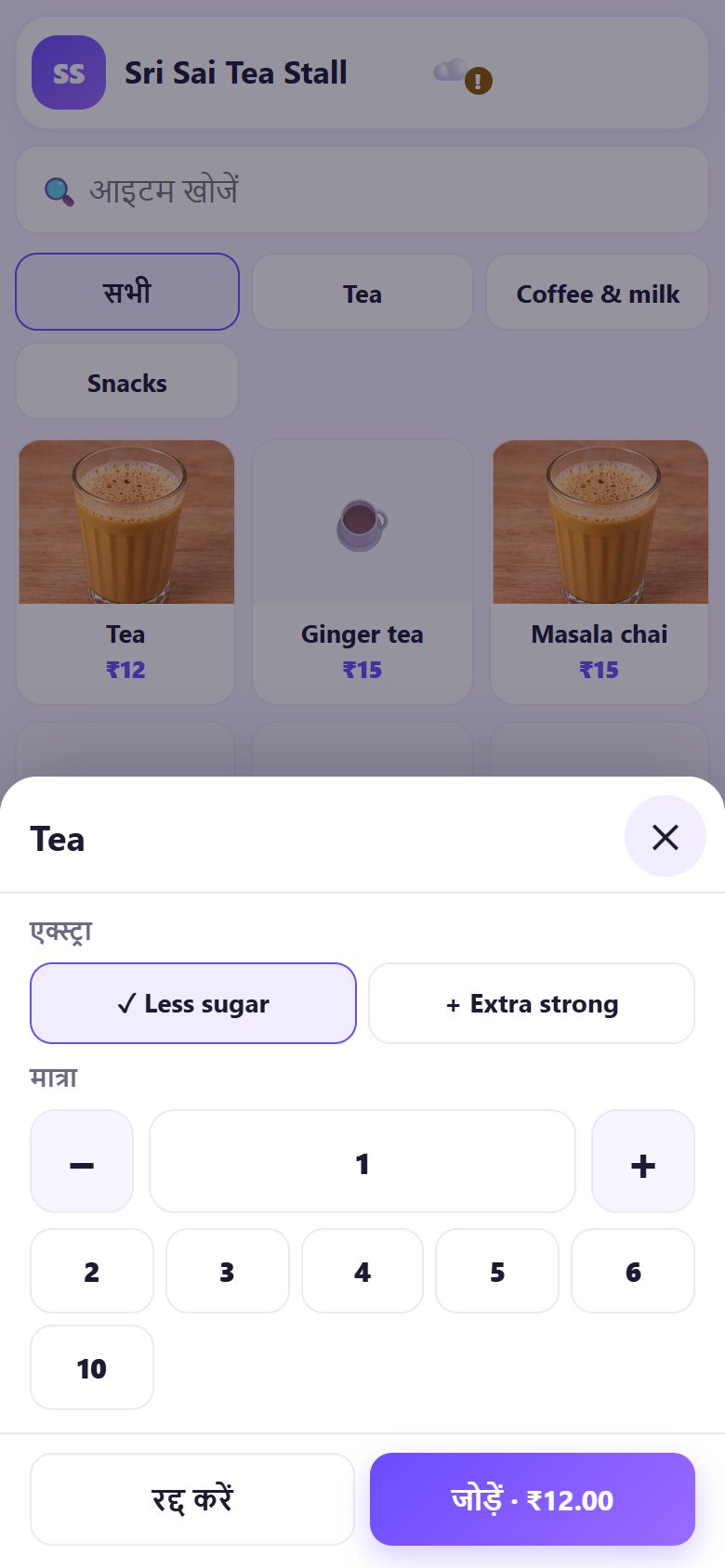
1आइटम दबाकर जोड़ें
हर पीस के लिए आइटम टाइल एक बार दबाएँ: चाय, चाय, मसाला चाय… टाइल पर छोटा अंक बताता है कि बिल में कितने हैं। लंबे मेन्यू में आइटम खोजें या ऊपर के कैटेगरी बटन (सभी, चाय, स्नैक्स…) इस्तेमाल करें।
साइज़ या एक्स्ट्रा वाले आइटम पहले छोटी शीट खोलते हैं: साइज़ / एक्स्ट्रा (यहाँ कम चीनी), मात्रा चुनें, फिर जोड़ें।
💡 टिप: मेन्यू में नहीं है? आख़िर में पेंसिल वाली टाइल अलग रकम दबाकर दाम लिखें।
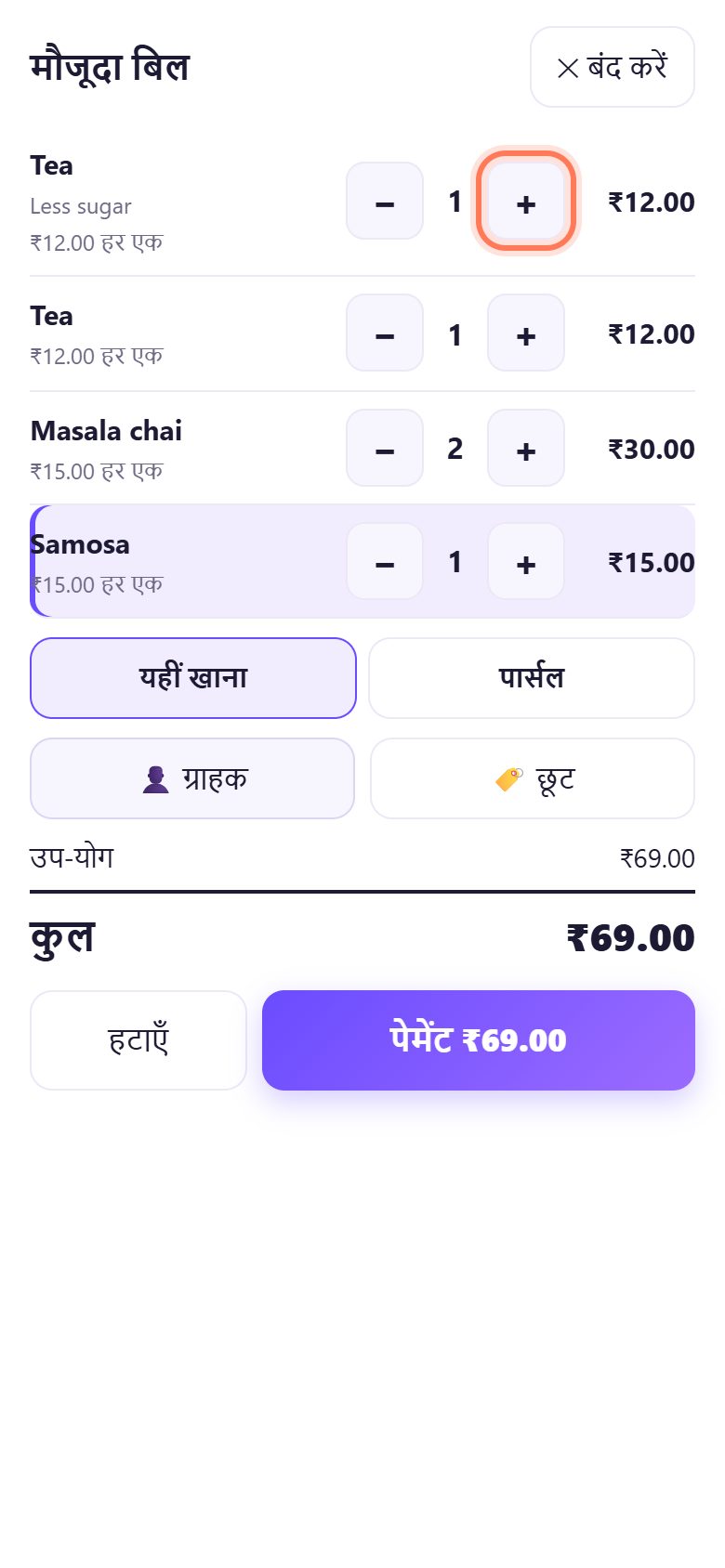
2बिल खोलें और मात्रा बदलें
नीचे की पट्टी दबाकर मौजूदा बिल खोलें। − और + से मात्रा बदलें; आख़िरी पीस पर − दबाने से लाइन हट जाती है। बिल पर चाहिए तो यहीं खाना या पार्सल चुनें।
टैबलेट या PC पर बिल दाईं ओर हमेशा खुला रहता है।
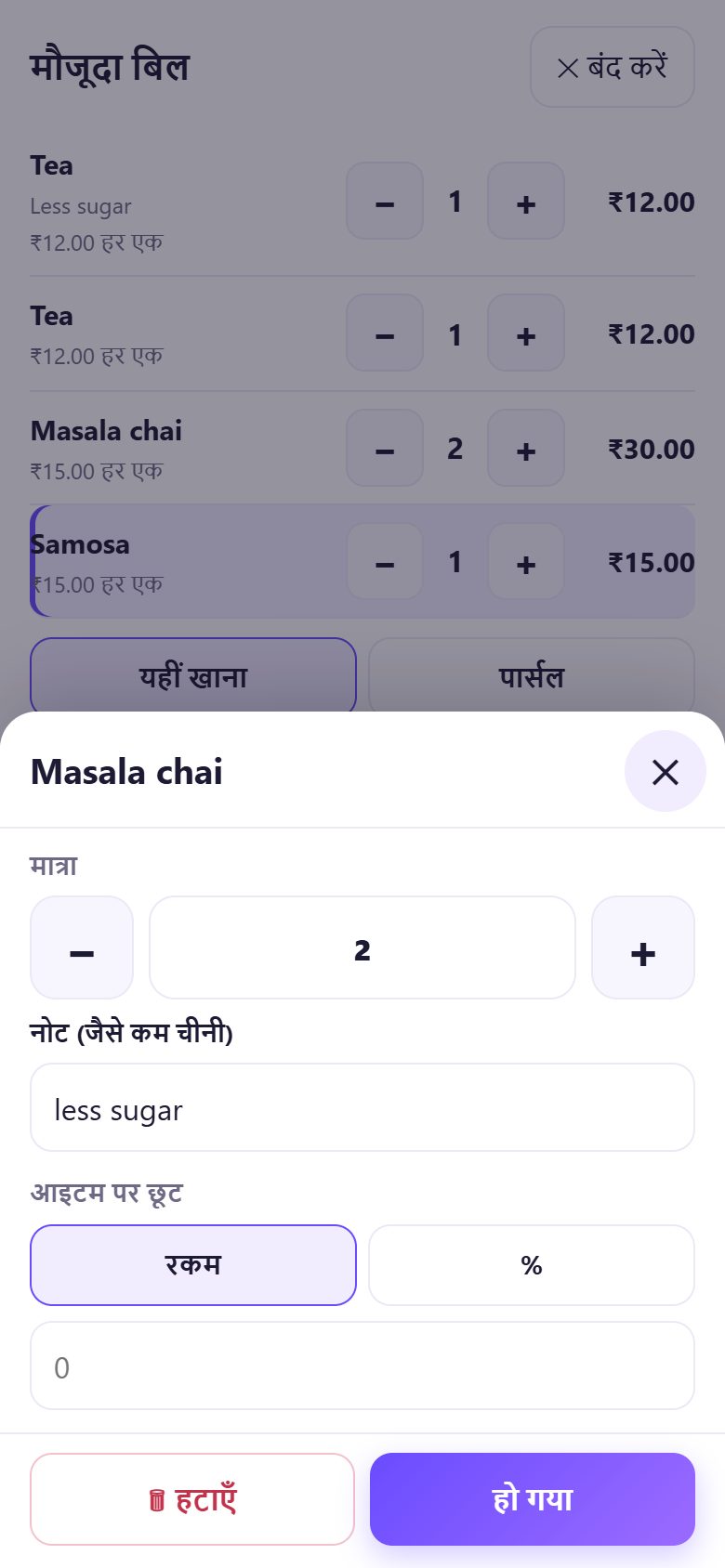
3नोट या आइटम पर छूट
बिल में आइटम का नाम दबाएँ। नोट (जैसे कम चीनी) लिखें, आइटम पर छूट रकम या % में दें, या हटाएँ। फिर हो गया।
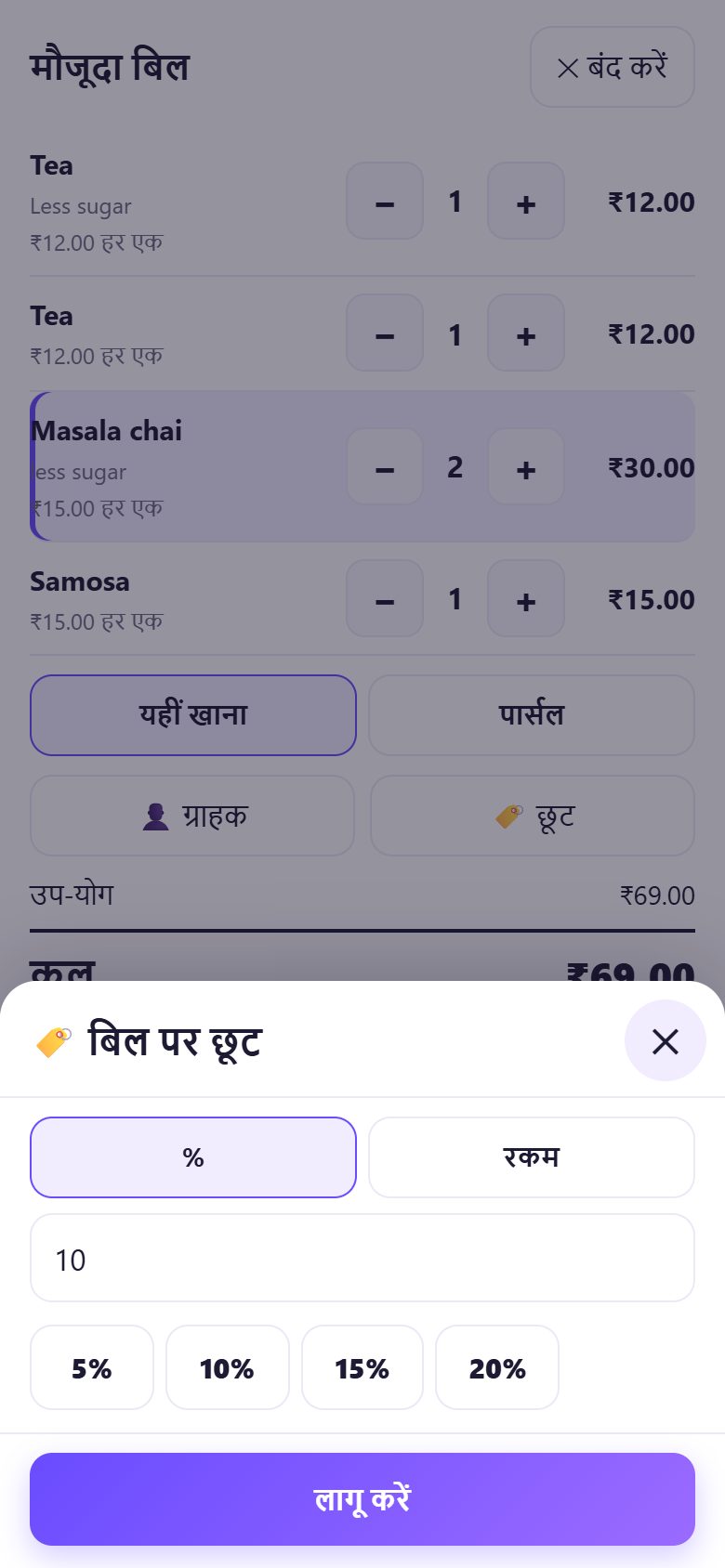
4पूरे बिल पर छूट
आइटम के नीचे छूट दबाएँ। % या रकम चुनें, लिखें या 5%, 10%, 15%, 20% दबाएँ, फिर लागू करें। छूट बिल पर और रिपोर्ट में दिखती है।
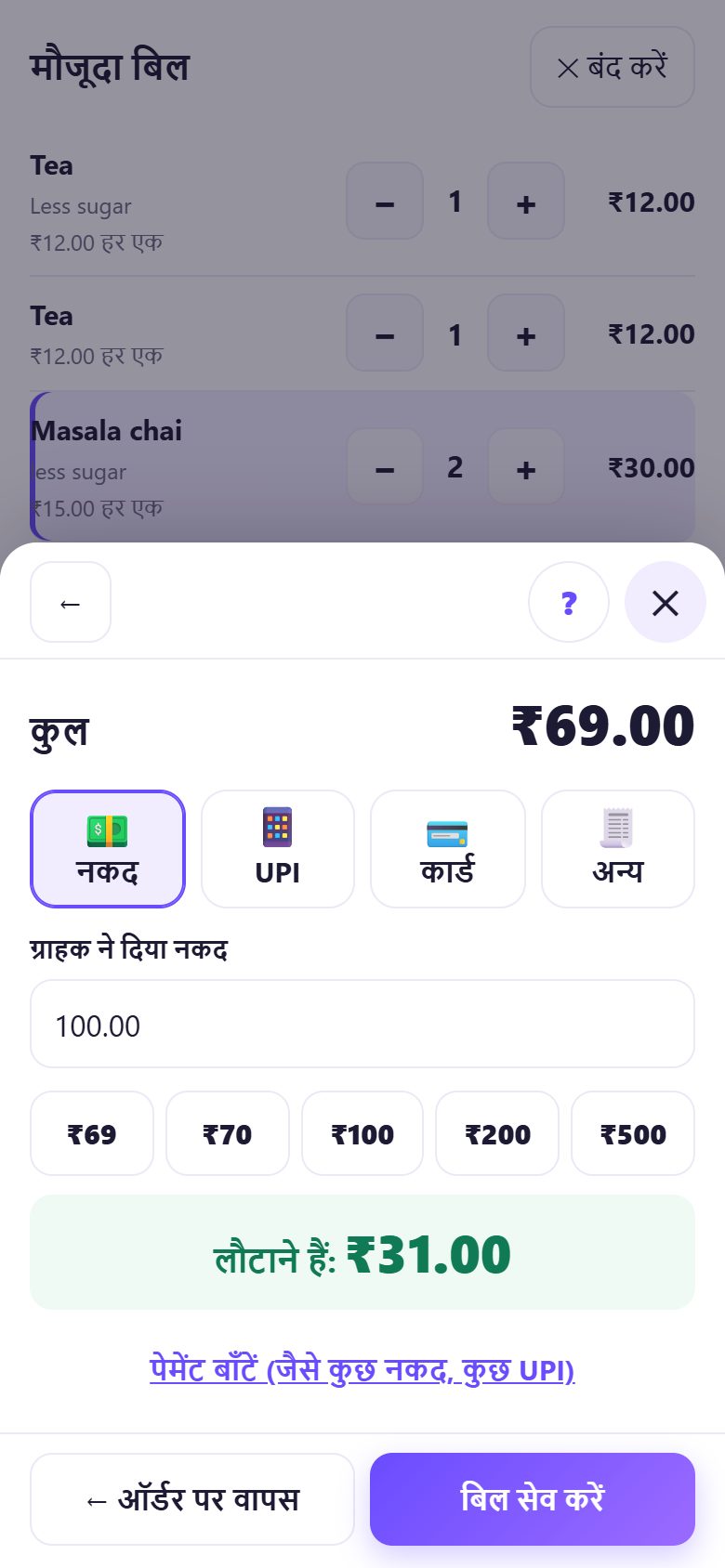
5नकद: ऐप लौटाने के पैसे बताता है
पेमेंट दबाएँ। नकद चुना रहता है। ग्राहक ने जो नोट दिया (₹100, ₹200, ₹500…) वह दबाएँ या ग्राहक ने दिया नकद में लिखें: हरे बॉक्स में लौटाने हैं दिखता है। बिल सेव करें दबाएँ।
पूरे पैसे दिए? सीधे बिल सेव करें दबाएँ।
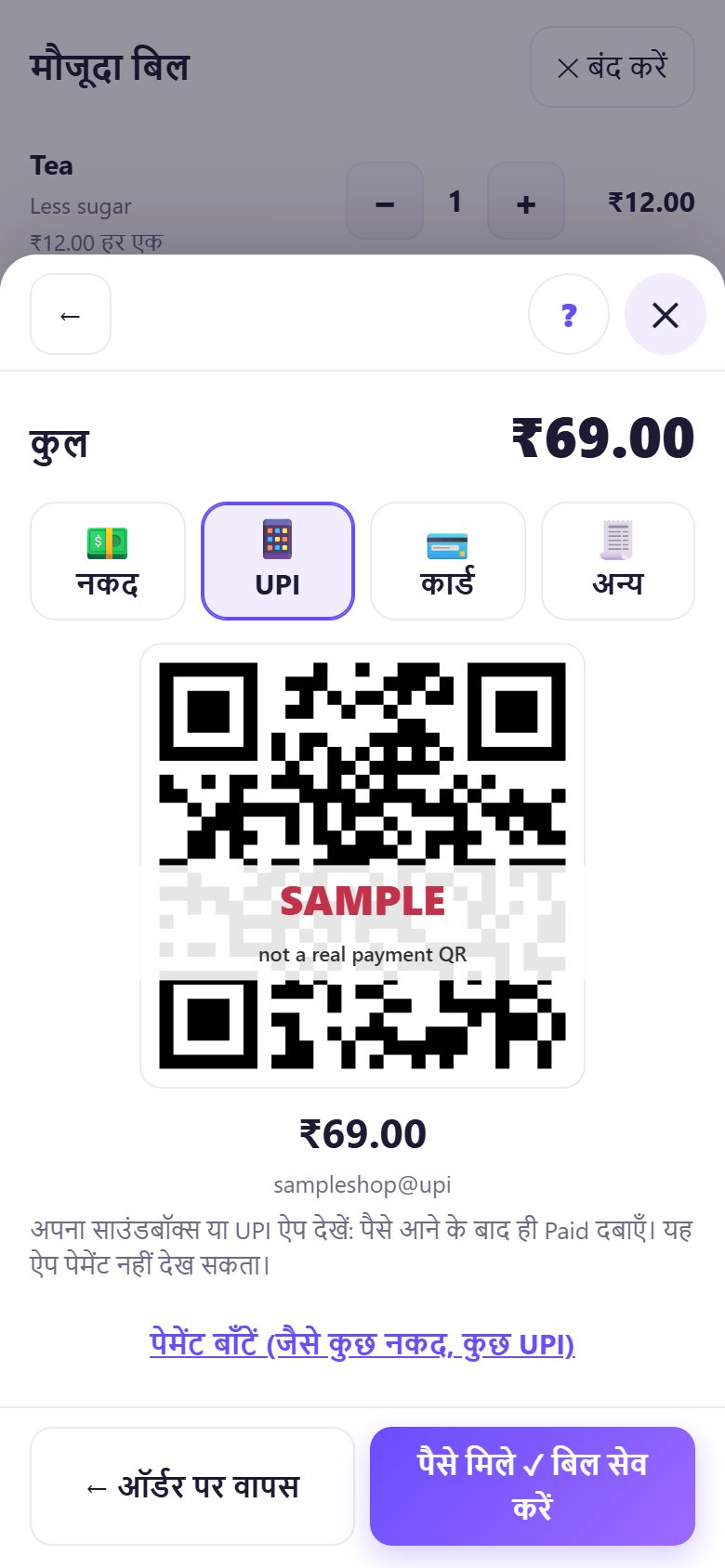
6UPI: रकम वाला QR दिखाएँ, पैसे आने पर ही Paid
UPI दबाएँ। बिल की रकम पहले से भरा पे QR आता है, ग्राहक ग़लत रकम नहीं डाल सकता। किसी भी UPI ऐप से स्कैन करते हैं।
साउंडबॉक्स या UPI ऐप पैसे आने की पुष्टि करे, तभी पैसे मिले ✓ बिल सेव करें दबाएँ। ऐप पेमेंट नहीं देख सकता।
💡 टिप: QR को पहली बार इंटरनेट चाहिए। बिना इंटरनेट ऐप आपकी UPI ID दिखाता है ताकि ग्राहक उस पर भेज सके।
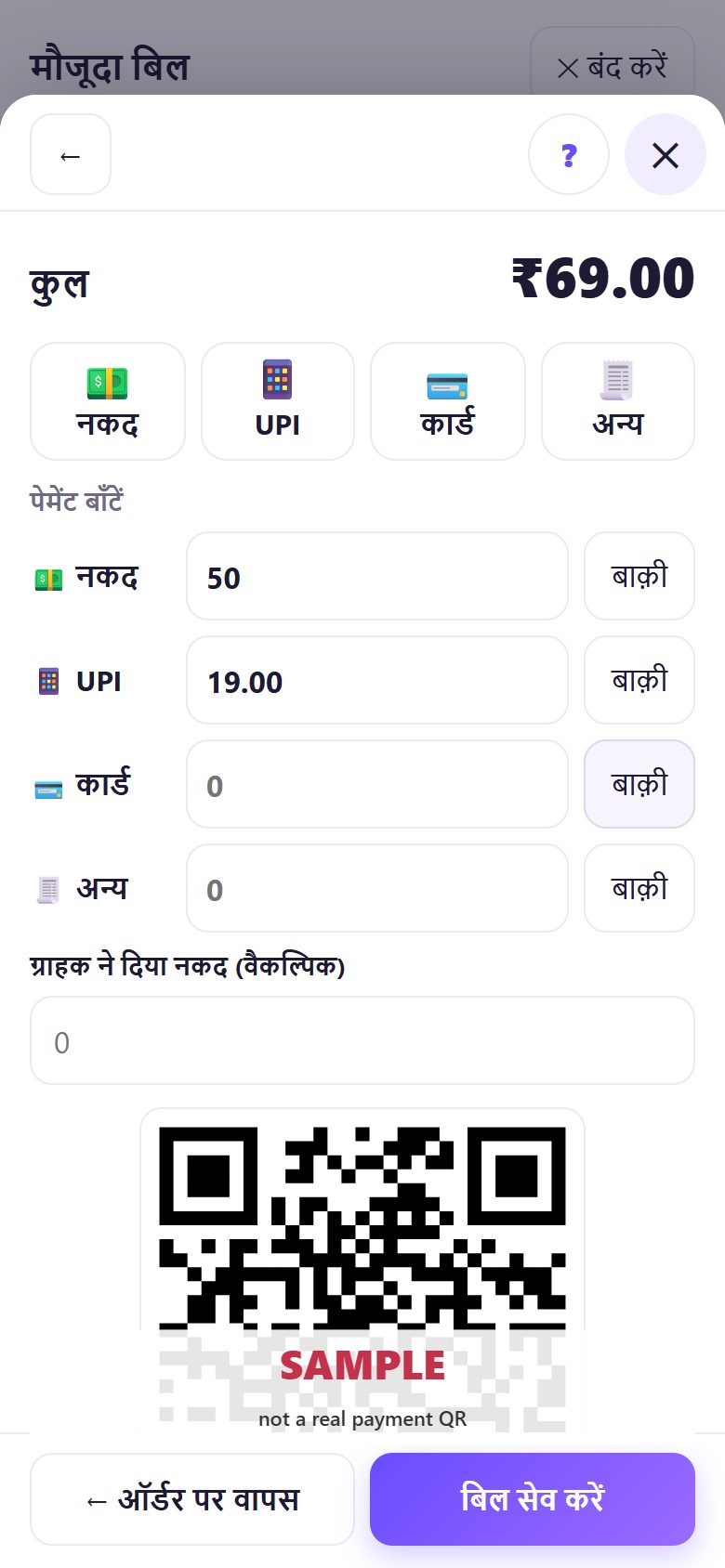
7कार्ड, अन्य या बिल बाँटना
कार्ड मशीन से हो तो कार्ड, कुछ और हो तो अन्य दबाकर सेव करें।
कुछ नकद, कुछ UPI? पेमेंट बाँटें दबाएँ, नकद वाला हिस्सा लिखें और UPI के आगे बाक़ी दबाएँ: बची रकम भर जाती है और उस हिस्से का QR आता है। हिसाब पूरा ✓ दिखे तो सेव करें।
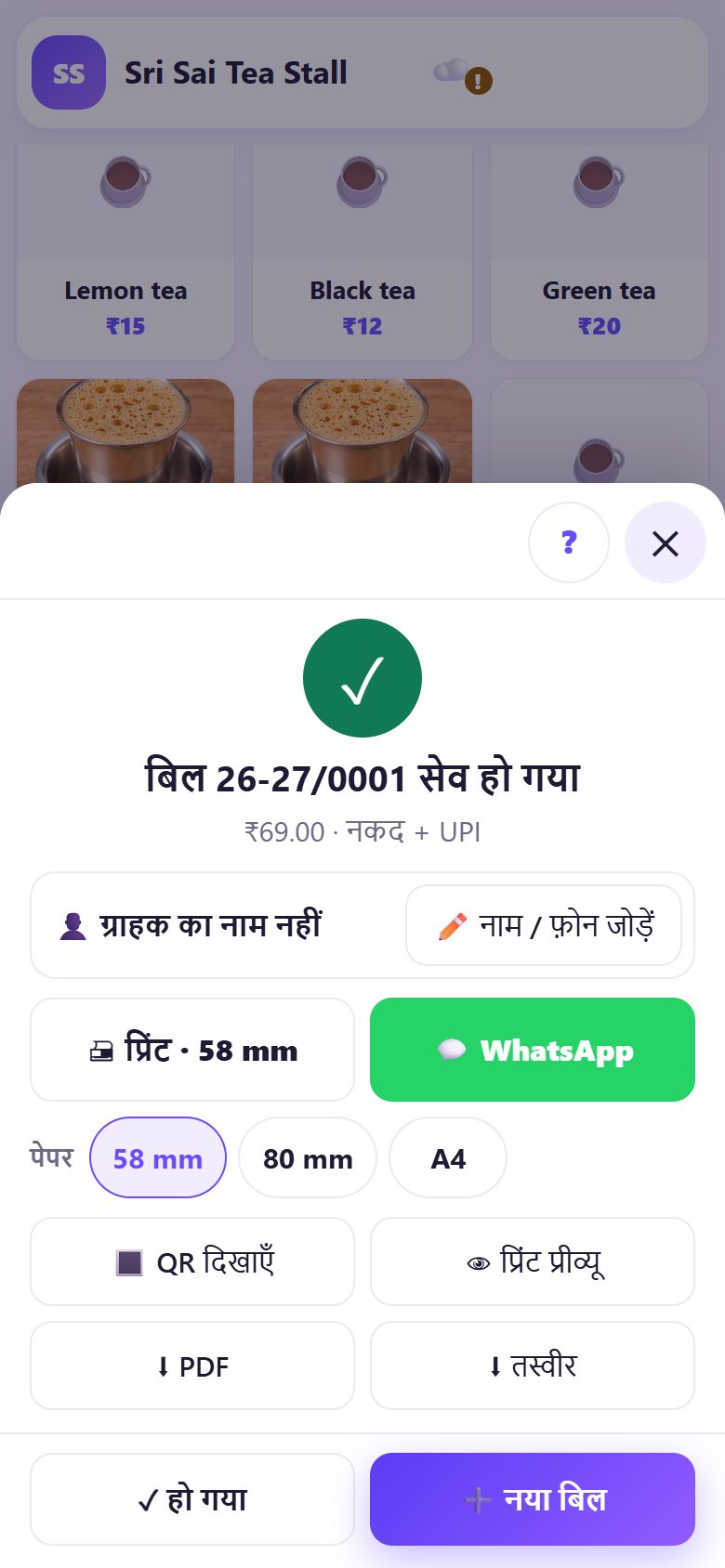
8बिल नंबर के साथ सेव हो गया
ऐप बिल 26-27/0001 सेव हो गया रकम और पेमेंट के तरीक़े के साथ दिखाता है। अब प्रिंट करें, व्हाट्सऐप पर भेजें, QR दिखाएँ (भाग 4), या अगले ग्राहक के लिए नया बिल दबाएँ।
सेव हुआ बिल नहीं बदलता। ग़लती हो तो बिलों की सूची से कारण लिखकर रद्द करें; वह रिकॉर्ड में कटा हुआ रहेगा।
💡 आगे क्या: GST में रजिस्टर्ड हैं या कंपोज़िशन में? देखिए आपको कौन सा बिल चाहिए और उस पर क्या लिखा होना चाहिए।
📝 उदाहरण: भीड़ के समय एक बिल
चार कॉलेज के छात्र 2 चाय, कम चीनी वाली 2 मसाला चाय और एक समोसा माँगते हैं। रमेश चाय दो बार, मसाला चाय दो बार और समोसा दबाते हैं और मसाला चाय पर नोट लिखते हैं। कुल ₹69। एक छात्र ₹50 नकद देता है और बाक़ी PhonePe से।
रमेश पेमेंट, पेमेंट बाँटें दबाते हैं, नकद में 50 लिखते हैं और UPI के आगे बाक़ी दबाते हैं। QR ठीक ₹19 माँगता है। साउंडबॉक्स “₹19 received” बोलता है, रमेश सेव करते हैं। न कैलकुलेटर, न कॉपी।
🛠 कुछ गड़बड़ हो तो
QR नहीं दिख रहा
किसी डिवाइस पर पहली बार QR बनाने के लिए इंटरनेट चाहिए। बिना इंटरनेट ऐप UPI ID और रकम दिखाता है। देखें कि सेटिंग्स में UPI ID सेव है।
Paid दबा दिया पर पैसे नहीं आए
बिल सेव हो चुका है। बिलों की सूची में वह बिल खोलें और कारण लिखकर रद्द करें, फिर दोबारा बिल बनाएँ। रद्द नंबर दोबारा इस्तेमाल नहीं होता।
“ग्राहक ने बिल से कम दिया”
लिखा नकद कुल से कम है। सही रकम लिखें, या बाक़ी दूसरे तरीक़े से दे रहे हों तो पेमेंट बाँटें इस्तेमाल करें।
किसी आइटम का दाम ग़लत है
मेन्यू में आइटम दबाकर दाम बदलें और सेव करें। पुराने बिल पुराने दाम पर रहते हैं; नए बिलों में नया दाम।
बिल फिर से शुरू करना है
बिल में हटाएँ दबाएँ। सारे आइटम हट जाते हैं और कोई बिल नंबर नहीं लगता।
बिल नंबर अजीब लग रहा है
नंबर वित्त वर्ष के हिसाब से हैं: 26-27/0001 यानी 1 अप्रैल 2026 से पहला बिल। हर डिवाइस की अपनी सीरीज़ है; एक ही काउंटर डिवाइस पर बिलिंग करें।
🔒 प्राइवेसी, आसान शब्दों में
- आपका मेन्यू, बिल और रिपोर्ट सिर्फ़ इसी डिवाइस के ब्राउज़र में सेव होते हैं। SpriteSplit पर कुछ भी अपलोड नहीं होता।
- UPI QR आपके फ़ोन पर ही आपकी UPI ID और रकम से बनता है। पैसा ग्राहक के UPI ऐप से सीधे आपके बैंक में जाता है; काउंटर बिलिंग पेमेंट न देखता है, न छूता है।
- ग्राहक का नाम और फ़ोन तभी सेव होते हैं जब आप टाइप करें।
- बिल एक ही डिवाइस में रहते हैं, इसलिए सेटिंग्स से बैकअप लें (फ़ाइल या अपना Google Drive)। बैकअप नहीं तो फ़ोन खोने पर बिल भी खो जाएँगे।
लोग अक्सर पूछते हैं
क्या UPI QR पैसा ऐप में लेता है?
नहीं। यह आपकी UPI ID के लिए रकम भरी हुई सामान्य UPI पे रिक्वेस्ट है। पैसा सीधे आपके बैंक में जाता है; ऐप सिर्फ़ लिखता है कि पैसे मिले।
क्या सेव किया बिल बदल सकते हैं?
नहीं, सेव हुआ बिल कभी नहीं बदलता, इसलिए हिसाब साफ़ रहता है। कारण लिखकर रद्द करें और नया बनाएँ।
क्या कुछ नकद और कुछ UPI हो सकता है?
हाँ। पेमेंट बाँटें दबाकर हर हिस्सा लिखें; बाक़ी बची रकम भर देता है।
मेन्यू में न हो वह आइटम जोड़ सकते हैं?
हाँ। अलग रकम दबाकर दाम लिखें, या अगली बार के लिए मेन्यू में जोड़ें।
क्या बिल नंबर हर दिन नया शुरू होता है?
नहीं। पूरे साल लगातार चलता है (26-27/0001, 0002 …) और 1 अप्रैल को फिर शुरू होता है। दिन बंद की रिपोर्ट बिलों को दिन के हिसाब से दिखाती है।
📚 काउंटर बिलिंग: स्टेप बाय स्टेप
सभी 21 भाग
- 1काउंटर सेटअप
- 2बिल बनाना
- 3GST इनवॉइस और बिल प्रकार
- 4प्रिंट, व्हाट्सऐप और QR रसीद
- 5मेन्यू: आइटम, साइज़, फ़ोटो
- 6दिन बंद, नकद की गिनती
- 7रिपोर्ट और GST सारांश
- 8बैकअप, रीस्टोर, PIN लॉक
- 9कैफ़े मोड और टेबल
- 10किचन स्क्रीन जोड़ना
- 11KOT किचन भेजना
- 12दूसरा काउंटर जोड़ें
- 13स्टाफ़, काम और PIN
- 14शिफ़्ट और नकद
- 15रिफ़ंड और क्रेडिट नोट
- 16उधार और बकाया
- 17स्टॉक और रेसिपी
- 18मालिक का डैशबोर्ड
- 19फ़ोन पर मालिक व्यू
- 20फ़ार्मेसी सेटअप और दवाएँ
- 21रोज़ की फ़ार्मेसी बिलिंग
मुफ़्त · साइन-अप नहीं · ऐप नहीं
टाइप करने के लिए छोटा लिंक: spritesplit.com/bill