काउंटर बिलिंग का मालिक डैशबोर्ड कैसे पढ़ें (और हाथ से निकली कमाई कैसे पकड़ें)
दिन के आख़िर में तीन जवाब चाहिए: कितना बेचा, कब भीड़ थी, और कहीं पैसा फिसला तो नहीं? 📊 रिपोर्ट का डैशबोर्ड इन्हें एक स्क्रीन पर रखता है। कार्ड और चार्ट बिक्री दिखाते हैं; हाथ से निकली कमाई वाला बॉक्स वे चीज़ें गिनता है जो कैफ़े में चुपचाप पैसा खोती हैं: रद्द बिल, रिफ़ंड, दो बार छपे बिल, छूट और मुफ़्त आइटम, और किचन टिकट जो कभी बिल नहीं बने।
स्टेप
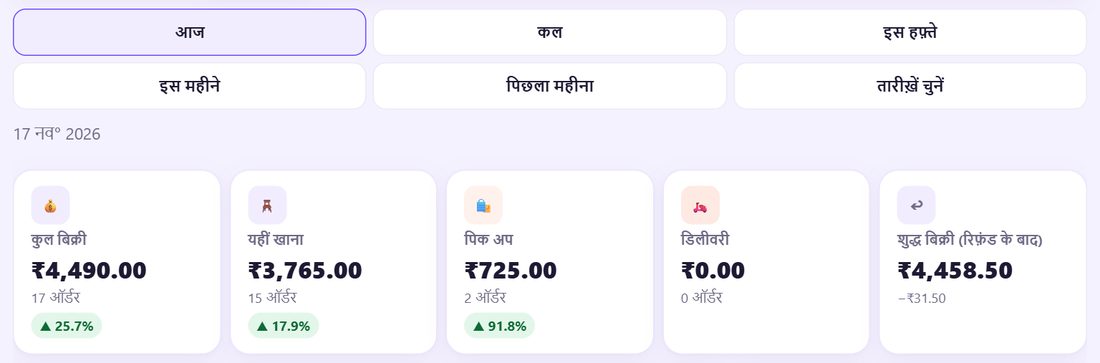
1रिपोर्ट खोलें और तारीख़ चुनें
📊 रिपोर्ट दबाएँ। आज, कल, इस हफ़्ते, इस महीने, पिछला महीना या तारीख़ें चुनें।
कार्ड कुल बिक्री, यहीं खाना, पिक अप, डिलीवरी और शुद्ध बिक्री (रिफ़ंड के बाद) दिखाते हैं। छोटा हरा ▲ या लाल ▼ ठीक उतने ही पिछले दिनों से तुलना करता है।
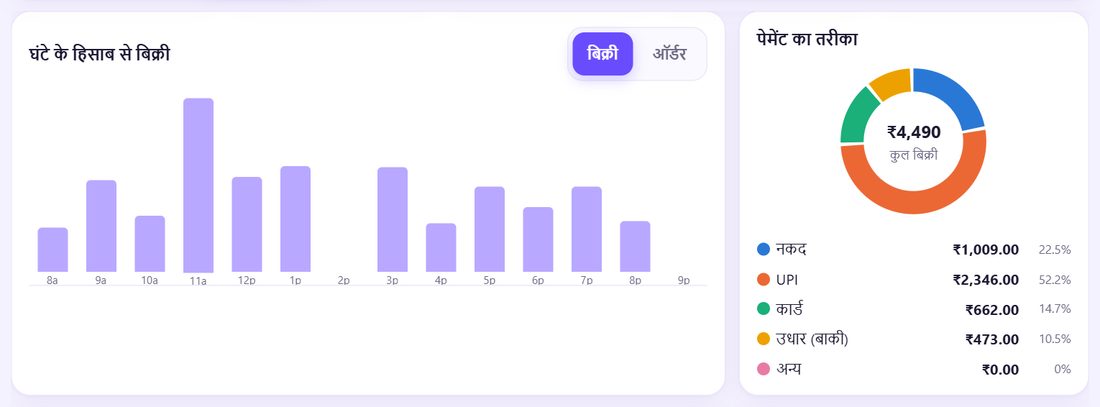
2घंटे के हिसाब से बिक्री और पेमेंट का तरीका
घंटे के हिसाब से बिक्री बताता है पैसा कब आता है; बिल गिनने के लिए ऑर्डर दबाएँ, बार दबाने पर संख्या दिखती है। इससे तय करें कि काउंटर पर दूसरा आदमी कब चाहिए।
पेमेंट का तरीका बिक्री को नकद, UPI, कार्ड, उधार (बाकी) और अन्य में बाँटता है। नकद वाले हिस्से को अपनी गिनती से मिलाएँ।
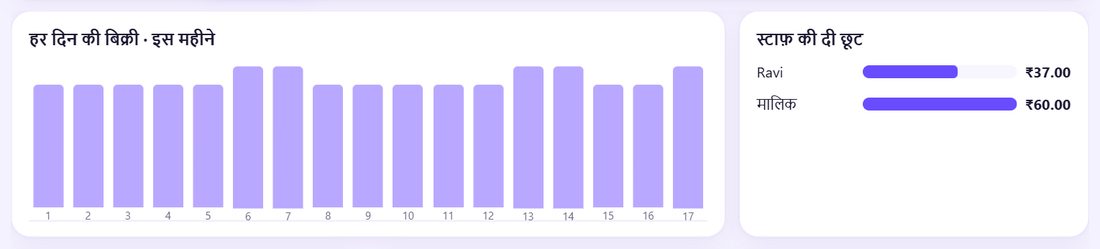
3हर दिन की बिक्री और स्टाफ़ की दी छूट
हर दिन की बिक्री महीना दिन-ब-दिन दिखाती है: वीकेंड, बारिश के दिन, जिस दिन कॉफ़ी मशीन ख़राब हुई। स्टाफ़ की दी छूट बताती है किसने कितनी छूट दी (स्टाफ़ लॉगिन चालू हों तो नाम, भाग 13)।
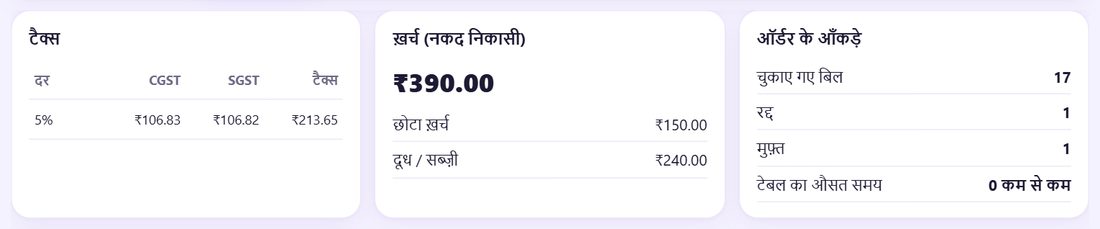
4टैक्स, ख़र्च और ऑर्डर के आँकड़े
टैक्स हर दर पर वसूला टैक्स दिखाता है। ख़र्च (नकद निकासी) गल्ले से निकाला नकद कारण के हिसाब से जोड़ता है (भाग 14)। ऑर्डर के आँकड़े चुकाए गए बिल, रद्द और मुफ़्त बिल, और ऑर्डर से पेमेंट तक टेबल का औसत समय गिनते हैं।
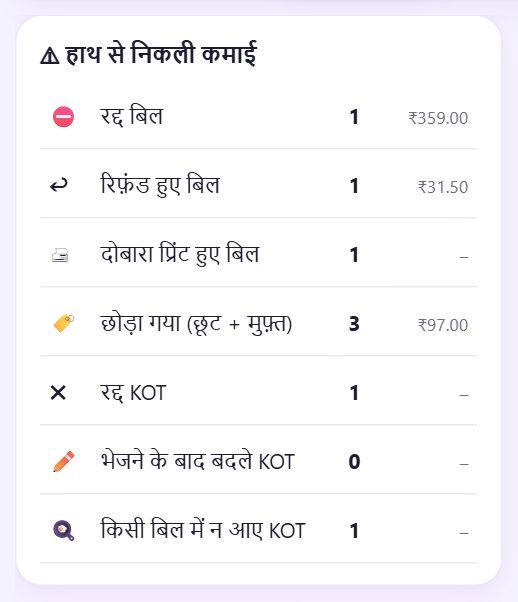
5हाथ से निकली कमाई: हर कार्ड का मतलब
- रद्द बिल: कटे हुए बिल। टाइपिंग की ग़लतियों से कुछ होना आम है; बहुत हों तो चेतावनी।
- रिफ़ंड हुए बिल: दिए गए क्रेडिट नोट (भाग 15)।
- दोबारा प्रिंट हुए बिल: दो बार दिखाए बिल से नया बिल बनाए बिना पैसे लिए जा सकते हैं।
- छोड़ा गया (छूट + मुफ़्त): छूट और मुफ़्त बिलों में दिया गया पैसा।
- रद्द KOT, भेजने के बाद बदले KOT, किसी बिल में न आए KOT: किचन से बनवाया खाना जो कटा, बदला या कभी बिल नहीं हुआ।
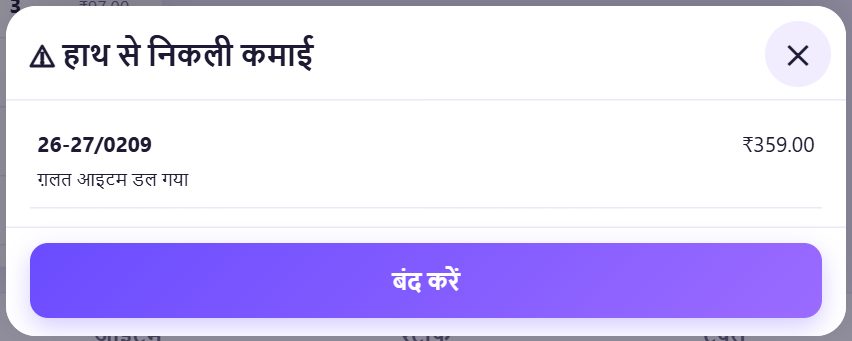
6कार्ड दबाकर देखें ठीक कौन से बिल
कोई भी कार्ड दबाएँ। हर बिल या KOT, कारण, समय और रकम की सूची खुलती है। जो पहचान में न आएँ उनके बारे में पूछें; गतिविधि लॉग (भाग 13) बताता है किसने किया।
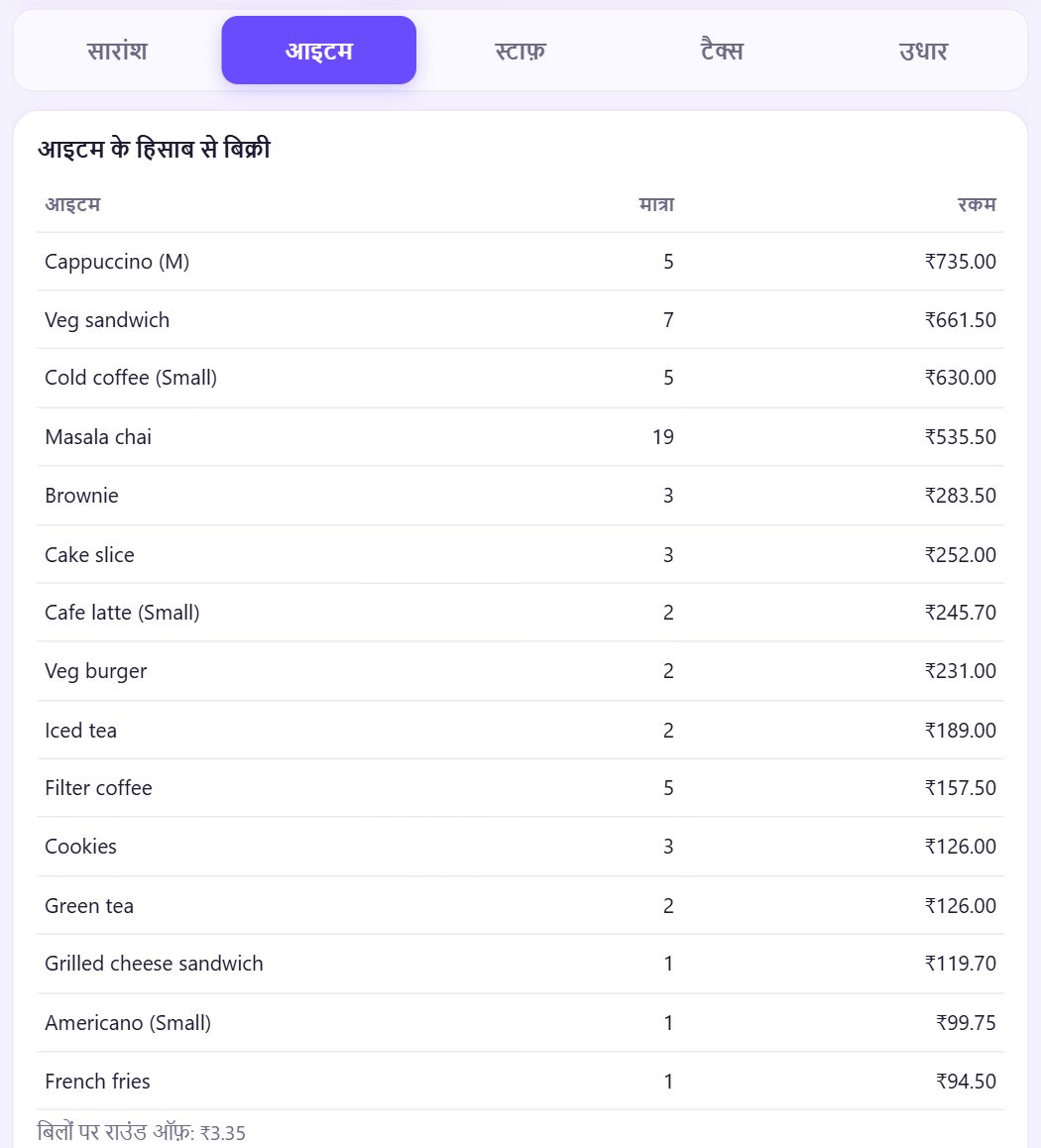
7आइटम टैब: क्या बिकता है और कब
डैशबोर्ड के नीचे टैब हैं: सारांश, आइटम, स्टाफ़, टैक्स, स्टॉक, उधार। आइटम में आइटम के हिसाब से बिक्री, कैटेगरी के हिसाब से बिक्री और हफ़्ते के दिनों के हिसाब से भीड़ के घंटे।
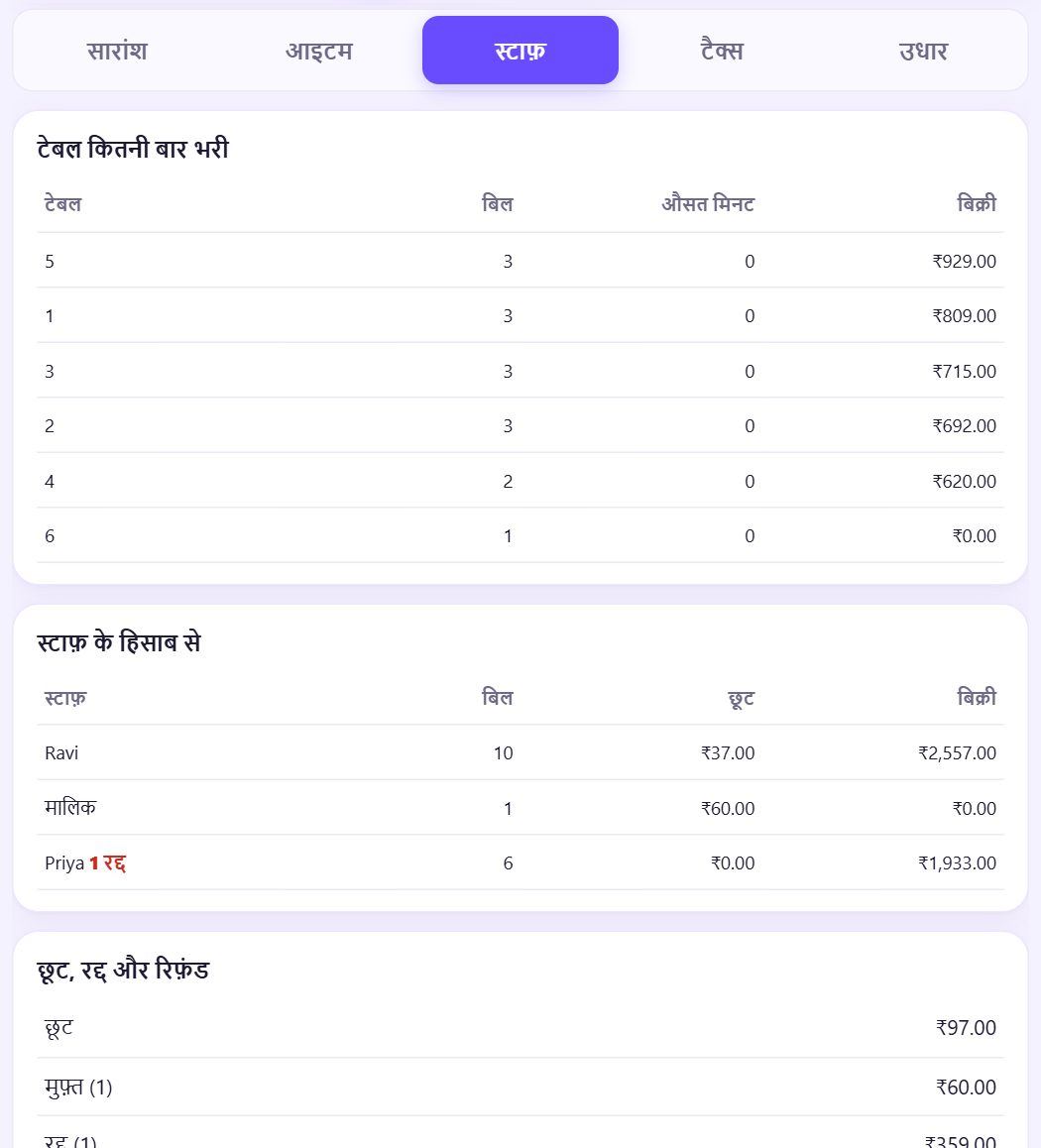
8स्टाफ़ टैब: टेबल और लोग
स्टाफ़ में टेबल कितनी बार भरी (हर टेबल के बिल और औसत मिनट), स्टाफ़ के हिसाब से बिल, छूट और बिक्री, और छूट, रद्द और रिफ़ंड की सूची। CSV बटन Excel के लिए ब्योरा डाउनलोड करते हैं (भाग 7)।
💡 आगे क्या: अगला: ये आँकड़े कहीं से भी अपने फ़ोन पर देखिए।
📝 उदाहरण: रात को मीना के दो मिनट
रात 9 बजे मीना आज की रिपोर्ट खोलती है: कुल ₹4,490, कल से ▲ 25.7%, पिक-अप ऑर्डर काफ़ी बढ़े। घंटे के हिसाब से बिक्री में सुबह 11 बजे और शाम को भीड़, इसलिए वह प्रिया को 6 की जगह 5 बजे बुलाती है।
हाथ से निकली कमाई में ₹359 का एक रद्द बिल। दबाने पर बिल 0209, ग़लत आइटम डल गया; स्टाफ़ टैब में वह रद्द प्रिया के नाम के आगे है, प्रिया बताती है कि ऑर्डर दो बार लिखा गया था। ठीक है। दो वेज बर्गर का एक KOT रद्द हुआ: किचन शुरू कर चुका था, तो वह वेटरों से कहती है कि KOT भेजने से पहले ऑर्डर पक्का कर लें।
🛠 कुछ गड़बड़ हो तो
रिपोर्ट PIN माँगती है
रिपोर्ट मालिक के लिए है। मालिक का PIN लिखें, या हेल्पर को रिपोर्ट देखें की अनुमति दें (भाग 13)।
डैशबोर्ड ख़ाली है
चुनी तारीख़ों में कोई बिल नहीं। इस महीने या तारीख़ें चुनें चुनें।
स्टाफ़ की छूट में “लॉग इन नहीं” दिखता है
वे बिल स्टाफ़ लॉगिन के बिना बने। नाम देखने के लिए लॉगिन चालू करें (भाग 13)।
टेबल का औसत समय 0 मिनट दिखता है
टेबल का समय टेबल ऑर्डर के पहले आइटम से पेमेंट तक गिना जाता है; जल्दी वाले काउंटर बिल का टेबल समय नहीं होता।
आँकड़े गल्ले से नहीं मिलते
डैशबोर्ड सब पेमेंट दिखाता है। सिर्फ़ नकद हिस्से को अपनी गिनती से मिलाएँ, और ख़र्च (नकद निकासी) व नकद रिफ़ंड देखें।
आँकड़े Excel में चाहिए
रिपोर्ट के नीचे CSV बटन इस्तेमाल करें (भाग 7)।
🔒 प्राइवेसी, आसान शब्दों में
- डैशबोर्ड आपके बिलों से इसी डिवाइस पर बनता है। SpriteSplit या किसी और को कुछ नहीं भेजा जाता।
- सिर्फ़ मालिक के PIN या रिपोर्ट देखें की अनुमति वाले इसे खोल सकते हैं।
लोग अक्सर पूछते हैं
▲ या ▼ प्रतिशत का क्या मतलब है?
उतने ही पिछले दिनों से तुलना: आज की कल से, इस हफ़्ते की पिछले हफ़्ते से।
हाथ से निकली कमाई क्या है?
वह पैसा जो बिक्री में दर्ज हुए बिना फिसल जाता है: रद्द, रिफ़ंड, दोबारा प्रिंट, छूट और मुफ़्त, और बिना बिल के किचन टिकट।
क्या हर रद्द बिल गड़बड़ है?
नहीं। टाइपिंग की ग़लती होती है। पैटर्न देखें: एक ही व्यक्ति के बहुत रद्द, बंद होने के समय, या छपे बिल के ठीक बाद।
क्या पिछले महीने का डैशबोर्ड देख सकते हैं?
हाँ। पिछला महीना या तारीख़ें चुनें दबाएँ।
क्या डैशबोर्ड के लिए कैफ़े मोड ज़रूरी है?
टेबल, KOT और स्टाफ़ वाले डैशबोर्ड के लिए कैफ़े मोड चाहिए; आम काउंटर में भी बिक्री, पेमेंट, आइटम और दिन बंद दिखते हैं।
📚 काउंटर बिलिंग: स्टेप बाय स्टेप
सभी 21 भाग
- 1काउंटर सेटअप
- 2बिल बनाना
- 3GST इनवॉइस और बिल प्रकार
- 4प्रिंट, व्हाट्सऐप और QR रसीद
- 5मेन्यू: आइटम, साइज़, फ़ोटो
- 6दिन बंद, नकद की गिनती
- 7रिपोर्ट और GST सारांश
- 8बैकअप, रीस्टोर, PIN लॉक
- 9कैफ़े मोड और टेबल
- 10किचन स्क्रीन जोड़ना
- 11KOT किचन भेजना
- 12दूसरा काउंटर जोड़ें
- 13स्टाफ़, काम और PIN
- 14शिफ़्ट और नकद
- 15रिफ़ंड और क्रेडिट नोट
- 16उधार और बकाया
- 17स्टॉक और रेसिपी
- 18मालिक का डैशबोर्ड
- 19फ़ोन पर मालिक व्यू
- 20फ़ार्मेसी सेटअप और दवाएँ
- 21रोज़ की फ़ार्मेसी बिलिंग
मुफ़्त · साइन-अप नहीं · ऐप नहीं
टाइप करने के लिए छोटा लिंक: spritesplit.com/bill