बिल कैसे प्रिंट या शेयर करें: 58/80 mm थर्मल, A4, व्हाट्सऐप, रसीद QR, PDF
बिल सेव करें के बाद काउंटर बिलिंग बिल देने के सारे तरीक़े देता है: 58 mm या 80 mm थर्मल प्रिंटर पर प्रिंट, A4 इनवॉइस, व्हाट्सऐप पर भेजना, ग्राहक के स्कैन करने वाला रसीद QR (काग़ज़ बिल्कुल नहीं), या PDF / तस्वीर सेव करना।
इस हिस्से में हर तरीक़ा और ग्राहक को क्या दिखता है।
स्टेप
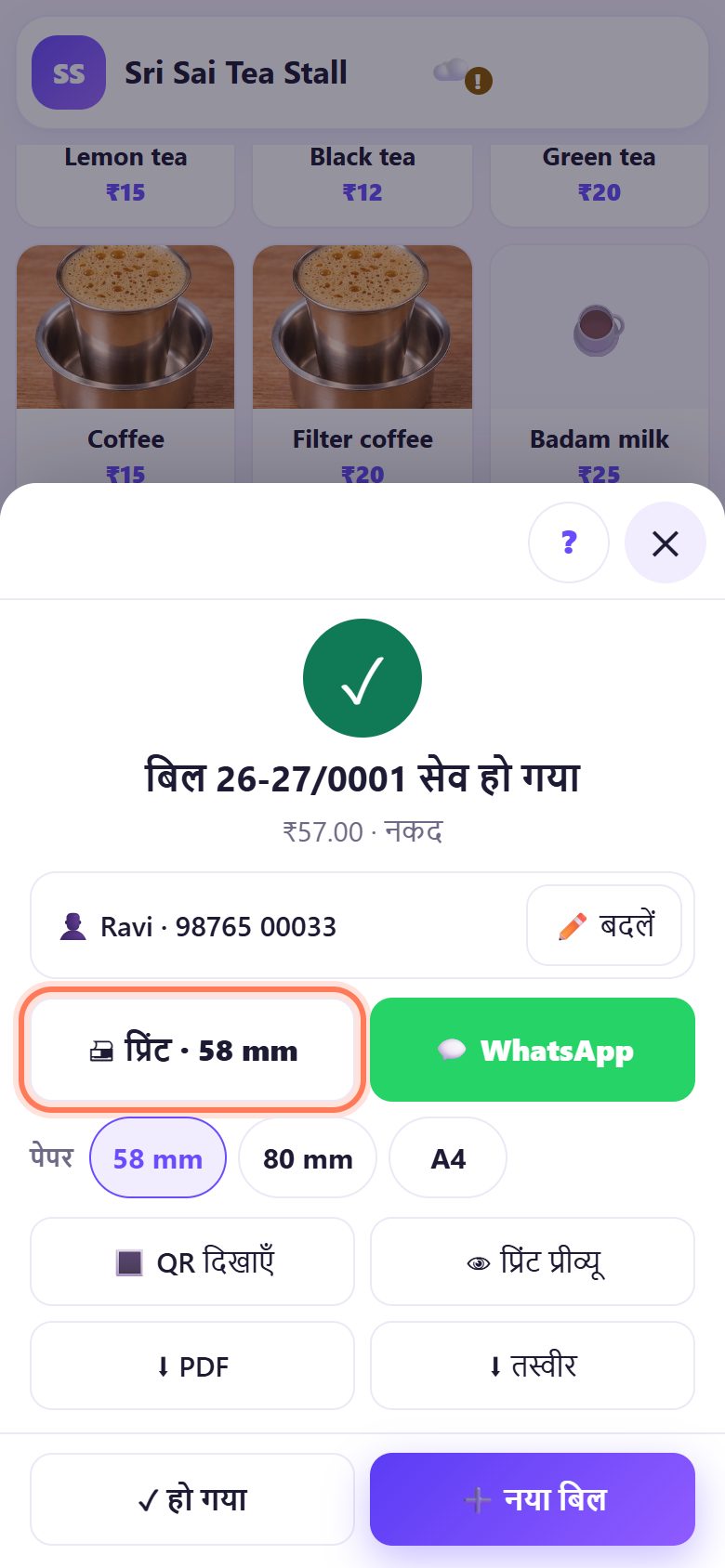
1सेव होने के बाद: बिल कैसे देना है चुनें
सेव हुए बिल की शीट में प्रिंट, व्हाट्सऐप, QR दिखाएँ, प्रिंट प्रीव्यू, PDF और तस्वीर हैं। पेपर बटन (58 mm, 80 mm, A4) इस प्रिंट का साइज़ बदलते हैं।
प्रिंट दबाने पर फ़ोन की प्रिंट स्क्रीन खुलती है, वहाँ प्रिंटर चुनें। ब्लूटूथ थर्मल प्रिंटर तभी दिखता है जब उसकी कंपनी का प्रिंट ऐप / सर्विस फ़ोन में हो।
💡 टिप: सेटिंग्स में रसीद का काग़ज़ आपका रोज़ का साइज़ है; भुगतान के बाद अपने-आप प्रिंट करें पर टिक करने से हर बिल अपने-आप छपता है।
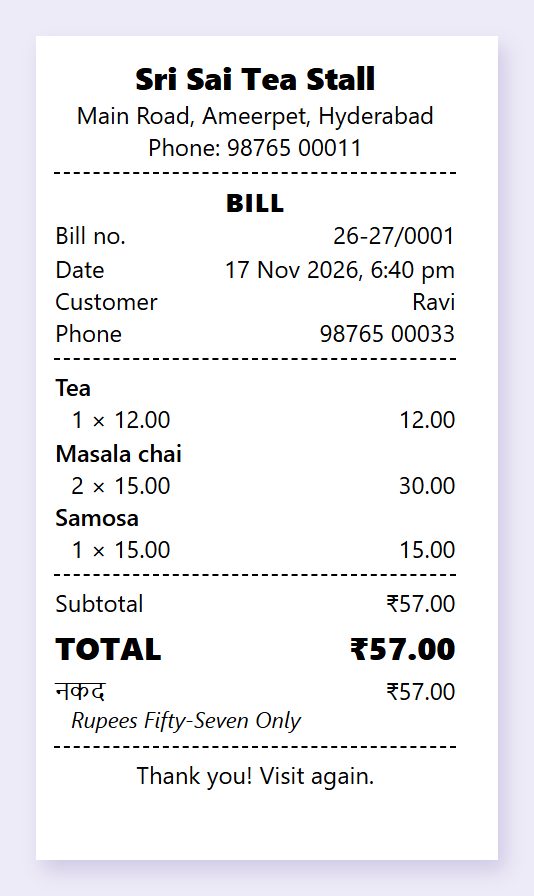
258 mm थर्मल रसीद
58 mm की पर्ची ज़्यादातर स्टॉल के छोटे 2 इंच प्रिंटर में आती है: दुकान का नाम, पता, फ़ोन, बिल नंबर, तारीख़, आइटम, कुल, पेमेंट और नीचे आपकी बात।
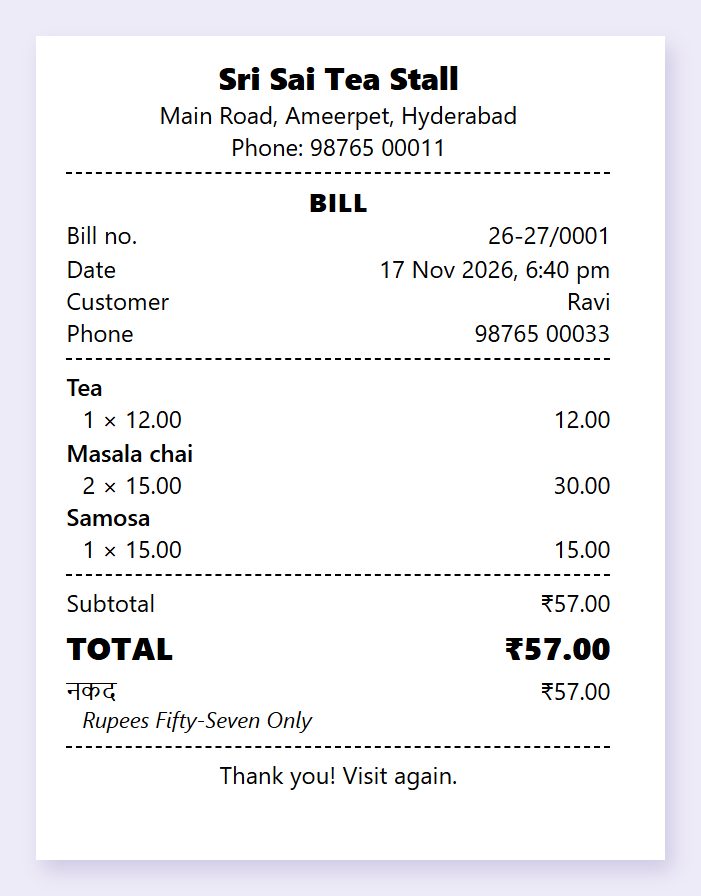
380 mm रसीद
3 इंच प्रिंटर के लिए पेपर में 80 mm दबाएँ। वही जानकारी, लंबे आइटम नामों के लिए ज़्यादा जगह।
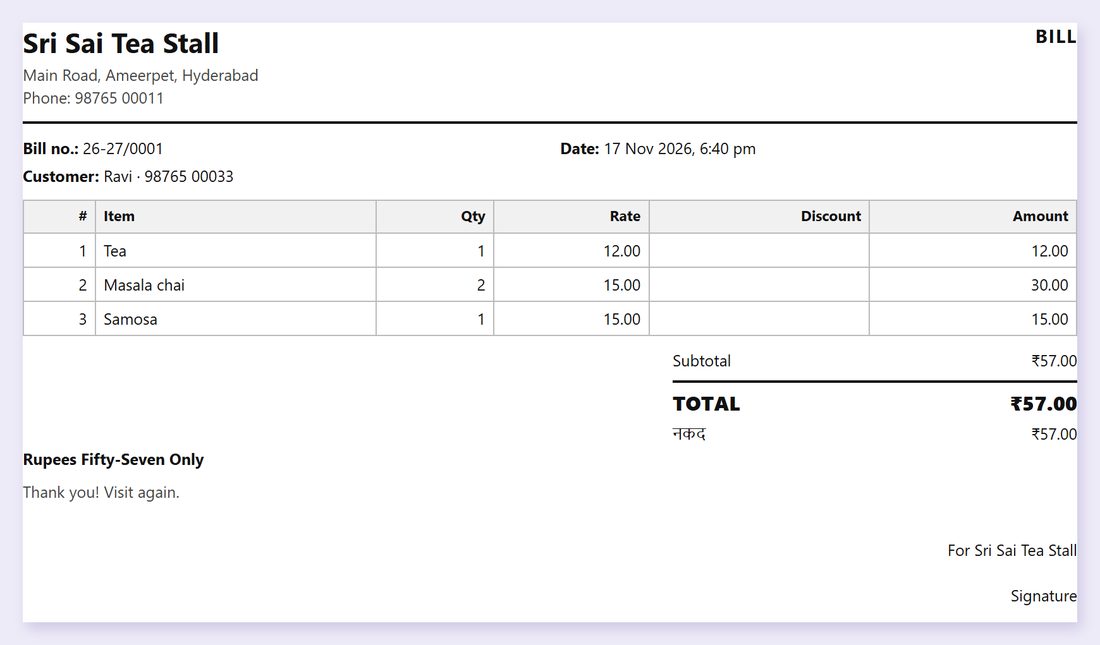
4A4 इनवॉइस
किसी भी ऑफ़िस प्रिंटर पर पूरे पेज के इनवॉइस के लिए A4 दबाएँ, या PDF सेव करें। ऑफ़िस, केटरिंग और GST ग्राहकों (भाग 3) के काम का।
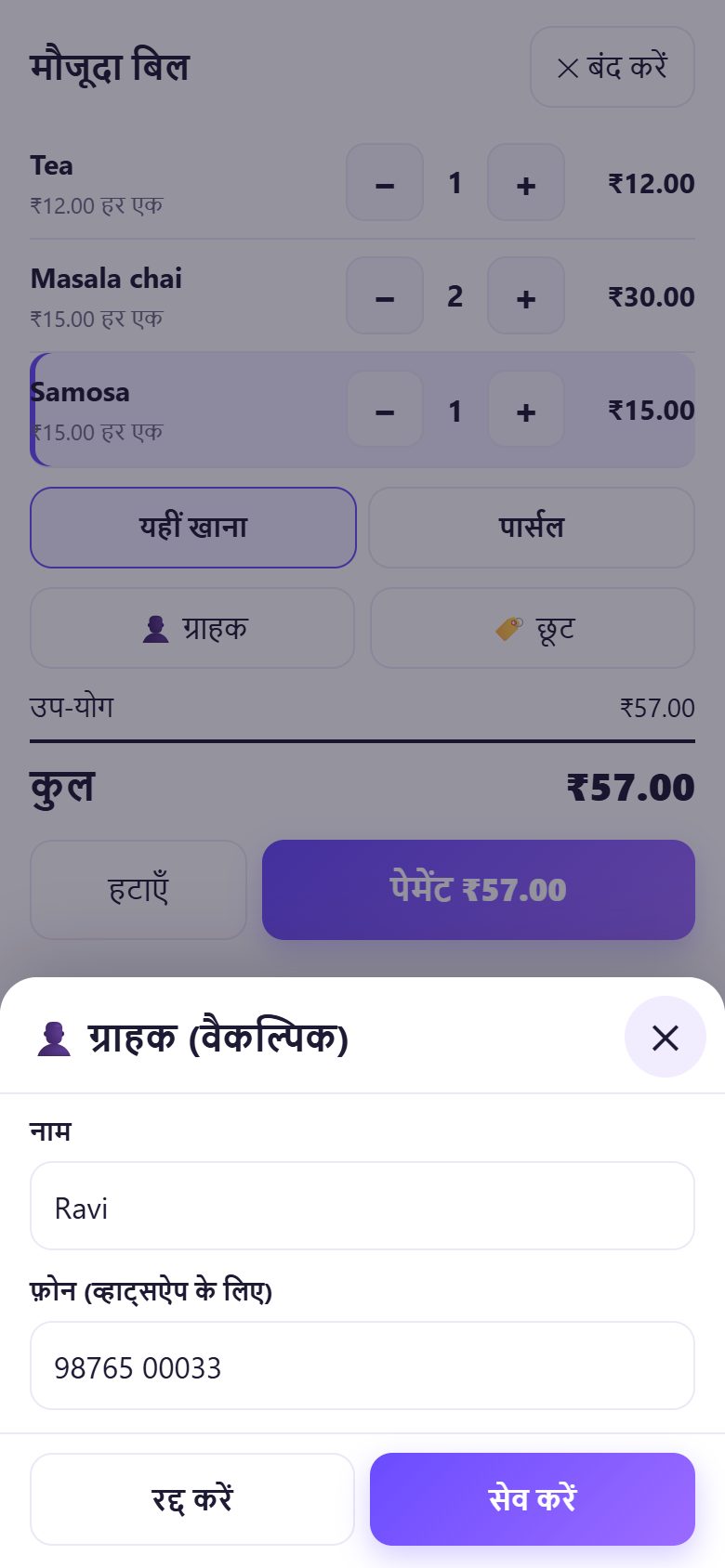
5व्हाट्सऐप बिल के लिए ग्राहक का फ़ोन जोड़ें
पेमेंट से पहले बिल में ग्राहक दबाकर नाम और फ़ोन (व्हाट्सऐप के लिए) लिखें। सेव के बाद भी नाम / फ़ोन जोड़ें दबा सकते हैं।
व्हाट्सऐप दबाने पर बिल और रसीद लिंक के साथ व्हाट्सऐप खुलता है। भेजते आप हैं; ऐप अपने-आप कुछ नहीं भेजता।
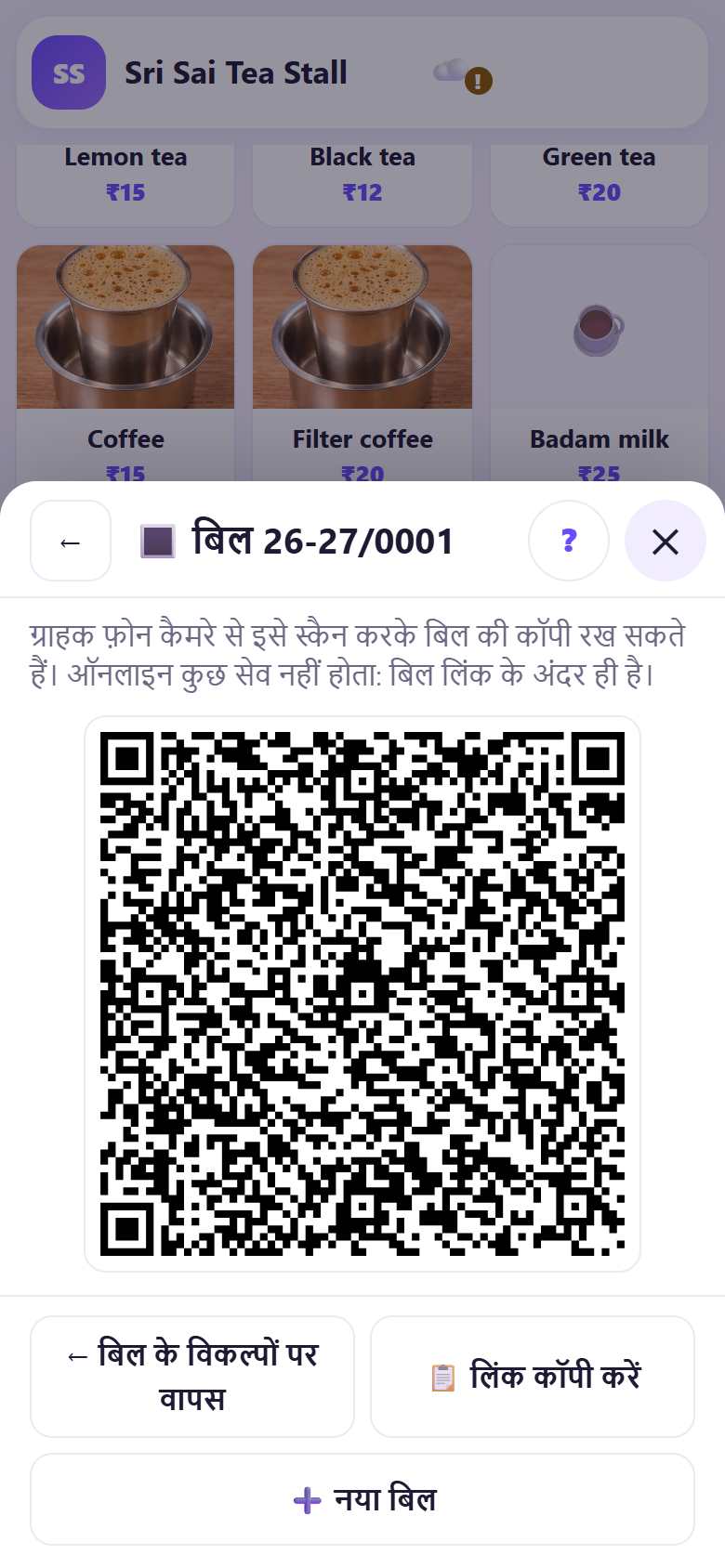
6प्रिंटर नहीं? रसीद QR दिखाएँ
QR दिखाएँ दबाकर स्क्रीन ग्राहक की ओर करें। फ़ोन कैमरे से स्कैन करते ही बिल उनके फ़ोन पर खुल जाता है। पूरा बिल लिंक के अंदर ही होता है, ऑनलाइन कुछ सेव नहीं होता।
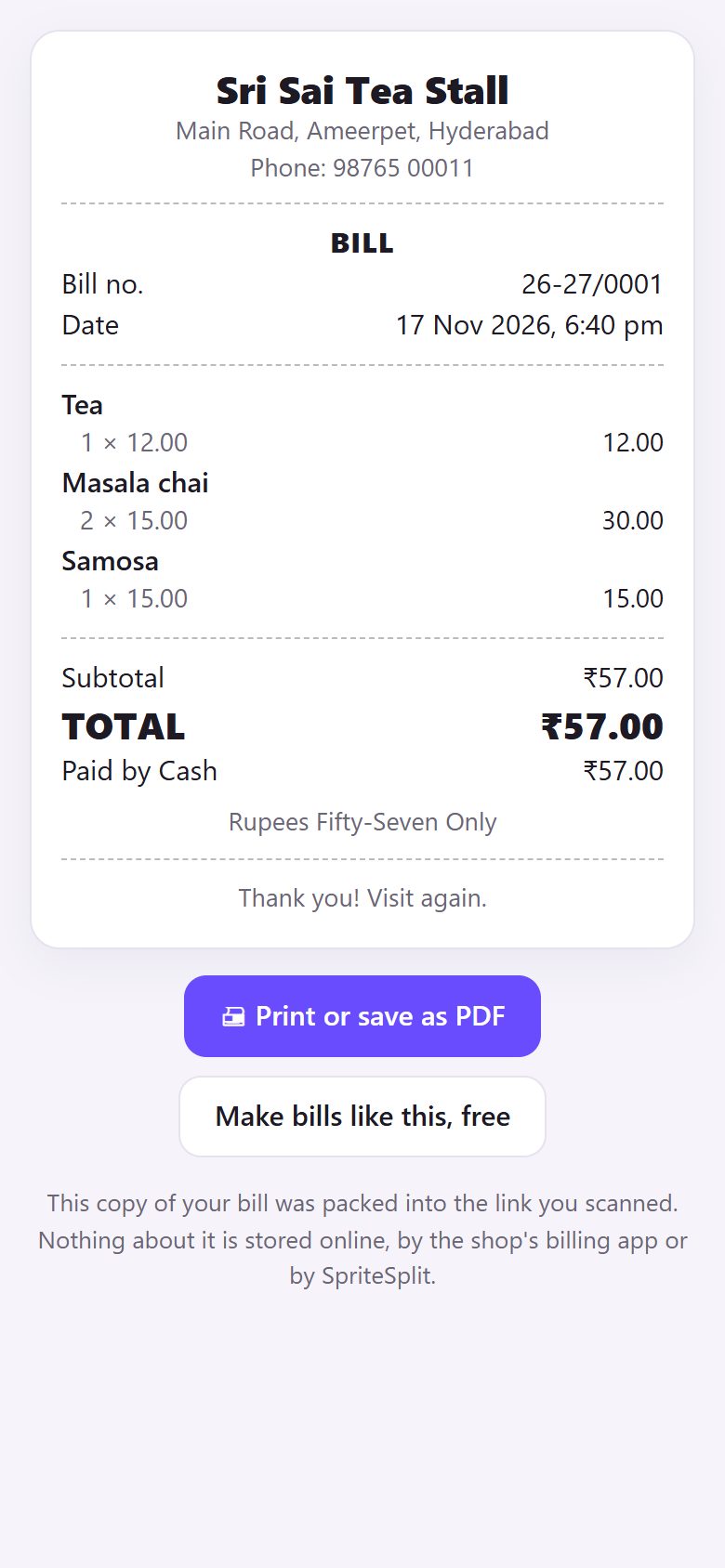
7ग्राहक को क्या दिखता है
ग्राहक को आपकी दुकान के नाम, बिल नंबर, आइटम और कुल वाला साफ़ रसीद पेज मिलता है। रखने के लिए प्रिंट या PDF सेव दबा सकते हैं।
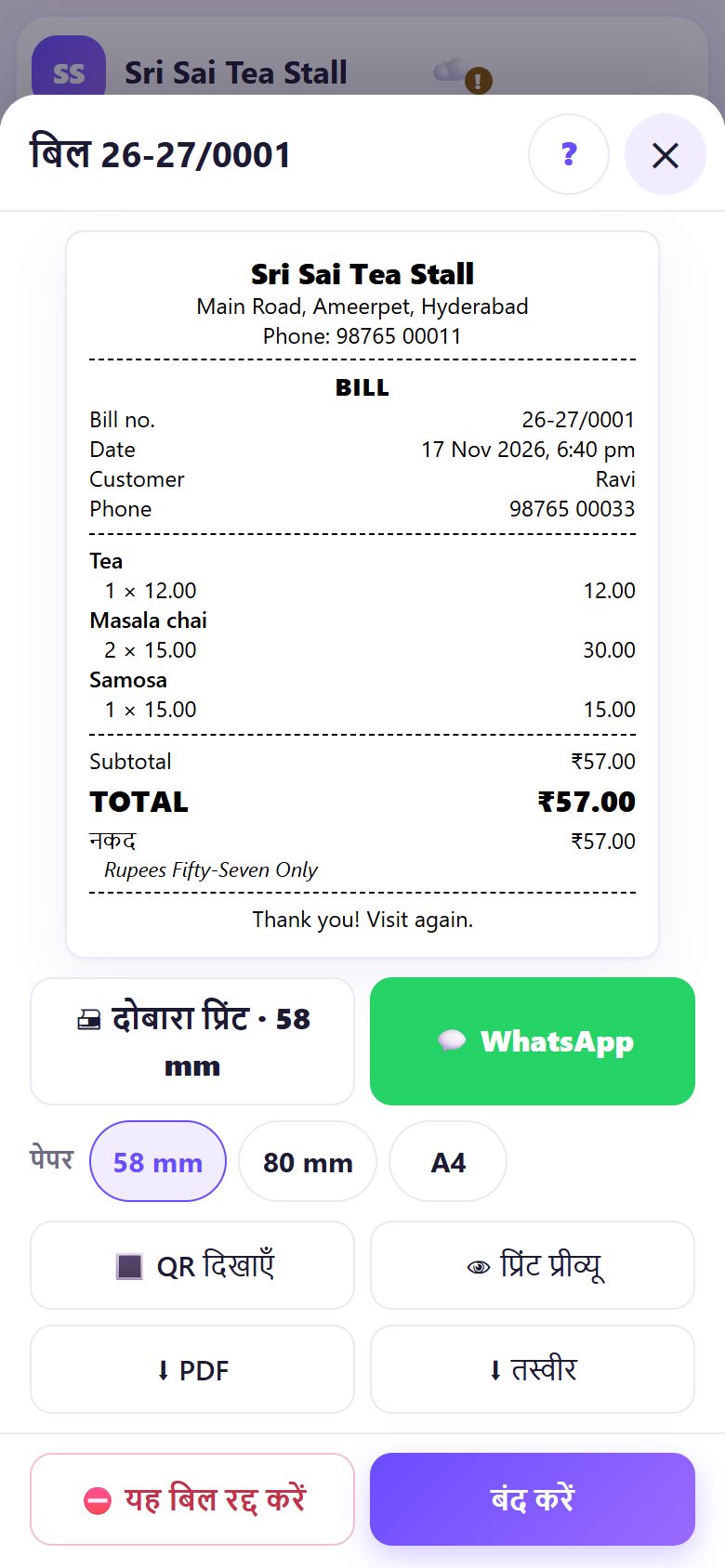
8कोई भी पुराना बिल बिलों की सूची से दोबारा प्रिंट / भेजें
बिलों की सूची खोलें, ← → से दिन चुनें और बिल दबाएँ। वही बटन मिलते हैं: दोबारा प्रिंट, व्हाट्सऐप, QR दिखाएँ, PDF, तस्वीर। दोबारा प्रिंट पर REPRINT लिखा होता है और गतिविधि लॉग में दर्ज होता है।
💡 आगे क्या: अब मेन्यू अपना बनाइए: अपने आइटम, दाम, फ़ोटो, साइज़ और एक्स्ट्रा।
📝 उदाहरण: व्हाट्सऐप बिल के साथ पार्सल ऑर्डर
रवि 1 चाय, 2 मसाला चाय और एक समोसा पार्सल लेते हैं और ऑफ़िस क्लेम के लिए व्हाट्सऐप पर बिल माँगते हैं। रमेश ग्राहक दबाकर “Ravi” और नंबर लिखते हैं, ₹57 नकद लेते हैं और व्हाट्सऐप दबाते हैं। बिल और लिंक के साथ व्हाट्सऐप खुलता है; रमेश भेज देते हैं।
अगले ग्राहक को काग़ज़ चाहिए। रमेश प्रिंट दबाते हैं और चूल्हे के पास रखा ब्लूटूथ प्रिंटर दो सेकंड में पर्ची देता है। एक छात्रा QR दिखाएँ स्कैन करके रसीद PDF बनाकर फ़ोन में रख लेती है।
🛠 कुछ गड़बड़ हो तो
प्रिंट शुरू नहीं हुआ
प्रिंट स्क्रीन फ़ोन / PC की होती है, ऐप की नहीं। प्रिंटर चालू और पेयर है, देखें और प्रिंट स्क्रीन में चुनें, या PDF बनाकर प्रिंट करें। Android पर प्रिंटर न दिखे तो उसकी कंपनी की प्रिंट सर्विस इंस्टॉल करें।
रसीद बहुत छोटी या कटी हुई छपती है
रोल के हिसाब से पेपर (58 या 80 mm) चुनें, और प्रिंट स्क्रीन में पेपर साइज़ रोल की चौड़ाई पर, बिना मार्जिन रखें।
व्हाट्सऐप नहीं खुलता
इस फ़ोन में व्हाट्सऐप होना चाहिए (PC पर WhatsApp Web)। ब्राउज़र पॉप-अप रोके तो इजाज़त दें और फिर दबाएँ।
ग्राहक के कैमरे से QR नहीं खुलता
Google Lens या कैमरे का QR मोड इस्तेमाल करने को कहें। या लिंक कॉपी करें दबाकर दूसरे तरीक़े से भेजें।
PDF को पहली बार इंटरनेट चाहिए कहता है
एक बार इंटरनेट जोड़कर PDF दबाएँ; उसके बाद बिना इंटरनेट भी चलेगा। या तस्वीर दबाएँ, जो बिना इंटरनेट चलती है।
A4 में GST इनवॉइस चाहिए
पहले सेटिंग्स में बिल का प्रकार GST टैक्स इनवॉइस करें (भाग 3); फिर A4 पूरा टैक्स इनवॉइस छापेगा।
🔒 प्राइवेसी, आसान शब्दों में
- आपका मेन्यू, बिल और रिपोर्ट सिर्फ़ इसी डिवाइस के ब्राउज़र में सेव होते हैं। SpriteSplit पर कुछ भी अपलोड नहीं होता।
- UPI QR आपके फ़ोन पर ही आपकी UPI ID और रकम से बनता है। पैसा ग्राहक के UPI ऐप से सीधे आपके बैंक में जाता है; काउंटर बिलिंग पेमेंट न देखता है, न छूता है।
- ग्राहक का नाम और फ़ोन तभी सेव होते हैं जब आप टाइप करें।
- बिल एक ही डिवाइस में रहते हैं, इसलिए सेटिंग्स से बैकअप लें (फ़ाइल या अपना Google Drive)। बैकअप नहीं तो फ़ोन खोने पर बिल भी खो जाएँगे।
रसीद QR और व्हाट्सऐप लिंक में बिल लिंक के अंदर ही होता है; किसी सर्वर पर सेव नहीं होता। व्हाट्सऐप संदेश आप अपने व्हाट्सऐप से ख़ुद भेजते हैं।
लोग अक्सर पूछते हैं
कौन सा थर्मल प्रिंटर चलता है?
कोई भी 58 या 80 mm प्रिंटर जिस पर आपका फ़ोन या PC प्रिंट कर सके। PC पर USB और Wi-Fi प्रिंटर सामान्य प्रिंट स्क्रीन से; Android पर ब्लूटूथ प्रिंटर के लिए कंपनी की प्रिंट सर्विस चाहिए।
क्या हर बिल अपने-आप प्रिंट हो सकता है?
हाँ। सेटिंग्स → भुगतान के बाद अपने-आप प्रिंट करें।
क्या व्हाट्सऐप बिल आपके सर्वर से जाता है?
नहीं। आपके फ़ोन पर बिल के साथ व्हाट्सऐप खुलता है; आप अपने नंबर से भेजते हैं।
क्या रसीद QR को इंटरनेट चाहिए?
पहली बार के बाद QR दिखाना बिना इंटरनेट चलता है। ग्राहक को लिंक खोलने के लिए एक बार इंटरनेट चाहिए; बिल लिंक में ही है।
क्या बिल हिंदी में छप सकता है?
हाँ। सेटिंग्स → रसीद की भाषा: English या ऐप वाली भाषा।
📚 काउंटर बिलिंग: स्टेप बाय स्टेप
सभी 21 भाग
- 1काउंटर सेटअप
- 2बिल बनाना
- 3GST इनवॉइस और बिल प्रकार
- 4प्रिंट, व्हाट्सऐप और QR रसीद
- 5मेन्यू: आइटम, साइज़, फ़ोटो
- 6दिन बंद, नकद की गिनती
- 7रिपोर्ट और GST सारांश
- 8बैकअप, रीस्टोर, PIN लॉक
- 9कैफ़े मोड और टेबल
- 10किचन स्क्रीन जोड़ना
- 11KOT किचन भेजना
- 12दूसरा काउंटर जोड़ें
- 13स्टाफ़, काम और PIN
- 14शिफ़्ट और नकद
- 15रिफ़ंड और क्रेडिट नोट
- 16उधार और बकाया
- 17स्टॉक और रेसिपी
- 18मालिक का डैशबोर्ड
- 19फ़ोन पर मालिक व्यू
- 20फ़ार्मेसी सेटअप और दवाएँ
- 21रोज़ की फ़ार्मेसी बिलिंग
मुफ़्त · साइन-अप नहीं · ऐप नहीं
टाइप करने के लिए छोटा लिंक: spritesplit.com/bill