काउंटर बिलिंग में कैफ़े की टेबल और चालू ऑर्डर कैसे चलाएँ
चाय की दुकान पर बिल बनाकर भूल जाते हैं। कैफ़े अलग है: टेबल 4 पहले दो कॉफ़ी, फिर सैंडविच, फिर मीठा मँगाती है और आख़िर में पैसे देती है। कैफ़े मोड हर टेबल का ऑर्डर पैसे मिलने तक खुला रखता है, एक नज़र में दिखाता है कि कौन सी टेबल इंतज़ार कर रही है, और बिल नंबर तभी देता है जब पैसा आ जाए।
इस भाग में कैफ़े मोड चालू करेंगे, टेबल जोड़ेंगे और Chai & Co Café की एक व्यस्त शाम देखेंगे।
स्टेप
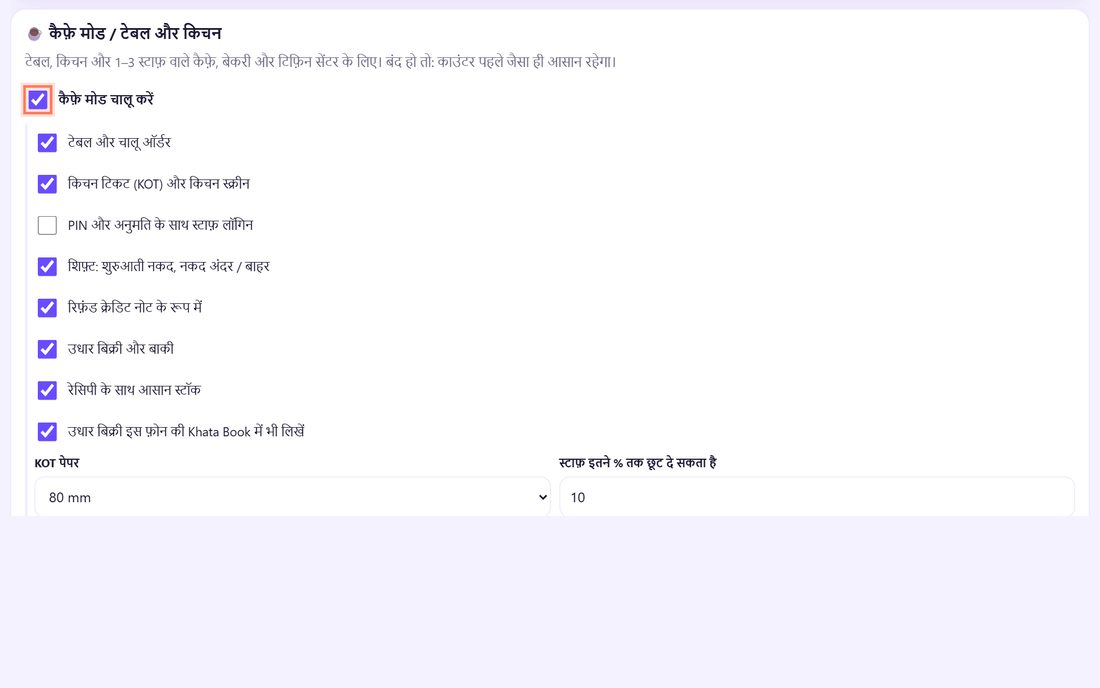
1सेटिंग्स में कैफ़े मोड चालू करें
⚙️ सेटिंग्स खोलें और नीचे ☕ कैफ़े मोड / टेबल और किचन तक जाएँ। कैफ़े मोड चालू करें पर टिक करें। नीचे हिस्से दिखेंगे: टेबल और चालू ऑर्डर, किचन टिकट (KOT) और किचन स्क्रीन, शिफ़्ट, रिफ़ंड, उधार और स्टॉक। जो चाहिए वह रखें और 💾 कैफ़े सेटिंग्स सेव करें दबाएँ।
नए टैब आ जाएँगे: टेबल, किचन, शिफ़्ट और स्टॉक। कैफ़े मोड कभी भी बंद करें, काउंटर पहले जैसा आसान हो जाएगा।
💡 टिप: PIN और अनुमति के साथ स्टाफ़ लॉगिन अभी बंद रहने दें। भाग 13 में इसे सेट करेंगे।
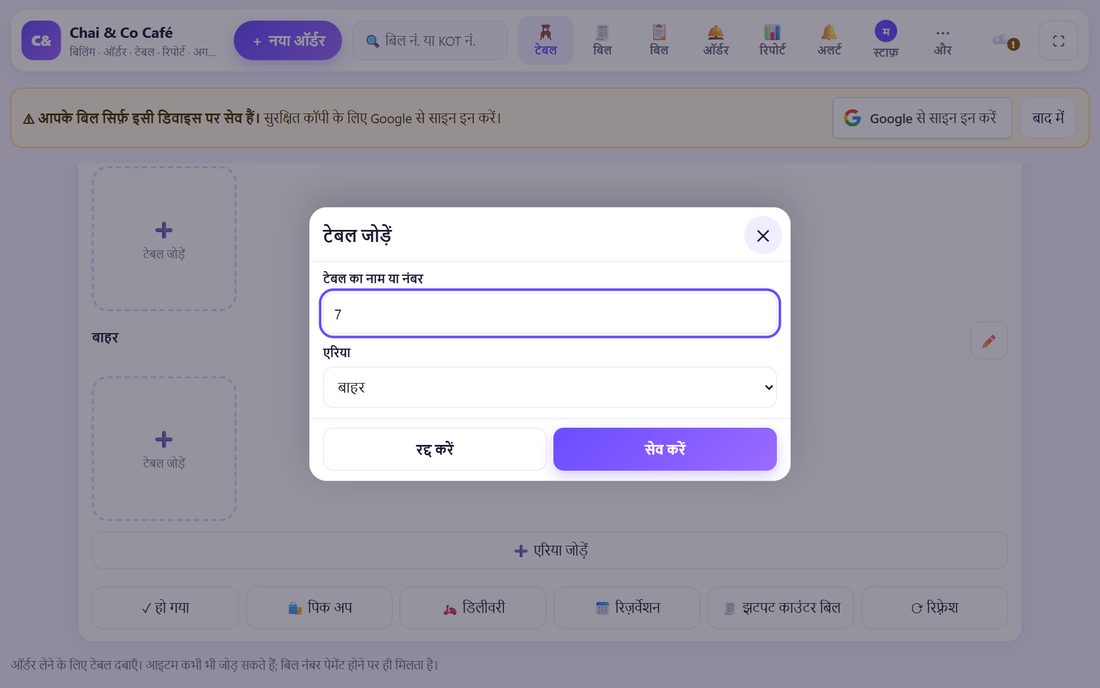
2एरिया और टेबल जोड़ें
टेबल खोलें। अंदर एरिया में 6 टेबल पहले से हैं। बदलने के लिए ➕ टेबल जोड़ें दबाएँ: दूसरे कमरे के लिए ➕ एरिया जोड़ें (जैसे बाहर या AC हॉल), फिर उस एरिया में ➕ टेबल जोड़ें टाइल दबाएँ। टेबल का नाम या नंबर लिखें, एरिया चुनें और सेव करें दबाएँ।
एडिट मोड में टेबल दबाकर नाम बदलें या हटाएँ। हो जाए तो ✓ हो गया दबाएँ।
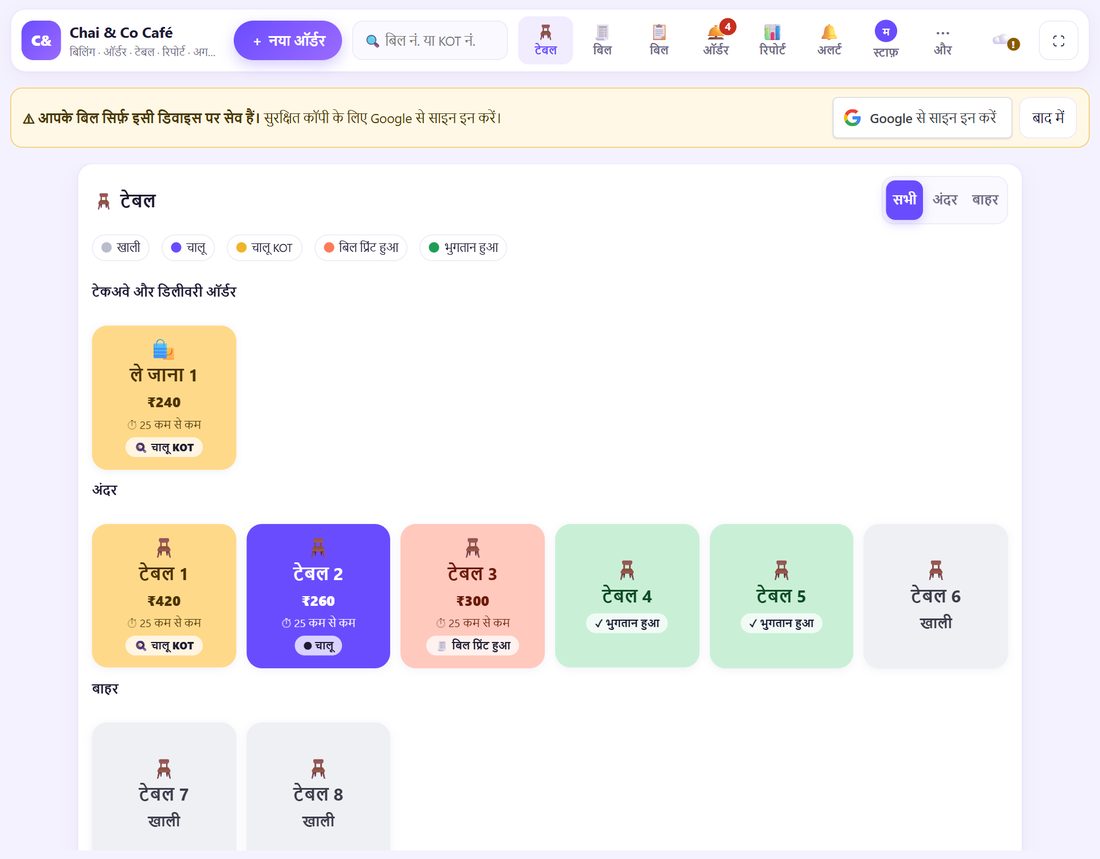
3टेबल एक नज़र में पढ़ें
हर टेबल पर रकम और पहले ऑर्डर से कितने मिनट हुए दिखता है। रंग: स्लेटी (खाली टेबल; ऐप में मुफ़्त लिखा आता है), चालू (बैंगनी: आइटम लिए, किचन नहीं भेजे), चालू KOT (पीला: किचन को मिल गया), बिल प्रिंट हुआ (नारंगी) और भुगतान (हरा, 15 मिनट तक)।
पार्सल और होम डिलीवरी ऊपर टेकअवे और डिलीवरी ऑर्डर में रहते हैं: 🛍️ पिक अप या 🛵 डिलीवरी से शुरू करें।
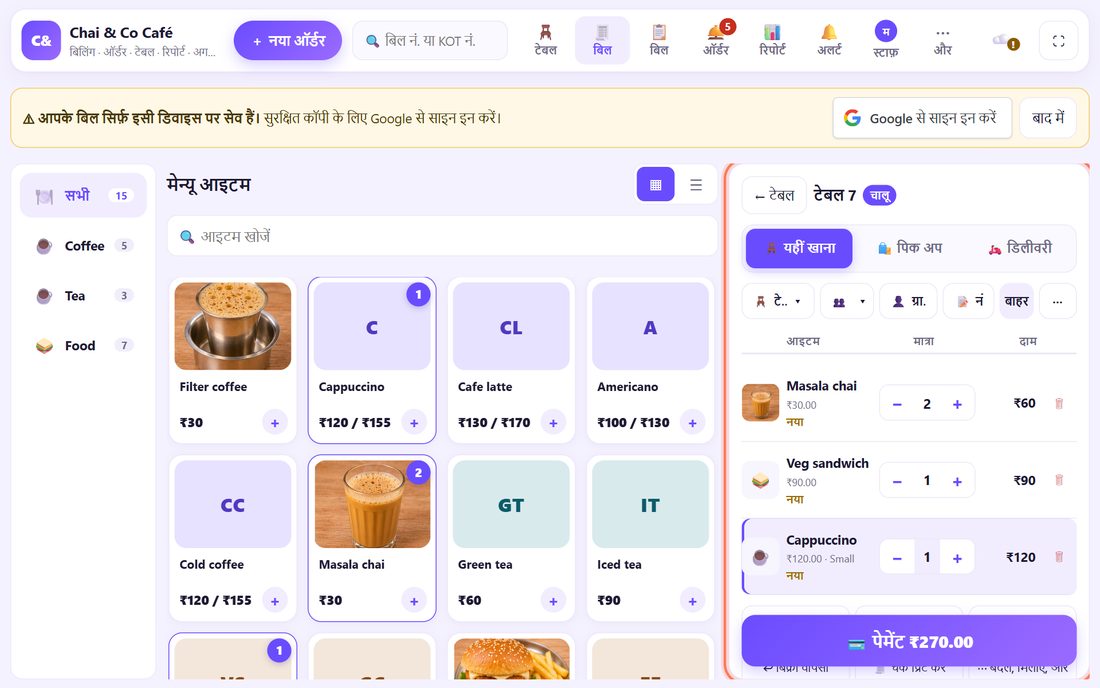
4टेबल दबाएँ और ऑर्डर लें
खाली टेबल दबाएँ। मेन्यू और दाईं ओर ऑर्डर पैनल खुलेगा। आइटम दबाकर जोड़ें; साइज़ या एक्स्ट्रा वाला आइटम पहले पूछता है। 👥 से मेहमानों की गिनती, 📝 नोट से पूरे ऑर्डर का नोट (KOT और बिल दोनों पर), या आइटम दबाकर उसका नोट जैसे चीनी कम।
जो आइटम किचन नहीं गए उन पर नया लिखा रहता है। ← टेबल से वापस जाएँ: ऑर्डर खुला रहता है, कभी भी और जोड़ें।
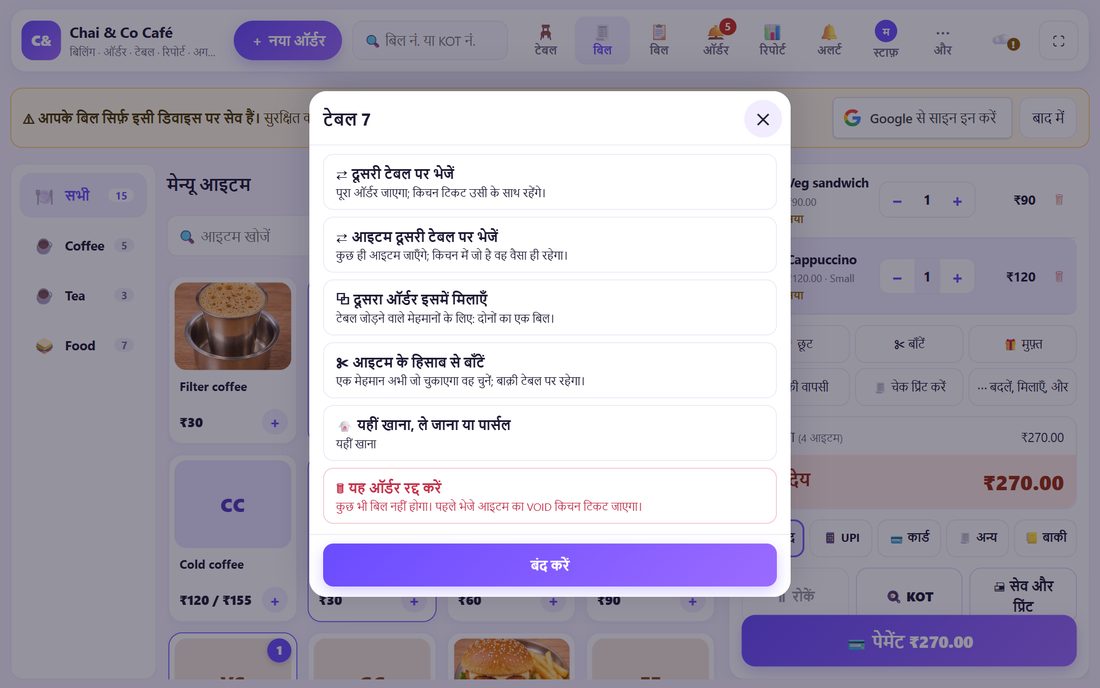
5बदलें, मिलाएँ या रद्द करें
ऑर्डर में ⋯ बदलें, मिलाएँ, और दबाएँ। ⇄ दूसरी टेबल पर भेजें: पूरा ऑर्डर जाता है (किचन टिकट साथ में); ⇄ आइटम दूसरी टेबल पर भेजें: सिर्फ़ कुछ आइटम। ⧉ दूसरा ऑर्डर इसमें मिलाएँ: दो टेबल का एक बिल।
🗑 यह ऑर्डर रद्द करें: कुछ भी बिल नहीं होता; भेजे गए आइटम का VOID टिकट जाता है ताकि किचन रुक जाए।
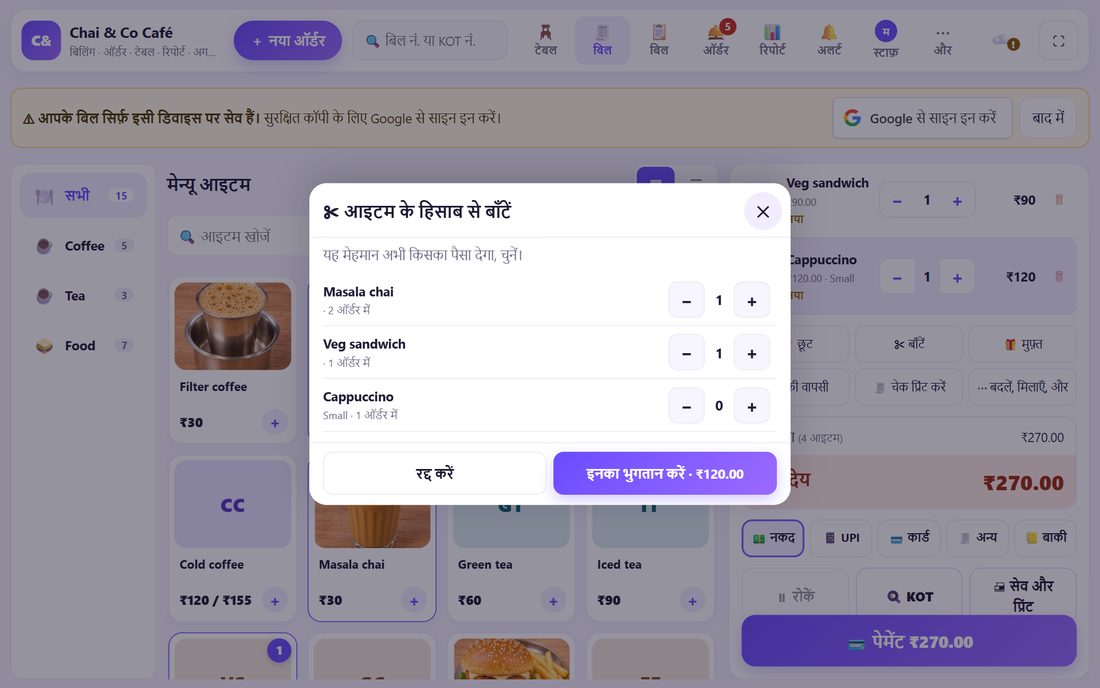
6आइटम के हिसाब से बिल बाँटें
एक मेहमान सिर्फ़ अपना हिस्सा देना चाहता है? ✂ बाँटें दबाएँ, + से चुनें कि वह अभी किसका पैसा देगा, और इनका भुगतान करें दबाएँ। उसे अलग बिल मिलेगा; बाक़ी टेबल पर रहेगा।
रकम सबमें बराबर बाँटनी हो तो पेमेंट स्क्रीन का split इस्तेमाल करें (भाग 2)।
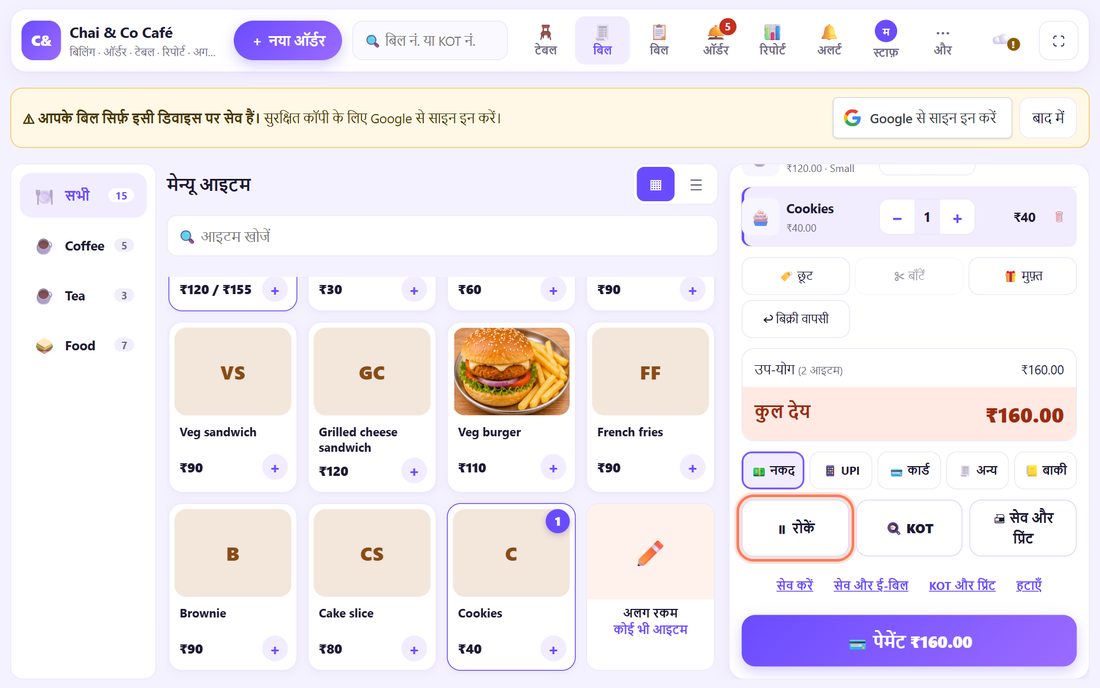
7झटपट काउंटर बिल और रोकें
कोई काउंटर पर सिर्फ़ कुकी ले रहा है? टेबल पर 🧾 झटपट काउंटर बिल दबाएँ: बिना टेबल, चाय की दुकान जैसा बिल। ग्राहक पैसे लेने गया हो तो ⏸ रोकें दबाएँ: बिल टेकअवे ऑर्डर बनकर रुक जाता है और अगला ग्राहक आ सकता है।
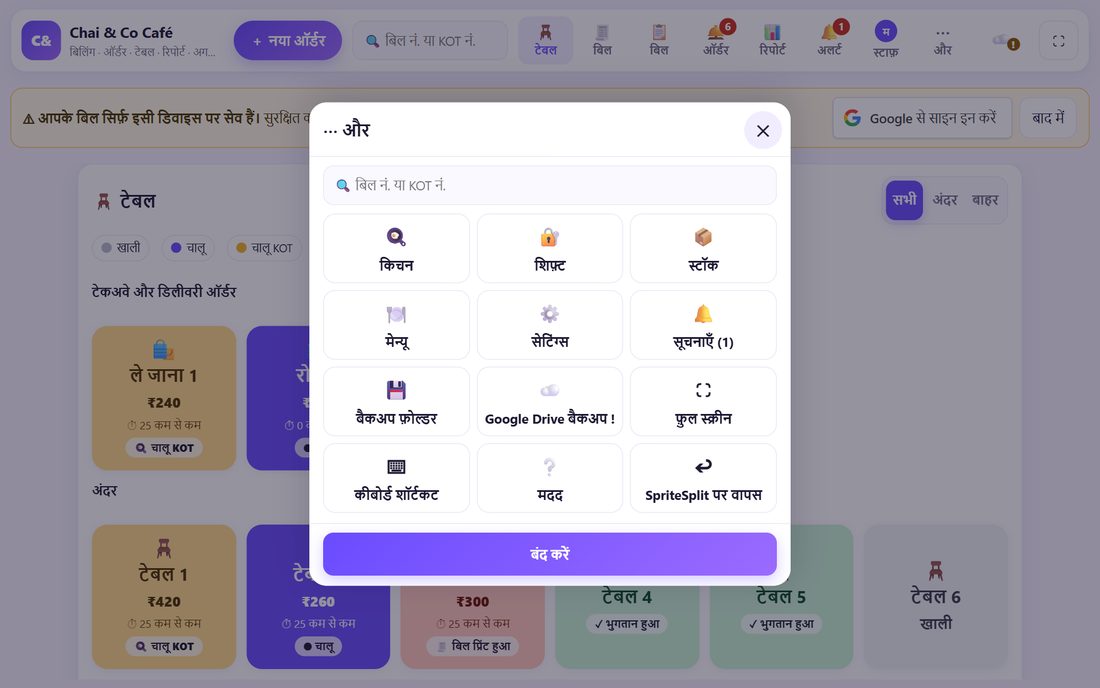
8फ़ुल स्क्रीन काउंटर इस्तेमाल करें
दुकान के PC या टैबलेट पर spritesplit.com/counter-billing/app/ खोलें (या काउंटर बिलिंग पेज पर मेरा काउंटर खोलें)। यह पूरी स्क्रीन भरता है: ऊपर + नया ऑर्डर, बिल नं. या KOT नं. खोजने का बॉक्स और मुख्य स्क्रीन (टेबल, बिल, ऑर्डर, रिपोर्ट)। ⋯ और में बाक़ी: किचन, शिफ़्ट, स्टॉक, मेन्यू, सेटिंग्स, ⛶ फ़ुल स्क्रीन और मदद।
यह वही काउंटर है, इसी डिवाइस के वही बिल। होम स्क्रीन पर जोड़ें तो ऐप की तरह खुलेगा।
💡 आगे क्या: ऑर्डर किचन की स्क्रीन पर भेजिए: फ़ोन, टैबलेट या दूसरा PC दो मिनट में जोड़िए।
🪑 व्यस्त शाम के लिए टिप्स
- नाम वही रखें जो स्टाफ़ बोलता है: “7”, “खिड़की 2”, “सोफ़ा”। छोटे नाम टाइल में अच्छे दिखते हैं।
- बिल नंबर सिर्फ़ पेमेंट पर। चालू ऑर्डर का नंबर नहीं होता, इसलिए ऑर्डर रद्द करने से बिल नंबरों में गैप नहीं आता।
- चेक प्रिंट करें से मेहमान पेमेंट से पहले चेक देख लें; टेबल नारंगी हो जाती है, कोई भूलता नहीं।
- रिज़र्वेशन (टेबल स्क्रीन पर) नाम, फ़ोन, समय और मेहमानों की सूची इसी डिवाइस पर रखता है।
📝 उदाहरण: Chai & Co Café में शनिवार की शाम
रवि के Chai & Co Café में अंदर 8 और बाहर 2 टेबल हैं। शाम 6 बजे एक परिवार टेबल 7 पर बैठा: तीन मसाला चाय, एक वेज सैंडविच, एक कैपुचीनो। रवि ने टेबल 7 दबाई, आइटम दबाए, 3 मेहमान लिखे और ऑर्डर किचन भेजा। टाइल पीली हो गई।
6:30 बजे उनके दोस्त आकर टेबल 8 पर बैठे। रवि ने टेबल 8 को टेबल 7 में मिला दिया, एक ही बिल। जाते समय चाचा जी सिर्फ़ अपनी चाय और सैंडविच का पैसा देना चाहते थे: बाँटें, दोनों चुने, इनका भुगतान करें। बाक़ी कार्ड से दिया। बीच में एक ग्राहक ने झटपट काउंटर बिल से कुकी ली, किसी टेबल को छुए बिना।
🛠 कुछ गड़बड़ हो तो
टेबल या किचन नहीं दिख रहा
कैफ़े मोड बंद है। सेटिंग्स खोलें, कैफ़े मोड चालू करें पर टिक करें और 💾 कैफ़े सेटिंग्स सेव करें दबाएँ। टेबल और चालू ऑर्डर पर भी टिक हो।
टेबल हटती नहीं
उस पर खुला ऑर्डर है। पहले उसका पेमेंट लें, उसे दूसरी टेबल पर भेजें या रद्द करें; फिर एडिट मोड में टेबल हटाएँ।
एरिया हटता नहीं
पहले उस एरिया की टेबल हटाएँ या दूसरी जगह ले जाएँ।
मिलाने पर कहता है कोई और ऑर्डर नहीं
मिलाना सिर्फ़ दो खुले ऑर्डर के लिए है। दूसरी टेबल का पेमेंट हो चुका है तो उसका बिल बंद है; बिल खोलें।
बाँटते समय डिस्काउंट हटाने को कहता है
रकम वाला (amount) डिस्काउंट दो बिलों में नहीं बँटता। उसे हटाएँ या % डिस्काउंट लगाएँ, फिर बाँटें।
ऑर्डर दूसरे डिवाइस पर है
काउंटर बिलिंग सब कुछ एक ही डिवाइस पर रखता है। बिलिंग के लिए एक ही काउंटर डिवाइस रखें; दूसरा फ़ोन या PC किचन स्क्रीन बन सकता है (भाग 10)।
पेमेंट के बाद भी टेबल हरी है
हरा मतलब पिछले 15 मिनट में भुगतान हुआ, सफ़ाई के लिए। फिर अपने-आप स्लेटी (खाली) हो जाती है, या नया ऑर्डर शुरू होते ही।
🔒 प्राइवेसी, आसान शब्दों में
- टेबल, चालू ऑर्डर और बिल सिर्फ़ इसी डिवाइस के ब्राउज़र में रहते हैं। SpriteSplit पर कुछ अपलोड नहीं होता।
- ग्राहक का नाम, फ़ोन और डिलीवरी पता ज़रूरी नहीं, और इसी डिवाइस पर रहते हैं।
- हर दिन सेटिंग्स से बैकअप लें (भाग 8): बिना बैकअप फ़ोन खोया तो बिल भी खो जाएँगे।
लोग अक्सर पूछते हैं
क्या कैफ़े मोड मुफ़्त है?
हाँ। टेबल, चालू ऑर्डर, KOT और किचन स्क्रीन मुफ़्त हैं, न साइन-अप, न टेबल या बिल की सीमा।
ऑर्डर को बिल नंबर कब मिलता है?
सिर्फ़ पेमेंट होने पर। चालू, रोके गए और रद्द ऑर्डर बिल नंबर नहीं लेते, इसलिए नंबरों में गैप नहीं आता।
एक टेबल पर दो मेहमान अलग-अलग पैसे दे सकते हैं?
हाँ। ✂ बाँटें से एक मेहमान के आइटम का बिल अभी बनाएँ; बाक़ी टेबल पर रहता है। या पेमेंट स्क्रीन में बराबर बाँटें।
क्या फ़ोन पर चलेगा?
हाँ। फ़ोन पर ऑर्डर पैनल नीचे की पट्टी से खुलता है। ज़्यादा टेबल हों तो टैबलेट या लैपटॉप आसान है।
क्या कैफ़े मोड फिर से बंद कर सकते हैं?
हाँ। सेटिंग्स में टिक हटा दें। बने हुए बिल रहते हैं; काउंटर आसान चाय-दुकान वाली स्क्रीन पर लौट आता है।
📚 काउंटर बिलिंग: स्टेप बाय स्टेप
सभी 21 भाग
- 1काउंटर सेटअप
- 2बिल बनाना
- 3GST इनवॉइस और बिल प्रकार
- 4प्रिंट, व्हाट्सऐप और QR रसीद
- 5मेन्यू: आइटम, साइज़, फ़ोटो
- 6दिन बंद, नकद की गिनती
- 7रिपोर्ट और GST सारांश
- 8बैकअप, रीस्टोर, PIN लॉक
- 9कैफ़े मोड और टेबल
- 10किचन स्क्रीन जोड़ना
- 11KOT किचन भेजना
- 12दूसरा काउंटर जोड़ें
- 13स्टाफ़, काम और PIN
- 14शिफ़्ट और नकद
- 15रिफ़ंड और क्रेडिट नोट
- 16उधार और बकाया
- 17स्टॉक और रेसिपी
- 18मालिक का डैशबोर्ड
- 19फ़ोन पर मालिक व्यू
- 20फ़ार्मेसी सेटअप और दवाएँ
- 21रोज़ की फ़ार्मेसी बिलिंग
मुफ़्त · साइन-अप नहीं · ऐप नहीं
टाइप करने के लिए छोटा लिंक: spritesplit.com/bill