काउंटर बिलिंग में शिफ़्ट खोलना, नकद जमा / निकासी और शिफ़्ट बंद करना
छोटे नुकसान गल्ले में ही छिपते हैं: मालिक की जेब से डाला छुट्टा, दूध के लिए निकाले ₹180, जल्दी चला गया हेल्पर। शिफ़्ट इन सबको समय और व्यक्ति से जोड़ती है। शुरू में छुट्टे का नकद गिनते हैं, हर जमा / निकासी कारण के साथ लिखते हैं, और आख़िर में नोट गिनते ही ऐप बता देता है कि गल्ला कम है या ज़्यादा।
स्टेप
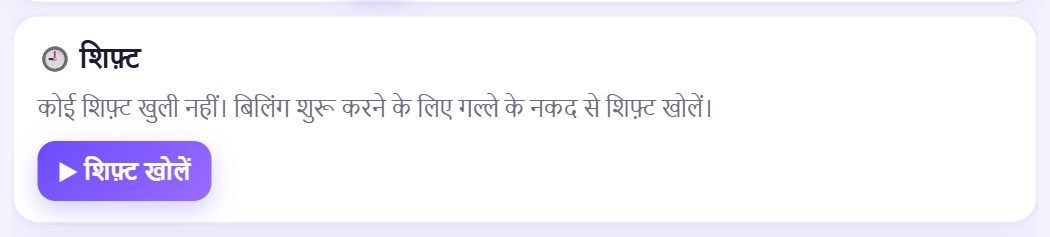
1शिफ़्ट स्क्रीन खोलें
⋯ और दबाएँ, फिर 🔐 शिफ़्ट। दिन की पहली शिफ़्ट से पहले लिखा होता है कोई शिफ़्ट खुली नहीं। बिलिंग शुरू करने के लिए गल्ले के नकद से शिफ़्ट खोलें।
शिफ़्ट कैफ़े मोड का हिस्सा है: ⚙️ सेटिंग्स › ☕ कैफ़े मोड में शिफ़्ट वाले बॉक्स पर टिक रखें।
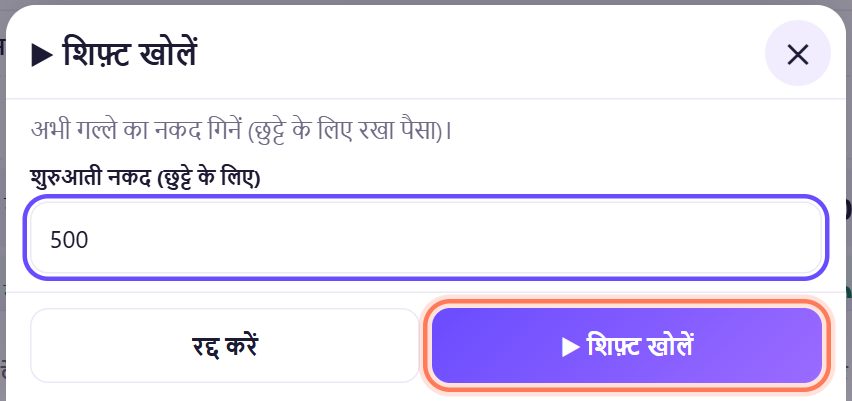
2छुट्टे का नकद गिनें और शिफ़्ट खोलें
▶ शिफ़्ट खोलें दबाएँ। गल्ले में पहले से रखा नकद (छुट्टा देने के लिए) गिनकर शुरुआती नकद (छुट्टे के लिए) में लिखें, जैसे 500। ▶ शिफ़्ट खोलें दबाएँ।
शिफ़्ट को एक नंबर (SH00001) और लॉग इन व्यक्ति का नाम मिलता है।
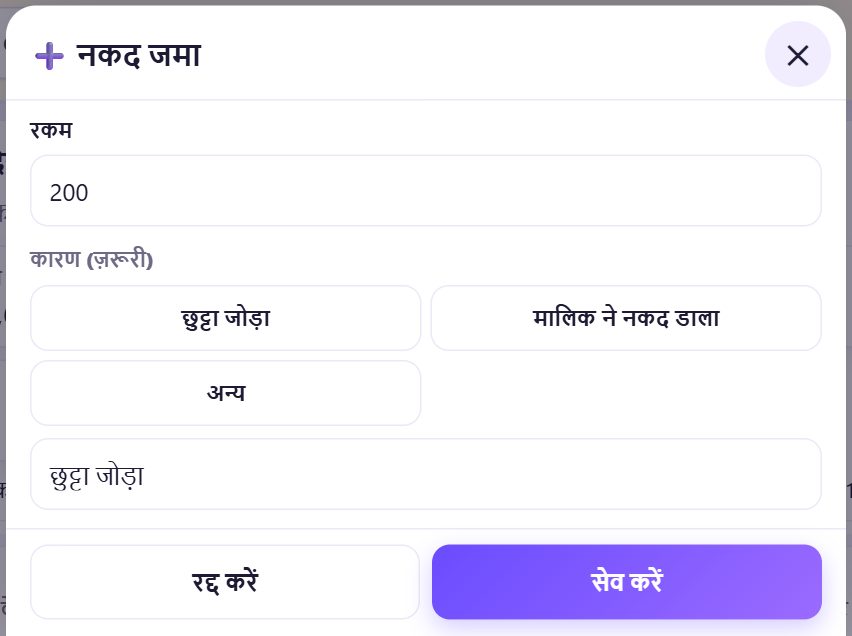
3नकद जमा: गल्ले में डाले पैसे
बिक्री के अलावा पैसे डालें (और छुट्टा, मालिक का डाला) तो ➕ नकद जमा दबाएँ, रकम लिखें, कारण चुनें (छुट्टा जोड़ा, मालिक ने नकद डाला, अन्य) या लिखें, और सेव करें।
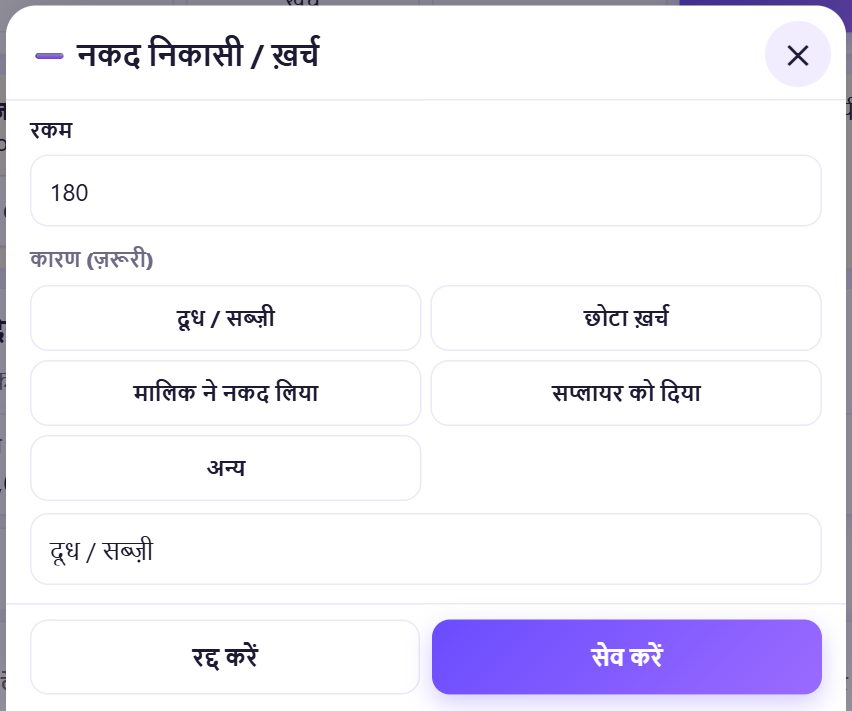
4नकद निकासी: ख़र्च और निकाले पैसे
दूधवाले को गल्ले से पैसे दिए? ➖ नकद निकासी / ख़र्च दबाएँ, रकम लिखें और दूध / सब्ज़ी, छोटा ख़र्च, मालिक ने नकद लिया, सप्लायर को दिया या अन्य चुनें। सेव करें।
हर ख़र्च रिपोर्ट में ख़र्च (नकद निकासी) में भी दिखता है।
5कभी भी शिफ़्ट देखें
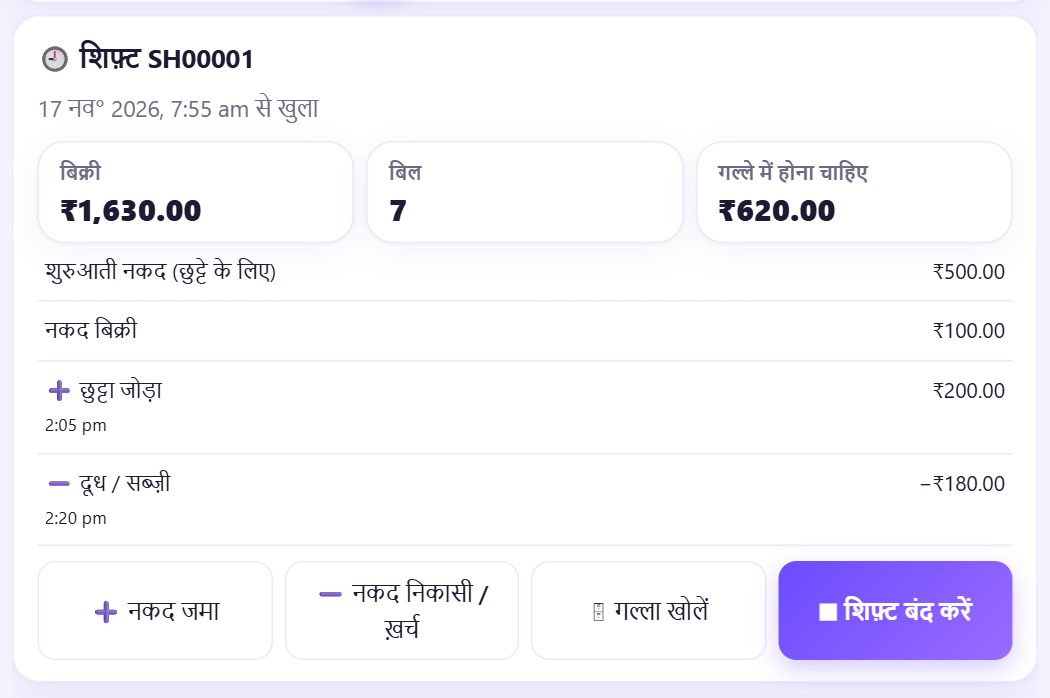
शिफ़्ट कार्ड बिक्री, बिल और गल्ले में होना चाहिए दिखाता है: छुट्टा + नकद बिक्री − नकद रिफ़ंड + जमा − निकासी। हर एंट्री समय के साथ दिखती है।
🗄 गल्ला खोलें बिना बिक्री गल्ला खोलता है और लॉग में लिखता है।
6शिफ़्ट बंद करें: नोट और सिक्के गिनें
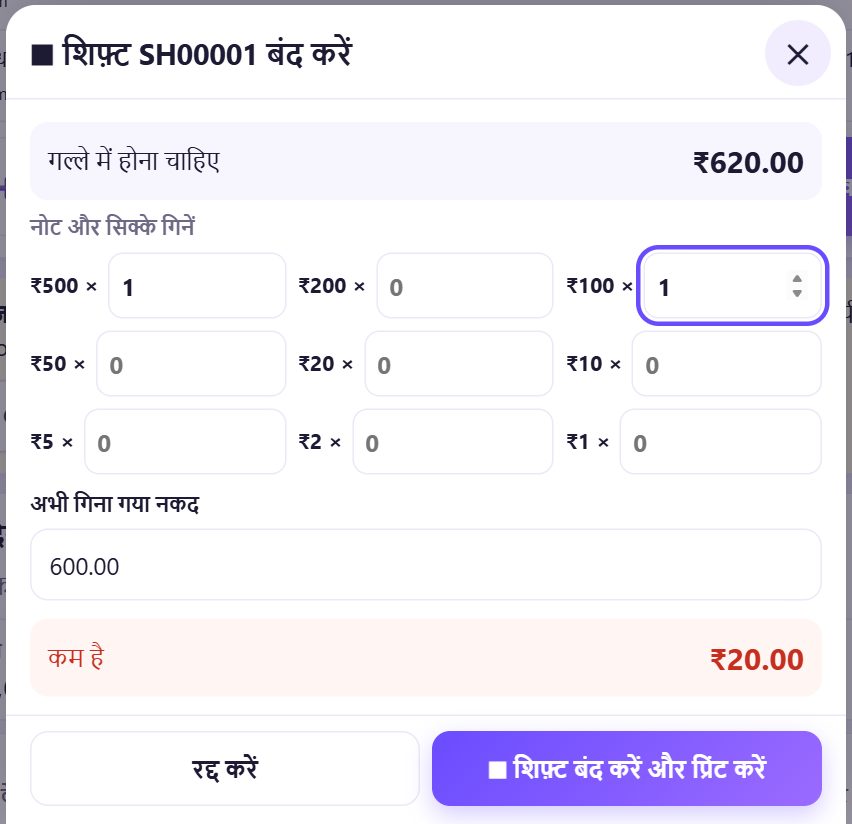
⏹ शिफ़्ट बंद करें दबाएँ। नोट और सिक्के गिनें में हर नोट कितने हैं लिखें; ऐप जोड़कर अभी गिना गया नकद में दिखाता है। बराबर ✓, कम है या ज़्यादा है तुरंत दिखता है।
कम हो तो एक बार फिर गिनें, फिर ⏹ शिफ़्ट बंद करें और प्रिंट करें दबाएँ।
7शिफ़्ट रिपोर्ट रखें
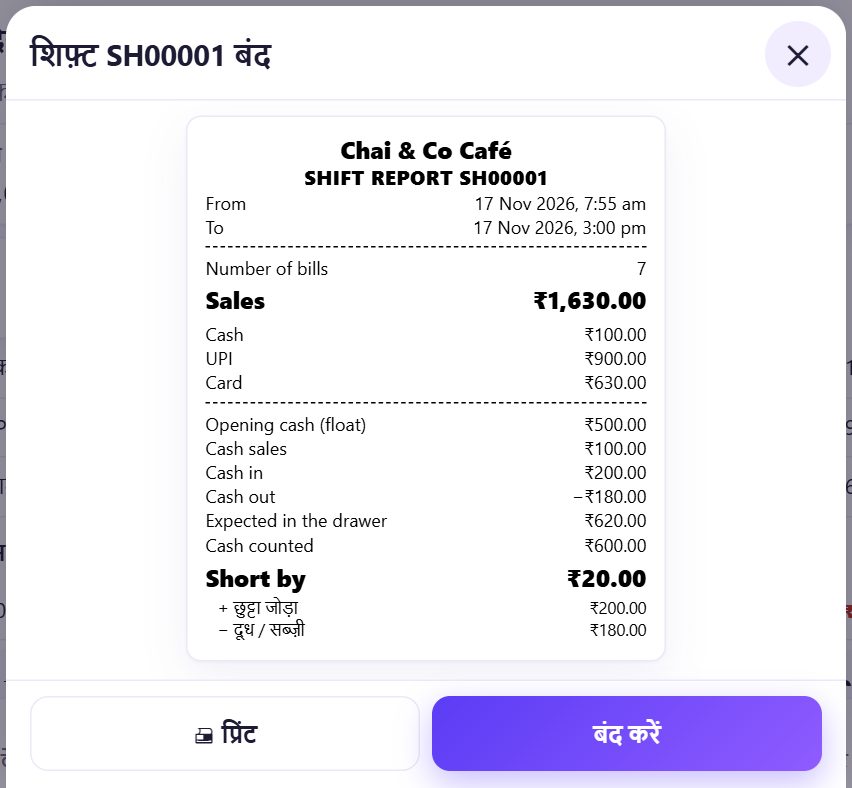
शिफ़्ट रिपोर्ट में समय, बिल, नकद / UPI / कार्ड बिक्री, छुट्टा, हर जमा और निकासी, होना चाहिए, गिना गया और अंतर होता है। यह रसीद प्रिंटर पर छपती है; दूसरी कॉपी के लिए 🖨 प्रिंट दबाएँ।
अगला व्यक्ति अपने छुट्टे के साथ नई शिफ़्ट खोलता है।
8आख़िरी शिफ़्ट के बाद दिन बंद करें
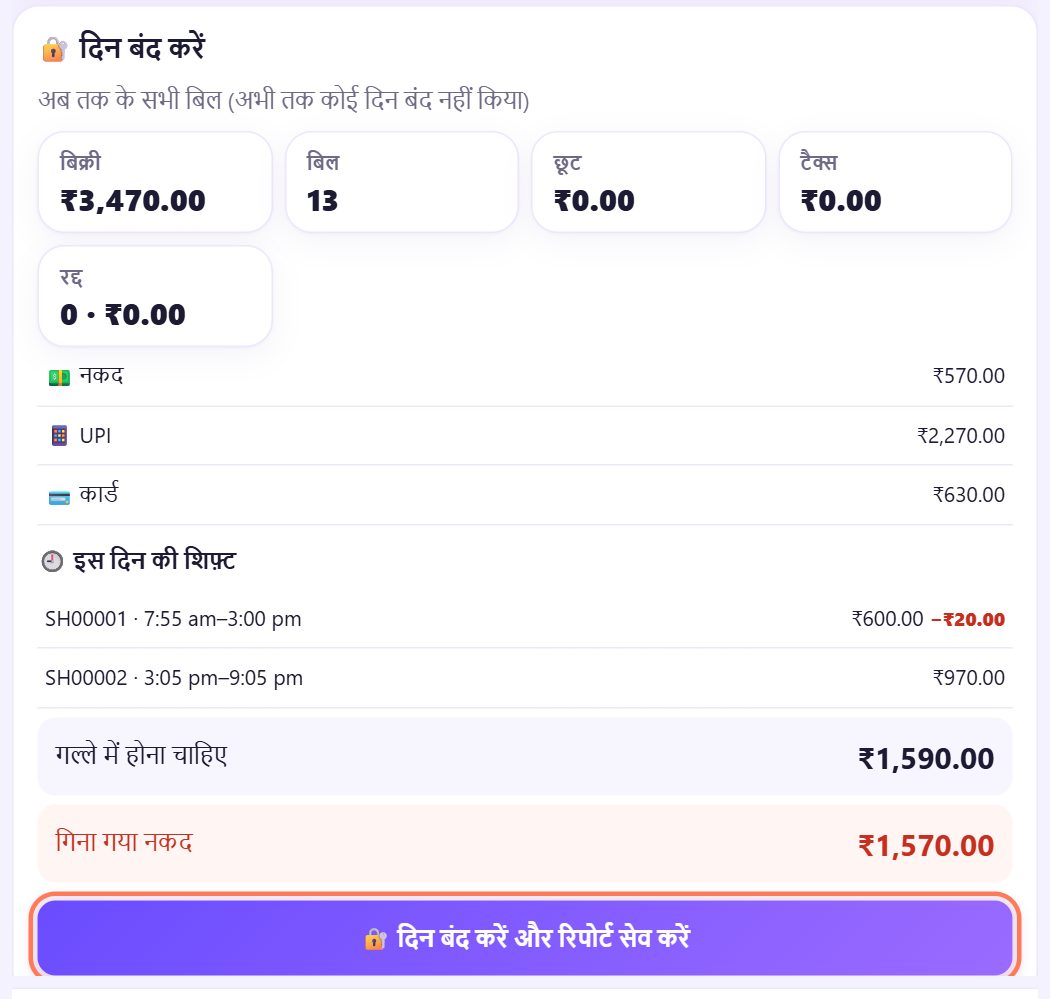
शिफ़्ट के नीचे 🔐 दिन बंद करें में इस दिन की शिफ़्ट अपने अंतर के साथ दिखती हैं। आख़िरी शिफ़्ट बंद होने पर 🔐 दिन बंद करें और रिपोर्ट सेव करें दबाएँ (दिन की रिपोर्ट भाग 6 में)।
कोई शिफ़्ट खुली हो तो ऐप कहता है पहले खुली शिफ़्ट बंद करें, फिर दिन बंद करें।
💡 आगे क्या: ग्राहक ने कुछ लौटाया? रद्द करने की जगह क्रेडिट नोट से सही तरीके से रिफ़ंड कीजिए।
📝 उदाहरण: Chai & Co Café में दो शिफ़्ट
सुबह 7:55 पर रवि ₹500 छुट्टे के साथ SH00001 खोलता है। 2:05 पर मीना ₹200 छुट्टा डालती है (छुट्टा जोड़ा); 2:20 पर रवि दूधवाले को ₹180 देता है (दूध / सब्ज़ी)। 3 बजे ₹620 होने चाहिए। रवि गिनता है: ₹500 और ₹100 का एक-एक नोट, ₹20 कम। दोबारा गिनने पर भी वही, तो शिफ़्ट बंद करता है; रिपोर्ट में ₹20 का अंतर छपता है।
प्रिया अपने ₹500 से SH00002 खोलती है, रात 9 बजे बराबर। मीना दिन बंद करती है तो दोनों शिफ़्ट दिखती हैं, और ₹20 का अंतर सिर्फ़ रवि की शिफ़्ट में, समय के साथ।
🛠 कुछ गड़बड़ हो तो
बिलिंग कहती है कोई शिफ़्ट खुली नहीं
शिफ़्ट चालू हों तो पेमेंट लेने के लिए शिफ़्ट खुली होनी चाहिए। 🔐 शिफ़्ट में ▶ शिफ़्ट खोलें दबाएँ।
“एक शिफ़्ट पहले से खुली है।”
एक काउंटर पर एक समय में एक ही शिफ़्ट। अगले व्यक्ति से पहले ⏹ शिफ़्ट बंद करें।
हर दिन गिनती कम आती है
देखें कि हर ख़र्च नकद निकासी में लिखा गया, हर UPI सच में आया (ऐप पेमेंट नहीं देख सकता), और लौटाया छुट्टा स्क्रीन से मेल खाता है।
हेल्पर शिफ़्ट बंद नहीं कर पाता
उसे शिफ़्ट और दिन बंद करें की अनुमति दें, या पूछे जाने पर मालिक PIN लिखे (भाग 13)।
ख़र्च लिखना भूल गया
शिफ़्ट बंद करने से पहले ➖ नकद निकासी / ख़र्च से अभी लिखें, कारण में असली समय लिखें (“दूध 9 बजे”)।
शिफ़्ट रिपोर्ट नहीं छपी
रिपोर्ट पर 🖨 प्रिंट दबाएँ। प्रिंट विंडो में रसीद प्रिंटर चुना है या नहीं देखें (भाग 4)।
🔒 प्राइवेसी, आसान शब्दों में
- शिफ़्ट, नकद एंट्री और गिनती सिर्फ़ इसी डिवाइस पर रहती हैं। SpriteSplit पर कुछ अपलोड नहीं होता।
- हर एंट्री पर लॉग इन व्यक्ति का नाम होता है, इसलिए हिसाब सबके साथ बराबर रहता है।
- ऐप बैंक, साउंडबॉक्स या कार्ड मशीन से नहीं जुड़ता; सिर्फ़ वही लिखता है जो आप भरते हैं।
लोग अक्सर पूछते हैं
छुट्टे का नकद (float) क्या है?
शुरू में छुट्टा देने के लिए गल्ले में रखे पैसे। यह बिक्री नहीं है, इसलिए ऐप इसे अलग रखता है।
क्या शिफ़्ट ज़रूरी हैं?
नहीं। कैफ़े सेटिंग्स में शिफ़्ट का टिक हटाएँ, तो दिन बंद (भाग 6) पूरे दिन का नकद गिनता है।
क्या UPI और कार्ड के पैसे गल्ले में गिने जाते हैं?
नहीं। सिर्फ़ नकद बिक्री, नकद रिफ़ंड और जमा / निकासी गल्ले को बदलते हैं।
क्या एक दिन में दो लोग शिफ़्ट बंद कर सकते हैं?
हाँ। हर कोई अपनी शिफ़्ट खोलता-बंद करता है, और दिन बंद में सब दिखती हैं।
क्या पुरानी शिफ़्ट रिपोर्ट देख सकते हैं?
दिन बंद की रिपोर्ट में उस दिन की शिफ़्ट अंतर के साथ होती हैं, और ख़र्च किसी भी तारीख़ के लिए रिपोर्ट में दिखते हैं।
📚 काउंटर बिलिंग: स्टेप बाय स्टेप
सभी 21 भाग
- 1काउंटर सेटअप
- 2बिल बनाना
- 3GST इनवॉइस और बिल प्रकार
- 4प्रिंट, व्हाट्सऐप और QR रसीद
- 5मेन्यू: आइटम, साइज़, फ़ोटो
- 6दिन बंद, नकद की गिनती
- 7रिपोर्ट और GST सारांश
- 8बैकअप, रीस्टोर, PIN लॉक
- 9कैफ़े मोड और टेबल
- 10किचन स्क्रीन जोड़ना
- 11KOT किचन भेजना
- 12दूसरा काउंटर जोड़ें
- 13स्टाफ़, काम और PIN
- 14शिफ़्ट और नकद
- 15रिफ़ंड और क्रेडिट नोट
- 16उधार और बकाया
- 17स्टॉक और रेसिपी
- 18मालिक का डैशबोर्ड
- 19फ़ोन पर मालिक व्यू
- 20फ़ार्मेसी सेटअप और दवाएँ
- 21रोज़ की फ़ार्मेसी बिलिंग
मुफ़्त · साइन-अप नहीं · ऐप नहीं
टाइप करने के लिए छोटा लिंक: spritesplit.com/bill